
Sửa Surface Pro 7 hay bị sập nguồn: nguyên nhân và cách xử lý
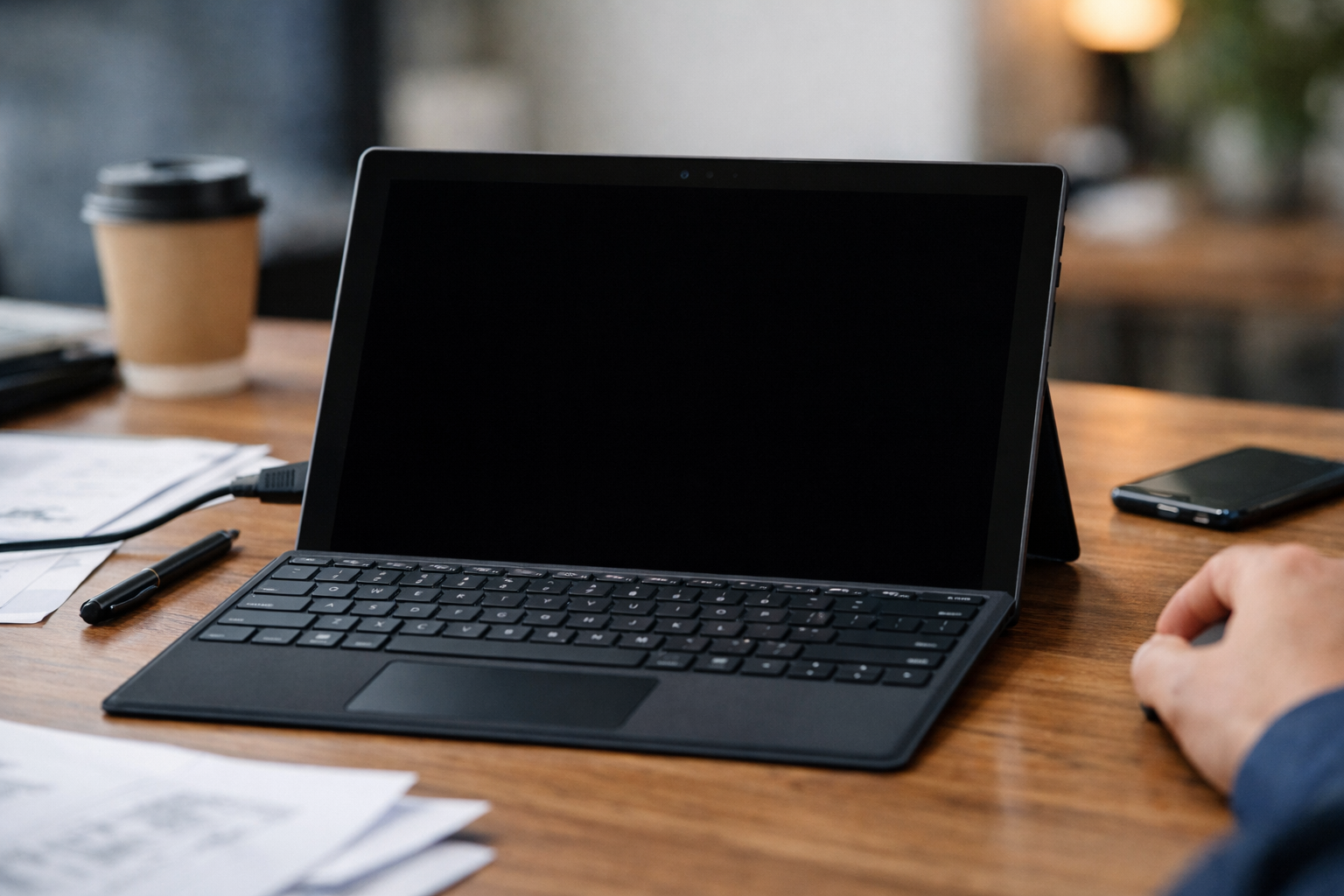
Đang thuyết trình hay dở tay thiết kế mà Surface Pro 7 bỗng tối sầm và sập nguồn thì rất khó chịu. Nhiều người dùng gặp tình trạng máy tự tắt dù pin vẫn còn kha khá, hoặc máy nóng lên đột ngột rồi tắt. Bài viết giúp bạn tìm nguyên nhân và cách xử lý khi cần sửa Surface Pro 7 hay bị sập nguồn.
Vì sao không nên bỏ qua lỗi sập nguồn
Sập nguồn liên tục không chỉ gây khó chịu mà còn tiềm ẩn rủi ro. Trước hết nó làm gián đoạn công việc và có thể mất dữ liệu chưa lưu. Việc nguồn điện bị ngắt đột ngột nhiều lần cũng gây hại cho ổ cứng và các linh kiện nhạy cảm trên mainboard. Nếu để lâu, lỗi nhỏ có thể thành lỗi lớn, đến mức Surface Pro không lên nguồn hoàn toàn và chi phí sửa tăng lên.
Surface Pro 7 mỏng nhẹ, linh kiện sắp rất khít. Chỉ cần pin phồng hoặc IC nguồn lỗi, nhiệt không thoát kịp sẽ khiến máy tự ngắt để bảo vệ hệ thống. Đây là cơ chế tự vệ nhưng cũng là dấu hiệu cảnh báo bạn không nên bỏ qua.
Nguyên nhân phổ biến khiến máy tự tắt
Có 3 nhóm nguyên nhân chính:
- Lỗi pin: đây là nguyên nhân thường gặp nhất. Sau vài năm sử dụng pin chai, điện áp cấp không còn ổn định. Khi máy chạy tác vụ nặng, pin không đáp ứng đủ dòng điện nên máy sập nguồn.
- Quá nhiệt: Surface Pro 7 dùng chip Intel Core khá mạnh nhưng hệ thống tản nhiệt nhỏ gọn. Nếu bụi bám nhiều hoặc keo tản nhiệt khô, máy nóng nhanh và tự ngắt.
- Xung đột phần mềm: bản cập nhật Windows lỗi hoặc driver không tương thích. Bạn có thể thấy Surface Pro bị lỗi màn hình xanh trước khi máy tắt.
Cách khắc phục tại nhà
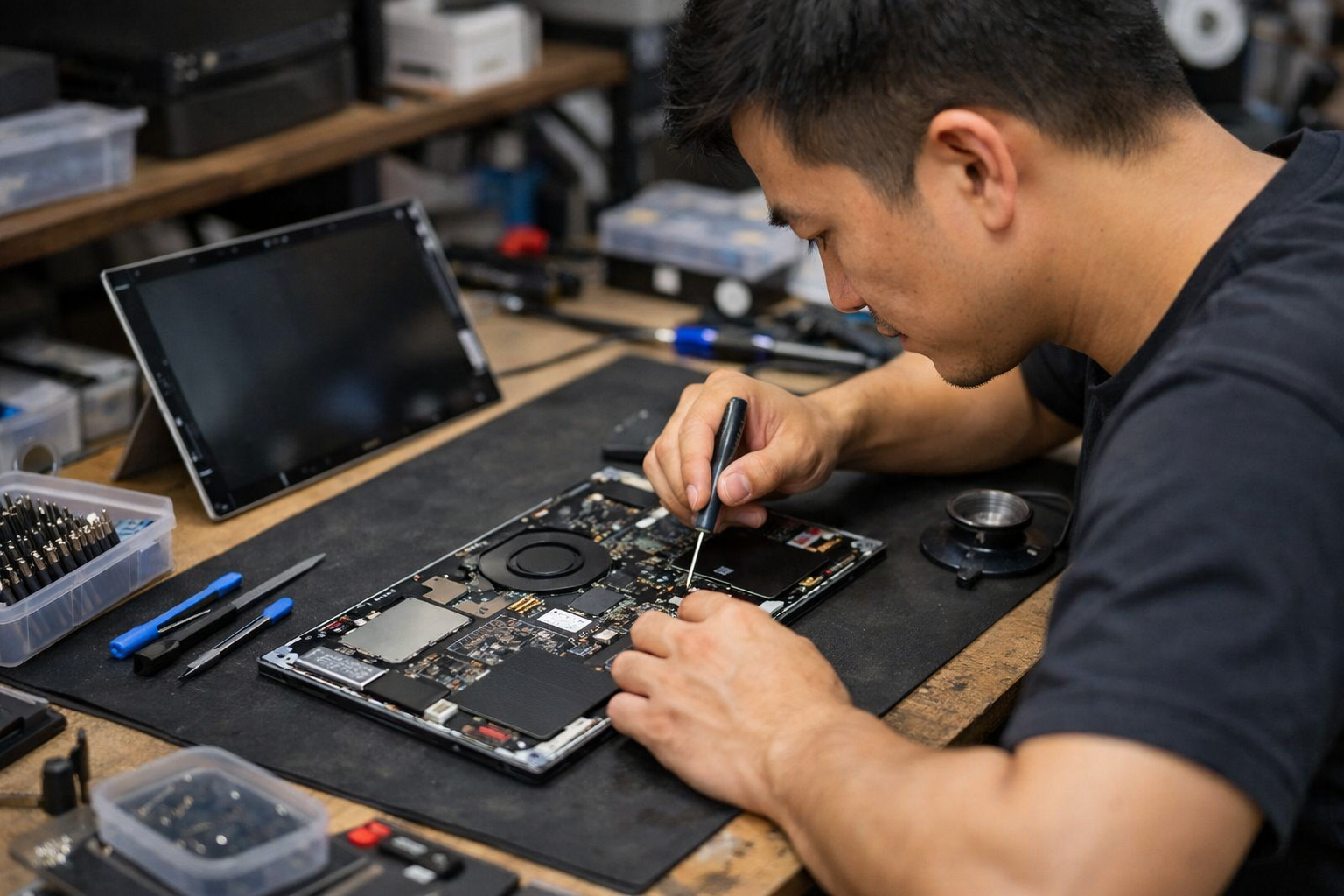
Trước khi mang máy đi bảo hành, bạn có thể thử một số cách. Đôi khi vấn đề chỉ nằm ở phần mềm. Hãy thử Hard Reset bằng cách giữ nút nguồn khoảng 30 giây để giải phóng điện tích dư và khởi động lại các tiến trình bị treo.
Các bước kiểm tra nhanh
- Kiểm tra bộ sạc: dùng sạc chính hãng. Sạc không đủ công suất có thể khiến máy sập khi tải nặng.
- Cập nhật Windows và driver: vào Windows Update để tải bản vá mới nhất. Lỗi thường liên quan đến Surface bị lỗi driver quản lý năng lượng.
- Kiểm tra độ chai pin: dùng lệnh
powercfg /batteryreporttrong Command Prompt để xem dung lượng pin thực tế. - Gỡ ứng dụng gây nặng máy: xem Task Manager có ứng dụng nào chiếm CPU quá cao làm máy nóng không.
- Vệ sinh khe tản nhiệt: dùng khí nén thổi bụi ở các khe quanh viền máy.
Nếu đã thử hết mà máy vẫn sập nguồn, khả năng cao là lỗi phần cứng và cần kỹ thuật viên can thiệp.
Khi cần nhờ kỹ thuật viên kiểm tra
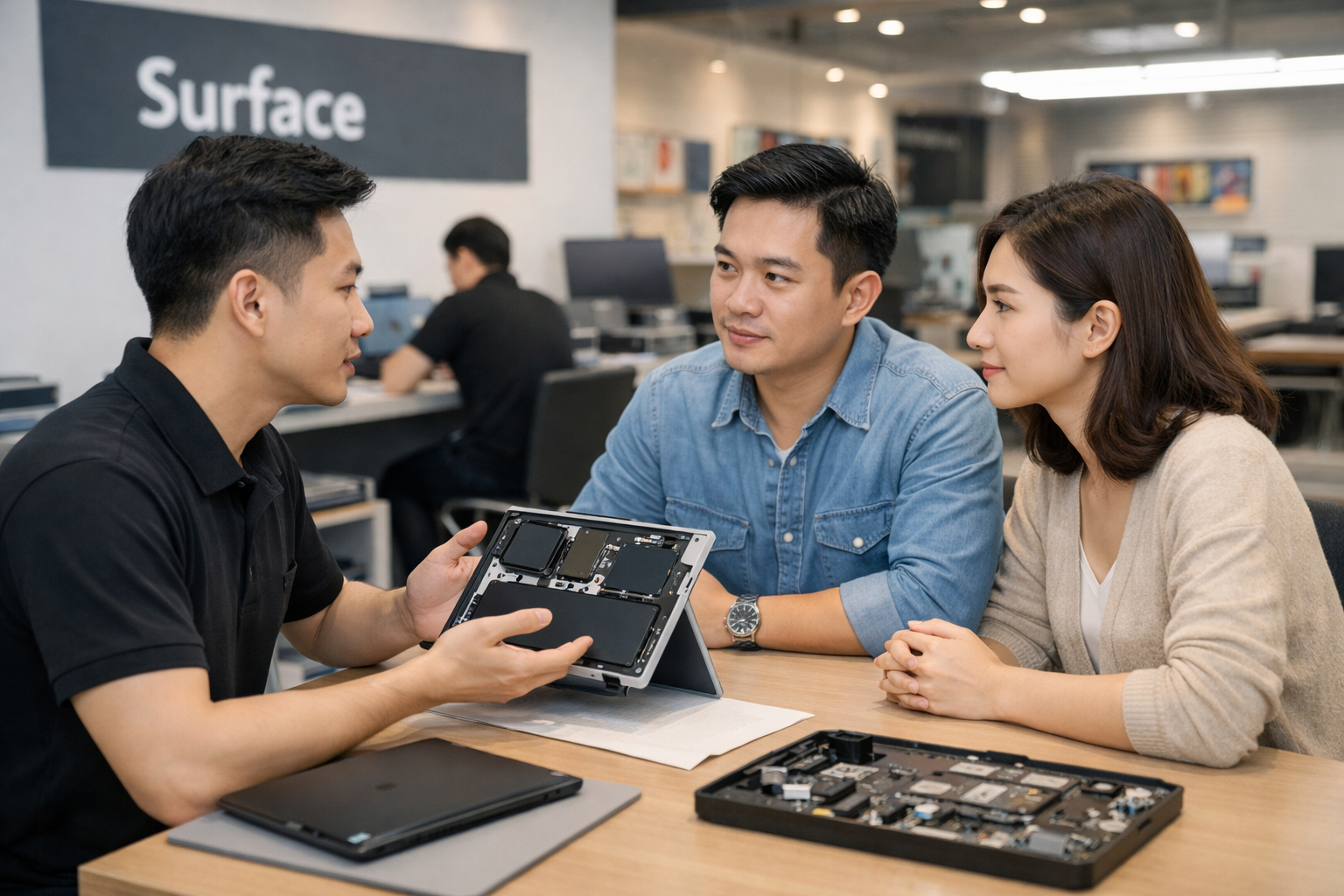
Nhiều người ngại tháo Surface vì máy được gắn keo rất chắc, tháo không khéo dễ vỡ màn hình. Vì vậy bạn nên chọn nơi có tay nghề và thiết bị phù hợp. Quy trình kiểm tra hợp lý thường gồm:
- Đo dòng điện để xác định lỗi do pin, IC nguồn hay mainboard, thay vì phán đoán.
- Dùng pin thay thế chất lượng, dung lượng và độ bền tương đương pin theo máy.
- Quy trình công khai, bạn có thể quan sát kỹ thuật viên thao tác.
- Linh kiện thay thế được bảo hành theo chính sách bảo hành của cửa hàng.
Bạn có thể xem thêm tài liệu về pin và nguồn điện tại Microsoft Support.
Lưu ý sau khi sửa để máy bền hơn
- Hạn chế vừa sạc vừa dùng tác vụ nặng: như render video hoặc chơi game đồ họa cao trong thời gian dài. Nhiệt độ là kẻ thù số một của pin.
- Giữ môi trường thông thoáng: một đế tản nhiệt nhỏ sẽ giúp ích nhiều.
- Vệ sinh định kỳ: bụi bám vào hệ thống tản nhiệt không chỉ làm máy nóng mà còn dễ gây ẩm mốc, chập mạch.
Kết luận
Sập nguồn không phải dấu chấm hết cho Surface Pro 7. Chỉ cần xác định đúng nguyên nhân (pin, nhiệt hay phần mềm) và xử lý kịp thời, máy sẽ hoạt động ổn định trở lại.
Sản phẩm gợi ý
-
Surface Pro 12
Khoảng giá: từ 36.500.000₫ đến 98.999.000₫ -
Surface Pro 12 inch 2025
Khoảng giá: từ 20.999.000₫ đến 47.500.000₫ -
Surface Pro 11
Khoảng giá: từ 20.999.000₫ đến 69.500.000₫ -
Surface Pro 9
Khoảng giá: từ 16.999.000₫ đến 23.999.000₫




Bài viết liên quan

Tạm biệt Office crack: chọn phần mềm văn phòng bản quyền
Nhiều người vẫn dùng bản Office “crack” để tiết kiệm chi phí, nhưng cái giá phải trả thường lớn hơn nhiều so với tiền mua bản…

Thay ổ cứng SSD Surface chính hãng: bảng giá và quy trình
Khi chiếc Microsoft Surface thường xuyên báo đầy bộ nhớ, hoạt động chậm hoặc không còn đủ chỗ lưu dữ liệu, nâng cấp SSD Surface là…

Thay bàn phím Surface Laptop 1 chính hãng: dấu hiệu và quy trình
Surface Laptop 1 là dòng máy khởi đầu của Microsoft trong phân khúc laptop truyền thống, nổi bật với vẻ thanh lịch và lớp vải Alcantara…


