
Cách sửa Surface Pro 8 nhanh hết pin hiệu quả
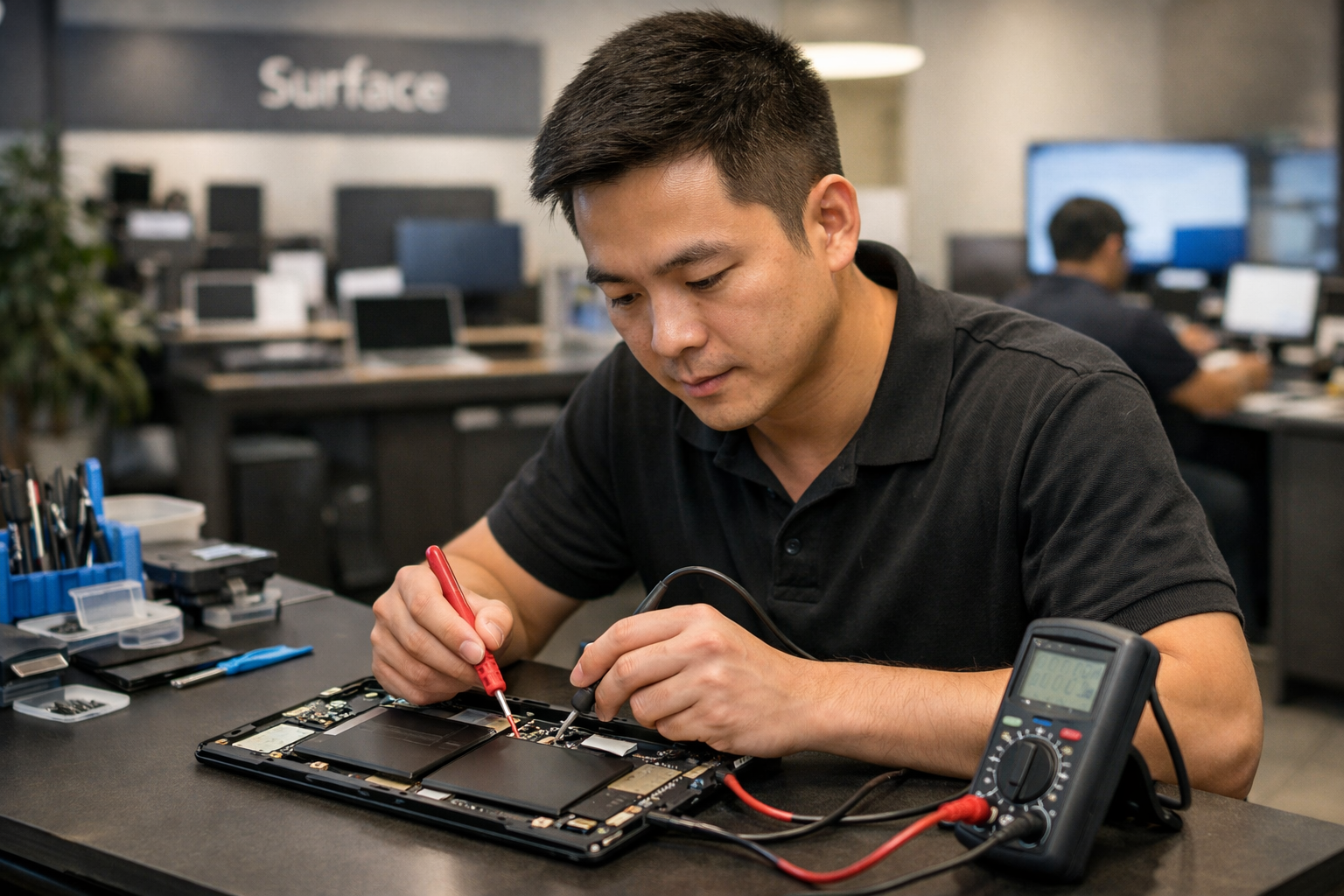
Surface Pro 8 là chiếc máy đẹp, nhưng nhiều người gặp tình trạng pin tụt rất nhanh dù Microsoft công bố thời lượng pin khá cao. Bài viết chia sẻ cách sửa Surface Pro 8 nhanh hết pin từ những tinh chỉnh nhỏ tại nhà cho đến khi cần can thiệp phần cứng.
Nội dung chính về sửa surface pro 8 nhanh hết pin
Bài viết trình bày sửa surface pro 8 nhanh hết pin qua các phần sau:
- Vì sao không nên bỏ qua tình trạng pin tụt nhanh
- Nguyên nhân Surface Pro 8 tụt pin nhanh
- Hướng dẫn tự khắc phục tại nhà
- Cách đọc báo cáo pin để biết pin còn tốt hay không
- Thói quen sạc giúp pin bền hơn
- Khi nào cần thay pin
Vì sao không nên bỏ qua tình trạng pin tụt nhanh
Nhiều người chọn cách cắm sạc liên tục cho qua chuyện. Tuy nhiên, để máy thường xuyên quá nhiệt hoặc sạc liên tục khi pin đã lỗi sẽ ảnh hưởng đến tuổi thọ của các linh kiện khác như mainboard và màn hình.
Surface Pro 8 có màn hình 120Hz và chip Intel Core thế hệ 11. Đây là cấu hình mạnh, nhưng nếu không tối ưu thì cũng là yếu tố làm hao pin. Đôi khi lỗi không nằm ở viên pin mà ở xung đột phần mềm hoặc driver. Nếu máy nóng bất thường dù chỉ lướt web, bạn nên kiểm tra ngay.
Tóm tắt các cách xử lý nhanh
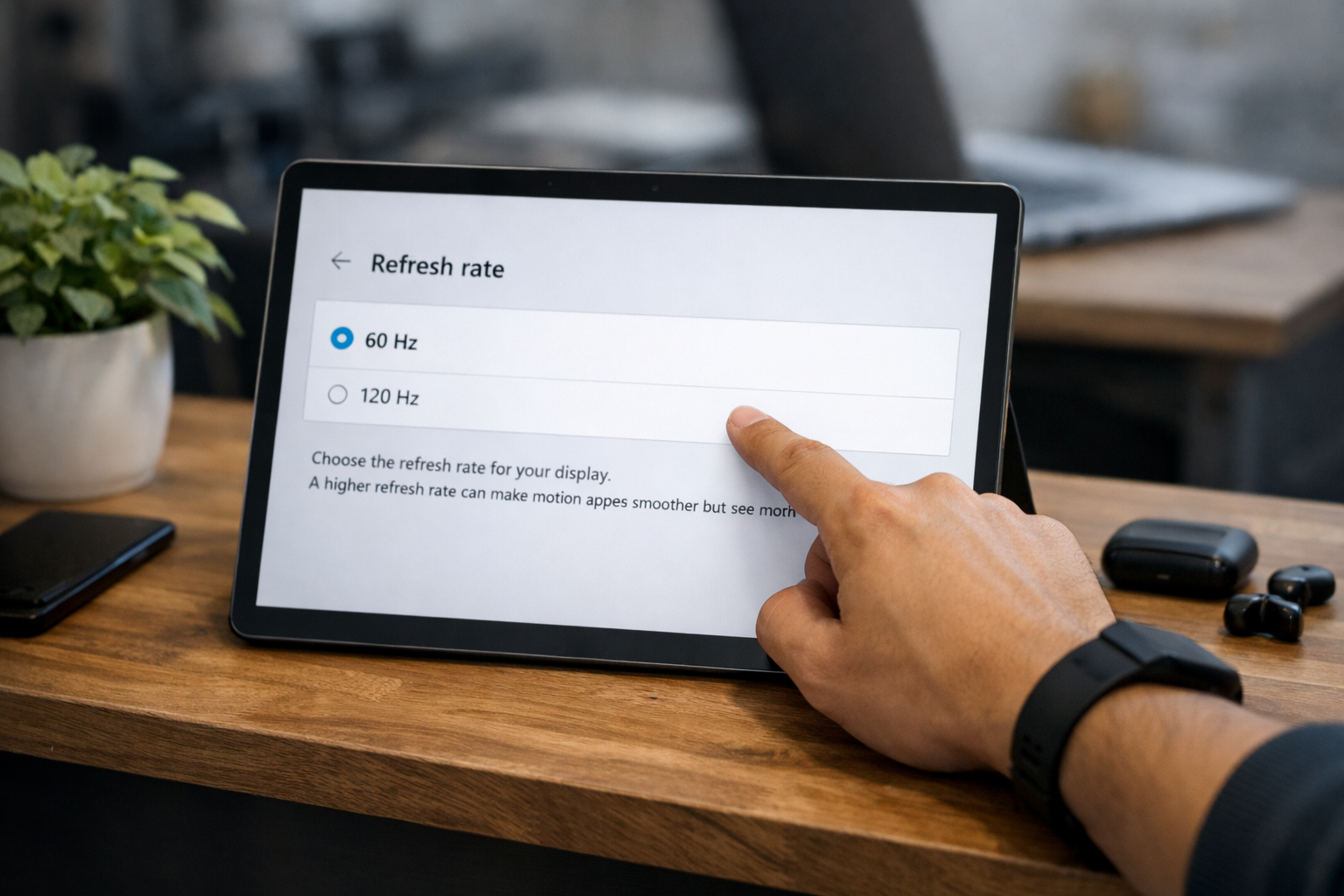
- Giảm tần số quét màn hình từ 120Hz xuống 60Hz.
- Bật Battery Saver trong Settings.
- Cập nhật Windows và driver lên bản mới nhất.
- Gỡ hoặc tắt các ứng dụng chạy ngầm chiếm nhiều CPU.
- Chạy lệnh powercfg /batteryreport để kiểm tra độ chai pin thực tế.
Nguyên nhân Surface Pro 8 tụt pin nhanh
1. Thiết lập màn hình quá cao
Màn hình PixelSense Flow rất đẹp, nhưng để 120Hz và độ sáng trên 80% sẽ tốn pin đáng kể. Đây là sai lầm phổ biến nhất. Chỉ cần chỉnh lại, bạn có thể kéo dài thêm thời gian sử dụng.
2. Xung đột phần mềm và driver
Khi Surface bị lỗi driver, hệ thống có thể không quản lý điện năng hiệu quả. Điều này ảnh hưởng đến tiến trình Power Management của Windows.
3. Pin chai hoặc lỗi phần cứng
Sau vài năm sử dụng, pin lithium-ion suy giảm hiệu suất, nhất là khi đã trải qua nhiều chu kỳ sạc. Dùng sạc không chính hãng cũng có thể ảnh hưởng đến IC nguồn.
Hướng dẫn tự khắc phục tại nhà
Bước 1: Giảm tần số quét
Vào Settings > System > Display > Advanced display, tại mục Choose a refresh rate hãy chuyển từ 120Hz về 60Hz. Nếu bạn không làm đồ họa chuyên nghiệp hay chơi game, độ mượt giảm không đáng kể so với lượng pin tiết kiệm được.
Bước 2: Quản lý ứng dụng chạy ngầm
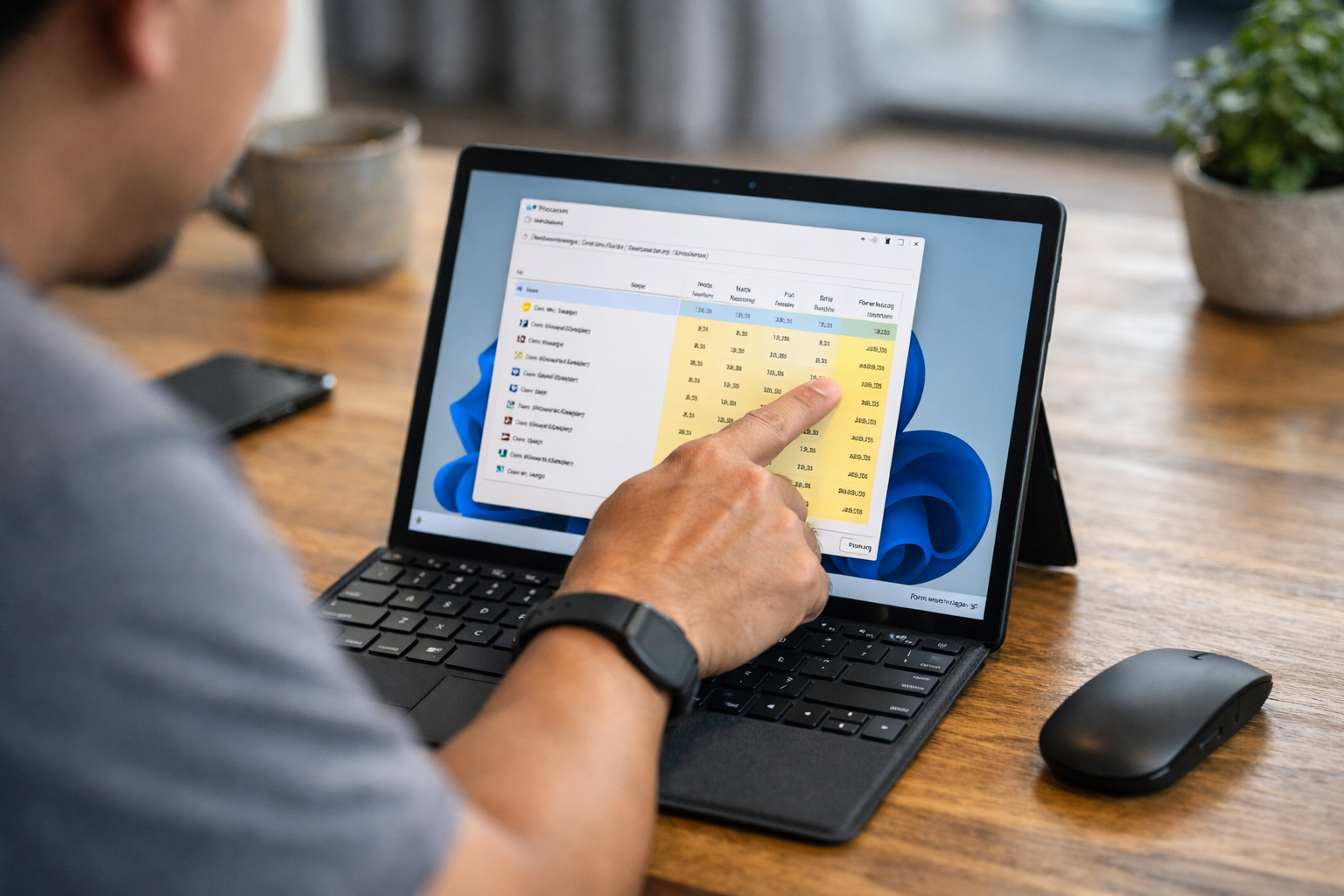
Mở Task Manager (Ctrl + Shift + Esc) và xem ứng dụng nào chiếm nhiều CPU. Trình duyệt Chrome hoặc ứng dụng nhắn tin thường chạy ngầm và tiêu hao pin âm thầm, hãy tắt khi không cần.
Bước 3: Cập nhật Windows và firmware
Microsoft thường phát hành bản vá tối ưu năng lượng thông qua Windows Update. Hãy mở Settings, vào mục Windows Update và cài các bản cập nhật đang chờ. Bạn có thể xem thêm hướng dẫn chăm sóc pin của Microsoft.
Nếu hệ thống có quá nhiều lỗi phần mềm, bạn có thể cân nhắc cài lại máy, đặc biệt khi Surface Pro bị lỗi hệ điều hành sâu bên trong. Hãy sao lưu dữ liệu trước khi cài lại.
Cách đọc báo cáo pin để biết pin còn tốt hay không
Lệnh kiểm tra pin có sẵn trong Windows và chỉ đọc thông tin, không thay đổi hệ thống. Bạn mở Command Prompt, gõ lệnh powercfg /batteryreport rồi nhấn Enter. Windows sẽ tạo một tệp báo cáo dạng trang web và hiển thị đường dẫn lưu tệp ngay trong cửa sổ lệnh.
Khi mở tệp này bằng trình duyệt, bạn nên chú ý hai thông số.
- Design capacity: dung lượng pin theo thiết kế khi còn mới.
- Full charge capacity: dung lượng pin có thể nạp đầy ở thời điểm hiện tại.
Nếu dung lượng nạp đầy thấp hơn nhiều so với dung lượng thiết kế, pin đã chai đáng kể. Khi đó các cách chỉnh phần mềm chỉ giúp được phần nào. Bạn nên cân nhắc thay pin thay vì cố tiết kiệm điện.
Thói quen sạc giúp pin bền hơn
Ngoài việc chỉnh cài đặt, cách bạn dùng và sạc máy mỗi ngày cũng ảnh hưởng nhiều đến tuổi thọ pin.
- Dùng bộ sạc đúng loại của Surface, tránh các bộ sạc không rõ nguồn gốc.
- Không để máy chạy tác vụ nặng trong chỗ kín, nóng như trên chăn nệm hoặc trong cặp.
- Hạn chế để pin cạn về 0% thường xuyên.
- Khi không dùng máy trong thời gian dài, hãy để pin ở mức trung bình thay vì đầy hoặc cạn.
Khi nào cần thay pin
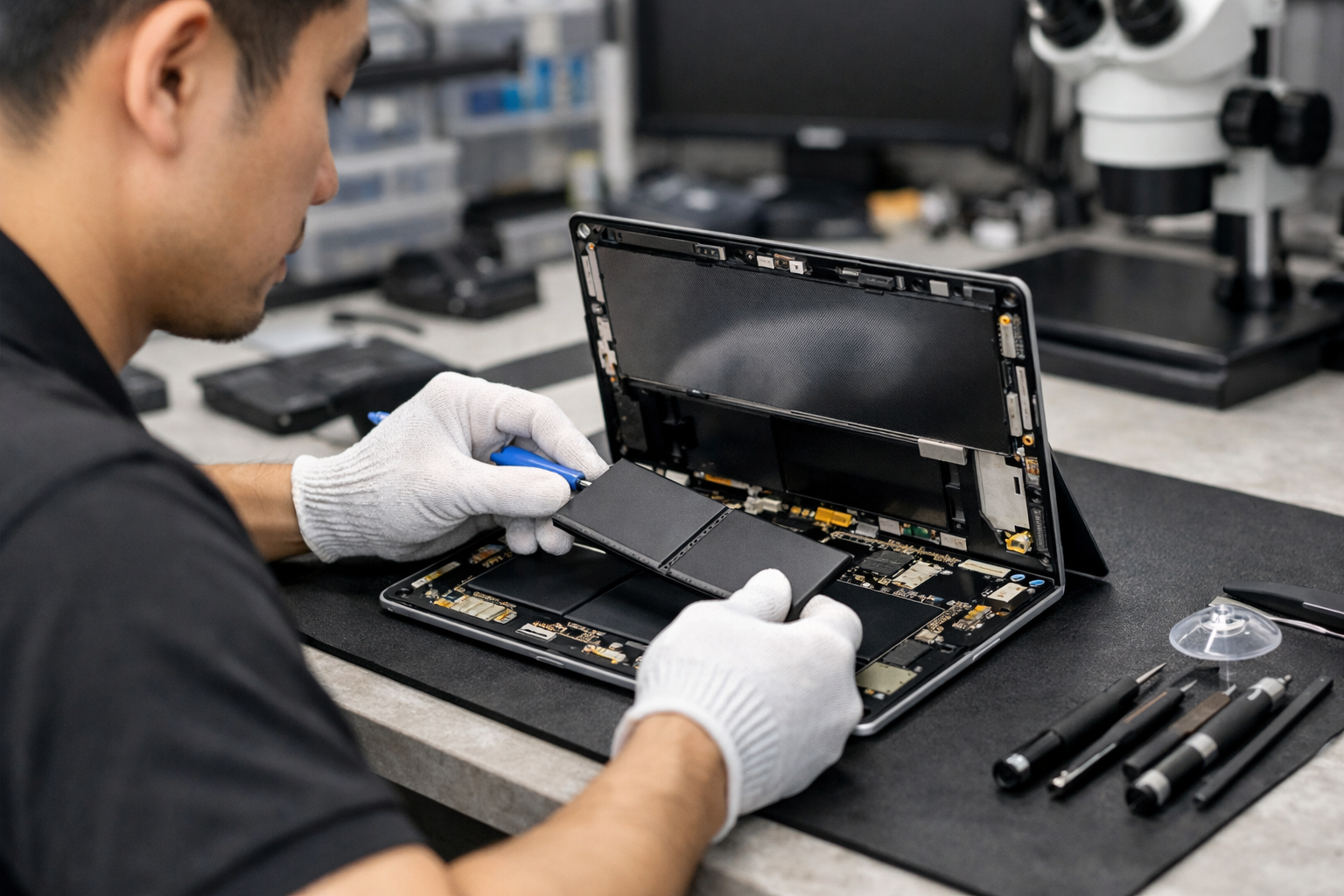
Nếu đã thử các cách trên mà máy chỉ dùng được 1-2 tiếng hoặc tự tắt đột ngột, bạn nên thay pin mới. Không nên tự thay tại nhà vì màn hình Pro 8 rất mỏng và dễ vỡ.
Đừng để pin kiệt kéo dài đến mức Surface Pro không lên nguồn, vì khi đó việc sửa sẽ phức tạp và tốn kém hơn nhiều. Kiểm tra pin bằng thiết bị chuyên dụng giúp xác định đúng dung lượng thực tế còn lại trước khi quyết định thay.
Thay pin mới giúp máy chạy mát hơn và giảm hiện tượng giật lag do hạ xung nhịp (throttling) khi pin yếu.
Nếu thấy máy bị cong vênh, màn hình hở viền hoặc có mùi lạ, hãy ngừng sạc và ngừng sử dụng ngay. Đây có thể là dấu hiệu pin phồng, cần kỹ thuật viên xử lý.
Kết luận
Hãy bắt đầu từ việc giảm độ sáng, hạ tần số quét và kiểm soát ứng dụng chạy ngầm. Nếu máy vẫn tụt pin nhanh, nguyên nhân nhiều khả năng nằm ở tế bào pin đã lão hóa và cần thay mới.
Sản phẩm gợi ý
-
Surface Pro 12
Khoảng giá: từ 36.500.000₫ đến 98.999.000₫ -
Surface Pro 12 inch 2025
Khoảng giá: từ 20.999.000₫ đến 47.500.000₫ -
Surface Pro 11
Khoảng giá: từ 20.999.000₫ đến 69.500.000₫ -
Surface Pro 9
Khoảng giá: từ 16.999.000₫ đến 23.999.000₫




Bài viết liên quan

Tạm biệt Office crack: chọn phần mềm văn phòng bản quyền
Nhiều người vẫn dùng bản Office “crack” để tiết kiệm chi phí, nhưng cái giá phải trả thường lớn hơn nhiều so với tiền mua bản…

Thay ổ cứng SSD Surface chính hãng: bảng giá và quy trình
Khi chiếc Microsoft Surface thường xuyên báo đầy bộ nhớ, hoạt động chậm hoặc không còn đủ chỗ lưu dữ liệu, nâng cấp SSD Surface là…

Thay bàn phím Surface Laptop 1 chính hãng: dấu hiệu và quy trình
Surface Laptop 1 là dòng máy khởi đầu của Microsoft trong phân khúc laptop truyền thống, nổi bật với vẻ thanh lịch và lớp vải Alcantara…


