
Cách sửa Surface Pro 9 lỗi Wi-Fi: mất mạng, sóng yếu
Đang ngồi ở quán cà phê gấp rút hoàn thành công việc mà biểu tượng Wi-Fi trên Surface Pro 9 bỗng biến mất, thay bằng quả cầu gạch chéo, là tình huống rất khó chịu. Bài viết hướng dẫn cách sửa Surface Pro 9 lỗi Wi-Fi: nhận biết dấu hiệu, hiểu nguyên nhân và các bước tự khắc phục bằng phần mềm trước khi nghĩ đến phần cứng.
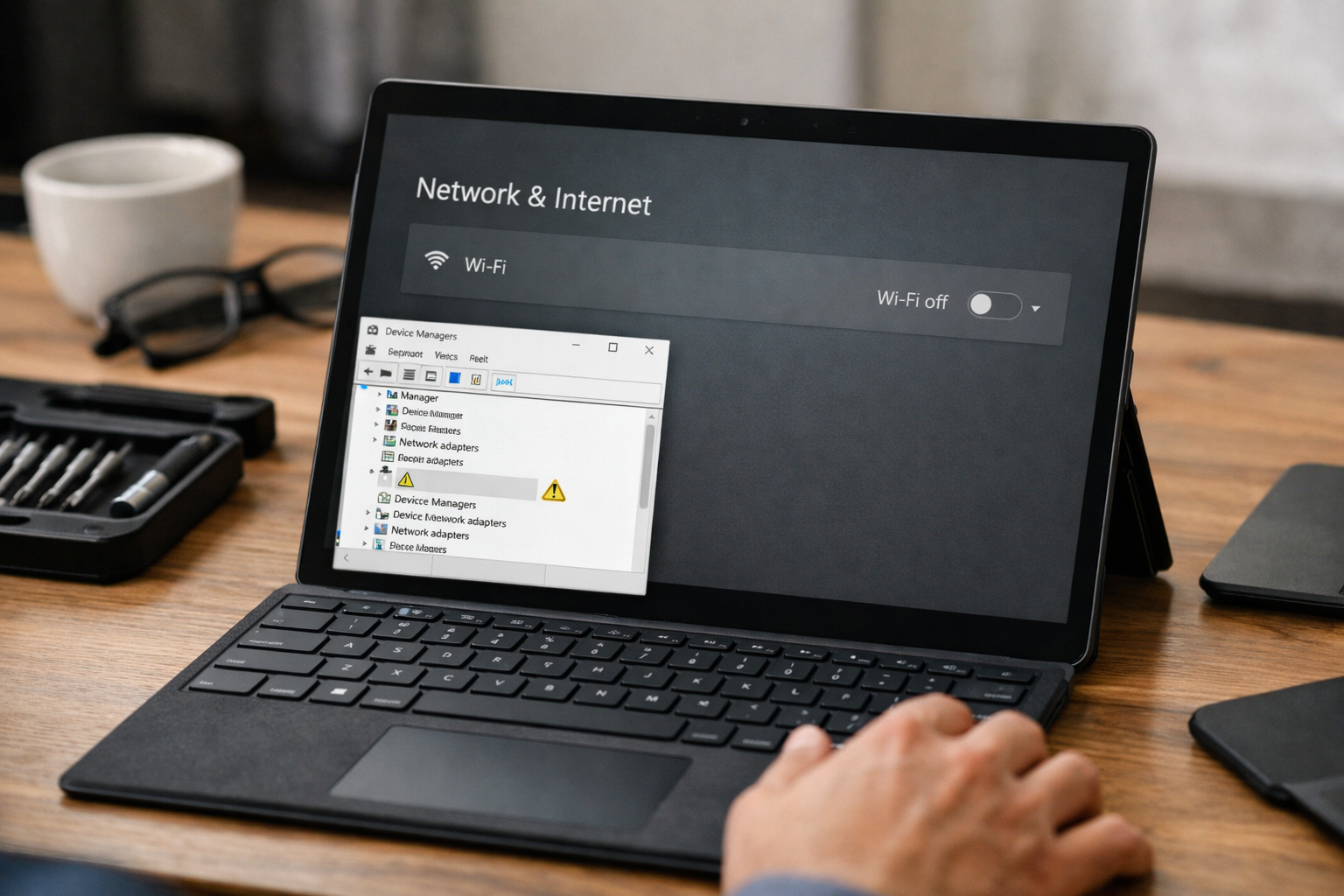
Dấu hiệu máy bị lỗi Wi-Fi
Surface Pro 9 là máy mạnh nhưng không miễn nhiễm với lỗi kết nối. Lỗi Wi-Fi thường biểu hiện qua:
- Biểu tượng Wi-Fi biến mất hoàn toàn khỏi thanh Taskbar.
- Máy báo “No Internet, secured” dù các thiết bị khác vẫn dùng mạng bình thường.
- Sóng Wi-Fi rất yếu, thường xuyên ngắt kết nối giữa chừng.
- Không bật/tắt được Wi-Fi trong Network & Internet.
- Device Manager báo lỗi driver (có dấu chấm than vàng).
Nhiều lỗi chỉ xuất phát từ phần mềm và bạn có thể tự xử lý. Một số trường hợp phức tạp hơn liên quan đến linh kiện bên trong.
Nguyên nhân gây lỗi kết nối
- Xung đột phần mềm hoặc driver: nguyên nhân phổ biến nhất. Sau khi cập nhật Windows hoặc cài ứng dụng lạ, driver Wi-Fi có thể lỗi hoặc không tương thích.
- Lỗi hệ điều hành: một số bản build Windows 11 có lỗi liên quan đến quản lý năng lượng của card mạng.
- Hỏng phần cứng: card Wi-Fi tích hợp trên máy có thể hỏng nếu bị va đập mạnh hoặc vào ẩm.
Khi Surface Pro bị lỗi về mạng, hãy kiểm tra driver trước khi tính đến việc can thiệp phần cứng.
Tóm tắt các bước kiểm tra nhanh
| Bước | Thao tác | Mục đích |
|---|---|---|
| 1 | Khởi động lại máy (Restart) | Làm mới hệ thống và dịch vụ mạng. |
| 2 | Chạy Troubleshoot trong Settings | Để Windows tự tìm và sửa lỗi cơ bản. |
| 3 | Gỡ và cài lại driver Wi-Fi | Khắc phục khi Surface bị lỗi driver mạng. |
| 4 | Thực hiện Network Reset | Đưa mọi thiết lập mạng về trạng thái ban đầu. |
Tự sửa bằng phần mềm
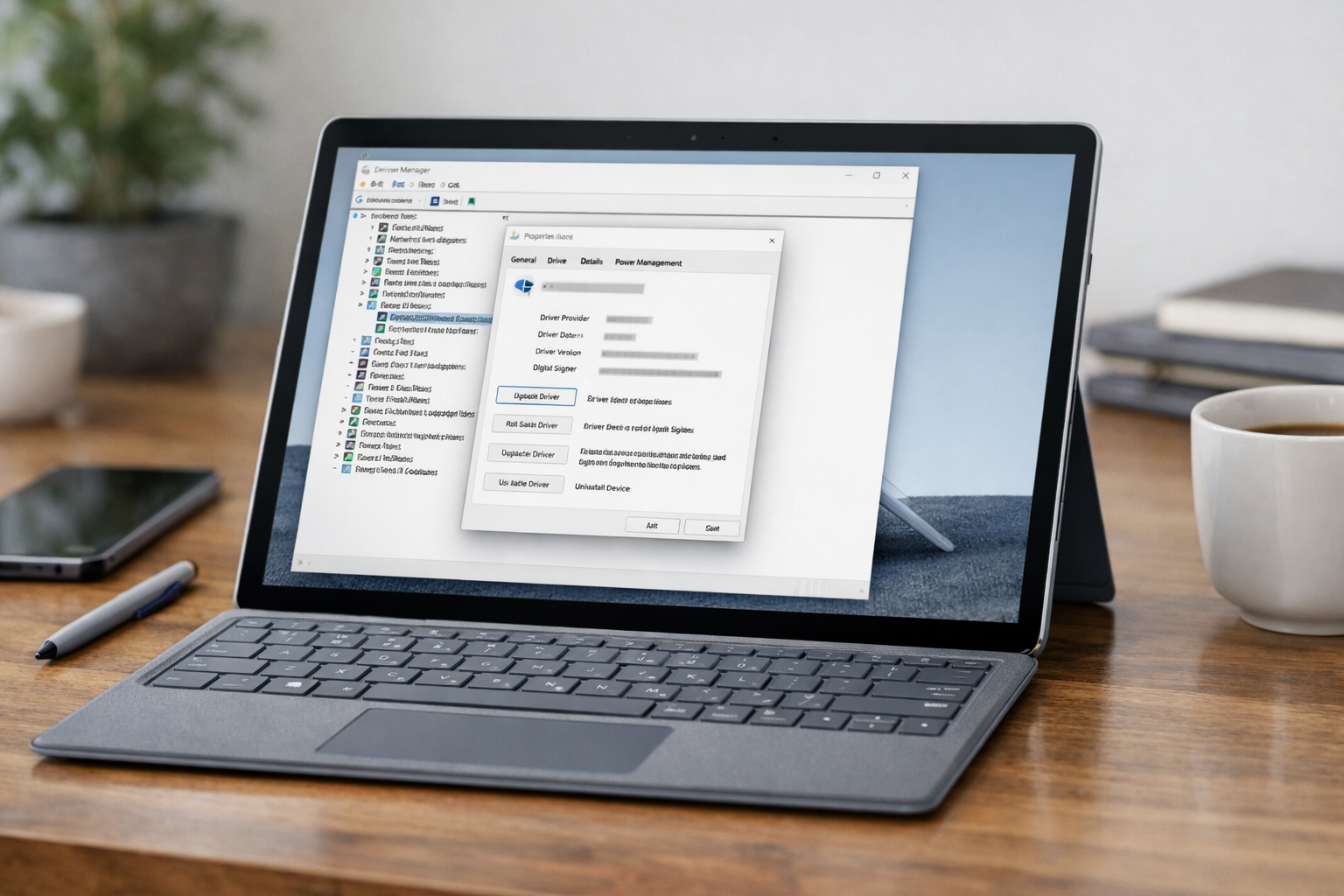
1. Khởi động lại driver Wi-Fi trong Device Manager
Nhiều khi card mạng chỉ bị treo tạm thời. Nhấn chuột phải vào nút Start, chọn Device Manager, mở Network adapters, chuột phải vào dòng Intel Wi-Fi và chọn Disable device. Đợi khoảng 10 giây rồi chọn Enable device. Đây là cách đơn giản và thường hiệu quả.
2. Cập nhật Windows và driver chính hãng
Microsoft thường xuyên phát hành bản vá cho Surface. Bạn có thể kết nối qua bộ chuyển đổi LAN hoặc dùng điện thoại chia sẻ mạng qua cáp để chạy Windows Update. Nếu vẫn không nhận, hãy xem hướng dẫn khắc phục lỗi Wi-Fi trên Surface của Microsoft để tải gói driver thủ công.
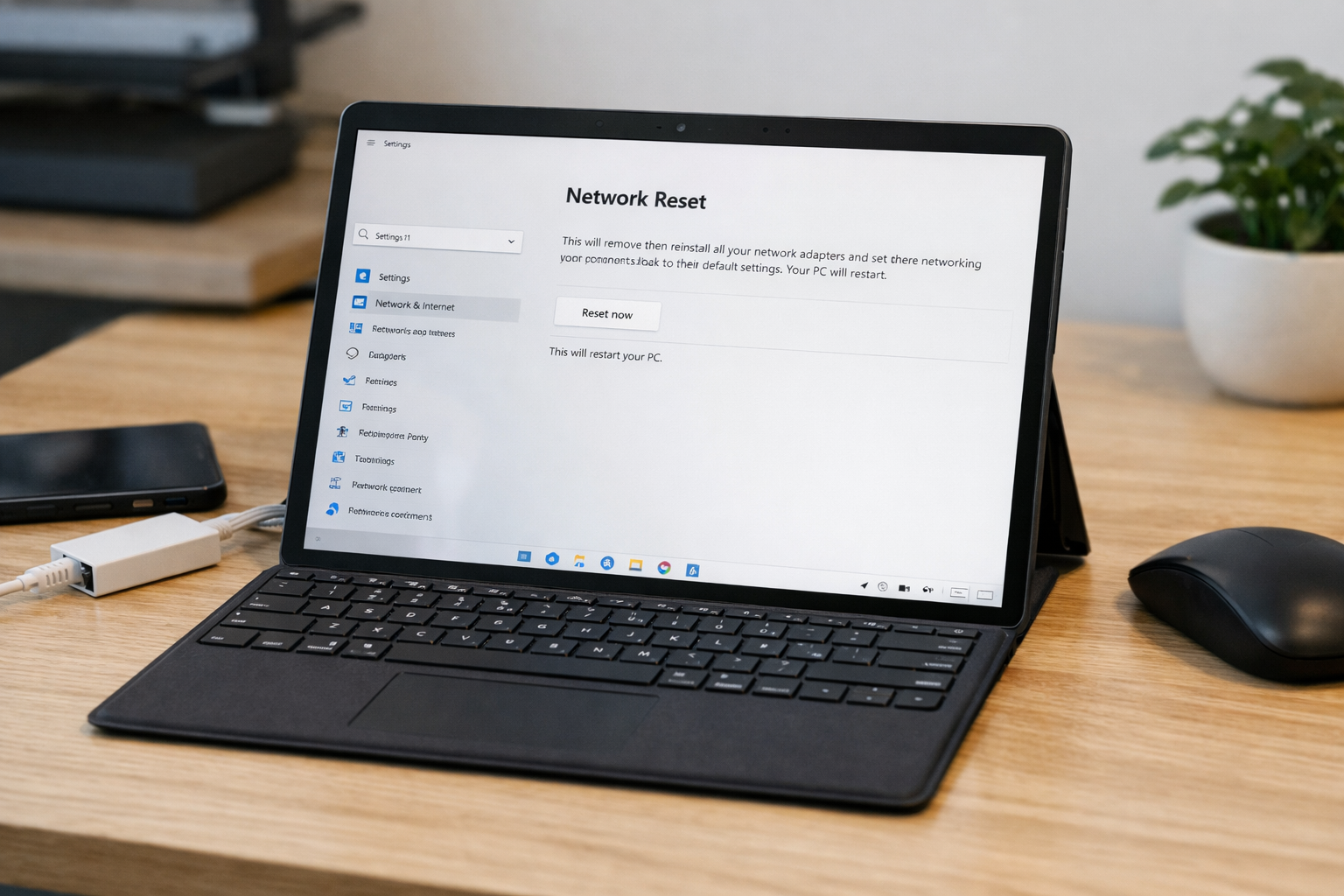
3. Dùng Network Reset
Nếu hai cách trên chưa xong, hãy thử Network Reset: vào Settings > Network & internet > Advanced network settings > Network reset. Sau khi bấm Reset now, máy sẽ khởi động lại sau vài phút và xóa các mật khẩu Wi-Fi đã lưu. Với trường hợp nặng, bạn có thể cân nhắc Surface cần cài lại Win để hệ thống sạch lỗi.
Khi nào cần nhờ kỹ thuật viên
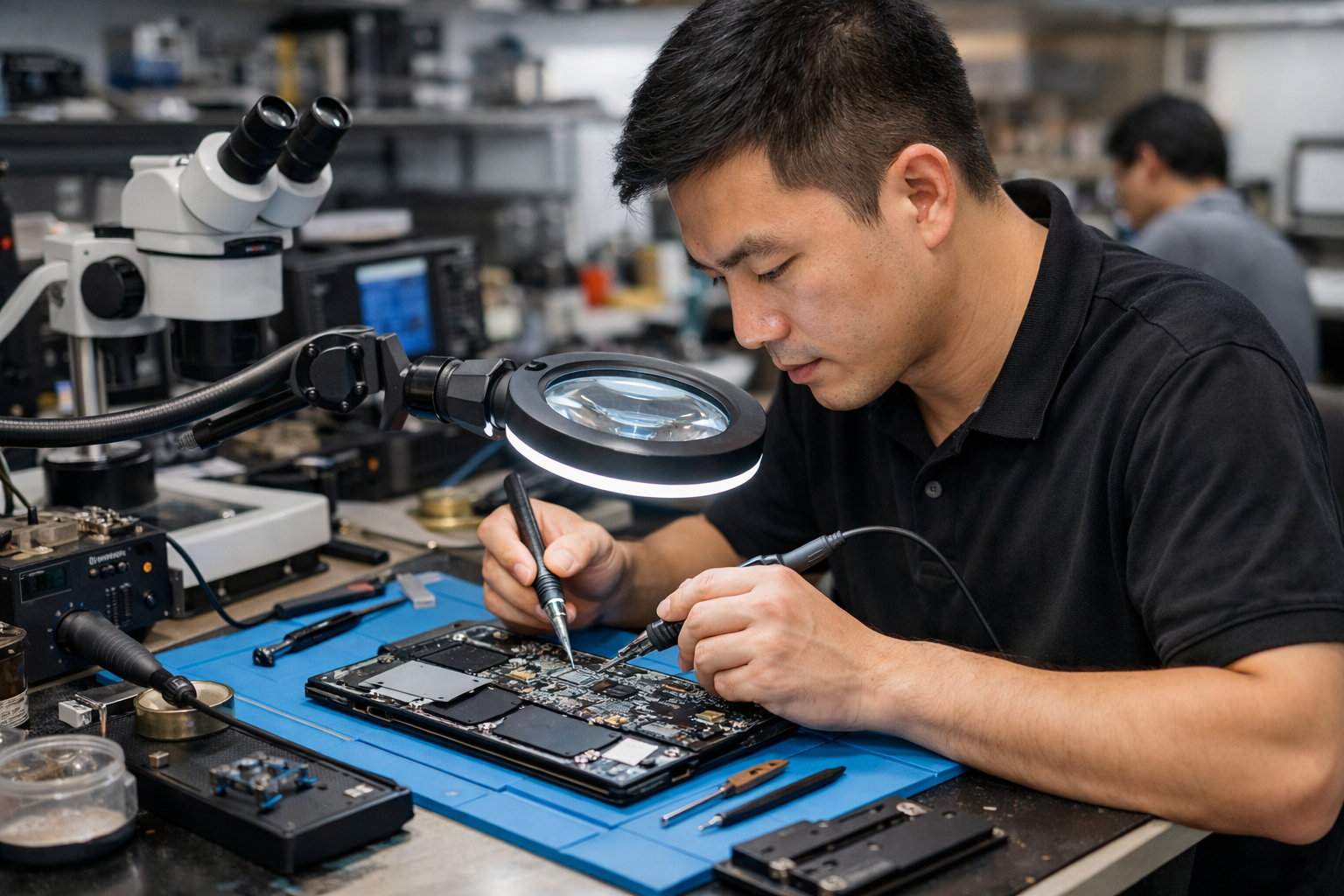
Nếu đã thử hết các cách trên mà máy vẫn không bắt được mạng, nhiều khả năng chip Wi-Fi trên mainboard gặp vấn đề. Việc này không thể tự xử lý tại nhà vì cần kỹ thuật và thiết bị chuyên dụng. Surface Pro 9 cũng khó tháo, màn hình rất mỏng và dễ vỡ nếu thiếu kinh nghiệm.
Quy trình kiểm tra thường gồm:
- Xác định lỗi do driver hay phần cứng trước khi báo giá.
- Xử lý ngay nếu là lỗi driver, hoặc thay card mạng nếu mẫu máy cho phép.
- Linh kiện thay thế được bảo hành theo chính sách bảo hành của cửa hàng.
Lưu ý để tránh lỗi Wi-Fi về sau
- Cập nhật Windows Update thường xuyên để nhận driver mới nhất.
- Hạn chế dùng phần mềm bẻ khóa vì chúng có thể can thiệp sâu vào hệ thống mạng.
- Tránh để máy ở môi trường quá ẩm hoặc quá nóng.
- Dùng túi chống sốc để bảo vệ máy khỏi va đập.
Kết luận
Phần lớn lỗi Wi-Fi trên Surface Pro 9 xử lý được bằng cách khởi động lại driver, cập nhật hệ thống hoặc Network Reset. Chỉ khi các cách này không hiệu quả mới cần nghĩ đến lỗi phần cứng.
Sản phẩm gợi ý
-
Surface Pro 12
Khoảng giá: từ 36.500.000₫ đến 98.999.000₫ -
Surface Pro 12 inch 2025
Khoảng giá: từ 20.999.000₫ đến 47.500.000₫ -
Surface Pro 11
Khoảng giá: từ 20.999.000₫ đến 69.500.000₫ -
Surface Pro 9
Khoảng giá: từ 16.999.000₫ đến 23.999.000₫




Bài viết liên quan

Tạm biệt Office crack: chọn phần mềm văn phòng bản quyền
Nhiều người vẫn dùng bản Office “crack” để tiết kiệm chi phí, nhưng cái giá phải trả thường lớn hơn nhiều so với tiền mua bản…

Thay ổ cứng SSD Surface chính hãng: bảng giá và quy trình
Khi chiếc Microsoft Surface thường xuyên báo đầy bộ nhớ, hoạt động chậm hoặc không còn đủ chỗ lưu dữ liệu, nâng cấp SSD Surface là…

Thay bàn phím Surface Laptop 1 chính hãng: dấu hiệu và quy trình
Surface Laptop 1 là dòng máy khởi đầu của Microsoft trong phân khúc laptop truyền thống, nổi bật với vẻ thanh lịch và lớp vải Alcantara…


