
Surface bị chai pin: nguyên nhân và cách khắc phục
Surface bị chai pin là vấn đề phổ biến, ảnh hưởng trực tiếp đến thời gian làm việc và giải trí. Bài viết đi vào nguyên nhân, dấu hiệu nhận biết và các giải pháp khắc phục hoặc làm chậm tình trạng pin chai trên các dòng Surface.
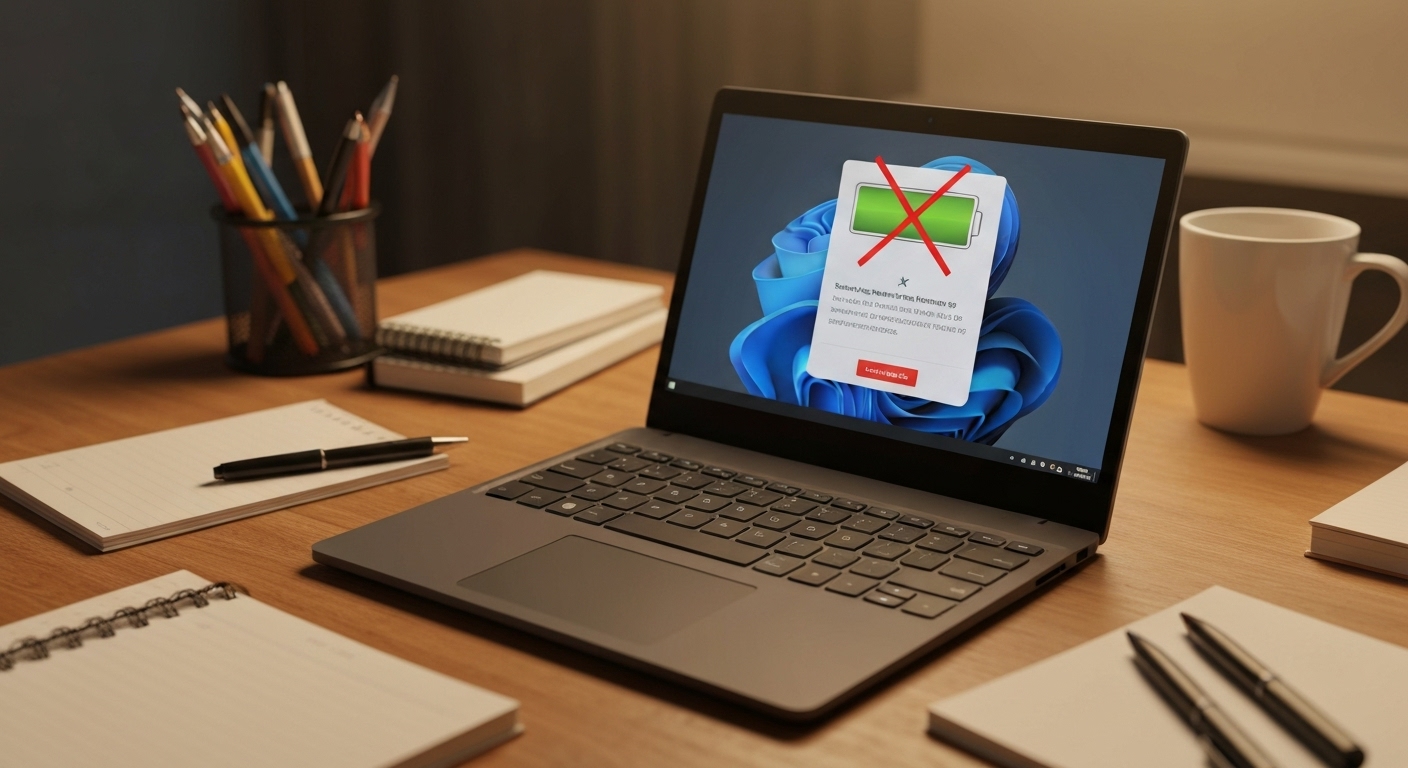
Dấu hiệu nhận biết Surface bị chai pin
Nhận biết sớm giúp bạn xử lý kịp thời. Một số dấu hiệu thường gặp:
- Pin tụt nhanh: máy nhanh hết pin hơn trước, kể cả khi chỉ làm tác vụ nhẹ.
- Pin ảo: phần trăm pin hiển thị sai, ví dụ máy tự tắt khi báo còn 20-30%.
- Máy nóng bất thường: nhất là khu vực gần pin.
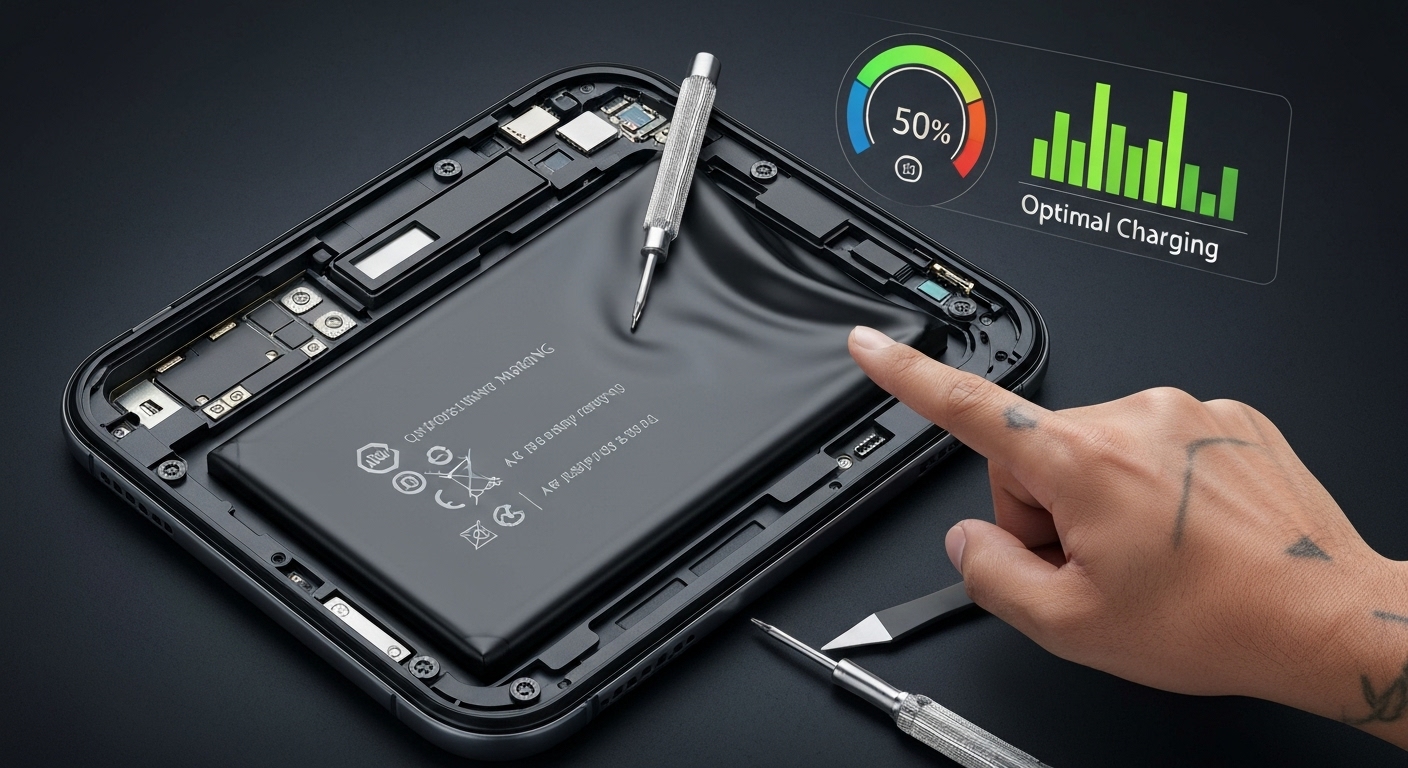
- Pin phồng: trường hợp nghiêm trọng, gây nguy hiểm cho thiết bị và người dùng.
Nguyên nhân khiến Surface bị chai pin
Sạc pin không đúng cách
Đây là một trong những nguyên nhân hàng đầu, gồm các thói quen:
- Thường xuyên sạc qua đêm.
- Dùng bộ sạc không chính hãng hoặc không tương thích.
- Sạc khi máy quá nóng hoặc quá lạnh.
- Để pin cạn kiệt hoàn toàn rồi mới sạc.
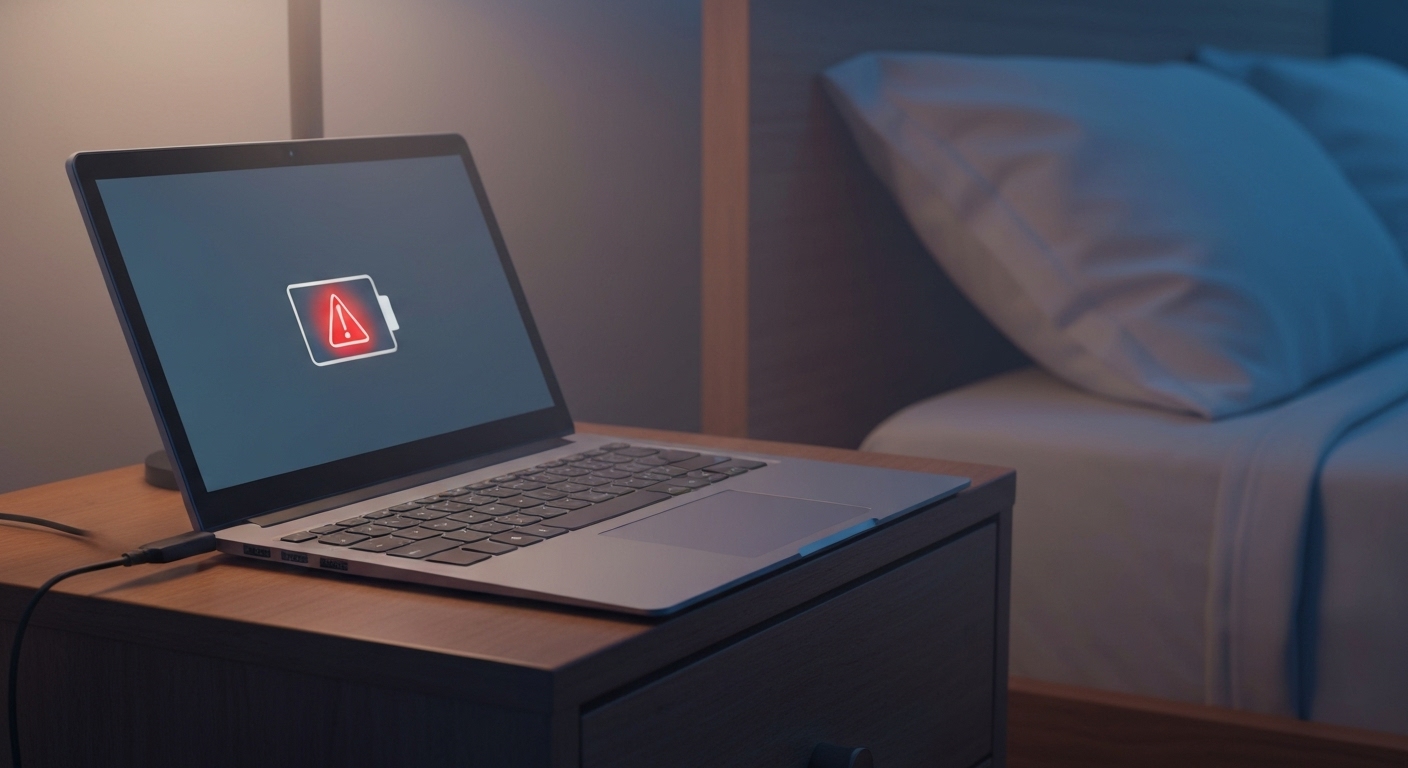
Dùng liên tục với cường độ cao
Chạy ứng dụng nặng, chơi game đồ họa cao hoặc mở nhiều chương trình cùng lúc khiến máy nóng và gây áp lực lên pin, nhất là với Surface Pro và Surface Laptop.
Tuổi thọ pin tự nhiên
Như mọi loại pin khác, pin Surface có tuổi thọ nhất định, dùng lâu sẽ giảm dần khả năng lưu điện.
Môi trường sử dụng không phù hợp
Dùng Surface ở nơi quá nóng hoặc quá lạnh cũng ảnh hưởng đến tuổi thọ pin.
Lỗi phần mềm hoặc phần cứng
Hiếm hơn, lỗi phần mềm hay phần cứng có thể làm hao pin bất thường, ví dụ ứng dụng chạy ngầm liên tục.
Cách khắc phục hoặc làm chậm tình trạng chai pin
Điều chỉnh thói quen sạc
- Dùng bộ sạc chính hãng hoặc tương thích chất lượng cao.
- Hạn chế sạc qua đêm.
- Không để pin cạn kiệt hoàn toàn rồi mới sạc.
- Sạc khi máy ở nhiệt độ phòng.
Một số dòng Surface có tính năng Battery Limit trong UEFI giúp giới hạn mức sạc tối đa để kéo dài tuổi thọ pin; bạn có thể tìm hiểu và bật nếu máy hỗ trợ.
Tối ưu cài đặt nguồn điện
Trong Windows bạn có thể giảm độ sáng màn hình, tắt ứng dụng chạy ngầm không cần thiết, bật chế độ tiết kiệm pin và điều chỉnh thời gian chờ trước khi tắt màn hình. Những điều chỉnh này giúp giảm tiêu thụ điện và kéo dài thời gian dùng pin.
Kiểm tra và cập nhật driver
Driver lỗi thời hoặc không tương thích có thể làm hao pin nhanh. Hãy cập nhật driver mới nhất, đặc biệt là driver pin và quản lý năng lượng.
Kiểm tra phần mềm
Dùng Task Manager xem ứng dụng nào tiêu tốn nhiều tài nguyên; nếu thấy bất thường, hãy đóng hoặc gỡ cài đặt.
Vệ sinh máy thường xuyên
Bụi tích tụ làm giảm hiệu quả tản nhiệt, khiến máy nóng và ảnh hưởng đến pin. Hãy vệ sinh bằng khăn mềm và cọ nhỏ; xem thêm bài vệ sinh Surface định kỳ.
Thay pin Surface
Nếu các biện pháp trên không hiệu quả và pin đã chai nhiều, giải pháp cuối cùng là thay pin. Việc này nên do kỹ thuật viên có kinh nghiệm thực hiện để đảm bảo an toàn. Xem thêm dịch vụ thay pin Surface và pin Surface.
Khi nào nên ngừng dùng và đem máy đi kiểm tra
Chai pin thông thường chỉ làm máy nhanh hết pin. Nhưng có những dấu hiệu cho thấy pin đã gặp vấn đề an toàn, và bạn không nên cố dùng tiếp.
- Màn hình hoặc mặt lưng bị nhấc lên, bàn phím hoặc trackpad bị đội lên, khe hở giữa các bộ phận rộng bất thường.
- Máy nóng ran ở một điểm cố định dù không chạy tác vụ nặng, hoặc có mùi lạ phát ra.
- Máy tắt đột ngột nhiều lần dù phần trăm pin vẫn còn cao.
Khi gặp các dấu hiệu này, hãy rút sạc, tắt máy và ngừng sử dụng. Đặt máy ở nơi thoáng, tránh vật dễ cháy. Không tự tháo máy hay dùng vật nhọn chọc vào khu vực pin, mà nhờ kỹ thuật viên có kinh nghiệm kiểm tra.
Cách đánh giá tình trạng pin bằng cách đơn giản
Bạn không cần dụng cụ chuyên dụng để biết pin đang yếu đến mức nào. Vài quan sát đều đặn là đủ để nhận ra xu hướng.
- Ghi lại thời gian máy dùng được từ lúc đầy pin trong cùng một kiểu công việc, ví dụ chỉ lướt web và soạn văn bản.
- So sánh với thời gian dùng được vài tháng trước. Nếu giảm rõ rệt dù không cài thêm phần mềm mới, khả năng cao pin đã yếu đi.
- Kiểm tra thêm bằng cách xem mục sử dụng pin trong phần cài đặt Windows để biết ứng dụng nào đang tiêu hao nhiều điện.
- Nếu có thể, nhờ kỹ thuật viên đo dung lượng thực tế của pin so với dung lượng thiết kế.
Cách này giúp phân biệt pin chai thật với tình trạng hao pin do phần mềm. Nếu nguyên nhân nằm ở ứng dụng chạy nền, bạn có thể giải quyết ngay mà không cần thay pin.
Lời khuyên để kéo dài tuổi thọ pin Surface
- Dùng bộ sạc chính hãng hoặc tương thích chất lượng cao.
- Hạn chế sạc qua đêm.
- Không để pin cạn kiệt hoàn toàn trước khi sạc.
- Dùng máy ở nhiệt độ phòng.
- Tối ưu cài đặt nguồn điện.
- Cập nhật driver thường xuyên.
- Vệ sinh máy định kỳ.
Kết luận
Chai pin là vấn đề khó tránh khỏi, nhưng bạn có thể làm chậm quá trình này bằng cách dùng và bảo quản pin đúng cách. Tham khảo thêm thông tin về pin lithium-ion tại Energy.gov.
Sản phẩm gợi ý
-
Surface Laptop 8
Khoảng giá: từ 41.999.000₫ đến 132.000.000₫ -
Surface Pro 12
Khoảng giá: từ 36.500.000₫ đến 98.999.000₫ -
Surface Laptop 13 inch 2025
Khoảng giá: từ 21.500.000₫ đến 52.500.000₫ -
Surface Pro 12 inch 2025
Khoảng giá: từ 20.999.000₫ đến 47.500.000₫


Bài viết liên quan

Tạm biệt Office crack: chọn phần mềm văn phòng bản quyền
Nhiều người vẫn dùng bản Office “crack” để tiết kiệm chi phí, nhưng cái giá phải trả thường lớn hơn nhiều so với tiền mua bản…

Thay ổ cứng SSD Surface chính hãng: bảng giá và quy trình
Khi chiếc Microsoft Surface thường xuyên báo đầy bộ nhớ, hoạt động chậm hoặc không còn đủ chỗ lưu dữ liệu, nâng cấp SSD Surface là…

Thay bàn phím Surface Laptop 1 chính hãng: dấu hiệu và quy trình
Surface Laptop 1 là dòng máy khởi đầu của Microsoft trong phân khúc laptop truyền thống, nổi bật với vẻ thanh lịch và lớp vải Alcantara…


