
Surface không sạc được, sạc không vào: nguyên nhân, cách xử lý
Surface không sạc được (hay sạc không vào, không nhận sạc) là vấn đề khá phổ biến, gây bất tiện khi bạn cần dùng máy cho công việc hoặc học tập. Bài viết giúp bạn tìm hiểu các nguyên nhân thường gặp và cách khắc phục theo thứ tự, từ kiểm tra adapter, cổng sạc đến xử lý phần mềm, kèm gợi ý chọn phụ kiện sạc phù hợp.
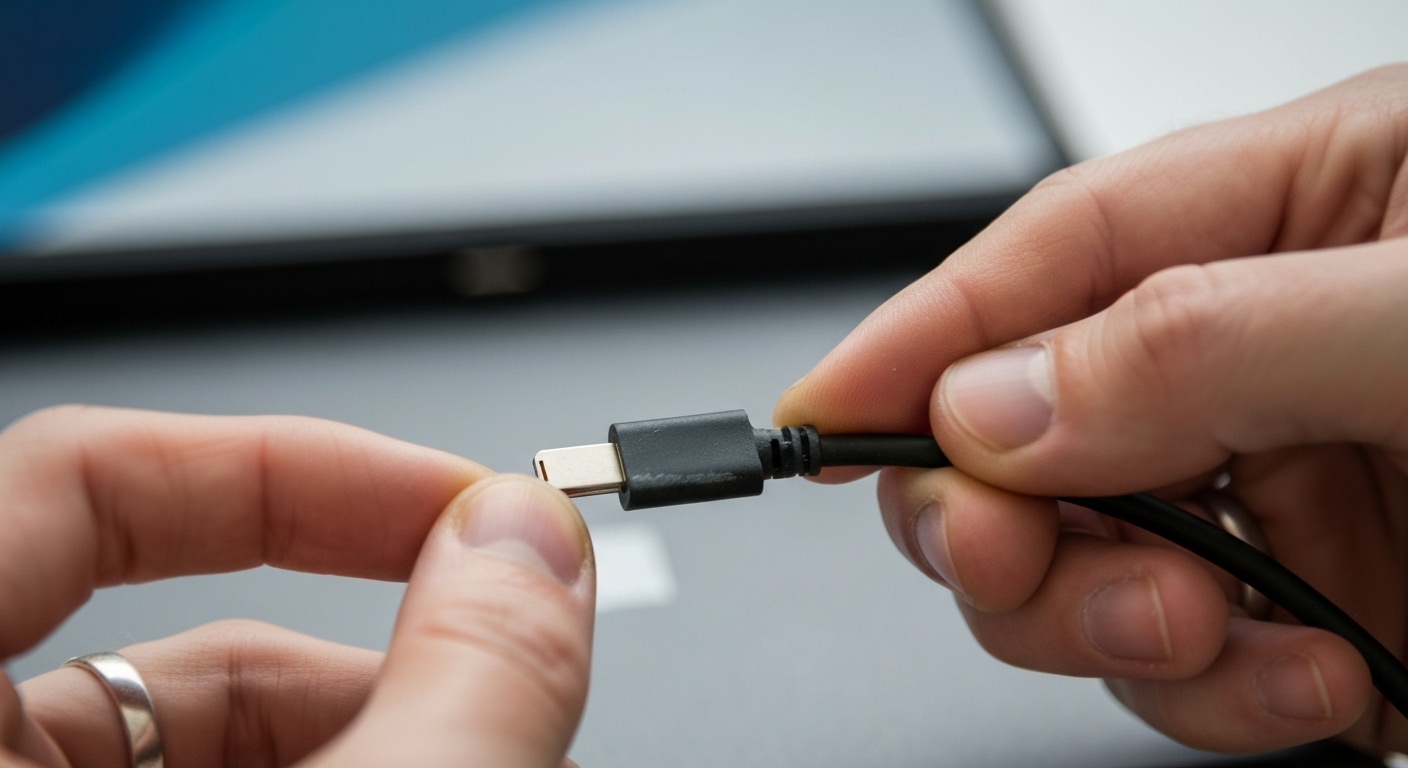
Nguyên nhân phổ biến khiến Surface không sạc được
- Adapter sạc hỏng: thường gặp nhất; adapter có thể đứt dây, cháy mạch hoặc ngừng hoạt động.
- Cổng sạc bẩn hoặc hỏng: bụi bẩn, dị vật cản trở tiếp xúc; cổng cũng có thể lỏng, oxy hóa hoặc gãy do va đập.
- Pin chai hoặc hỏng: pin có tuổi thọ nhất định, dùng lâu sẽ giảm khả năng sạc.
- Lỗi phần mềm, driver: driver quản lý pin và sạc bị lỗi, xung đột phần mềm hoặc hệ điều hành cần cập nhật khiến máy không nhận diện được sạc.
- Vấn đề nguồn điện: nguồn không ổn định hoặc ổ cắm hỏng.
- Sạc không đúng cách: dùng sạc không chính hãng hoặc sai điện áp.
- Nhiệt độ: máy quá nóng hoặc quá lạnh có thể ảnh hưởng đến quá trình sạc.
Kiểm tra và khắc phục lỗi phần cứng
Bạn có thể thử các biện pháp sau theo thứ tự.
Kiểm tra adapter, dây sạc và cổng sạc
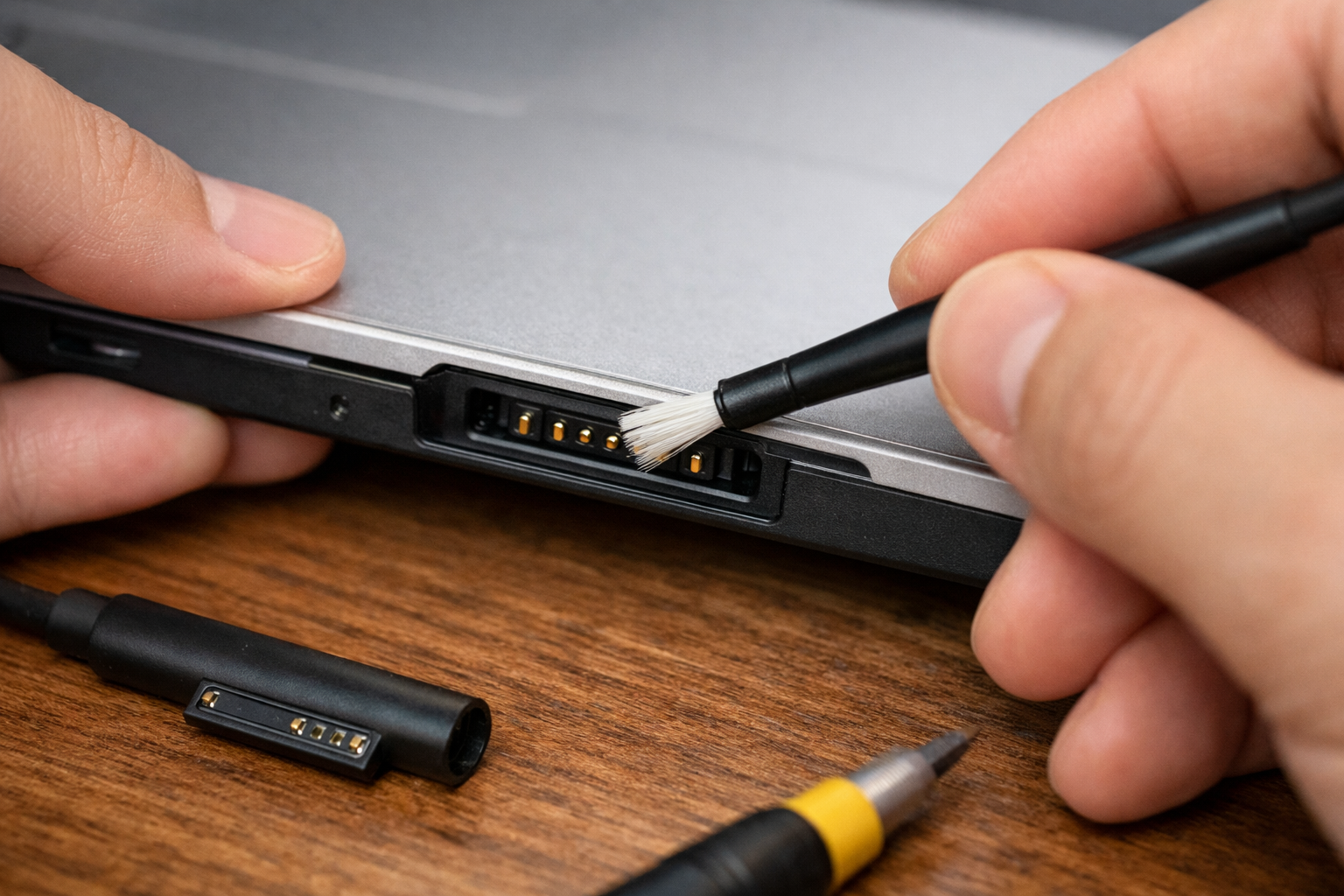
Trước hết hãy kiểm tra adapter và dây sạc xem có đứt, gãy hay hư hỏng không. Thử cắm vào ổ điện khác để loại trừ ổ điện hỏng và, nếu có thể, thử một adapter Surface chính hãng khác. Sau đó kiểm tra cổng sạc trên máy xem có bị lỏng, bám bụi hoặc oxy hóa không. Nếu cần, hãy vệ sinh cổng sạc bằng cọ mềm khô hoặc tăm bông, nhẹ tay và không dùng vật cứng.
Kiểm tra pin Surface
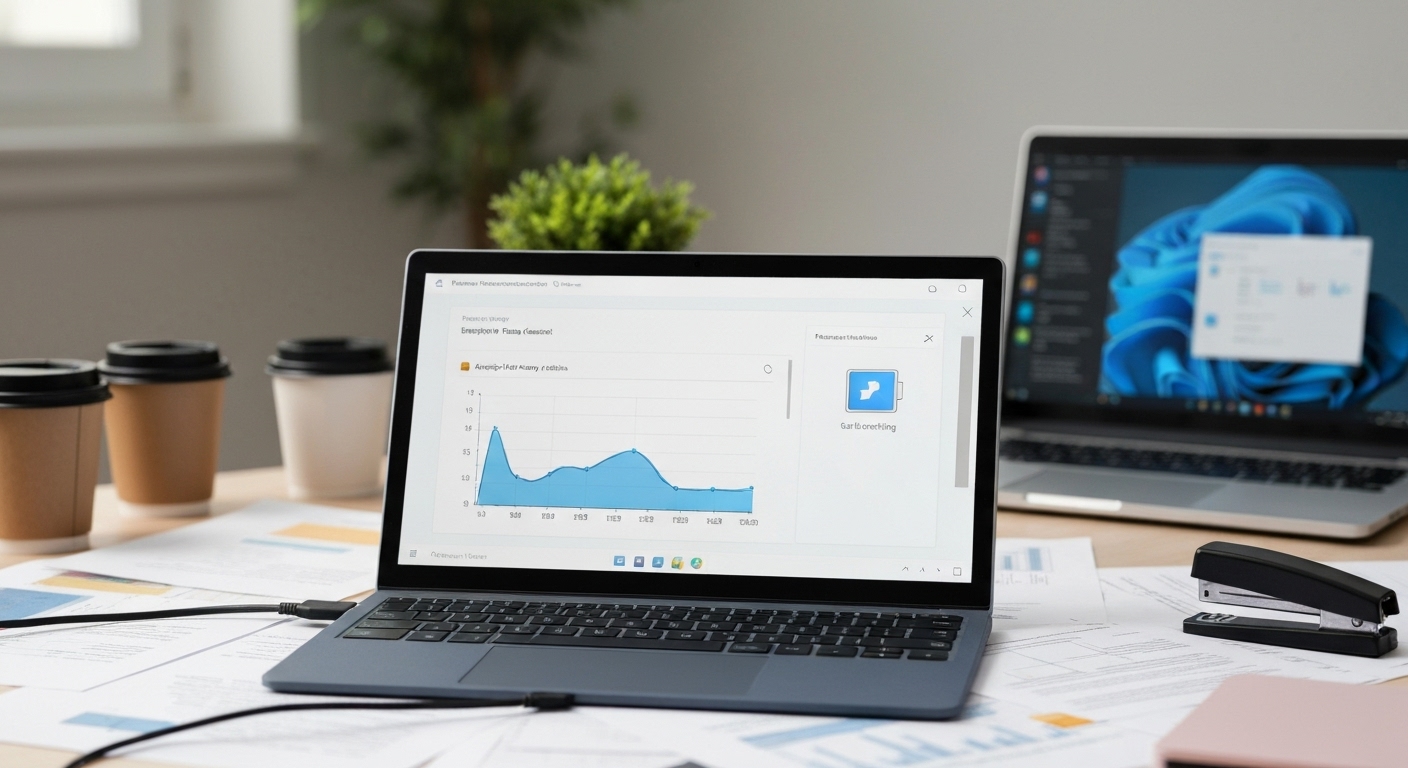
Pin chai hoặc hỏng có thể gây lỗi không sạc được. Bạn có thể kiểm tra tình trạng pin bằng công cụ chẩn đoán của Windows hoặc của Microsoft như Surface Diagnostic Toolkit để biết dung lượng pin còn lại. Nếu pin chai nhiều, bạn có thể cần thay pin mới, xem pin Surface chính hãng.
Khắc phục lỗi phần mềm
Cập nhật driver và hệ điều hành
Driver và hệ điều hành lỗi thời có thể xung đột và ảnh hưởng đến việc sạc. Để cập nhật driver, mở Device Manager và tìm các driver liên quan đến pin và nguồn điện. Để cập nhật hệ điều hành, vào Settings > Windows Update (hoặc Update & Security tùy phiên bản Windows) và cài đủ các bản cập nhật mới nhất.
Kiểm tra và tắt ứng dụng tiêu hao pin
Một số ứng dụng chạy ngầm hoặc đòi hỏi nhiều tài nguyên tiêu hao pin rất nhanh, khiến máy có vẻ sạc không vào. Hãy xem Task Manager để biết ứng dụng nào dùng nhiều tài nguyên và tắt chúng nếu không cần.
Các giải pháp khác khi Surface không nhận sạc
Kiểm tra nguồn điện
Đôi khi vấn đề nằm ở nguồn điện chứ không phải ở Surface. Hãy thử cắm sạc vào ổ cắm khác, bảo đảm nguồn điện ổn định và cấp đủ điện cho máy.
Khởi động lại Surface
Khởi động lại có thể giải quyết các xung đột phần mềm nhỏ và giúp máy nhận lại sạc. Thao tác đơn giản nhưng đôi khi rất hiệu quả.
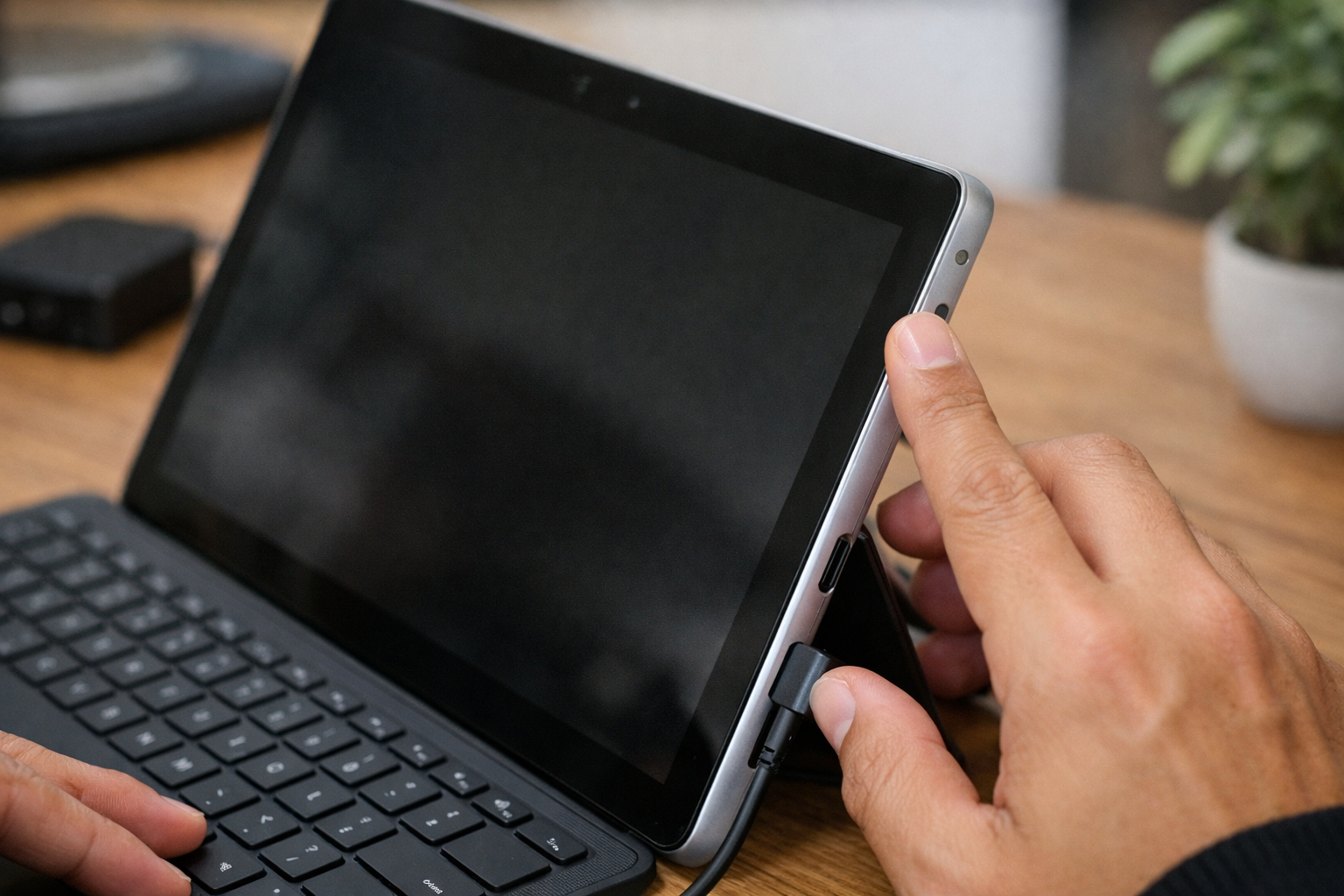
Reset Surface (nhớ sao lưu dữ liệu)
Nếu các cách trên không hiệu quả, bạn có thể reset Surface về trạng thái ban đầu. Quá trình này xóa toàn bộ dữ liệu trên máy nên hãy sao lưu trước.
Khi nào cần nhờ chuyên gia?
Nếu đã thử tất cả mà máy vẫn không sạc được, nhiều khả năng pin hoặc cổng sạc đã hỏng, hoặc có lỗi phần cứng phức tạp hơn như bo mạch chủ. Khi đó hãy mang máy đến trung tâm sửa chữa uy tín có kỹ thuật viên kinh nghiệm và dùng linh kiện chính hãng. Xem thêm các bài về dịch vụ sửa chữa Surface.
Dùng sạc Surface chính hãng
Sạc chính hãng rất quan trọng để bảo vệ pin và giúp quá trình sạc an toàn. Sạc không chính hãng có thể gây nguồn điện không ổn định, dẫn đến chai pin, hỏng pin hoặc nguy hiểm cho máy.
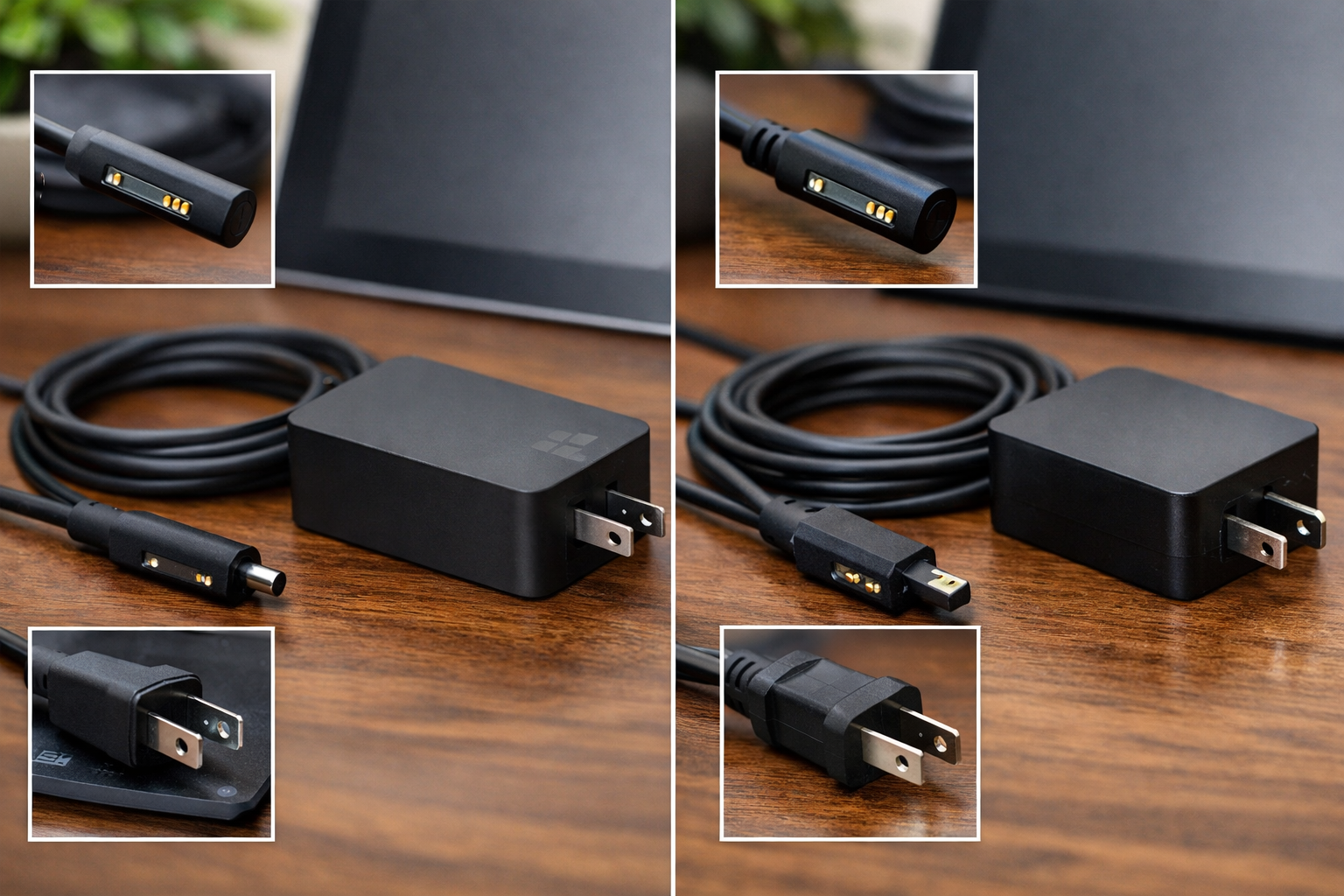
Các loại phụ kiện sạc thường gặp
- Adapter sạc: dành cho Surface Pro, Laptop, Go, Book.
- Cáp sạc: cáp chất lượng cao giúp truyền điện ổn định.
- Dock sạc: vừa sạc pin vừa kết nối thiết bị ngoại vi.
Chọn phụ kiện sạc phù hợp
- Đảm bảo chính hãng: an toàn và hiệu suất sạc tốt nhất.
- Hợp với model máy: mỗi model có yêu cầu công suất, điện áp khác nhau nên cần chọn thông số phù hợp.
- Có chứng nhận an toàn: giúp bảo vệ máy khỏi quá tải, đoản mạch.
Bạn có thể xem sạc Surface chính hãng để chọn loại phù hợp.
Xử lý theo từng dòng máy
Surface Pro không sạc được
Các bước tương tự các dòng khác: kiểm tra dây sạc, cổng sạc và nguồn điện. Nếu vẫn không được, hãy cập nhật driver, khởi động lại hoặc reset máy sau khi sao lưu dữ liệu.
Surface Laptop không sạc được
Nguyên nhân và cách xử lý cũng tương tự: kiểm tra phần cứng, phần mềm và nguồn điện. Hãy cập nhật driver và khởi động lại trước khi tìm giải pháp phức tạp hơn.
Surface Go không sạc
Surface Go nhỏ gọn nên thường được mang đi lại nhiều. Hãy kiểm tra kỹ dây sạc và cổng sạc, bảo đảm cổng không bám bụi hoặc lỏng.
Surface Book không nhận sạc
Surface Book có màn hình tháo rời khỏi bàn phím, và đôi khi vấn đề sạc liên quan đến kết nối giữa hai phần này. Hãy bảo đảm chúng được kết nối chắc chắn, nếu vẫn lỗi thì cập nhật driver hoặc reset máy.
Các lỗi pin và sạc thường gặp, cách bảo vệ pin
Ngoài lỗi không sạc được, bạn có thể gặp:
- Pin chai: giảm dung lượng và thời gian sử dụng.
- Máy nóng khi sạc: do sạc quá lâu hoặc dùng sạc không chính hãng.
- Báo pin ảo: pin báo đầy nhưng hết rất nhanh.
Để phòng tránh, bạn nên:
- Dùng sạc Surface chính hãng.
- Tránh để máy tiếp xúc với nhiệt độ quá cao hoặc quá thấp.
- Không sạc qua đêm hoặc sạc liên tục sau khi pin đã đầy.
- Hạn chế dùng nặng khi đang sạc.
- Cập nhật phần mềm và driver thường xuyên.
Kết luận
Surface không sạc được có thể do nhiều nguyên nhân, từ adapter hay cổng sạc bẩn đến lỗi pin và driver. Làm theo các bước trên, bạn có thể tự kiểm tra và khắc phục các lỗi phổ biến; nếu vẫn không được hoặc không tự tin, hãy nhờ kỹ thuật viên kiểm tra. Bạn cũng có thể tham khảo trang hỗ trợ của Microsoft.
Sản phẩm gợi ý
-
OnlyOffice bản quyền cho học sinh, sinh viên
Giá gốc là: 1.250.000₫.799.000₫Giá hiện tại là: 799.000₫. -
Office Microsoft 365 Business Standard Retail ESD KLQ-00209 - 12 tháng
Giá gốc là: 4.100.000₫.3.499.000₫Giá hiện tại là: 3.499.000₫. -
Phần mềm Microsoft Office Professional Plus 2019 bản quyền
Giá gốc là: 3.999.000₫.2.999.000₫Giá hiện tại là: 2.999.000₫. -
Office 2024 Home And Business Key Mac/Windows tài khoản chính chủ
Giá gốc là: 6.200.000₫.5.799.000₫Giá hiện tại là: 5.799.000₫.



Bài viết liên quan

Tạm biệt Office crack: chọn phần mềm văn phòng bản quyền
Nhiều người vẫn dùng bản Office “crack” để tiết kiệm chi phí, nhưng cái giá phải trả thường lớn hơn nhiều so với tiền mua bản…

Thay ổ cứng SSD Surface chính hãng: bảng giá và quy trình
Khi chiếc Microsoft Surface thường xuyên báo đầy bộ nhớ, hoạt động chậm hoặc không còn đủ chỗ lưu dữ liệu, nâng cấp SSD Surface là…

Thay bàn phím Surface Laptop 1 chính hãng: dấu hiệu và quy trình
Surface Laptop 1 là dòng máy khởi đầu của Microsoft trong phân khúc laptop truyền thống, nổi bật với vẻ thanh lịch và lớp vải Alcantara…


