
Surface Không Nhận Wifi : Khắc Phục Lỗi và Giải Pháp Hiệu Quả
Surface không nhận wifi là vấn đề khá phổ biến, gây nhiều bất tiện trong công việc và giải trí. Bài viết giúp bạn tìm hiểu nguyên nhân và các bước khắc phục lỗi wifi trên các dòng Surface Pro, Surface Laptop, Surface Go và Surface Book.
Nguyên nhân phổ biến khiến Surface không nhận wifi
Một số nguyên nhân thường gặp:
- Driver wifi lỗi thời hoặc hỏng: nguyên nhân phổ biến nhất. Driver là phần mềm điều khiển phần cứng; nếu lỗi hoặc chưa cập nhật, máy sẽ không kết nối được wifi.
- Cài đặt mạng không đúng: địa chỉ IP, DNS server có thể không chính xác.
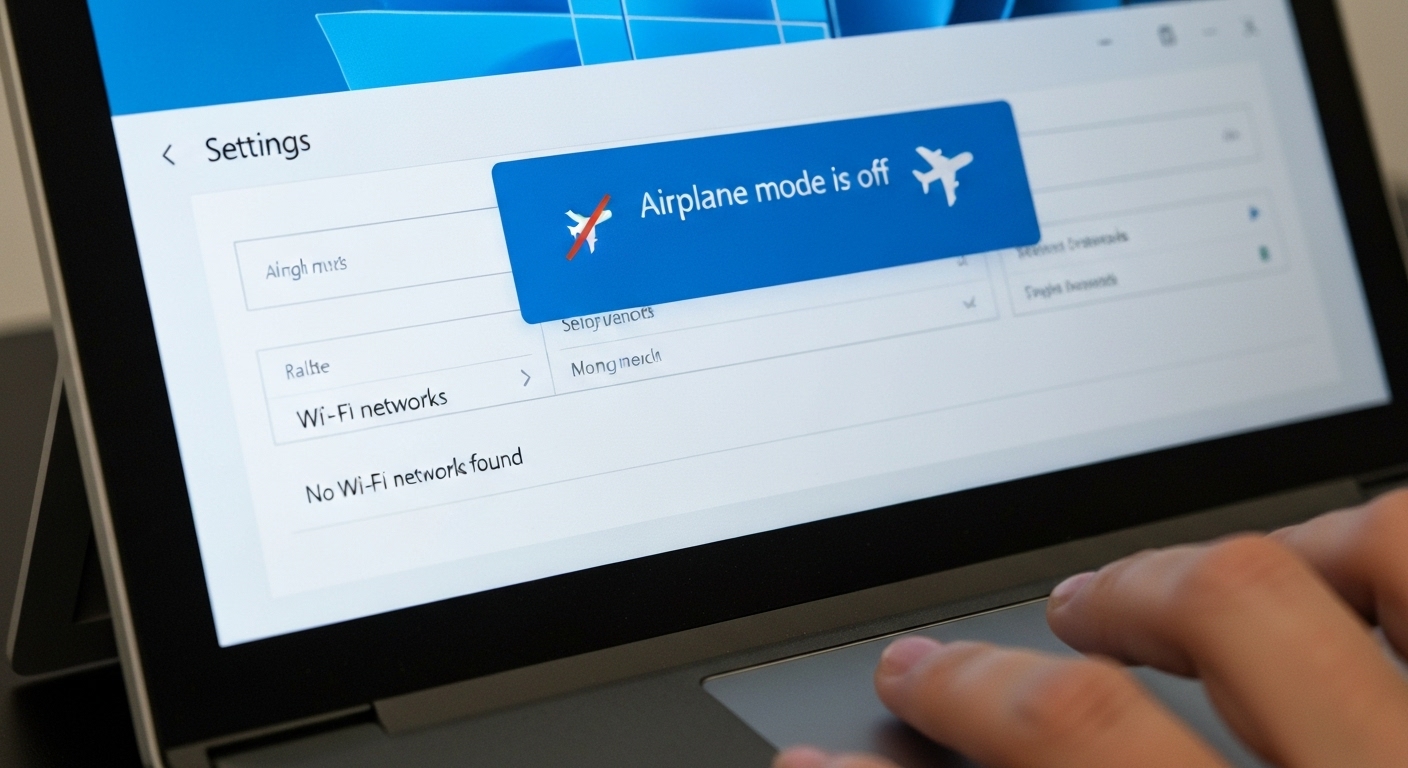
- Chế độ máy bay đang bật: chế độ này tắt mọi kết nối không dây, kể cả wifi.
- Xung đột phần mềm: một số phần mềm xung đột với trình điều khiển wifi.
- Lỗi phần cứng: hiếm gặp hơn, liên quan đến card wifi.
Các bước khắc phục lỗi
Hãy thử từng bước một và kiểm tra lại kết nối sau mỗi bước.
1. Kiểm tra chế độ máy bay
Vào Settings > Network & Internet > Airplane mode và tắt nếu đang bật.
2. Khởi động lại Surface
Cách đơn giản nhưng hiệu quả, giúp giải quyết xung đột phần mềm tạm thời và thiết lập lại các kết nối mạng.
3. Kiểm tra và cập nhật driver wifi
- Nhấn Windows + X và chọn Device Manager.
- Mở mục Network adapters.
- Tìm card wifi của bạn (ví dụ Intel Wireless-AC 9560).
- Nhấp chuột phải vào card wifi và chọn Update driver.
- Chọn Search automatically for drivers.
Nếu Windows không tìm thấy driver mới, bạn có thể tải bản mới nhất từ trang của Microsoft hoặc nhà sản xuất card wifi (như Intel, Qualcomm) và cài thủ công.
4. Gỡ và cài lại driver wifi
Nếu cập nhật không giải quyết được, hãy gỡ driver hiện tại rồi cài lại:
- Mở Device Manager như bước trên.
- Nhấp chuột phải vào card wifi và chọn Uninstall device.
- Đánh dấu ô Delete the driver software for this device nếu có.
- Khởi động lại Surface. Windows sẽ tự cài lại driver; nếu không, hãy cài thủ công từ file đã tải.
5. Reset TCP/IP và Winsock
Thao tác này giúp xử lý các vấn đề về cấu hình mạng. Mở Command Prompt với quyền quản trị viên, nhập lần lượt hai lệnh sau (nhấn Enter sau mỗi lệnh) rồi khởi động lại máy:
- netsh winsock reset
- netsh int ip reset
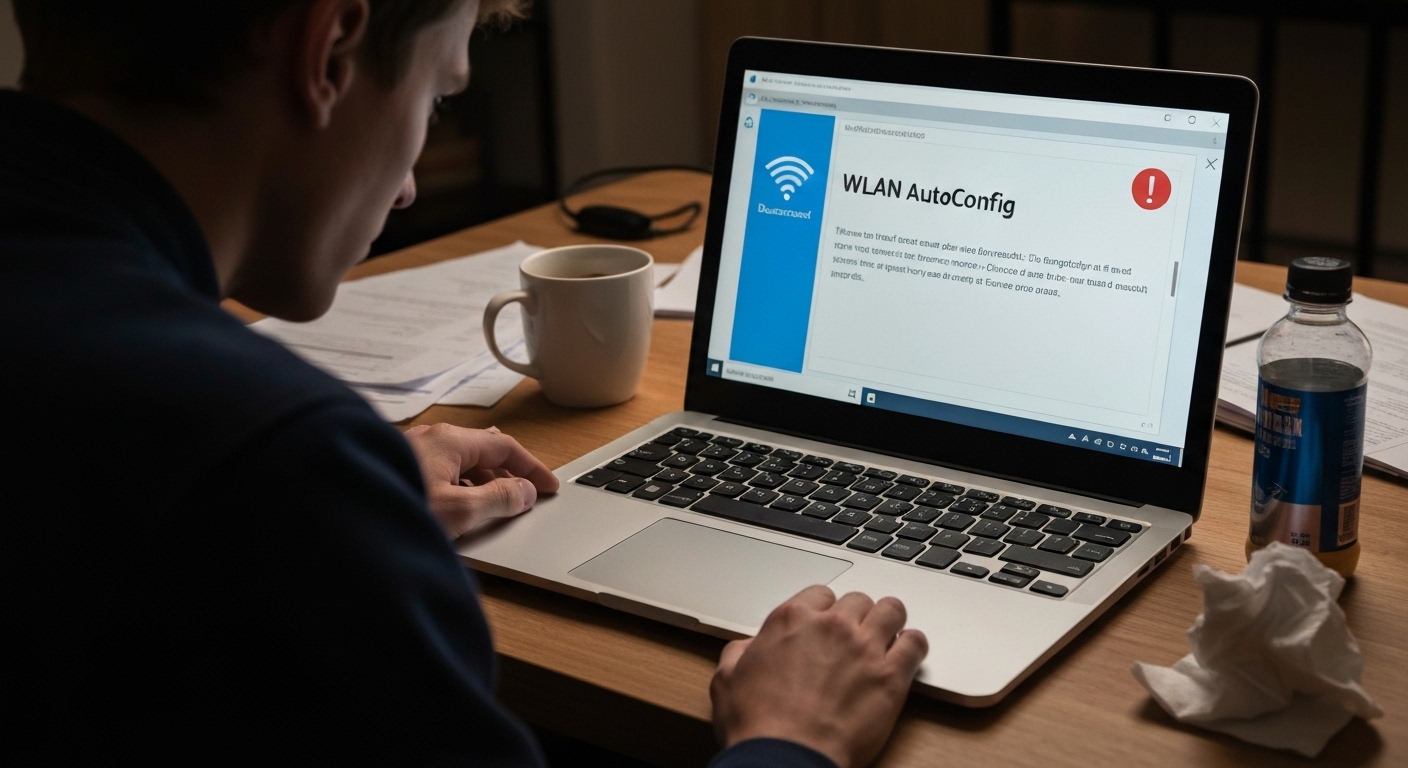
6. Kiểm tra dịch vụ WLAN AutoConfig
Dịch vụ này quản lý kết nối wifi trên Windows, cần đang chạy:
- Nhấn Windows + R, nhập services.msc rồi nhấn Enter.
- Tìm dịch vụ WLAN AutoConfig, nhấp chuột phải và chọn Properties.
- Ở tab General, đặt Startup type là Automatic.
- Nếu dịch vụ chưa chạy, nhấn Start.
7. Quên mạng wifi và kết nối lại
Cấu hình mạng đã lưu đôi khi bị lỗi. Hãy làm như sau:
- Vào Settings > Network & Internet > Wi-Fi.
- Chọn Manage known networks.
- Chọn mạng đang lỗi và nhấn Forget.
- Kết nối lại và nhập mật khẩu nếu được yêu cầu.
8. Dùng Network Troubleshooter
Công cụ tích hợp này tự phát hiện và sửa các lỗi mạng thường gặp. Vào Settings > Network & Internet > Status, chọn Network troubleshooter rồi làm theo hướng dẫn.
9. Cập nhật Windows
Các bản cập nhật thường có bản sửa lỗi có thể giải quyết vấn đề kết nối wifi, vì vậy hãy cài đủ bản mới nhất.
10. Khôi phục hệ thống (System Restore)
Có thể đưa máy về thời điểm wifi còn hoạt động bình thường. Lưu ý việc này sẽ gỡ phần mềm và cài đặt thực hiện sau thời điểm đó.
11. Cài lại Windows (Reset This PC)
Đây là giải pháp cuối cùng khi mọi cách đều thất bại. Việc này đưa Surface về trạng thái ban đầu, vì vậy hãy sao lưu dữ liệu trước. Nếu vẫn lỗi sau tất cả các bước, có thể có vấn đề phần cứng và bạn nên nhờ trung tâm bảo hành hoặc dịch vụ sửa chữa uy tín. Xem thêm các bài về dịch vụ sửa chữa Surface.
Lời khuyên để wifi ổn định trên Surface
- Kiểm tra router: thử khởi động lại router và xem các thiết bị khác có kết nối được không.
- Tránh nguồn gây nhiễu: lò vi sóng, điện thoại không dây có thể gây nhiễu sóng wifi.
- Cập nhật firmware router: giúp cải thiện hiệu suất và bảo mật.
- Dùng phần mềm diệt virus: virus, malware có thể gây lỗi mạng.
Kết luận
Lỗi không nhận wifi gây nhiều phiền toái, nhưng với các bước hướng dẫn trên bạn có thể tự khắc phục. Nếu vẫn gặp khó khăn, hãy nhờ kỹ thuật viên hỗ trợ hoặc tham khảo trang hỗ trợ của Microsoft. Nếu cần thay máy, bạn có thể xem các dòng Surface Pro chính hãng.
Sản phẩm gợi ý
-
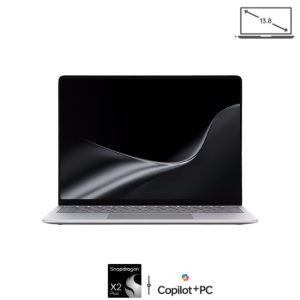
Surface Laptop 8
Khoảng giá: từ 41.999.000₫ đến 132.000.000₫ -
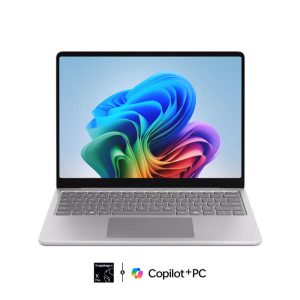
Surface Laptop 13 inch 2025
Khoảng giá: từ 21.500.000₫ đến 52.500.000₫ -
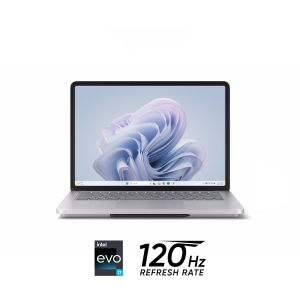
Surface Laptop Studio 2
Khoảng giá: từ 34.999.000₫ đến 76.999.000₫ -
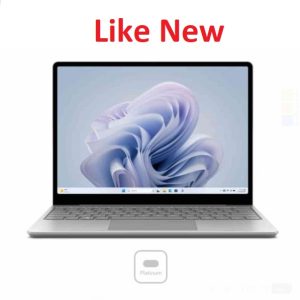
Surface Laptop Go 3
Khoảng giá: từ 12.500.000₫ đến 15.500.000₫
Bài viết liên quan

Tạm biệt Office crack: chọn phần mềm văn phòng bản quyền
Nhiều người vẫn dùng bản Office “crack” để tiết kiệm chi phí, nhưng cái giá phải trả thường lớn hơn nhiều so với tiền mua bản…

Thay ổ cứng SSD Surface chính hãng: bảng giá và quy trình
Khi chiếc Microsoft Surface thường xuyên báo đầy bộ nhớ, hoạt động chậm hoặc không còn đủ chỗ lưu dữ liệu, nâng cấp SSD Surface là…

Thay bàn phím Surface Laptop 1 chính hãng: dấu hiệu và quy trình
Surface Laptop 1 là dòng máy khởi đầu của Microsoft trong phân khúc laptop truyền thống, nổi bật với vẻ thanh lịch và lớp vải Alcantara…


