
Surface bị chậm: nguyên nhân và cách khắc phục hiệu quả
Surface bị chậm là vấn đề phổ biến, gây khó chịu và ảnh hưởng đến năng suất làm việc. Bài viết giúp bạn hiểu rõ nguyên nhân và các giải pháp khắc phục hiệu quả cho Surface Pro, Surface Laptop, Surface Go và Surface Book.
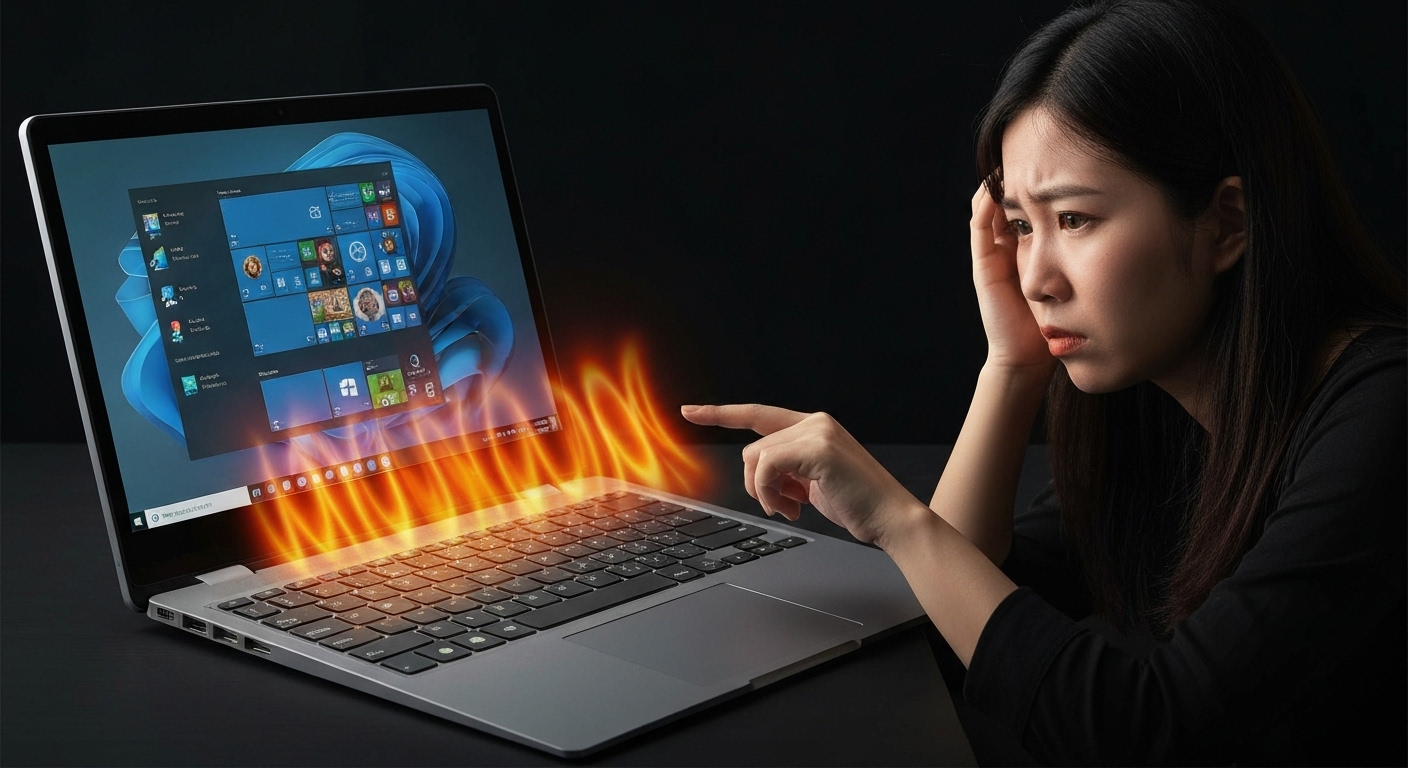
Nguyên nhân Surface bị chậm
Có nhiều lý do khiến máy hoạt động chậm chạp. Phổ biến nhất gồm:
- Phần cứng đã cũ: các đời Surface cũ có thể không đủ mạnh cho ứng dụng và tác vụ hiện đại.
- Ổ cứng đầy: khi ổ gần đầy, máy thiếu không gian lưu dữ liệu tạm nên chạy chậm hơn.
- Quá nhiều ứng dụng chạy nền: chiếm dụng tài nguyên hệ thống.
- Phần mềm độc hại: virus và malware gây chậm và có thể hỏng hệ thống.
- Driver lỗi thời: driver cũ hoặc lỗi gây các vấn đề về hiệu năng.
- Quá nhiệt: máy tự giảm hiệu năng để tránh nóng, dẫn đến chậm.
Kiểm tra nhanh bằng Task Manager
Trước khi thay đổi bất cứ điều gì, hãy xem điều gì đang làm máy chậm. Nhấn tổ hợp Ctrl + Shift + Esc để mở Task Manager. Tại tab Processes, bạn sẽ thấy mức dùng CPU, bộ nhớ và ổ đĩa của từng ứng dụng.
- Nếu cột CPU luôn ở mức rất cao khi máy không làm gì, có thể có tiến trình chạy ngầm bất thường.
- Nếu cột Memory gần đầy, máy đang thiếu RAM và phải dùng ổ lưu trữ thay thế nên rất chậm.
- Nếu cột Disk liên tục ở mức cao, ổ có thể đang bận cập nhật, quét virus hoặc đã gần đầy.
Hãy nhấp chuột phải vào ứng dụng không cần thiết và chọn End task. Đừng đóng những tiến trình bạn không biết rõ, vì có thể đó là phần của Windows.
Các dòng Surface thường bị chậm
Mọi dòng Surface đều có thể chậm, nhưng một số dòng dễ gặp hơn:
- Surface Pro đời cũ: các mẫu đời đầu thường có cấu hình hạn chế.
- Surface Go: dòng nhỏ gọn, hiệu năng không cao bằng các dòng khác.
Ngay cả Surface Laptop và Surface Book cao cấp cũng có thể chậm nếu không được bảo trì đúng cách.
Cách xử lý Surface Pro bị chậm
- Khởi động lại máy: cách đơn giản và đôi khi hiệu quả nhất để giải quyết vấn đề tạm thời.
- Đóng ứng dụng không cần thiết: dùng Task Manager để xem ứng dụng nào chiếm nhiều tài nguyên rồi đóng lại.
- Giải phóng dung lượng ổ cứng: xóa tệp và ứng dụng không cần thiết.
- Cập nhật Windows: cài các bản cập nhật mới nhất.
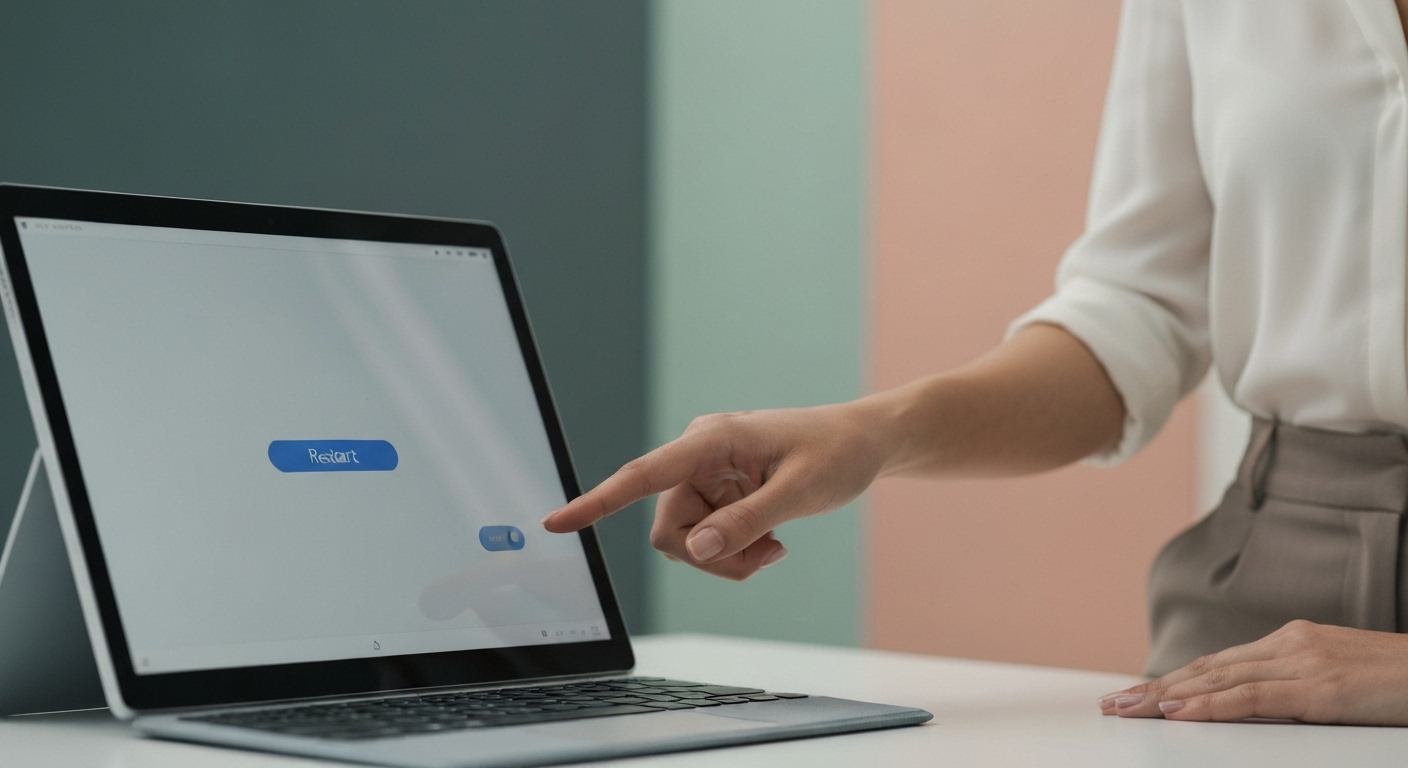
Giải pháp khi Surface Laptop bị chậm
- Quét virus và malware: dùng phần mềm diệt virus để kiểm tra và loại bỏ mã độc.
- Cập nhật driver: tải driver mới nhất cho Surface Laptop từ trang của Microsoft.
- Chạy trình gỡ rối hiệu năng: công cụ tích hợp của Windows giúp xác định và khắc phục vấn đề.
Mẹo hữu ích để tăng tốc Surface
- Tắt hiệu ứng hình ảnh: hiệu ứng có thể làm chậm máy, nhất là máy cấu hình yếu.
- Tắt chương trình khởi động cùng Windows: nhiều chương trình tự chạy khi bật máy và chiếm tài nguyên; bạn có thể tắt trong Task Manager.
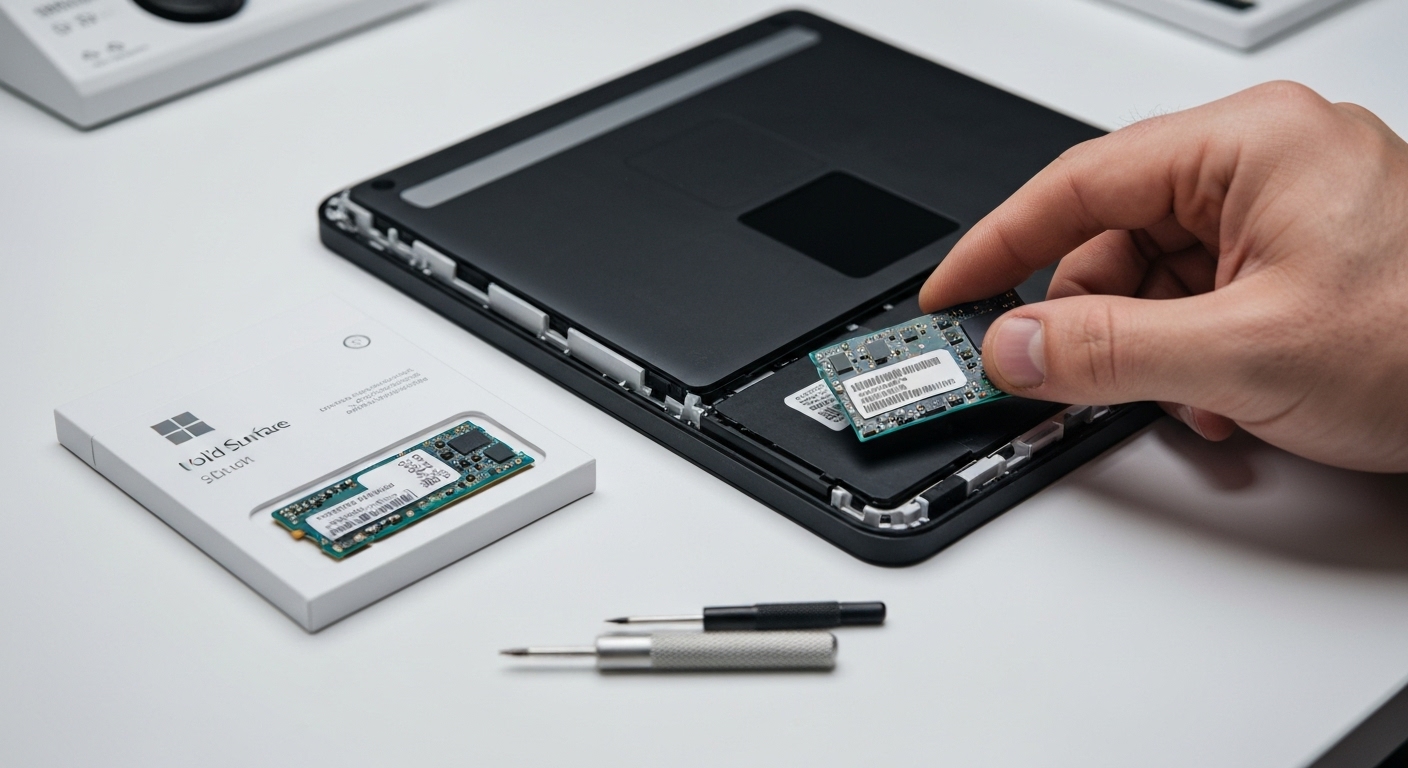
- Kiểm tra dung lượng ổ SSD: hầu hết Surface hiện nay dùng ổ SSD, nên cần giữ lại dung lượng trống để máy chạy ổn định.
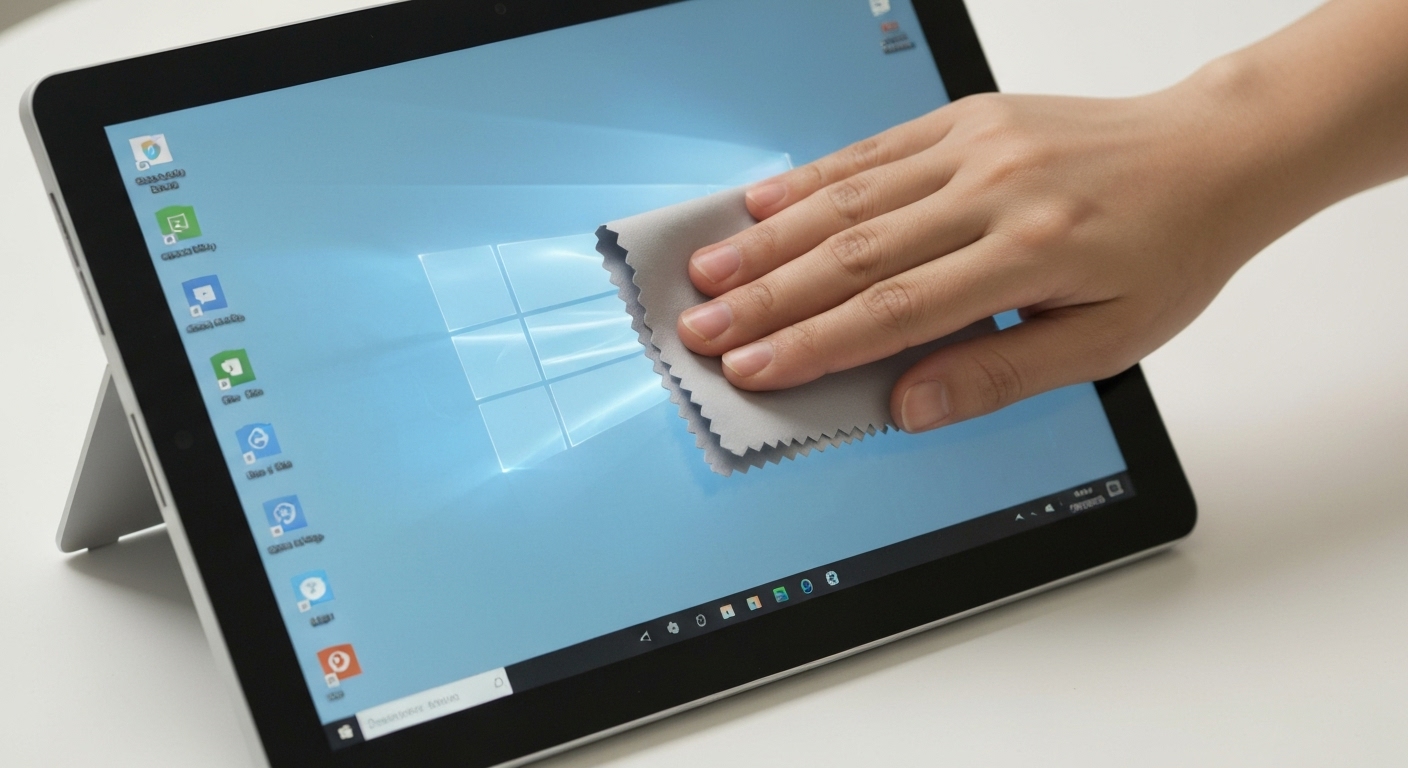
Vệ sinh Surface đúng cách
Bụi bẩn có thể làm tắc hệ thống tản nhiệt, khiến máy quá nhiệt và chạy chậm. Hãy vệ sinh thường xuyên bằng khăn mềm và khô, có thể dùng bình khí nén thổi bụi khỏi các khe thông gió. Xem chi tiết tại bài vệ sinh Surface định kỳ.
Cài lại Windows cho Surface
Nếu mọi giải pháp trên không hiệu quả, bạn có thể cân nhắc cài lại Windows. Đây là cách cuối cùng để xử lý vấn đề hiệu năng, nhưng hãy sao lưu dữ liệu quan trọng trước khi thực hiện.
Khi nào nên nâng cấp hoặc thay máy?
Nếu máy quá cũ và đã thử mọi cách mà vẫn chậm, có thể cấu hình không còn đáp ứng nhu cầu. Khi đó bạn nên cân nhắc đổi sang đời mới hơn; xem các dòng Surface Pro và Surface Laptop chính hãng.
Lưu ý quan trọng khi sử dụng Surface
- Tránh nhiệt độ cao: nhiệt độ cao có thể làm hỏng linh kiện bên trong.
- Dùng sạc chính hãng: sạc không chính hãng có thể gây vấn đề về điện áp và hỏng pin.
- Cập nhật phần mềm thường xuyên: các bản cập nhật có bản vá lỗi và cải thiện hiệu năng.
Khi nào nên mang máy đi kiểm tra
Không phải lúc nào chậm cũng do phần mềm. Hãy nhờ kỹ thuật viên khi bạn thấy các dấu hiệu sau:
- Máy nóng bất thường dù chỉ dùng tác vụ nhẹ, hoặc quạt kêu to liên tục.
- Máy tự khởi động lại hoặc treo cứng, kể cả sau khi cài lại Windows.
- Ổ lưu trữ báo lỗi hoặc tệp bị hỏng, mở lên rất lâu.
- Thân máy phồng lên, mặt kính bị đẩy hở hoặc có mùi lạ.
Trường hợp thân máy phồng, hãy ngừng sử dụng và ngừng sạc ngay, vì có thể pin đã bị phồng và gây nguy hiểm. Không tự mở máy để kiểm tra.
Thói quen giúp Surface luôn mượt
Phòng bệnh dễ hơn chữa bệnh. Một vài thói quen nhỏ, duy trì đều đặn, sẽ giúp máy giữ tốc độ ổn định theo thời gian.
- Khởi động lại máy ít nhất vài ngày một lần thay vì để chế độ ngủ kéo dài nhiều tuần.
- Gỡ các ứng dụng đã lâu không dùng, đặc biệt những phần mềm có dịch vụ chạy nền.
- Giữ số tab trình duyệt ở mức hợp lý, vì mỗi tab đều chiếm bộ nhớ.
- Chỉ cài phần mềm từ nguồn tin cậy để tránh kèm theo ứng dụng quảng cáo hoặc mã độc.
Câu hỏi thường gặp
Surface mới mua vẫn chậm thì có bình thường không?
Sau khi thiết lập, Windows thường tải bản cập nhật và lập chỉ mục tệp ở nền nên máy có thể chậm trong những ngày đầu. Nếu tình trạng kéo dài, hãy kiểm tra Task Manager để tìm nguyên nhân.
Cài lại Windows có làm máy nhanh hơn không?
Thường có, nếu nguyên nhân là phần mềm rác hoặc lỗi hệ thống. Nếu do phần cứng cũ hoặc quá nhiệt, cài lại chỉ cải thiện được phần nào.
Kết luận
Surface bị chậm hoàn toàn có thể khắc phục nếu bạn tìm ra nguyên nhân và áp dụng giải pháp phù hợp. Bạn cũng có thể tham khảo thêm tại trang Microsoft.
Sản phẩm gợi ý
-
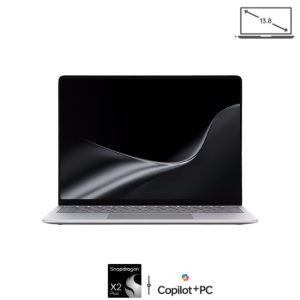
Surface Laptop 8
Khoảng giá: từ 41.999.000₫ đến 132.000.000₫ -
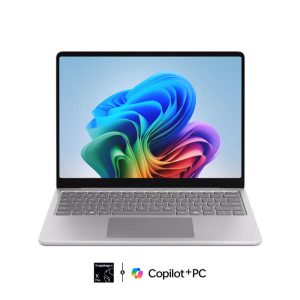
Surface Laptop 13 inch 2025
Khoảng giá: từ 21.500.000₫ đến 52.500.000₫ -
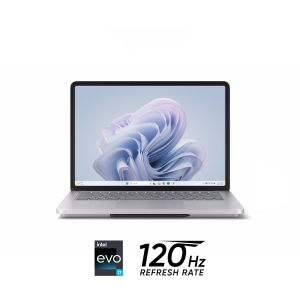
Surface Laptop Studio 2
Khoảng giá: từ 34.999.000₫ đến 76.999.000₫ -
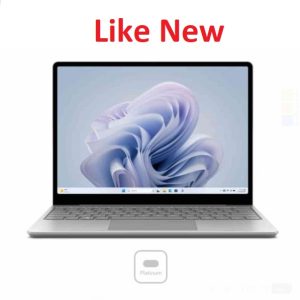
Surface Laptop Go 3
Khoảng giá: từ 12.500.000₫ đến 15.500.000₫
Bài viết liên quan

Tạm biệt Office crack: chọn phần mềm văn phòng bản quyền
Nhiều người vẫn dùng bản Office “crack” để tiết kiệm chi phí, nhưng cái giá phải trả thường lớn hơn nhiều so với tiền mua bản…

Thay ổ cứng SSD Surface chính hãng: bảng giá và quy trình
Khi chiếc Microsoft Surface thường xuyên báo đầy bộ nhớ, hoạt động chậm hoặc không còn đủ chỗ lưu dữ liệu, nâng cấp SSD Surface là…

Thay bàn phím Surface Laptop 1 chính hãng: dấu hiệu và quy trình
Surface Laptop 1 là dòng máy khởi đầu của Microsoft trong phân khúc laptop truyền thống, nổi bật với vẻ thanh lịch và lớp vải Alcantara…


