
Cách kết nối bút Surface Pen qua Bluetooth đơn giản
Nhiều người mới mua máy hoặc mới sắm phụ kiện thường lúng túng không biết làm sao để kết nối bút Surface Pen với máy tính. Chiếc bút là phần quan trọng của dòng Surface, giúp ghi chú và vẽ thuận tiện hơn rất nhiều.
Bài viết hướng dẫn từng bước kết nối qua Bluetooth, cách khắc phục khi bút không nhận và các mẹo tùy chỉnh sau khi kết nối. Nội dung áp dụng cho cả máy đời mới lẫn đời cũ hơn.
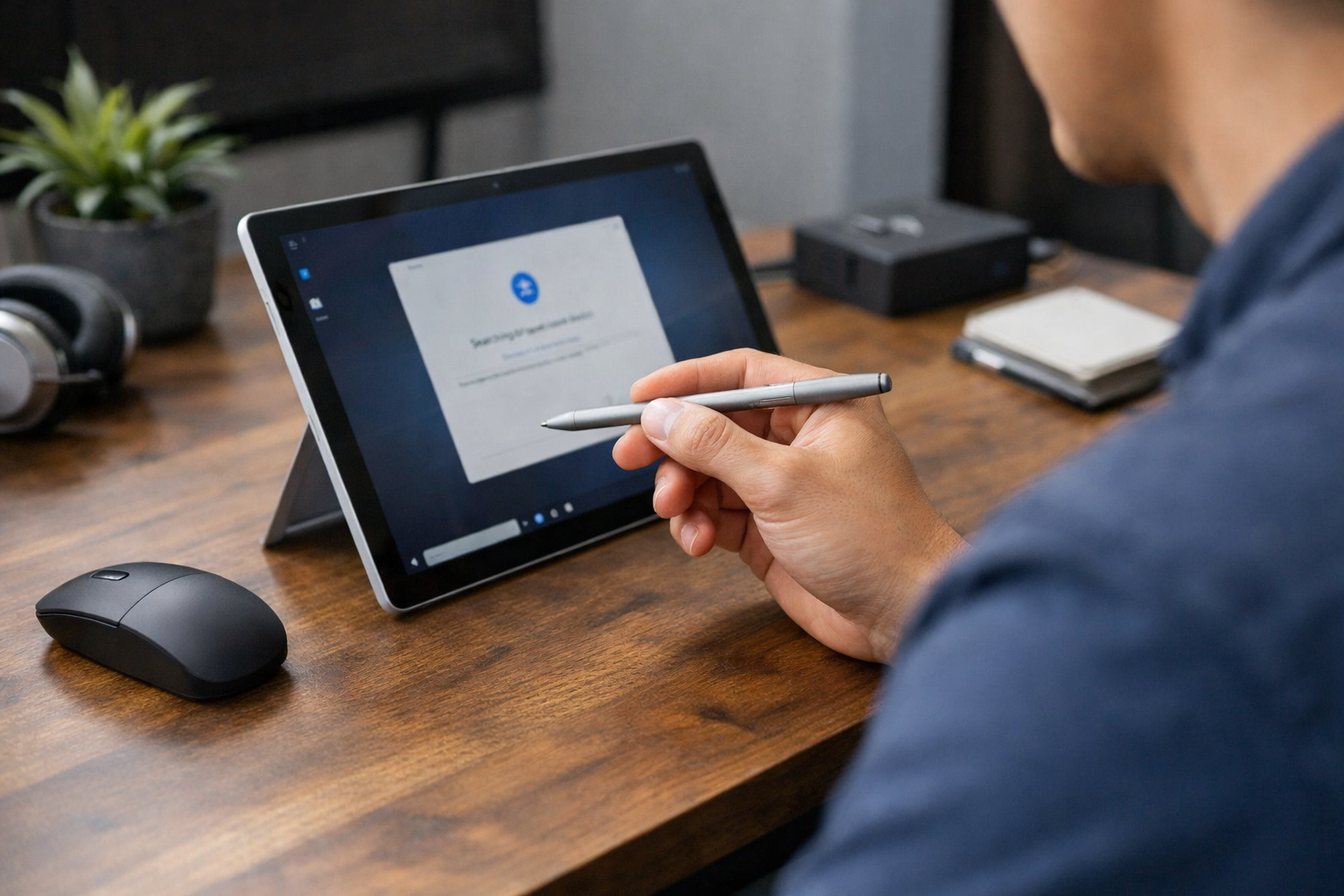
Tại sao bạn cần kết nối bút Surface Pen đúng cách?
Nhiều người nghĩ chỉ cần đưa bút lên màn hình là dùng được ngay. Thực tế, phần đầu bút để viết vẽ có thể hoạt động ngay nhờ công nghệ cảm ứng điện từ. Tuy nhiên, để dùng các tính năng như nút bấm ở đuôi bút (mở nhanh ứng dụng, chụp ảnh màn hình, chuyển slide PowerPoint), bạn cần kết nối bút qua Bluetooth.
Khi đã kết nối thành công, chiếc bút không chỉ để viết mà còn như một thiết bị điều khiển từ xa, giúp quy trình làm việc nhanh hơn. Nếu máy cũ bị giật lag khi dùng bút, hãy xem bài surface chạy chậm phải làm sao để tối ưu trải nghiệm.
Hướng dẫn các bước kết nối bút Surface Pen qua Bluetooth
Để việc kết nối diễn ra mượt mà, hãy làm theo các bước dưới đây:
Cách kết nối nhanh trong 3 bước
- Bật Bluetooth: Vào Settings > Bluetooth & devices > Chuyển Bluetooth sang ON.
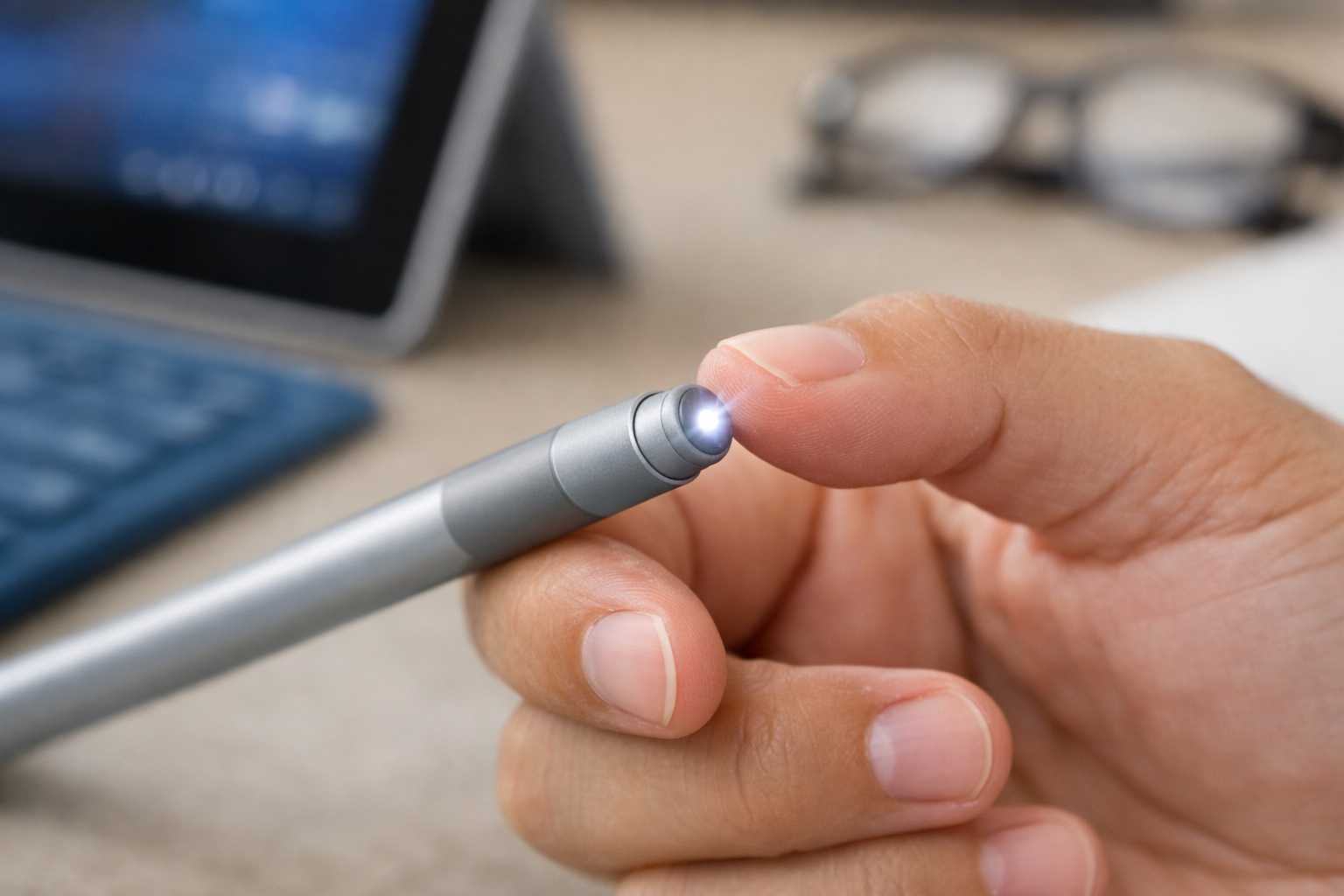
- Kích hoạt chế độ ghép đôi: Nhấn và giữ nút ở đầu đuôi bút Surface (khoảng 5-7 giây) cho đến khi đèn LED nhấp nháy màu trắng.
- Xác nhận kết nối: Trên Surface, chọn “Add device” > Bluetooth > Chọn “Surface Pen” từ danh sách hiện ra.
Lưu ý nhỏ là vị trí đèn LED có thể khác nhau tùy đời bút. Với Surface Pen không có kẹp, đèn thường nằm ở cạnh phẳng của thân bút. Với dòng Surface Slim Pen, bạn có thể cần đặt bút vào khay sạc hoặc bàn phím để kích hoạt trạng thái sẵn sàng kết nối.
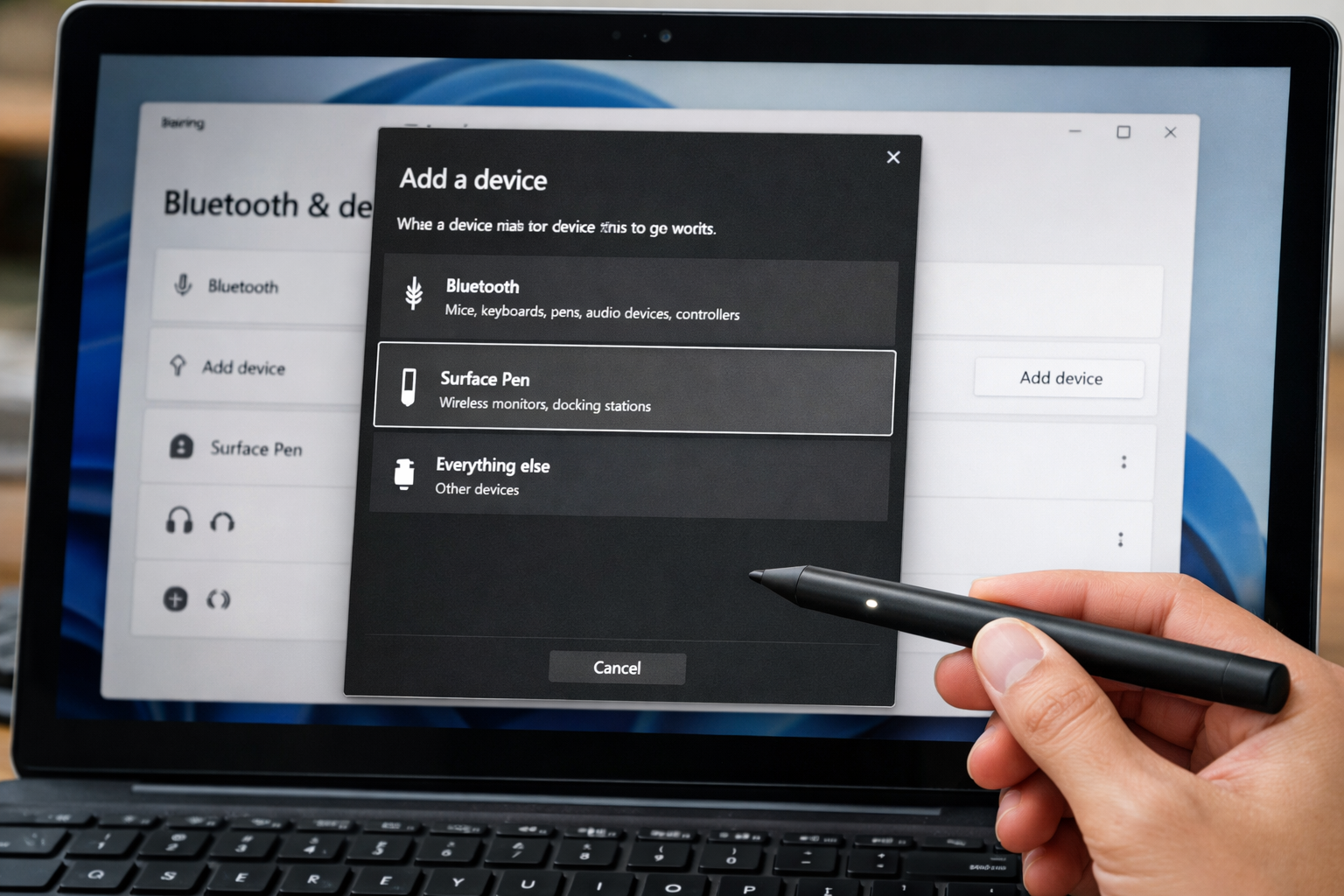
Khắc phục lỗi khi kết nối bút Surface Pen không thành công
Đôi khi bạn đã làm đúng các bước nhưng máy vẫn không nhận bút. Dưới đây là những nguyên nhân chính và cách xử lý:
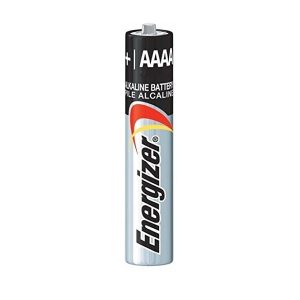
- Hết pin: Đây là nguyên nhân khá phổ biến. Hãy thử thay viên pin AAAA mới, hoặc sạc lại nếu bạn dùng Slim Pen.
- Lỗi Driver: Đôi khi phần mềm điều khiển Bluetooth trên máy bị xung đột. Nếu máy bạn đang gặp tình trạng surface bị lỗi driver, hãy vào Device Manager để gỡ và cài đặt lại driver Bluetooth.
- Phần mềm hệ thống lỗi thời: Hãy đảm bảo Windows của bạn đã được cập nhật phiên bản mới nhất từ Microsoft.
- Lỗi phần cứng: Nếu máy bị surface pro bị lỗi cảm ứng hoặc hỏng chip Bluetooth, việc kết nối sẽ không thành công. Lúc này bạn nên mang máy đến trung tâm uy tín để kiểm tra.
Bạn cũng có thể xem thêm tài liệu chính thức từ Microsoft Support để biết thêm về từng loại ngòi bút.
Mẹo tùy chỉnh sau khi kết nối bút Surface Pen thành công
Sau khi kết nối xong, hãy cá nhân hóa bút để đạt hiệu suất tốt nhất. Vào Settings > Bluetooth & devices > Pen & Windows Ink, tại đây bạn có thể tùy chỉnh:
- Chọn tay thuận: Thiết lập bạn viết bằng tay trái hay tay phải để Windows tối ưu việc từ chối lòng bàn tay (palm rejection).
- Gán phím tắt cho nút đuôi: Ví dụ nhấn 1 lần để mở OneNote, nhấn đúp để chụp màn hình, nhấn giữ để gọi trợ lý ảo.
- Độ nhạy áp lực: Mở ứng dụng “Surface” (có sẵn trên Microsoft Store) để điều chỉnh độ đậm nhạt của nét bút khi ấn mạnh hay nhẹ.
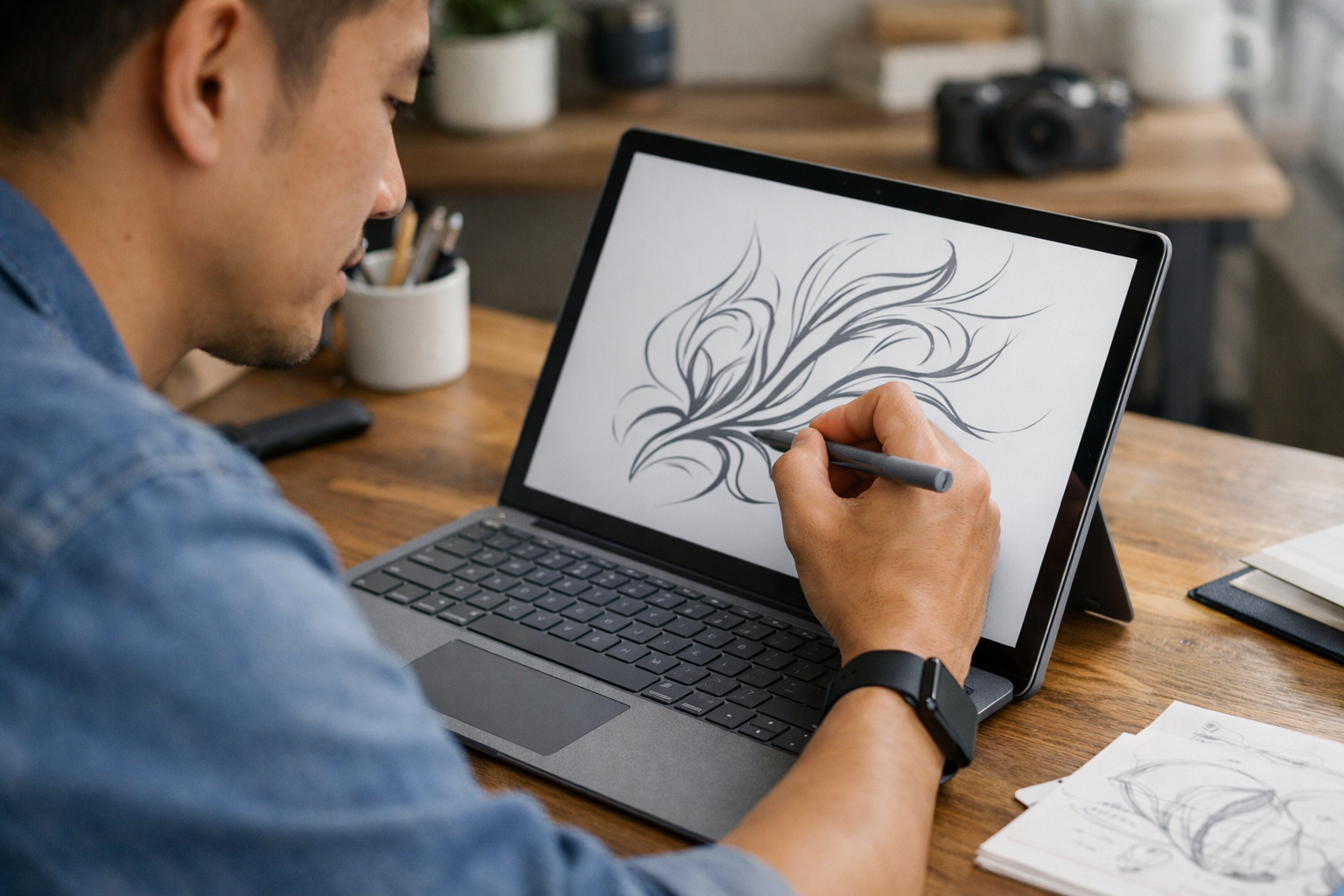
Làm chủ các cài đặt này sẽ giúp bút trở thành phần nối dài của cánh tay bạn, đặc biệt khi vẽ phác thảo hay thiết kế đồ họa.
Kết luận
Kết nối bút Surface Pen thực ra rất đơn giản nếu bạn nắm rõ quy trình. Hãy bảo quản bút cẩn thận, tránh rơi rớt làm ảnh hưởng linh kiện bên trong. Nếu cần xem thêm mẹo khác, hãy ghé chuyên mục thủ thuật Surface.
Sản phẩm gợi ý
-
Pin cho bút surface – Energizer AAAA
Giá gốc là: 90.000₫.60.000₫Giá hiện tại là: 60.000₫. -
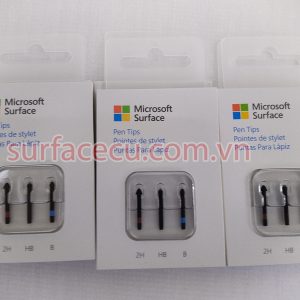
Ngòi bút surface pen 2017
Giá gốc là: 450.000₫.399.000₫Giá hiện tại là: 399.000₫. -
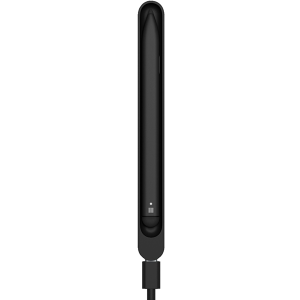
Dock Sạc Surface Slim Pen chính hãng
Giá gốc là: 2.100.000₫.1.750.000₫Giá hiện tại là: 1.750.000₫. -
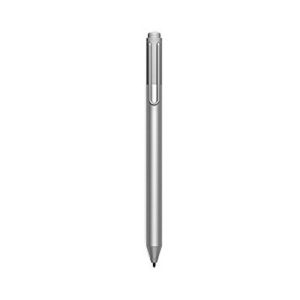
Bút Microsoft Surface Pro 4 cũ, like new
Giá gốc là: 950.000₫.650.000₫Giá hiện tại là: 650.000₫.
Bài viết liên quan

Tạm biệt Office crack: chọn phần mềm văn phòng bản quyền
Nhiều người vẫn dùng bản Office “crack” để tiết kiệm chi phí, nhưng cái giá phải trả thường lớn hơn nhiều so với tiền mua bản…

Cách vào UEFI Surface: hướng dẫn cho mọi dòng máy
Biết cách vào UEFI Surface là kỹ năng quan trọng giúp bạn làm chủ thiết bị. Khác với laptop truyền thống dùng BIOS, Surface dùng giao…

Cách chia đôi màn hình Surface đơn giản và hiệu quả nhất
Trong kỷ nguyên số hiện nay, khả năng làm việc đa nhiệm (multitasking) là một trong những yếu tố then chốt giúp nâng cao năng suất.…


