
Thay chân sạc Surface Laptop chính hãng: dấu hiệu và quy trình
Cắm sạc nhưng chiếc Surface Laptop vẫn im lìm là tình huống khó chịu, nhất là với dòng máy nguyên khối tinh tế này. Khi cổng sạc Surface Connect gặp vấn đề, thay chân sạc Surface Laptop chính hãng thường là cách khắc phục triệt để. Bài viết giúp bạn nhận biết dấu hiệu, hiểu nguyên nhân hỏng, quy trình thay và cách giữ cổng sạc bền lâu.
Khi nào cần thay chân sạc Surface Laptop?
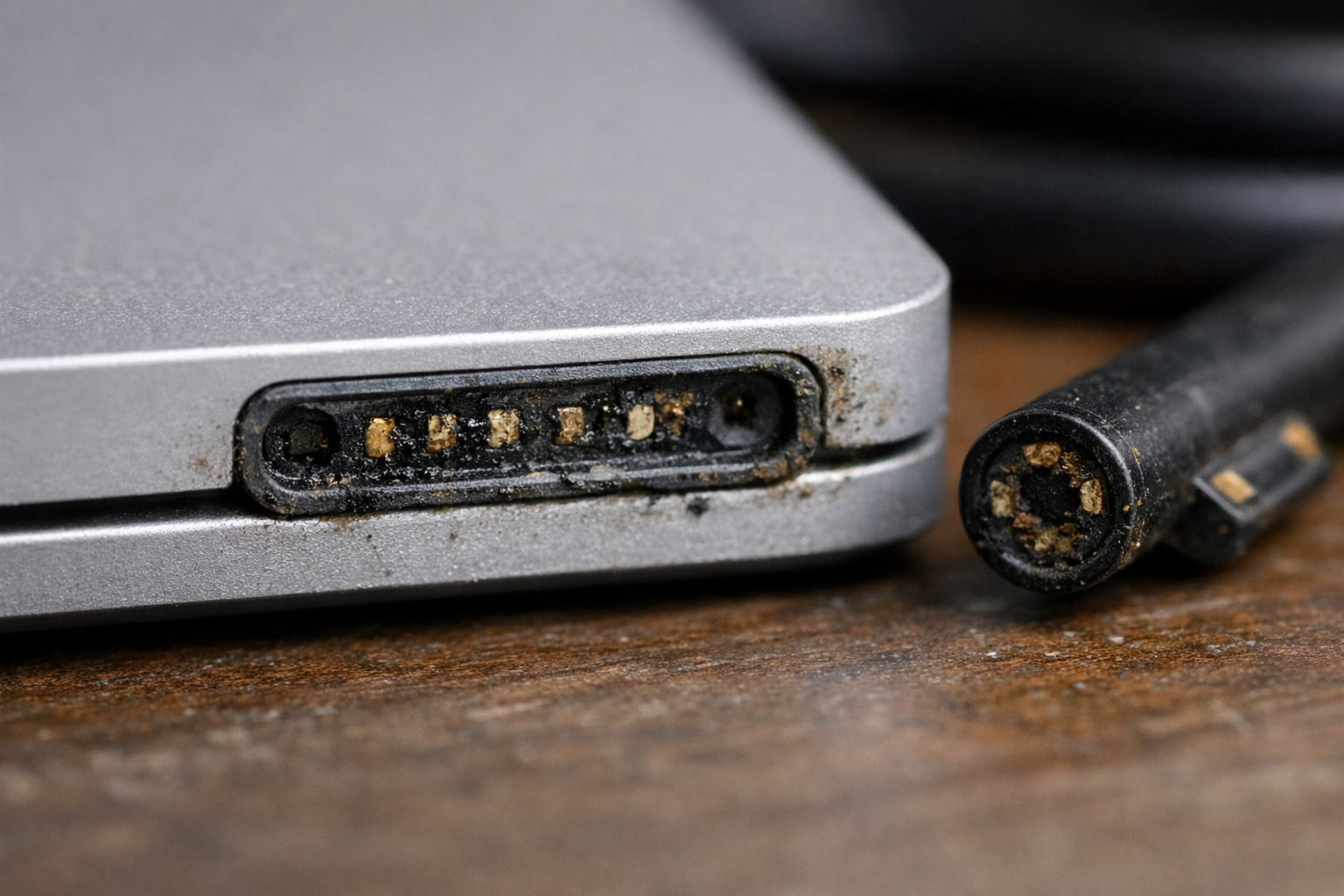
Cổng sạc Surface Connect là một thiết kế độc đáo của Microsoft, sử dụng lực hút nam châm để kết nối. Tuy nhiên, chính sự tinh tế này đôi khi lại mang đến những rắc rối nếu không được bảo quản đúng cách. Dưới đây là bảng tổng hợp các dấu hiệu cho thấy chân sạc của bạn đang có vấn đề nghiêm trọng:
| Dấu hiệu nhận biết | Tình trạng thực tế | Giải pháp đề xuất |
|---|---|---|
| Đèn LED trên dây sạc không sáng | Cổng sạc không nhận điện hoặc lỏng chân tiếp xúc | Kiểm tra sạc thử hoặc thay chân sạc mới |
| Sạc chập chờn, phải giữ tay mới nhận | Các chân đồng bên trong bị mòn hoặc gãy | Thay chân sạc Surface Laptop chính hãng |
| Có mùi khét hoặc vết đen tại cổng sạc | Chập cháy linh kiện bên trong | Ngừng sử dụng ngay và mang đi sửa chữa |
| Máy nhận sạc nhưng không lên phần trăm pin | Lỗi mainboard hoặc chân sạc bị lỗi giao thức sạc | Kiểm tra chuyên sâu tại cửa hàng |
Nếu bạn gặp phải một trong các tình trạng trên, việc cố gắng nhồi nhét đầu sạc hay lắc mạnh có thể khiến tình hình tệ hơn, thậm chí dẫn đến việc surface laptop không lên nguồn hoàn toàn do chạm chập mạch điện bên trong.
Tại sao chân sạc Surface Laptop lại dễ bị hỏng?
Nhiều người thắc mắc: “Tại sao dùng rất kỹ mà vẫn phải thay chân sạc Surface Laptop?”Thực tế có 3 nguyên nhân phổ biến nhất:
Thứ nhất là do bụi bẩn và độ ẩm. Cổng sạc của Surface Laptop có các chân tiếp xúc nhỏ và hở. Trong môi trường khí hậu nóng ẩm như ở Hà Nội, bụi bẩn bám vào cộng với hơi ẩm dễ gây ra hiện tượng oxy hóa. Khi bạn cắm sạc, các vết bẩn này tạo ra điện trở lớn, sinh nhiệt và làm cháy các chân tiếp xúc đồng.
Thứ hai là tác động vật lý. Mặc dù là sạc nam châm, nhưng nếu bạn thường xuyên kéo căng dây sạc hoặc làm rơi máy khi đang cắm sạc, lực tác động sẽ làm lỏng mối hàn của chân sạc trên mainboard. Lâu ngày, chân sạc sẽ bị lung lay và không còn tiếp xúc tốt.
Thứ ba là việc sử dụng bộ sạc không chính hãng, kém chất lượng. Các bộ sạc “lô” thường có điện áp không ổn định, dễ gây ra hiện tượng phóng điện hồ quang tại cổng sạc, làm hỏng lớp mạ vàng của chân sạc nhanh chóng.
Quy trình thay chân sạc Surface Laptop
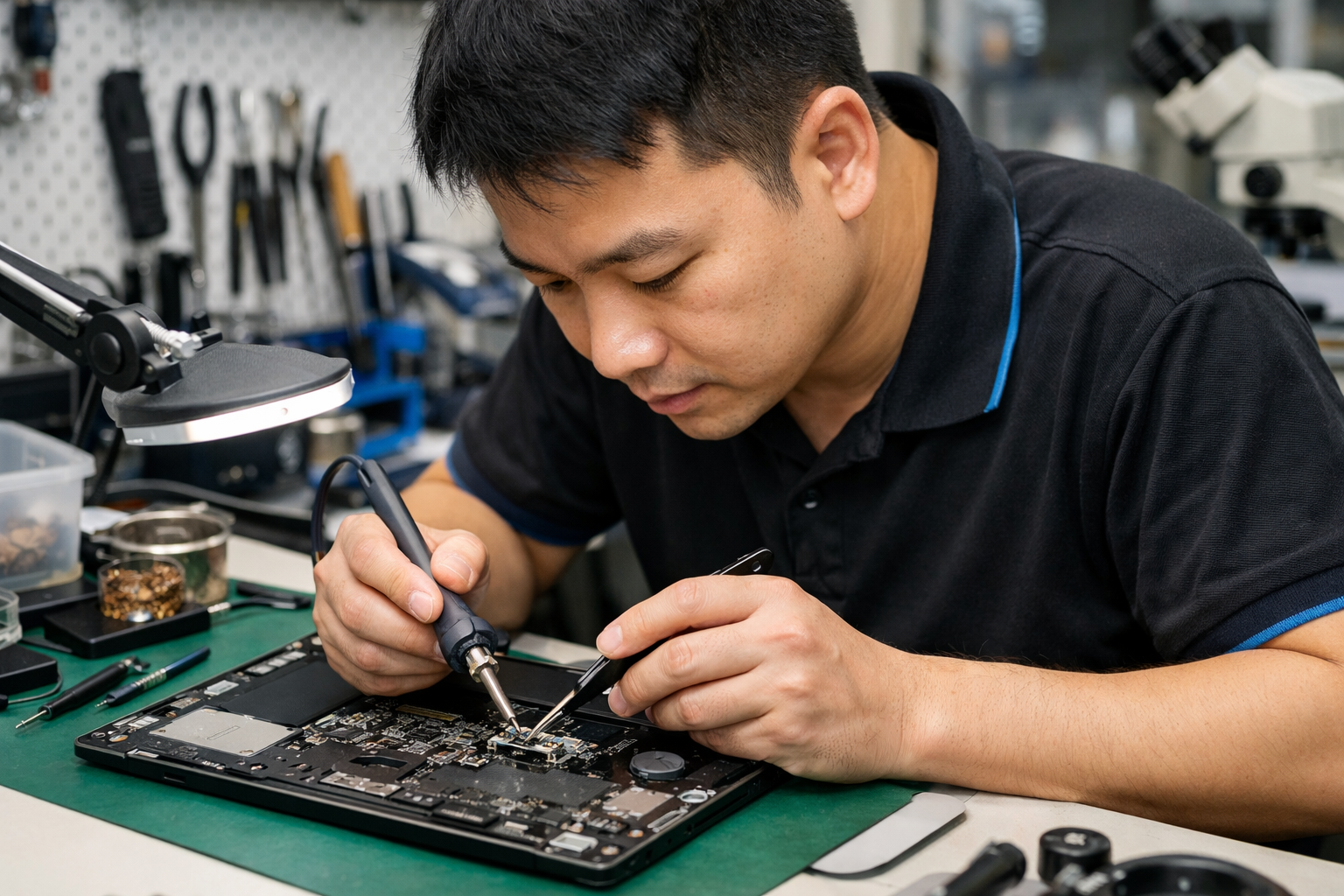
Nhiều người lo khi mang máy đi sửa vì sợ bị tráo linh kiện hoặc làm hỏng màn hình (dòng Surface Laptop rất khó mở). Một quy trình chuẩn sẽ giúp đảm bảo an toàn cho thiết bị:
- Kiểm tra sơ bộ: Dùng bộ sạc chuẩn của Microsoft để xác định lỗi là do dây sạc hay do chân sạc trên máy. Điều này giúp bạn tránh được chi phí không cần thiết nếu máy chỉ đơn giản là surface laptop bị lỗi sạc adapter.
- Tư vấn và báo giá: Sau khi xác định chính xác lỗi, kỹ thuật viên sẽ báo giá thay chân sạc Surface Laptop chính hãng một cách công khai, minh bạch.
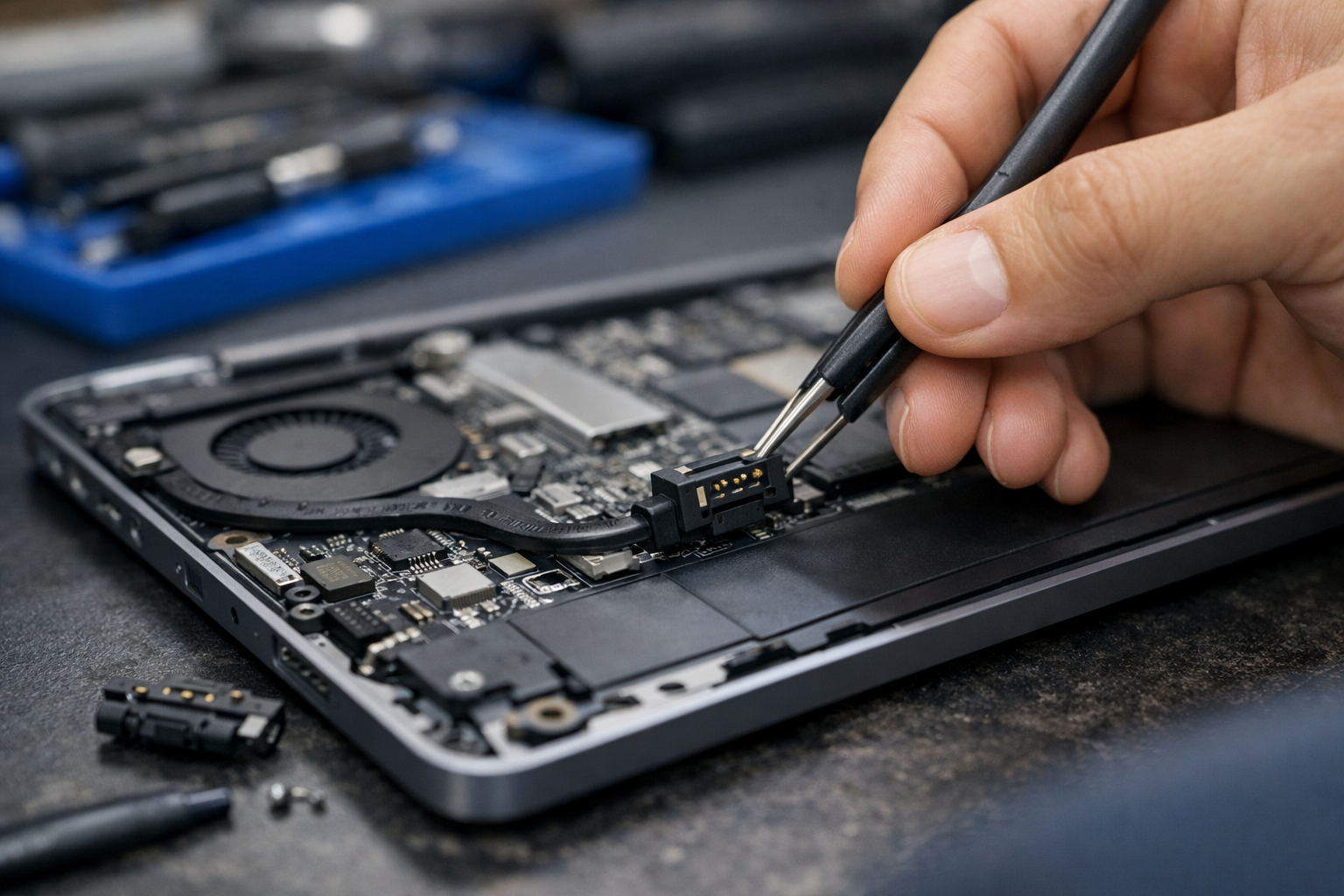
- Tiến hành thay thế: Đây là bước quan trọng nhất. Kỹ thuật viên sẽ tách màn hình hoặc lớp phím (tùy dòng máy) bằng dụng cụ chuyên dụng. Chân sạc cũ được gỡ bỏ và thay bằng linh kiện chính hãng.
- Kiểm tra lại: Sau khi lắp ráp, máy được sạc thử một thời gian để đảm bảo dòng điện ổn định và không phát sinh nhiệt độ bất thường.
- Bàn giao và bảo hành: Khách hàng kiểm tra máy và nhận phiếu bảo hành.
Để biết thêm về các tiêu chuẩn sạc của Microsoft, bạn có thể tham khảo thêm tại trang hỗ trợ chính thức của Microsoft.
Những lưu ý quan trọng để kéo dài tuổi thọ cổng sạc
Sau khi thay chân sạc, bạn nên giữ các thói quen sau để tránh hỏng lại quá sớm:
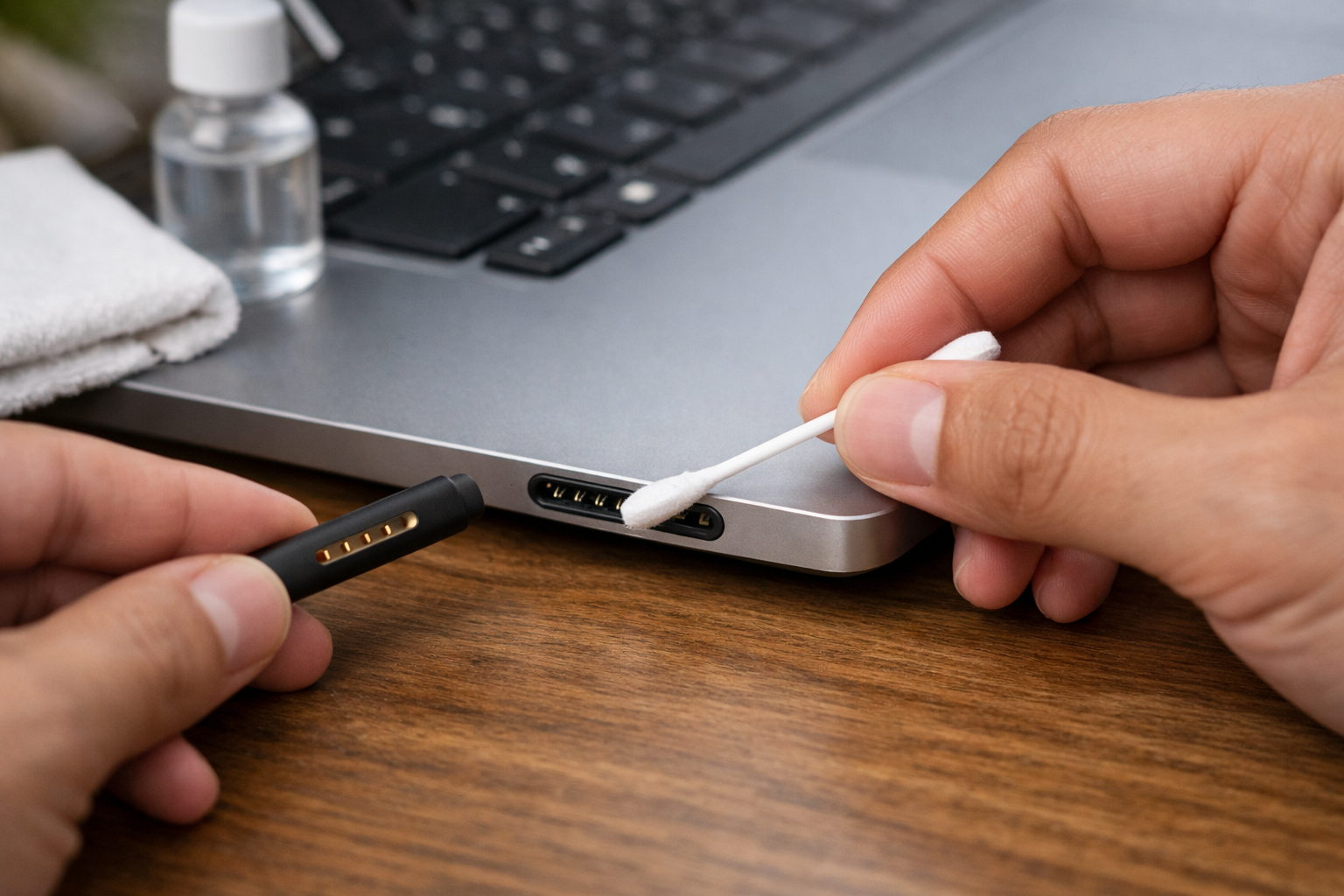
Hãy thường xuyên dùng tăm bông tẩm cồn 90 độ vệ sinh nhẹ nhàng các chân tiếp xúc ở cả đầu dây sạc và cổng sạc trên máy. Điều này giúp loại bỏ bụi bẩn và các vết oxy hóa sớm. Ngoài ra, khi cắm sạc, hãy đưa đầu sạc lại gần để lực nam châm tự hút vào, tránh việc ấn mạnh tay theo hướng lệch góc.
Một điểm nữa là tránh để dây sạc bị quá căng hoặc gập khúc mạnh ở đầu nối. Nếu bạn thấy đầu sạc có dấu hiệu nóng bất thường, hãy rút ra ngay và kiểm tra xem có vật kim loại nào bị hút dính vào cổng sạc hay không. Việc bảo quản đúng cách không chỉ bảo vệ cổng sạc mà còn giúp tránh các lỗi nghiêm trọng hơn liên quan đến pin và nguồn điện của máy.
Nên chọn nơi thay chân sạc như thế nào?
Thay chân sạc Surface Laptop đòi hỏi kỹ thuật viên có kinh nghiệm với dòng Surface để máy không bị trầy xước hay hở màn hình sau khi sửa. Hãy hỏi rõ nguồn gốc linh kiện, báo giá trước khi sửa và thời hạn bảo hành. Bạn có thể xem thêm chính sách bảo hành để hiểu quyền lợi của mình.
Nếu máy còn lỗi khác sau khi thay chân sạc, bạn có thể đọc thêm bài Surface Laptop bị lỗi để chẩn đoán thêm.
Sản phẩm gợi ý
-
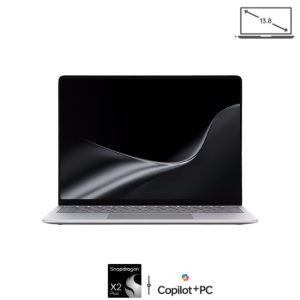
Surface Laptop 8
Khoảng giá: từ 41.999.000₫ đến 132.000.000₫ -
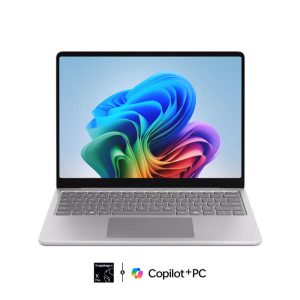
Surface Laptop 13 inch 2025
Khoảng giá: từ 21.500.000₫ đến 52.500.000₫ -
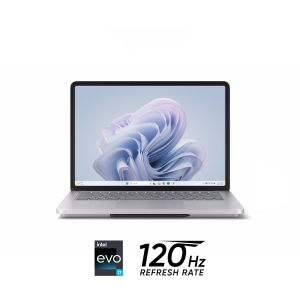
Surface Laptop Studio 2
Khoảng giá: từ 34.999.000₫ đến 76.999.000₫ -
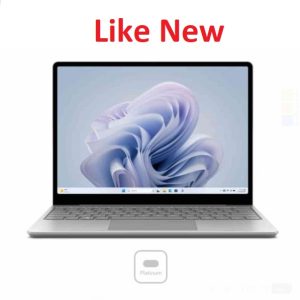
Surface Laptop Go 3
Khoảng giá: từ 12.500.000₫ đến 15.500.000₫
Bài viết liên quan

Tạm biệt Office crack: chọn phần mềm văn phòng bản quyền
Nhiều người vẫn dùng bản Office “crack” để tiết kiệm chi phí, nhưng cái giá phải trả thường lớn hơn nhiều so với tiền mua bản…

Thay ổ cứng SSD Surface chính hãng: bảng giá và quy trình
Khi chiếc Microsoft Surface thường xuyên báo đầy bộ nhớ, hoạt động chậm hoặc không còn đủ chỗ lưu dữ liệu, nâng cấp SSD Surface là…

Thay bàn phím Surface Laptop 1 chính hãng: dấu hiệu và quy trình
Surface Laptop 1 là dòng máy khởi đầu của Microsoft trong phân khúc laptop truyền thống, nổi bật với vẻ thanh lịch và lớp vải Alcantara…


