
Thay pin Surface Pro 7: dấu hiệu, cách kiểm tra, quy trình
Đang hoàn thành bản kế hoạch quan trọng thì Surface Pro 7 bỗng tắt phụp dù mới rút sạc chưa lâu: đó là dấu hiệu quen thuộc của pin chai. Bài viết hướng dẫn nhận biết lúc cần thay pin Surface Pro 7, cách kiểm tra độ chai pin bằng lệnh có sẵn của Windows, quy trình thay và mẹo giúp pin mới bền hơn.
Vì sao cần thay pin kịp thời
Pin là linh kiện có tuổi thọ hữu hạn. Sau khoảng 2-3 năm sử dụng (tương đương 500 – 800 chu kỳ sạc), pin bắt đầu xuống cấp. Chọn hình thức thay pin tại chỗ, lấy ngay trong ngày mang lại nhiều lợi ích:
- Tiết kiệm thời gian: không phải để máy lại qua đêm, tránh ảnh hưởng tiến độ công việc và học tập.
- Minh bạch: bạn quan sát được quá trình tháo máy, thay pin và lắp ráp, tránh lo ngại tráo đổi linh kiện.
- Kiểm tra tại chỗ: sau khi thay có thể kiểm tra dung lượng pin mới, độ ổn định và các chức năng khác.
Nếu máy sập nguồn đột ngột dù còn nhiều phần trăm pin, đó có thể do pin hoặc đôi khi là surface pro không lên nguồn do hỏng sâu hơn trên mainboard.
Dấu hiệu đã đến lúc thay pin
Đừng đợi đến khi máy không khởi động được mới đi sửa. Các dấu hiệu thường gặp:
- Pin tụt nhanh: chỉ dùng Word hay Chrome mà pin giảm 10% trong vài phút.
- Máy nóng bất thường: khi sạc hoặc dùng, phần lưng nóng ran, dấu hiệu pin đang quá tải.
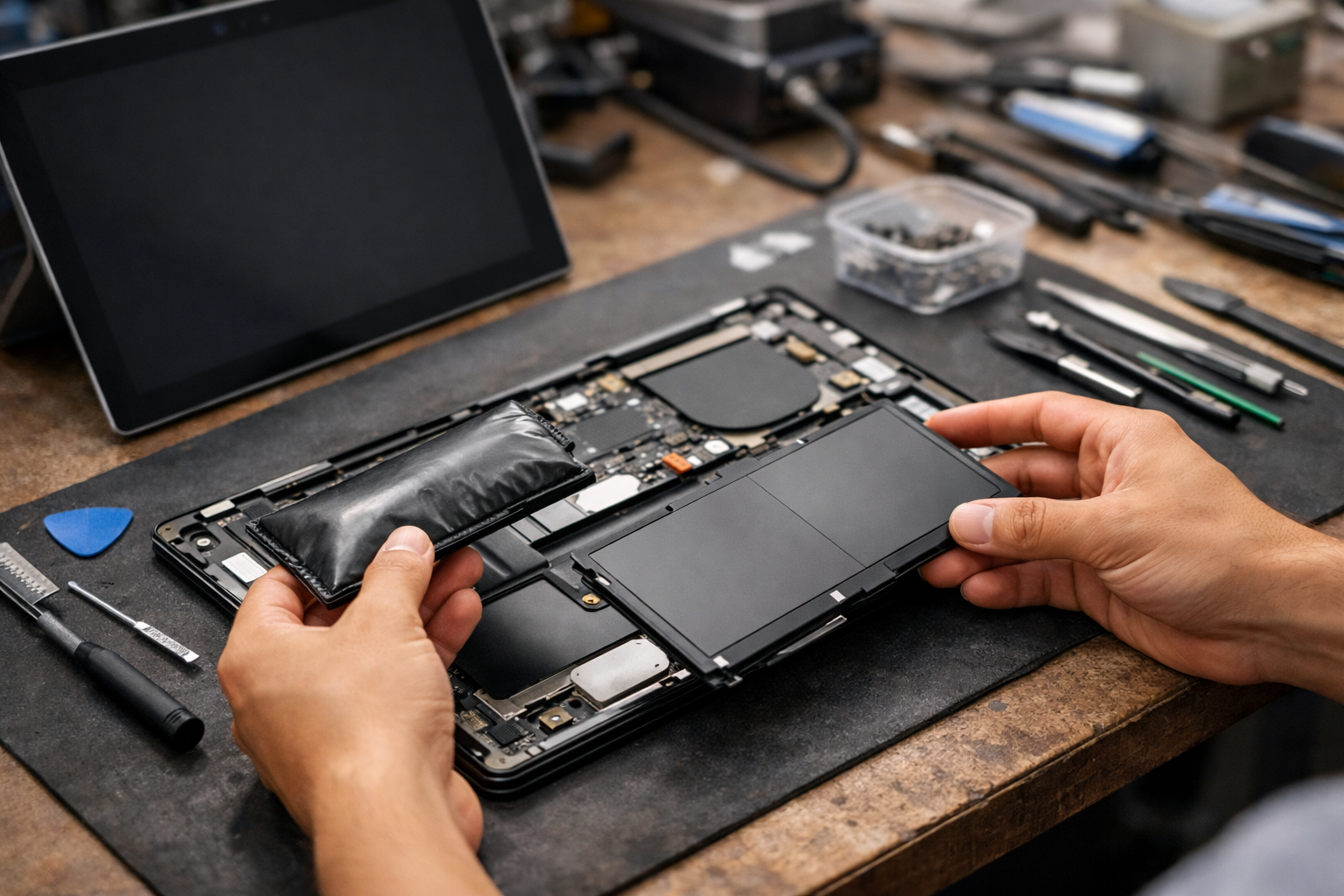
- Pin phồng (rất nguy hiểm): màn hình bị đẩy lên, xuất hiện vệt màu lạ hoặc hở viền. Hãy thay ngay vì pin phồng có thể gây cháy nổ hoặc làm vỡ màn hình.
- Chỉ chạy khi cắm sạc: rút sạc là máy tắt, pin gần như không còn tác dụng.
Cách kiểm tra độ chai pin chính xác
Bạn có thể biết tình trạng pin mà không cần phần mềm bên thứ ba:
- Nhấn Windows + X và chọn Command Prompt (Admin) hoặc Windows PowerShell (Admin).
- Nhập lệnh powercfg /batteryreport rồi nhấn Enter.
- Hệ thống tạo file báo cáo. Copy đường dẫn file (thường là C:\Windows\system32\battery-report.html) và dán vào trình duyệt.
- So sánh Design Capacity (dung lượng thiết kế) với Full Charge Capacity (dung lượng thực tế khi sạc đầy). Nếu con số thực tế thấp hơn 70% dung lượng thiết kế, đã đến lúc nên thay pin.
Quy trình thay pin chuẩn
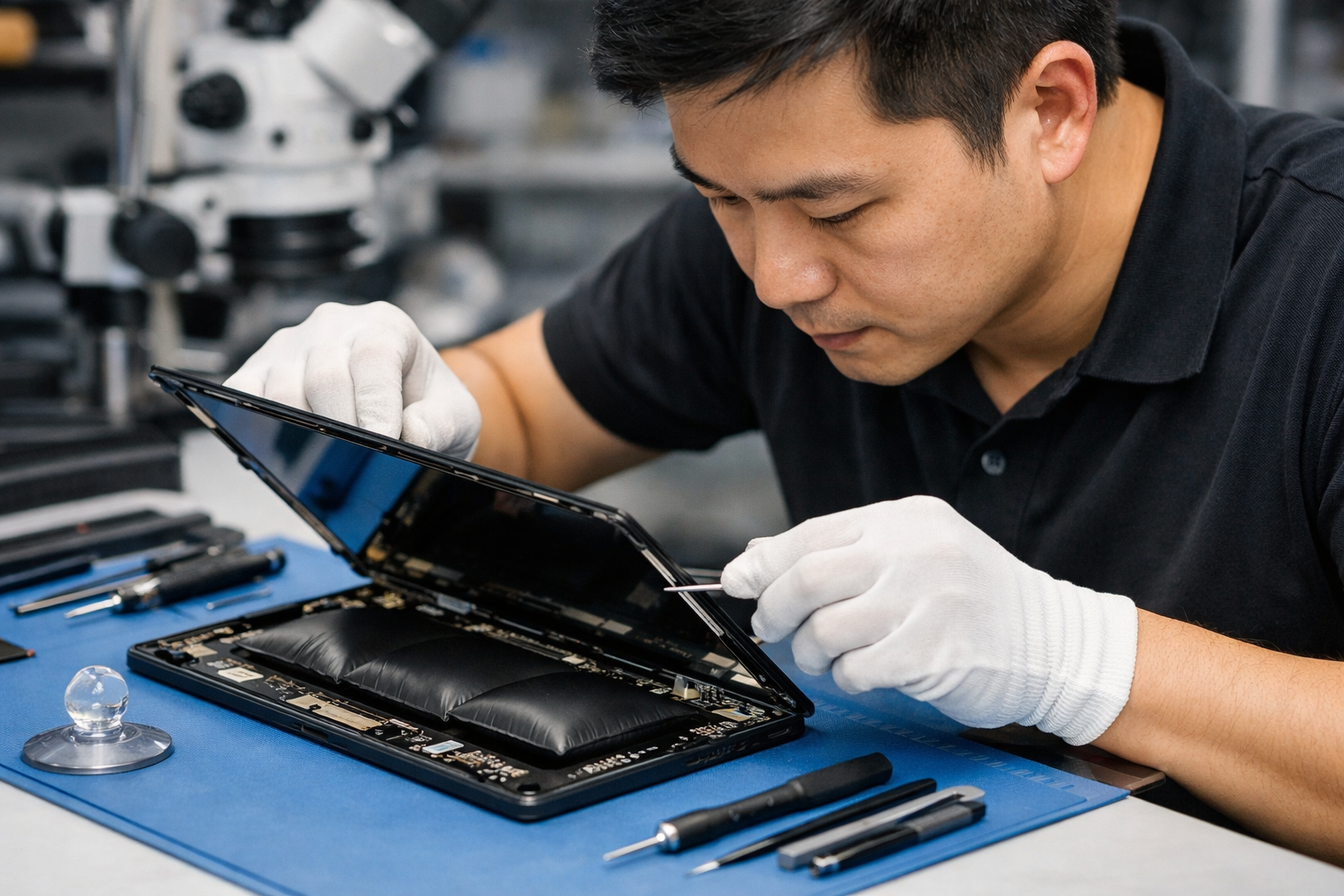
Thay pin Surface Pro 7 khó hơn nhiều so với laptop thường vì màn hình được dán keo rất chắc. Nếu không khéo, surface pro bị vỡ màn hình trong lúc tháo máy là hoàn toàn có thể xảy ra. Quy trình gồm 5 bước:
- Tiếp nhận và kiểm tra tổng thể: kiểm tra chức năng cơ bản và báo tình trạng máy.
- Tách màn hình: dùng bàn nhiệt và dụng cụ chuyên dụng làm mềm keo rồi nhấc màn hình ra khỏi thân máy, bước đòi hỏi tay nghề cao nhất.
- Tháo pin cũ và vệ sinh máy: lấy pin chai ra, làm sạch keo cũ và bụi bẩn để tản nhiệt tốt hơn.
- Lắp pin mới và kiểm tra: kết nối tạm để kiểm tra dòng điện và độ ổn định trước khi dán keo cố định.
- Hoàn thiện và bàn giao: dán keo màn hình, ép chặt cho khít như ban đầu rồi bàn giao kèm phiếu bảo hành. Xem chính sách bảo hành.
Lưu ý về giá thay pin
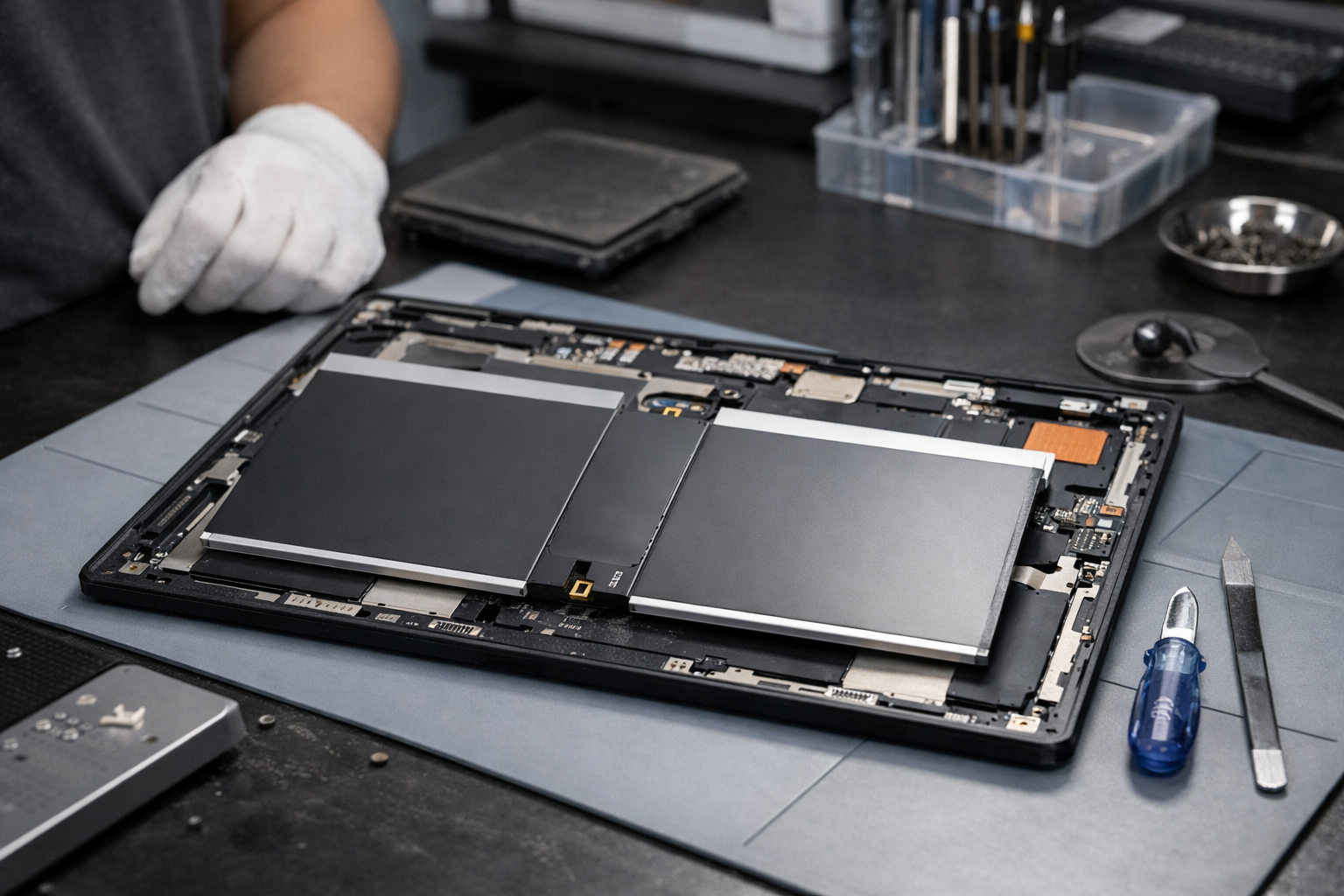
Giá dao động theo thời điểm và loại linh kiện (pin zin chính hãng hay pin linh kiện loại 1), thường đã gồm công thay và bảo hành. Nên chọn pin chính hãng để đảm bảo độ bền và an toàn; ham rẻ dùng pin kém chất lượng khiến surface pro bị lỗi sạc, máy nóng nhanh và tiềm ẩn nguy cơ cháy nổ. Bạn có thể xem các loại pin Surface và đọc thêm hỗ trợ từ Microsoft Support về quản lý năng lượng.
Mẹo kéo dài tuổi thọ pin sau khi thay
- Đừng để sập nguồn rồi mới sạc: hãy cắm sạc khi pin còn khoảng 20%, vì để cạn kiệt thường xuyên làm giảm dung lượng thực tế rất nhanh.
- Tránh nơi quá nóng: nhiệt là kẻ thù số 1 của pin Lithium-ion, đừng đặt máy lên nệm hoặc gối khi làm việc nặng.
- Dùng sạc chính hãng: sạc kém chất lượng có dòng điện không ổn định, gây hại trực tiếp cho cell pin mới.
- Cập nhật Windows: giúp tối ưu tiêu thụ điện năng của hệ thống.

Kết luận
Thay pin Surface Pro 7 đúng lúc giúp máy lấy lại sự linh hoạt vốn có và bảo vệ linh kiện bên trong khỏi hư hỏng do pin phồng hoặc quá nhiệt.
Sản phẩm gợi ý
-
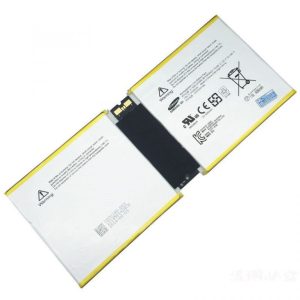
Pin Surface RT1 Chính Hãng
Giá gốc là: 950.000₫.550.000₫Giá hiện tại là: 550.000₫. -
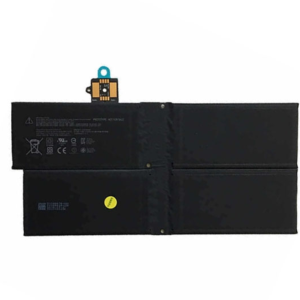
Pin Surface RT 2 Chính Hãng
Giá gốc là: 1.250.000₫.550.000₫Giá hiện tại là: 550.000₫. -
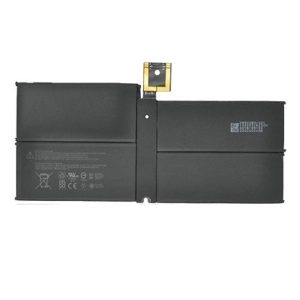
Pin surface pro X chính hãng
Giá gốc là: 2.350.000₫.1.500.000₫Giá hiện tại là: 1.500.000₫. -
Pin surface pro 9 chính hãng
Giá gốc là: 4.500.000₫.2.900.000₫Giá hiện tại là: 2.900.000₫.
Bài viết liên quan

Tạm biệt Office crack: chọn phần mềm văn phòng bản quyền
Nhiều người vẫn dùng bản Office “crack” để tiết kiệm chi phí, nhưng cái giá phải trả thường lớn hơn nhiều so với tiền mua bản…

Thay ổ cứng SSD Surface chính hãng: bảng giá và quy trình
Khi chiếc Microsoft Surface thường xuyên báo đầy bộ nhớ, hoạt động chậm hoặc không còn đủ chỗ lưu dữ liệu, nâng cấp SSD Surface là…

Thay bàn phím Surface Laptop 1 chính hãng: dấu hiệu và quy trình
Surface Laptop 1 là dòng máy khởi đầu của Microsoft trong phân khúc laptop truyền thống, nổi bật với vẻ thanh lịch và lớp vải Alcantara…


