
Cách bật phím ảo Surface trên Windows 10 và 11
Nếu bàn phím vật lý Type Cover gặp trục trặc, hoặc bạn muốn dùng Surface ở chế độ máy tính bảng, kỹ năng bật phím ảo Surface sẽ rất hữu ích. Windows đã tích hợp sẵn Touch Keyboard và On-screen Keyboard, bạn có thể kích hoạt chỉ trong vài giây trên cả Windows 10 và Windows 11.
Hãy tưởng tượng bạn đang họp, cần ghi chú gấp mà chiếc Type Cover lại không nhận. Bài viết hướng dẫn các cách bật phím ảo, cách khắc phục khi phím ảo không hiện và các mẹo tùy chỉnh để gõ nhanh hơn.
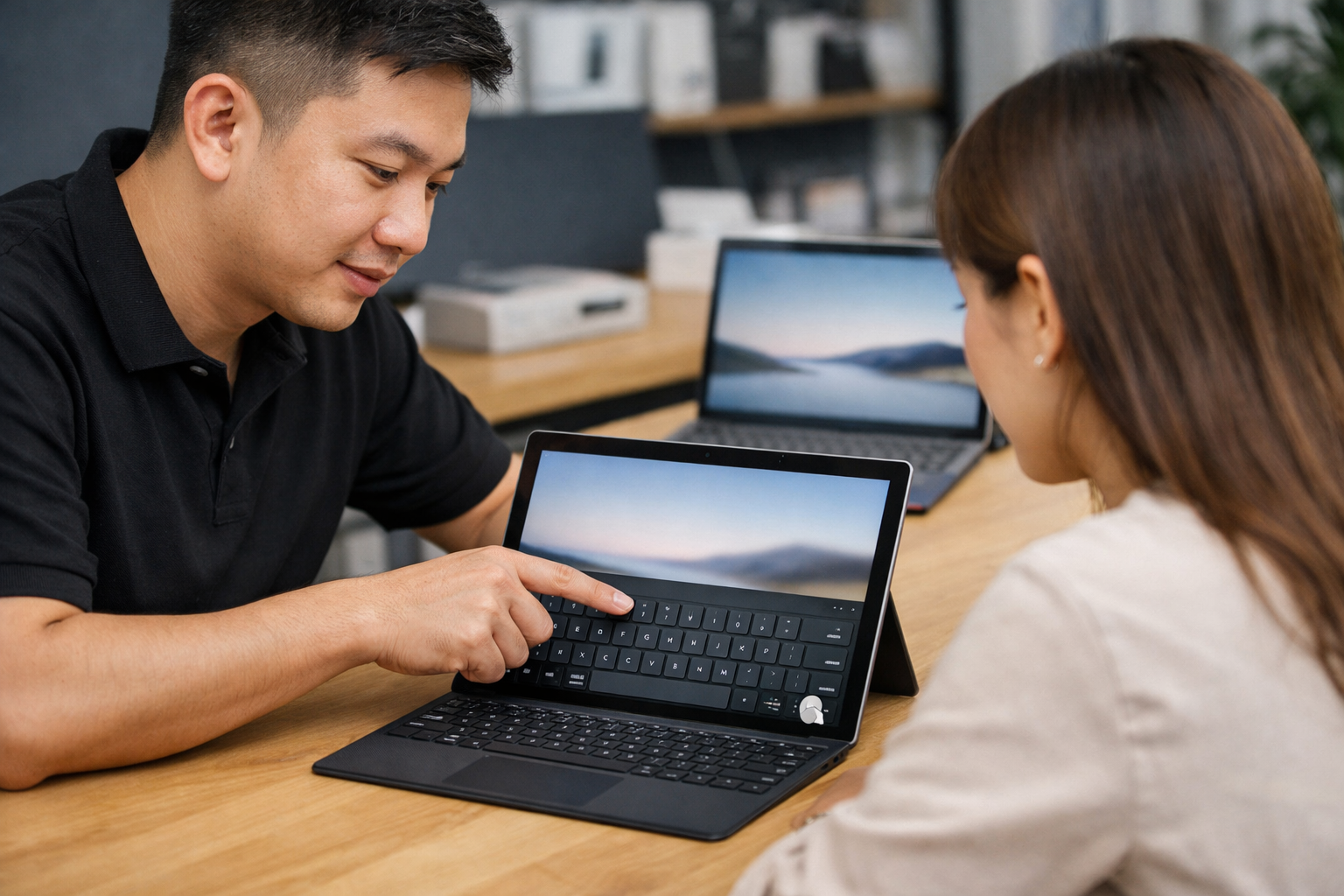
Vì sao cần biết cách bật phím ảo?
Có 3 lý do chính khiến người dùng cần đến bàn phím ảo:
- Sử dụng ở chế độ Tablet: Các dòng Surface Pro, Go hay Book đều có khả năng tháo rời phím. Khi bạn cầm máy đi lại hoặc nằm đọc báo, bàn phím ảo là công cụ nhập liệu duy nhất.
- Bàn phím vật lý bị hỏng hoặc không nhận: Đôi khi do bụi bẩn ở cổng kết nối hoặc do surface bị lỗi driver, chiếc Type Cover của bạn có thể ngừng hoạt động đột ngột.
- Tính năng bảo mật: Bàn phím ảo (On-screen Keyboard) hữu ích khi bạn muốn nhập thông tin nhạy cảm mà không dùng phím vật lý, nhưng vẫn nên giữ máy sạch phần mềm độc hại.
Mẹo nhanh: Để bật nhanh bàn phím ảo trên máy Surface, hãy nhấn tổ hợp phím Windows + Ctrl + O. Một bàn phím sẽ hiện lên màn hình để bạn dùng bằng chuột hoặc cảm ứng.
Cách bật phím ảo Surface trên Windows 10 và 11
Giao diện Windows 10 và 11 có chút khác biệt, nhưng cách thực hiện khá trực quan. Dưới đây là các phương pháp phổ biến.
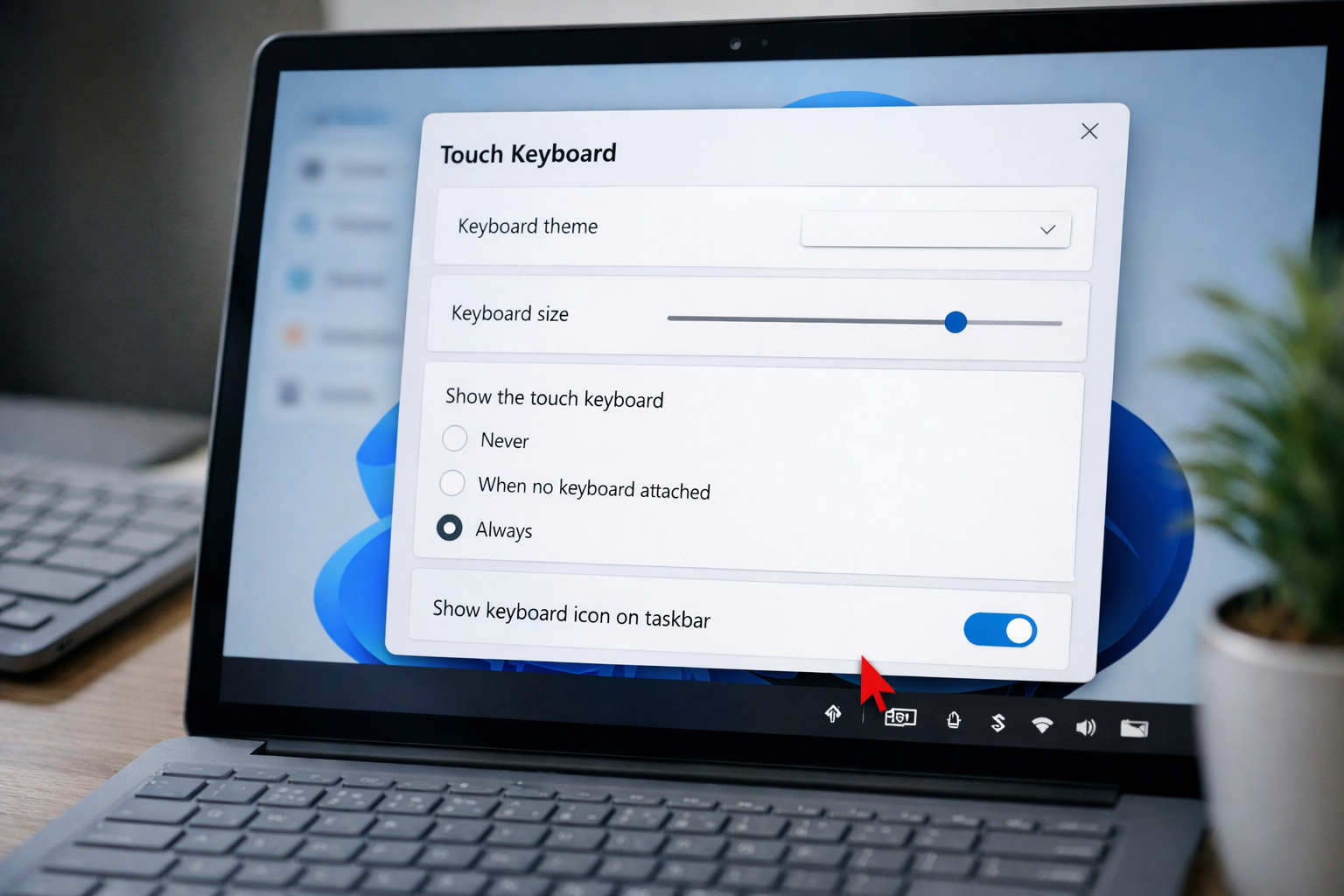
1. Bật phím ảo Surface qua thanh Taskbar (Nhanh nhất)
Cách này tạo biểu tượng nhỏ ngay góc màn hình, rất tiện để bật hoặc tắt bất cứ lúc nào.
Trên Windows 10: Bạn chuột phải (hoặc nhấn giữ bằng ngón tay) vào bất kỳ khoảng trống nào trên thanh Taskbar. Sau đó, tích chọn vào dòng “Show touch keyboard button”. Một biểu tượng bàn phím nhỏ sẽ xuất hiện cạnh đồng hồ hệ thống.
Trên Windows 11: Bạn cũng nhấn chuột phải vào Taskbar, chọn Taskbar settings. Trong mục System tray icons, bạn hãy gạt nút Touch keyboard sang trạng thái On. Bây giờ, mỗi khi cần dùng, bạn chỉ việc chạm nhẹ vào biểu tượng đó là xong.
2. Cách bật phím ảo Surface tự động khi ở chế độ Tablet
Bạn có muốn mỗi khi chạm vào ô nhập liệu (như thanh địa chỉ trình duyệt), bàn phím ảo tự động hiện lên không? Hãy thiết lập như sau:
- Mở Settings (phím tắt Windows + I).
- Chọn Time & language > Typing.
- Tìm đến mục Touch keyboard và chọn “Always” hoặc “When no keyboard attached” (Khi không kết nối phím cứng).
Thiết lập này hữu ích cho những ai thường xuyên tháo rời phím để làm việc linh động.
Khắc phục khi không bật được phím ảo
Đôi khi, dù đã làm đúng các bước trên nhưng bàn phím vẫn không hiện ra, nguyên nhân có thể nằm ở phần mềm hệ thống. Nếu surface pro bị lỗi không hiện bàn phím ảo, hãy thử các bước sau:
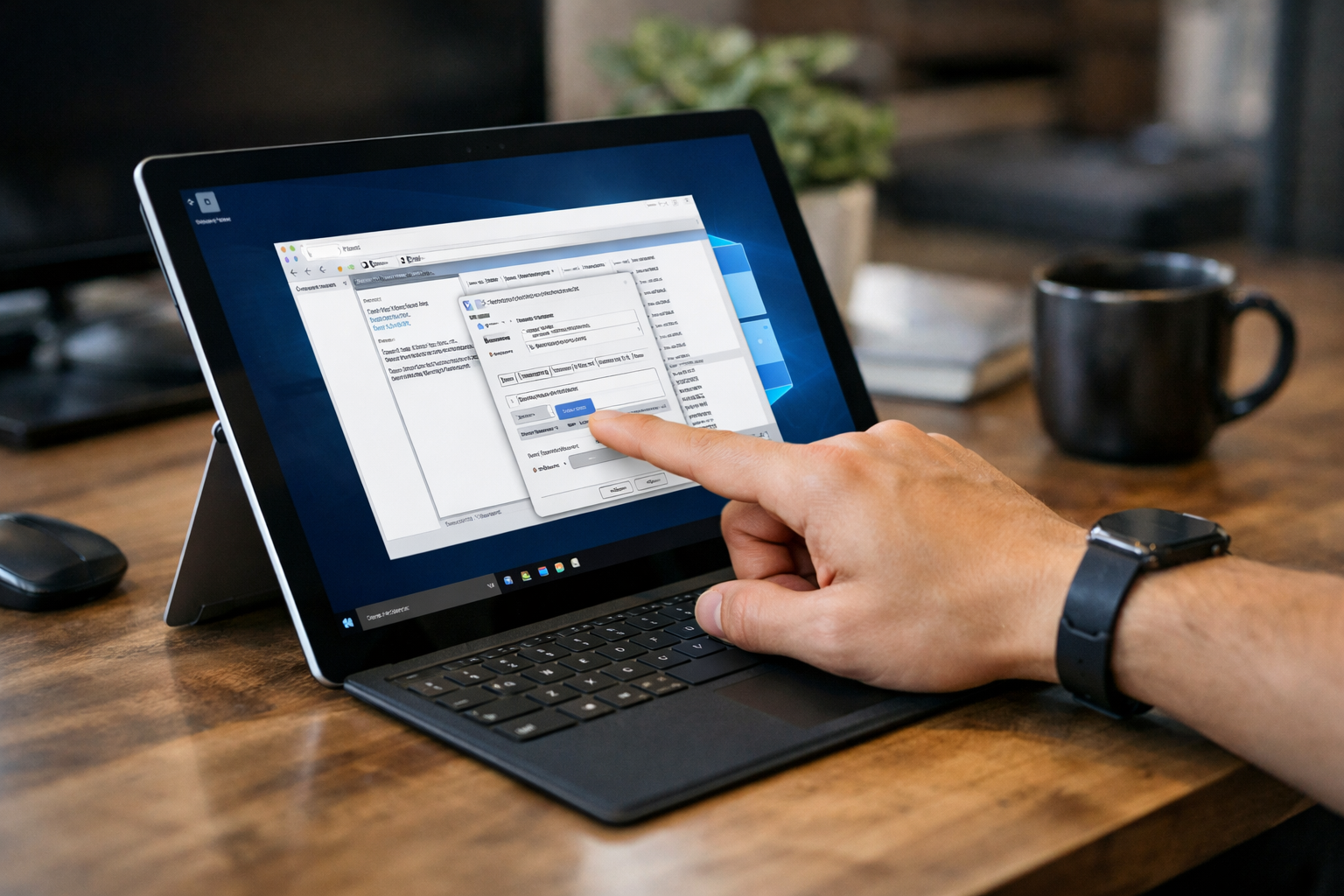
- Kiểm tra dịch vụ Touch Keyboard: Nhấn Windows + R, gõ
services.msc. Tìm dịch vụ có tên “Touch Keyboard and Handwriting Panel Service”. Hãy đảm bảo nó đang ở trạng thái Running. - Cập nhật Windows: Đôi khi một bản vá lỗi nhỏ từ Microsoft sẽ giải quyết vấn đề. Bạn có thể xem thêm tài liệu từ Microsoft Support về bàn phím trên màn hình.
- Khởi động lại máy: Cách đơn giản này thường xử lý được các xung đột phần mềm tạm thời.
Tùy chỉnh bàn phím ảo để trải nghiệm tốt hơn
Sau khi biết cách bật phím ảo, bạn có thể tùy biến để gõ nhanh hơn. Trên Windows 11, Microsoft cho phép thay đổi chủ đề (Themes) với nhiều màu, bao gồm giao diện tối (Dark mode) để dịu mắt.
Bạn cũng có thể đổi kích thước bàn phím ảo: kéo thanh Keyboard size lên nếu bàn tay lớn, hoặc chọn chế độ bàn phím nhỏ (Small) và di chuyển đến vị trí bạn muốn để quan sát toàn màn hình.
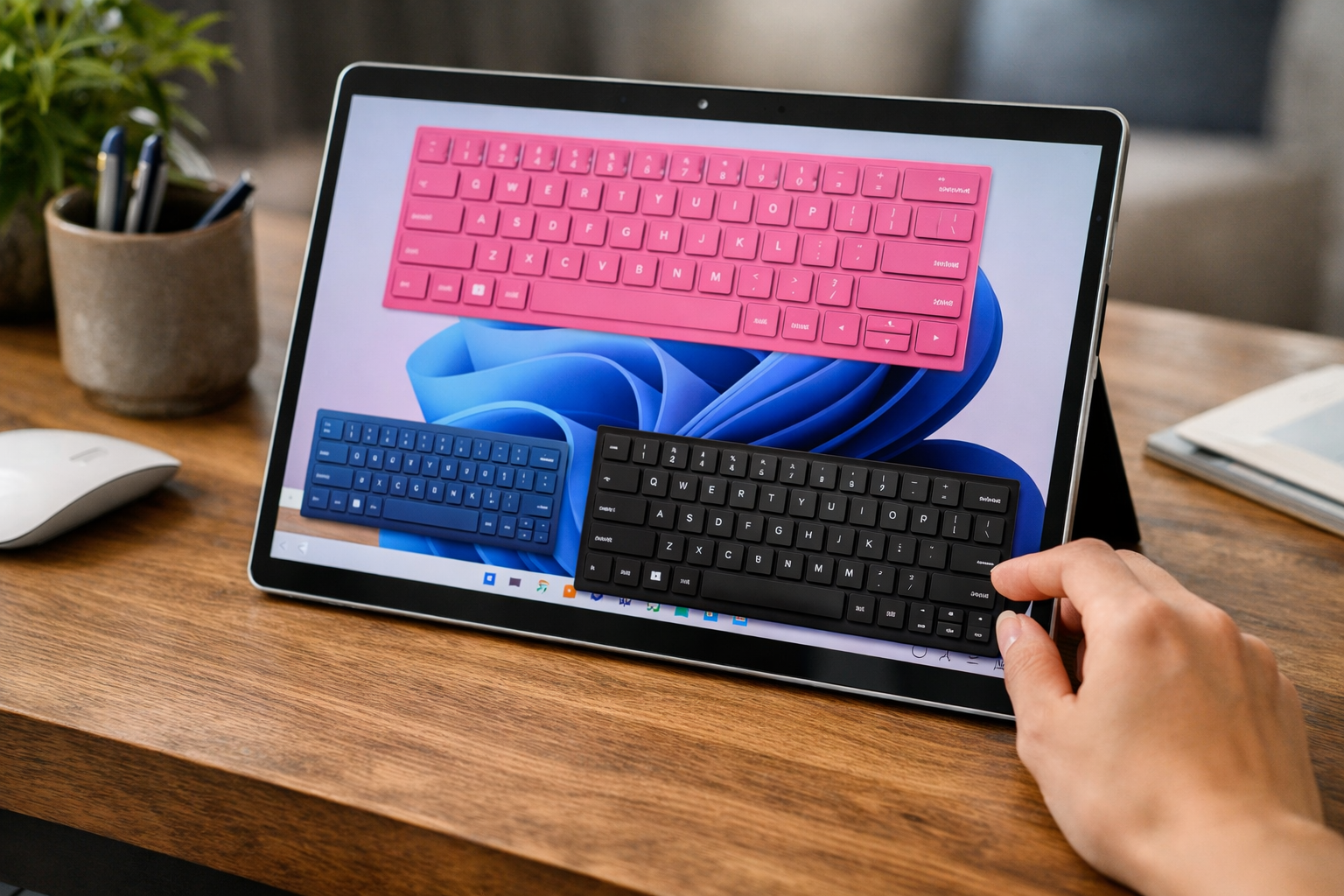
Một tính năng nữa là gõ bằng cách vuốt (Swipe): thay vì nhấn từng chữ, bạn lướt ngón tay qua các ký tự và Windows sẽ nhận diện từ bạn muốn gõ, giúp tốc độ gõ cải thiện đáng kể.
Kết luận
Biết cách bật phím ảo giúp bạn làm việc linh hoạt hơn và là phương án dự phòng tốt khi phần cứng gặp trục trặc. Nếu phím ảo vẫn không hoạt động, có thể driver bị lỗi, hãy xem bài surface bị lỗi driver.
Sản phẩm gợi ý
-
Surface Pro 12
Khoảng giá: từ 36.500.000₫ đến 98.999.000₫ -
Surface Pro 12 inch 2025
Khoảng giá: từ 20.999.000₫ đến 47.500.000₫ -
Surface Pro 11
Khoảng giá: từ 20.999.000₫ đến 69.500.000₫ -
Surface Pro 9
Khoảng giá: từ 16.999.000₫ đến 23.999.000₫




Bài viết liên quan

Tạm biệt Office crack: chọn phần mềm văn phòng bản quyền
Nhiều người vẫn dùng bản Office “crack” để tiết kiệm chi phí, nhưng cái giá phải trả thường lớn hơn nhiều so với tiền mua bản…

Cách vào UEFI Surface: hướng dẫn cho mọi dòng máy
Biết cách vào UEFI Surface là kỹ năng quan trọng giúp bạn làm chủ thiết bị. Khác với laptop truyền thống dùng BIOS, Surface dùng giao…

Cách chia đôi màn hình Surface đơn giản và hiệu quả nhất
Trong kỷ nguyên số hiện nay, khả năng làm việc đa nhiệm (multitasking) là một trong những yếu tố then chốt giúp nâng cao năng suất.…


