
Bút Surface không nhận? 5 cách khắc phục hiệu quả tại nhà
Đang cần phác thảo ý tưởng hay ký tài liệu gấp mà bút Surface không nhận thì rất khó chịu. Lỗi này khá phổ biến nhưng thường không nghiêm trọng, bạn có thể tự xử lý tại nhà trước khi tính đến bảo hành. Bài viết nêu nguyên nhân và 5 bước khắc phục lỗi bút Surface không kết nối.
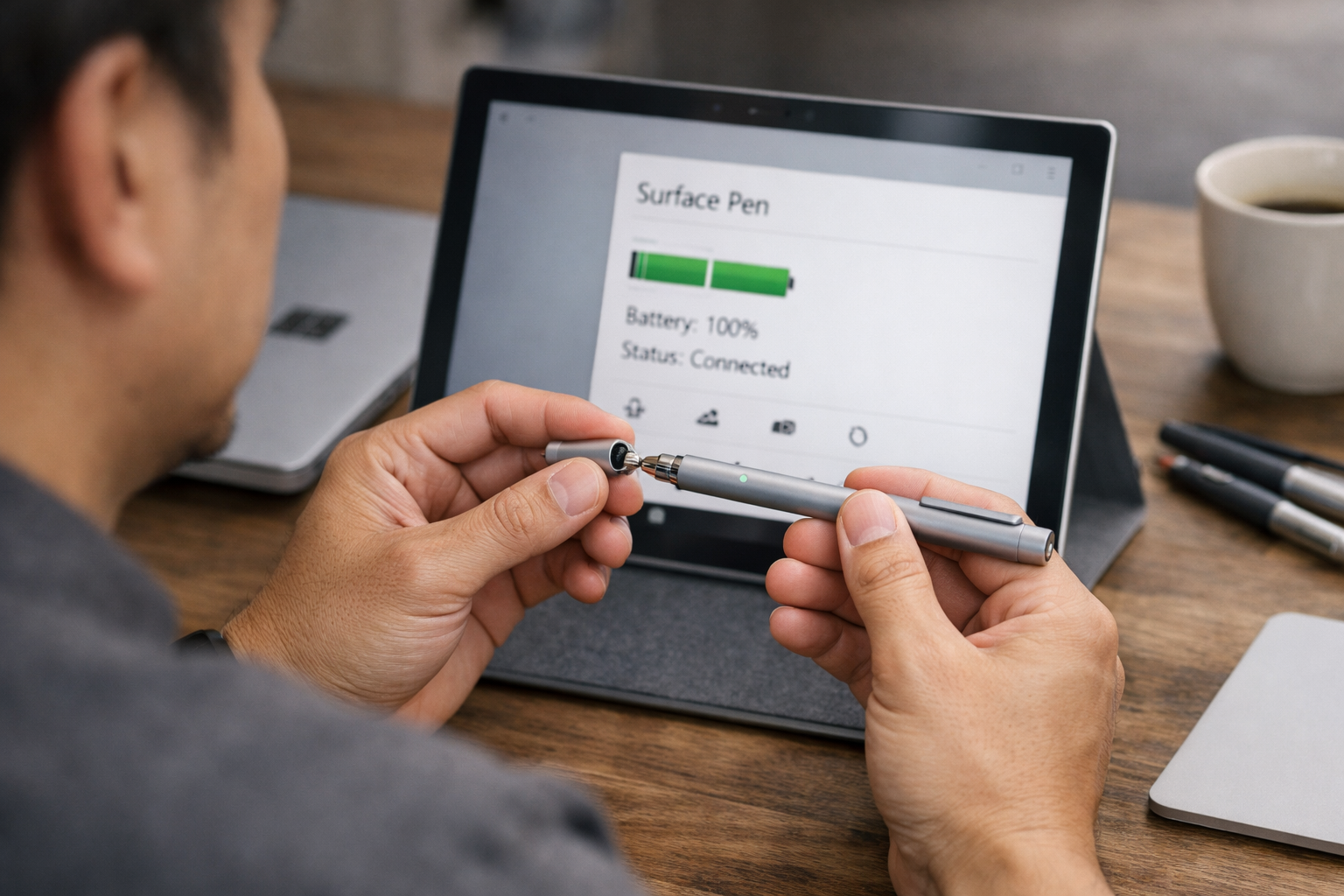
Nguyên nhân khiến bút Surface không nhận
Hiểu rõ nguyên nhân giúp bạn sửa nhanh hơn. Các nguyên nhân thường gặp:
- Hết pin: nguyên nhân hay gặp nhất. Pin yếu khiến bút không phát được tín hiệu Bluetooth.
- Lỗi kết nối Bluetooth: Windows xung đột khiến kết nối giữa bút và máy bị ngắt quãng.
- Lỗi driver: driver cảm ứng hoặc Bluetooth cũ, lỗi thời.
- Phần cứng bút: ngòi bút mòn, hỏng hoặc bo mạch bên trong có vấn đề.
- Lỗi màn hình máy: màn hình nứt vỡ hoặc lỗi cảm ứng cũng khiến bút không thao tác được.
Nếu nghi máy gặp vấn đề phần mềm rộng hơn, bạn có thể xem thêm bài Surface bị lỗi driver.
5 bước khắc phục lỗi bút Surface không nhận
1. Kiểm tra và thay pin
Trước hết hãy xem bút còn pin không. Với Surface Pen đời cũ dùng pin AAAA, hãy thử thay pin mới chính hãng. Với Surface Slim Pen, hãy bảo đảm đã sạc đầy trong khay sạc hoặc bàn phím chuyên dụng.
Bạn có thể nhấn giữ nút ở đuôi bút khoảng 5-7 giây. Nếu đèn LED nhỏ trên thân bút nhấp nháy, bút vẫn còn nguồn. Nếu không có đèn, nhiều khả năng do pin.
2. Ngắt và kết nối lại Bluetooth
Nhiều trường hợp chỉ do Bluetooth bị treo. Cách làm:
- Vào Settings > Devices > Bluetooth & other devices.
- Tìm tên bút Surface Pen trong danh sách và chọn Remove device.
- Nhấn giữ nút đuôi bút cho đến khi đèn LED nhấp nháy để đưa bút về chế độ ghép đôi.
- Chọn Add Bluetooth or other device trên máy để kết nối lại.
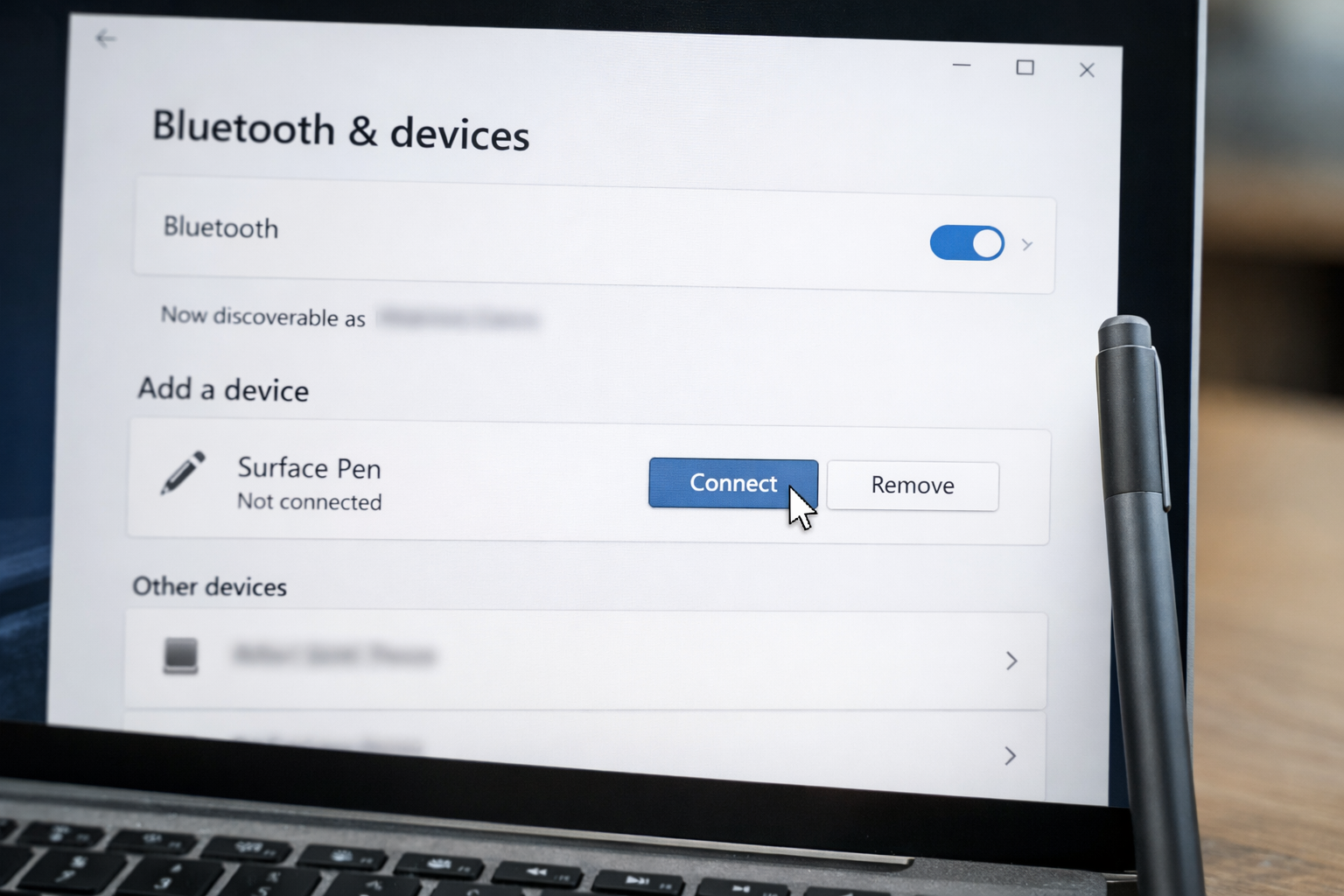
3. Cập nhật Windows và driver cảm ứng
Microsoft thường phát hành bản cập nhật để sửa lỗi tương thích, nên máy lâu không cập nhật dễ gặp lỗi bút. Hãy vào Windows Update kiểm tra. Đôi khi máy chậm khiến phản hồi cảm ứng kém, tạo cảm giác bút hỏng, bạn có thể xem Surface chạy chậm phải làm sao.
Xem thêm hướng dẫn khắc phục sự cố bút Surface của Microsoft để tải đúng gói firmware cho từng dòng máy.
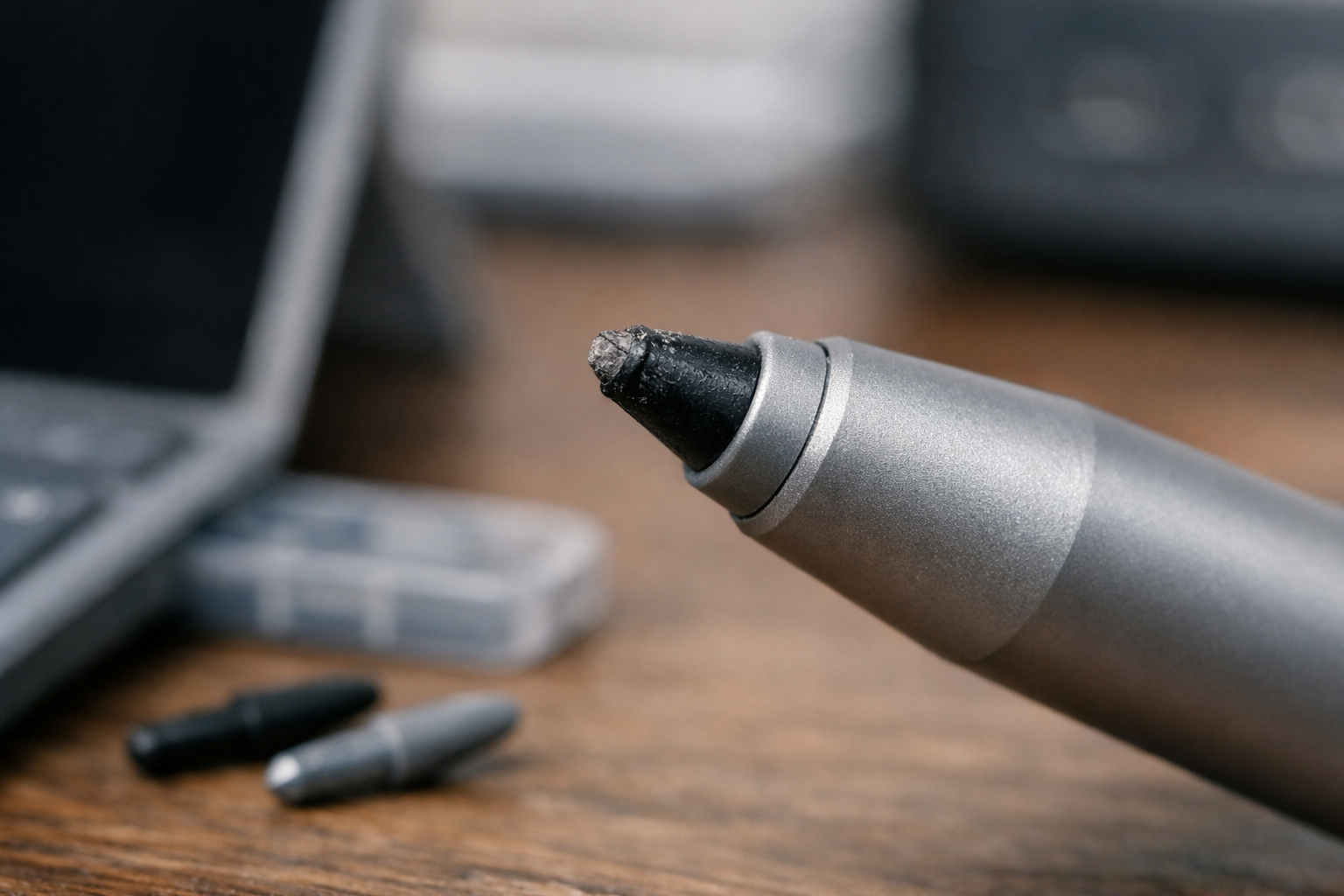
4. Kiểm tra ngòi bút
Nếu bút vẫn kết nối Bluetooth (nút đuôi vẫn mở được OneNote) nhưng không viết hoặc vẽ được, nhiều khả năng ngòi bút lỏng hoặc hỏng. Hãy tháo ngòi ra và lắp lại thật chắc. Nếu ngòi đã mòn, hãy thay bộ ngòi mới, đây là phụ kiện khá rẻ và dễ tìm.
5. Kiểm tra lỗi màn hình cảm ứng
Đây là trường hợp xấu nhất. Nếu đã thử mọi cách với bút mà vẫn không được, hãy dùng ngón tay thao tác trên màn hình. Nếu cảm ứng tay cũng không nhận hoặc nhảy lung tung, vấn đề nằm ở màn hình máy chứ không phải ở bút.
Với máy cũ, Surface Pro bị lỗi cảm ứng sau thời gian dài dùng hoặc va đập không hiếm gặp. Nếu màn hình nứt vỡ, hãy xem bài về Surface Pro bị vỡ màn hình.
Kinh nghiệm bảo quản bút
- Tránh rơi rớt: đầu bút chứa linh kiện điện tử nhỏ và nhạy, một cú rơi mạnh có thể làm hỏng cảm biến áp lực.
- Vệ sinh màn hình thường xuyên: mồ hôi và bụi bẩn có thể cản trở khả năng nhận diện của bút.
- Dùng pin chất lượng: với pin AAAA, nên chọn hãng uy tín để tránh chảy nước pin làm hỏng mạch bút.
- Cất giữ cẩn thận: gắn bút vào cạnh máy hoặc để trong bao da khi không dùng.
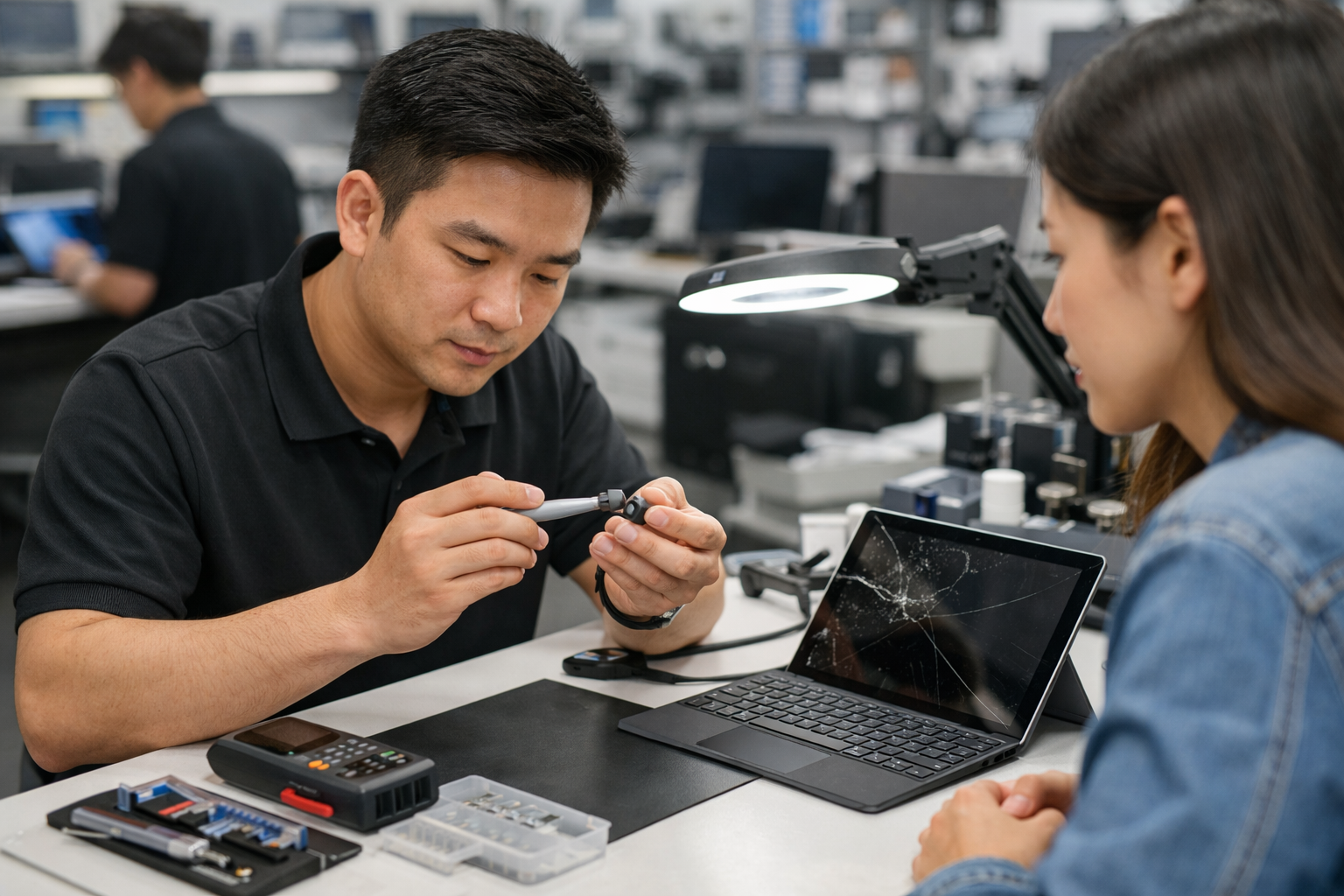
Nếu đã thử tất cả mà bút vẫn không nhận, hãy mang cả máy và bút đến nơi uy tín kiểm tra, để xác định lỗi nằm ở bút hay ở IC cảm ứng trên mainboard.
Kết luận
Hầu hết lỗi bút Surface không nhận xử lý được bằng cách thay pin, ghép đôi lại Bluetooth, cập nhật driver và kiểm tra ngòi bút. Chỉ khi bạn đã thử hết mà cảm ứng tay vẫn lỗi mới cần nghĩ đến phần cứng màn hình.
Sản phẩm gợi ý
-
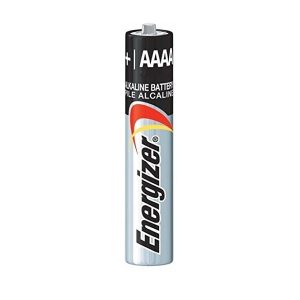
Pin cho bút surface – Energizer AAAA
Giá gốc là: 90.000₫.60.000₫Giá hiện tại là: 60.000₫. -
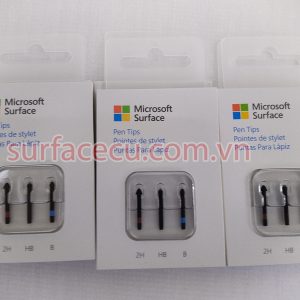
Ngòi bút surface pen 2017
Giá gốc là: 450.000₫.399.000₫Giá hiện tại là: 399.000₫. -
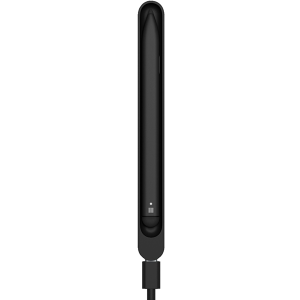
Dock Sạc Surface Slim Pen chính hãng
Giá gốc là: 2.100.000₫.1.750.000₫Giá hiện tại là: 1.750.000₫. -
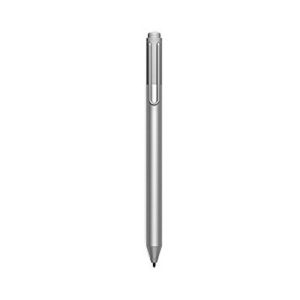
Bút Microsoft Surface Pro 4 cũ, like new
Giá gốc là: 950.000₫.650.000₫Giá hiện tại là: 650.000₫.
Bài viết liên quan

Tạm biệt Office crack: chọn phần mềm văn phòng bản quyền
Nhiều người vẫn dùng bản Office “crack” để tiết kiệm chi phí, nhưng cái giá phải trả thường lớn hơn nhiều so với tiền mua bản…

Cách vào UEFI Surface: hướng dẫn cho mọi dòng máy
Biết cách vào UEFI Surface là kỹ năng quan trọng giúp bạn làm chủ thiết bị. Khác với laptop truyền thống dùng BIOS, Surface dùng giao…

Cách chia đôi màn hình Surface đơn giản và hiệu quả nhất
Trong kỷ nguyên số hiện nay, khả năng làm việc đa nhiệm (multitasking) là một trong những yếu tố then chốt giúp nâng cao năng suất.…


