
Lỗi cảm ứng Surface: Nguyên nhân và cách khắc phục hiệu quả
Đang làm việc mà Surface bỗng không nhận cảm ứng, hoặc màn hình tự nhảy loạn như có ma, rất dễ làm người dùng bực mình. Lỗi cảm ứng Surface không hiếm gặp và không phải lúc nào cũng phải thay màn hình. Bài viết giải thích nguyên nhân, các biểu hiện và 5 cách khắc phục tại nhà.
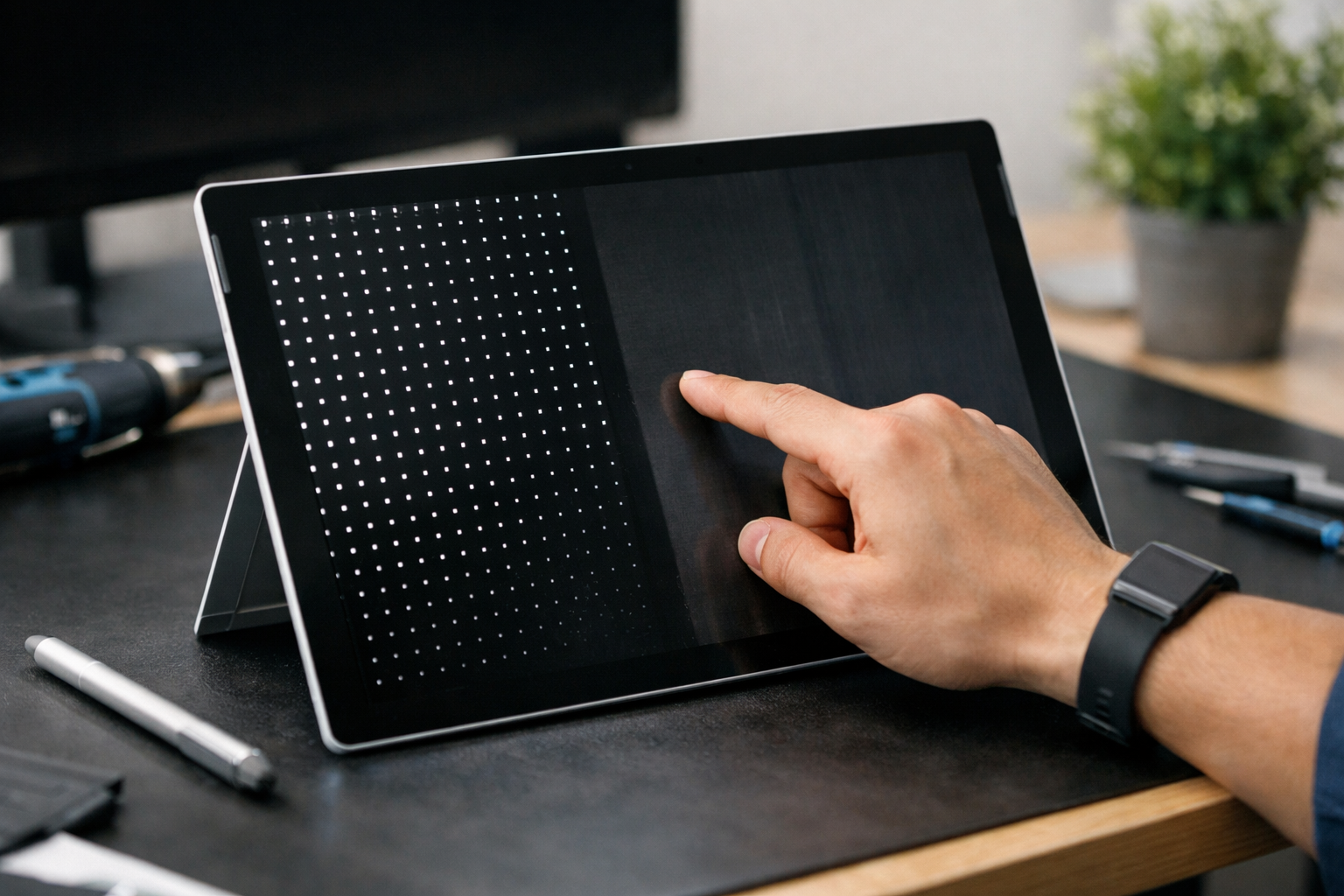
Nguyên nhân gây lỗi cảm ứng
Có 4 nhóm nguyên nhân chính:
- Lỗi phần mềm và driver: phổ biến nhất. Bản cập nhật Windows lỗi hoặc driver cảm ứng xung đột khiến máy không hiểu thao tác chạm.
- Tác động vật lý và môi trường: máy rơi, bị ép mạnh trong balo hoặc dùng ở nơi quá ẩm có thể làm hỏng lớp cảm ứng dưới kính.
- Nhiễu điện từ: bộ sạc không chính hãng, kém chất lượng có thể gây nhiễu khiến màn hình loạn cảm ứng khi đang sạc.
- Lỗi linh kiện: sau thời gian dài, cáp kết nối bên trong có thể lỏng hoặc chip điều khiển cảm ứng trên mainboard gặp vấn đề.
Biểu hiện thường gặp
Nhận diện đúng triệu chứng giúp tìm cách giải quyết nhanh hơn:
- Liệt cảm ứng hoàn toàn: chạm đâu cũng không phản hồi, nhưng chuột và bàn phím vẫn dùng bình thường.
- Liệt cảm ứng điểm hoặc vùng: có vùng chạm được, có vùng là “điểm chết”.
- Loạn cảm ứng (ghost touch): màn hình tự thực hiện thao tác chạm dù bạn không chạm vào, thường thấy các vòng tròn nhỏ nhảy liên tục.
- Cảm ứng lúc được lúc không: chập chờn, có lúc phải nhấn mạnh hoặc khởi động lại mới dùng được.
Bảng tóm tắt cách khắc phục nhanh
| Triệu chứng | Giải pháp đề xuất |
|---|---|
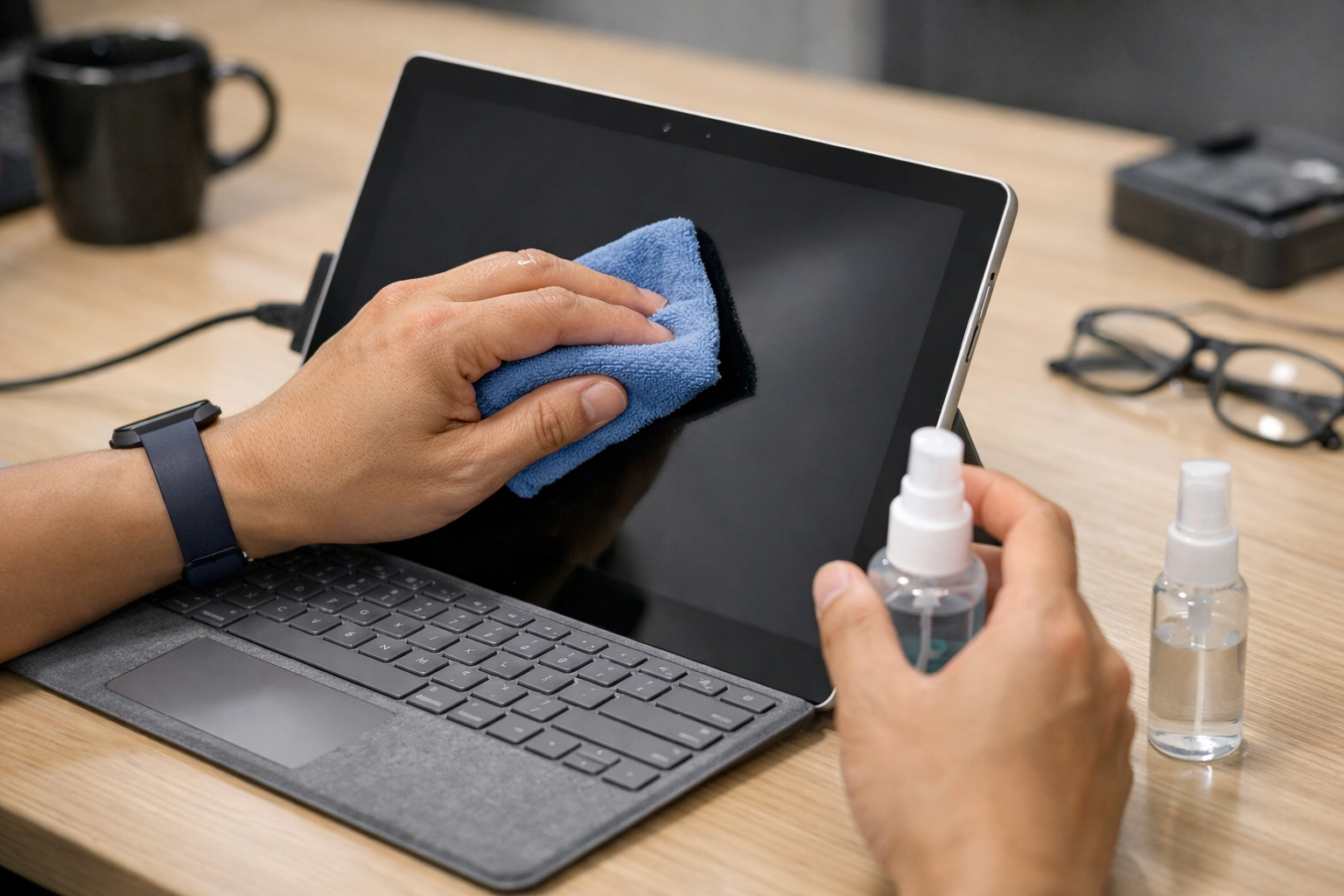
| Cảm ứng nhảy loạn xạ | Vệ sinh màn hình, kiểm tra lại sạc, gỡ miếng dán cường lực. |
| Liệt cảm ứng hoàn toàn | Cập nhật driver, kiểm tra trong UEFI để xác định lỗi phần cứng. |
| Bút nhận nhưng tay không nhận | Lỗi firmware hoặc driver HID-compliant touch screen. |
5 cách tự khắc phục tại nhà
Trước khi mang máy đi bảo hành hay sửa, hãy thử lần lượt các bước sau. Với lỗi nhẹ, nhiều trường hợp xử lý được bằng chính những cách này.
1. Khởi động lại máy (Force Restart)
Nhiều khi chỉ cần khởi động lại là mọi thứ trở lại bình thường. Hãy giữ nút nguồn khoảng 30 giây cho đến khi logo Windows xuất hiện rồi thả ra. Việc này giúp xóa các xung đột phần mềm tạm thời.
2. Kiểm tra và cập nhật driver
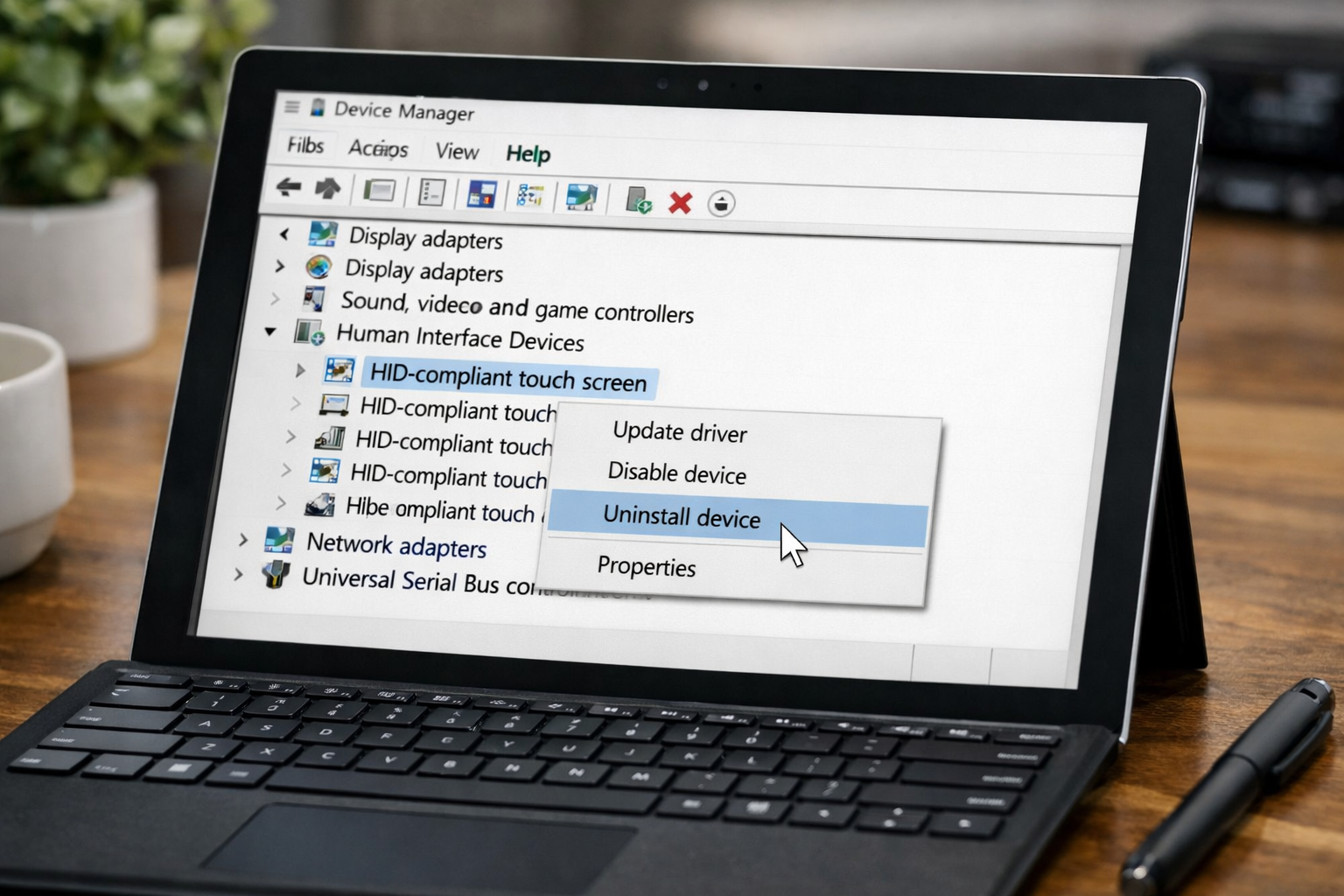
Khi Surface bị lỗi driver, cảm ứng thường là thứ bị ảnh hưởng đầu tiên. Chuột phải vào nút Start, chọn Device Manager, mở Human Interface Devices, tìm HID-compliant touch screen, chuột phải và chọn Uninstall device (không chọn xóa tệp driver). Sau đó khởi động lại máy để Windows tự cài lại driver chuẩn.
3. Dùng Surface Diagnostic Toolkit
Microsoft có bộ công cụ chẩn đoán có thể tải từ Microsoft Store. Công cụ chạy loạt bài kiểm tra từ màn hình, pin đến cảm ứng để chỉ ra vấn đề nằm ở đâu. Bạn có thể xem thêm hướng dẫn tại Microsoft Support.
4. Hiệu chỉnh lại màn hình (Calibrate)
Nếu cảm ứng bị lệch (chạm điểm này nhưng máy nhận điểm khác), hãy vào Control Panel, tìm Tablet PC Settings và chọn Calibrate. Làm theo hướng dẫn trên màn hình để định vị lại các điểm chạm.
5. Kiểm tra môi trường và phụ kiện
Thử rút sạc xem còn loạn cảm ứng không. Nếu rút sạc máy dùng bình thường, nhiều khả năng bộ sạc có vấn đề. Miếng dán cường lực quá dày hoặc bị nứt cũng có thể là thủ phạm.
Khi nào cần nhờ kỹ thuật viên
Nếu đã thử hết các cách trên, kể cả cài lại Windows mà vẫn không được, khả năng cao là lỗi phần cứng. Với dòng máy cũ, Surface Pro bị lỗi cảm ứng do hỏng màn hình khá thường gặp. Với dòng Laptop, khi Surface Laptop bị lỗi màn hình, kỹ thuật viên cần tay nghề để bóc lớp kính mà không ảnh hưởng linh kiện bên trong.
Đừng tự cạy màn hình tại nhà nếu không có dụng cụ chuyên dụng, vì màn hình được dán keo rất chắc. Tự can thiệp có thể làm vỡ màn hình hoặc đứt cáp camera, đẩy chi phí sửa lên nhiều lần.
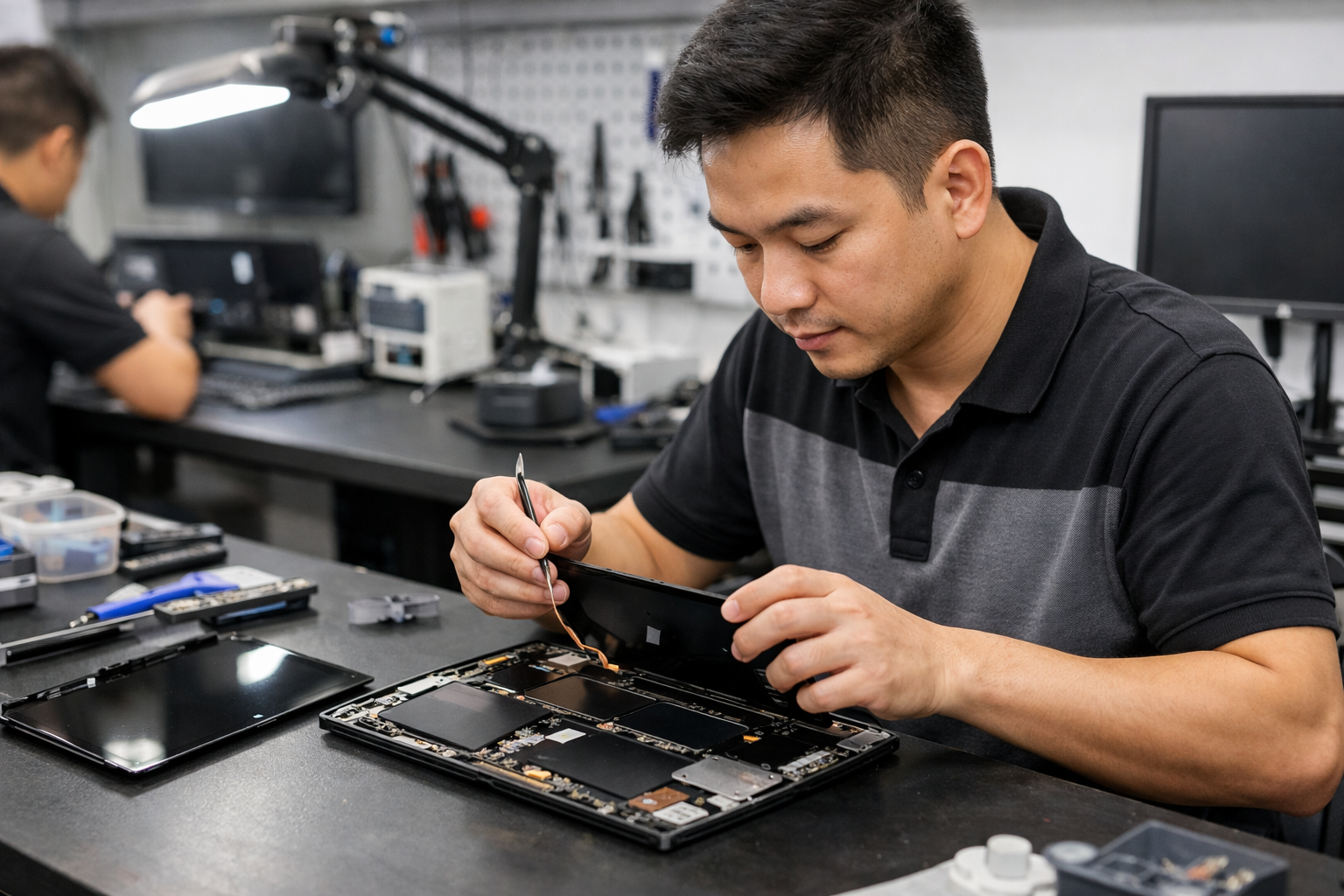
Quy trình kiểm tra tại Computer Plus
- Xác định lỗi do phần mềm hay phần cứng trước khi báo giá.
- Màn hình thay thế cần đảm bảo độ phân giải và độ nhạy cảm ứng tương đương máy gốc.
- Linh kiện thay thế được bảo hành theo chính sách bảo hành của cửa hàng.
Kết luận
Lỗi cảm ứng Surface có thể phiền phức nhưng nếu chỉ là lỗi nhỏ, bạn có thể tự khắc phục bằng các bước trên. Nếu lỗi nằm ở phần cứng, hãy nhờ kỹ thuật viên có kinh nghiệm thay vì tự tháo máy.
Sản phẩm gợi ý
-
OnlyOffice bản quyền cho học sinh, sinh viên
Giá gốc là: 1.250.000₫.799.000₫Giá hiện tại là: 799.000₫. -
Office Microsoft 365 Business Standard Retail ESD KLQ-00209 - 12 tháng
Giá gốc là: 4.100.000₫.3.499.000₫Giá hiện tại là: 3.499.000₫. -
Phần mềm Microsoft Office Professional Plus 2019 bản quyền
Giá gốc là: 3.999.000₫.2.999.000₫Giá hiện tại là: 2.999.000₫. -
Office 2024 Home And Business Key Mac/Windows tài khoản chính chủ
Giá gốc là: 6.200.000₫.5.799.000₫Giá hiện tại là: 5.799.000₫.


Bài viết liên quan

Tạm biệt Office crack: chọn phần mềm văn phòng bản quyền
Nhiều người vẫn dùng bản Office “crack” để tiết kiệm chi phí, nhưng cái giá phải trả thường lớn hơn nhiều so với tiền mua bản…

Cách vào UEFI Surface: hướng dẫn cho mọi dòng máy
Biết cách vào UEFI Surface là kỹ năng quan trọng giúp bạn làm chủ thiết bị. Khác với laptop truyền thống dùng BIOS, Surface dùng giao…

Cách chia đôi màn hình Surface đơn giản và hiệu quả nhất
Trong kỷ nguyên số hiện nay, khả năng làm việc đa nhiệm (multitasking) là một trong những yếu tố then chốt giúp nâng cao năng suất.…


