
Cách check pin Surface đơn giản bằng Battery Report
Dù Surface sang trọng đến đâu, sau một thời gian sử dụng viên pin vẫn là linh kiện dễ bị lão hóa nhất. Nếu máy nhanh hết pin hơn bình thường, hoặc bạn đang định mua máy cũ và muốn biết tình trạng pin, hãy làm theo cách check pin Surface dưới đây. Cách này không cần cài phần mềm phức tạp mà dùng ngay công cụ có sẵn của Windows để đọc dữ liệu pin.
Cách check pin Surface nhanh nhất qua Battery Report
Để kiểm tra sức khỏe pin Surface, bạn thực hiện 3 bước sau:
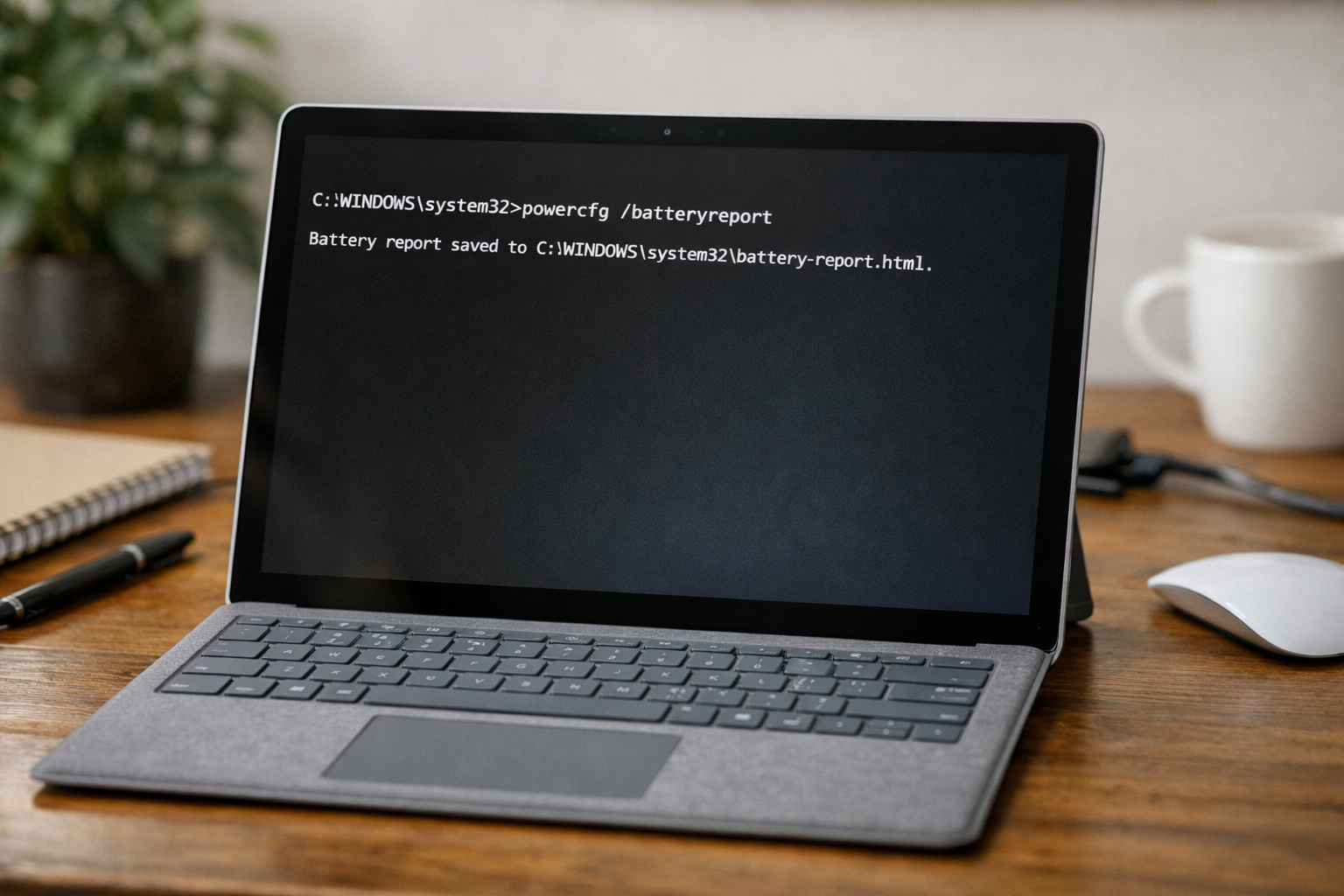
- Bước 1: Nhấn phím Windows, gõ cmd, chuột phải vào Command Prompt và chọn Run as administrator.
- Bước 2: Nhập lệnh
powercfg /batteryreportvà nhấn Enter. - Bước 3: Truy cập đường dẫn file .html được hiển thị (thường nằm trong thư mục C:\Windows\System32) để xem Design Capacity (Dung lượng thiết kế) và Full Charge Capacity (Dung lượng sạc đầy thực tế).
Vì sao nên kiểm tra pin Surface thường xuyên?
Máy vẫn dùng tốt thì có cần kiểm tra pin không? Có, vì việc nắm rõ tình trạng pin giúp bạn chủ động công việc. Sẽ rất bất tiện nếu bạn mang máy đi họp mà pin sụt bất thình lình chỉ sau 30 phút vì pin đã chai nặng.
Ngoài ra, pin chai quá mức có thể dẫn đến phồng pin. Pin phồng không chỉ nguy hiểm về cháy nổ mà còn có thể làm cong sườn máy hoặc gây vỡ màn hình từ bên trong. Nếu màn hình có đốm vàng hoặc bị đẩy lên, có thể surface pro bị vỡ màn hình do pin phồng. Vì vậy, kiểm tra định kỳ là cách tốt để bảo vệ túi tiền và sự an toàn của bạn.
Hướng dẫn chi tiết kiểm tra pin bằng Command Prompt
Đây là phương pháp chính thống và an toàn. Bạn không cần công cụ bên thứ ba mà vẫn lấy được báo cáo chi tiết từ Windows.
Bước 1: Khởi động cửa sổ lệnh
Bạn nhấn phím Windows trên bàn phím (hoặc biểu tượng Start trên màn hình), sau đó gõ từ khóa “cmd”. Một ứng dụng tên là Command Prompt sẽ hiện ra. Hãy nhớ chọn Run as administrator (Chạy với quyền quản trị) để đảm bảo lệnh được thực thi không lỗi nhé.
Bước 2: Thực thi lệnh báo cáo pin
Tại cửa sổ màu đen hiện ra, hãy gõ đúng dòng lệnh powercfg /batteryreport rồi nhấn Enter. Chỉ mất khoảng 1-2 giây, hệ thống sẽ thông báo “Battery life report saved to file path…”. Hãy bôi đen đường dẫn đó và nhấn Ctrl+C để copy.
Bước 3: Đọc và hiểu các thông số
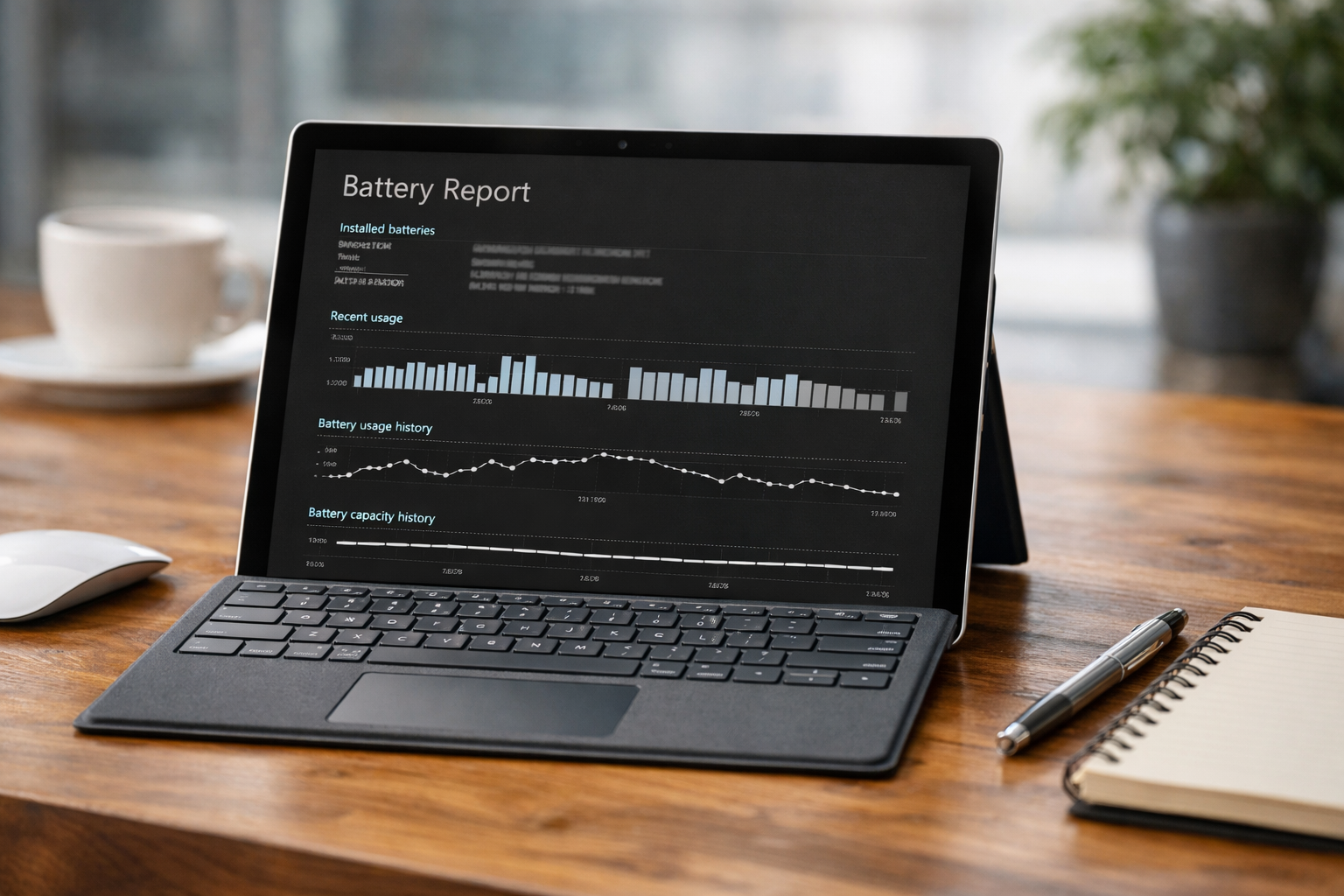
Mở trình duyệt (Chrome hoặc Edge) và dán đường dẫn vừa copy vào thanh địa chỉ. Một bảng báo cáo hiện ra, bạn cần tập trung vào mục Installed batteries:
- Design Capacity: Đây là dung lượng pin gốc mà nhà sản xuất Microsoft công bố khi máy mới xuất xưởng.
- Full Charge Capacity: Đây là dung lượng tối đa mà pin có thể sạc đầy ở thời điểm hiện tại.
- Cycle Count: Số chu kỳ sạc (mỗi lần dùng hết 100% pin được tính là 1 chu kỳ). Số này càng cao thì pin càng có khả năng bị chai.
Để tính độ chai pin, bạn lấy: (1 - Full Charge Capacity / Design Capacity) * 100%. Ví dụ, nếu kết quả ra 10-15%, máy bạn vẫn còn rất tốt. Nếu trên 30%, bạn nên cân nhắc việc bảo trì hoặc thay thế.
Khi pin không phải nguyên nhân duy nhất
Đôi khi pin không phải là nguyên nhân duy nhất khiến máy hoạt động không ổn định. Có lúc máy báo pin ảo hoặc sụt nhanh do xung đột phần mềm. Nếu surface pro bị lỗi sập nguồn bất thường khi phần trăm pin còn cao, hãy thử cập nhật driver hoặc reset lại Windows.
Khi pin yếu hoặc chai, Windows có thể giảm xung nhịp CPU để tiết kiệm năng lượng, khiến máy lag, giật. Nếu bạn đang thắc mắc surface chạy chậm phải làm sao, hãy kiểm tra pin trước khi kết luận.

Kiểm tra pin bằng phần mềm bên thứ ba
Nếu thấy việc đọc số liệu trong CMD quá khô khan, bạn có thể dùng phần mềm miễn phí như BatteryBar hoặc Smarter Battery. Chúng hiển thị biểu tượng pin ngay dưới thanh Taskbar và cho biết mức độ chai pin (Wear Level) theo thời gian thực.
Tuy nhiên, nên ưu tiên cách dùng lệnh của hệ thống vì dữ liệu lấy trực tiếp từ Windows, tránh sai số mà phần mềm bên thứ ba có thể gặp do chưa tương thích hoàn toàn với phần cứng Surface.
Mẹo kéo dài tuổi thọ pin cho người dùng Surface
Nếu pin vẫn còn tốt, hãy giữ gìn nó lâu nhất có thể với các mẹo sau:
- Đừng để pin cạn sạch: Hãy cắm sạc khi máy báo pin yếu (khoảng 15-20%). Việc để máy sập nguồn vì cạn pin có hại cho các cell pin li-ion.
- Hạn chế sạc qua đêm thường xuyên: Dù Surface có chế độ tự ngắt, nhưng việc ngâm điện quá lâu trong thời gian dài vẫn làm tăng nhiệt độ pin.
- Giữ máy luôn mát mẻ: Nhiệt độ là kẻ thù số 1 của pin. Đừng để máy lên nệm hay gối khi đang làm việc nặng.
- Cập nhật Firmware: Microsoft thường xuyên tung ra các bản cập nhật tối ưu hóa pin. Bạn có thể tham khảo thêm hướng dẫn từ trang hỗ trợ của Microsoft để biết cách bảo quản tốt nhất.
Tổng kết
Biết cách check pin Surface là kỹ năng cơ bản nhưng rất quan trọng với người dùng dòng máy cao cấp này, giúp bạn chủ động trong việc sử dụng và bảo trì. Nếu sau khi kiểm tra thấy pin chai nặng hoặc máy có dấu hiệu phồng pin, hãy xem thêm chuyên mục dịch vụ sửa chữa Surface để biết các phương án xử lý.
Sản phẩm gợi ý
-
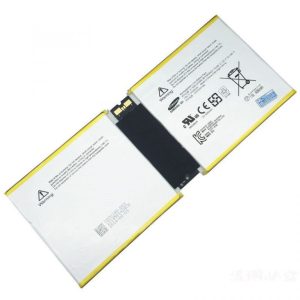
Pin Surface RT1 Chính Hãng
Giá gốc là: 950.000₫.550.000₫Giá hiện tại là: 550.000₫. -
Pin Surface RT 2 Chính Hãng
Giá gốc là: 1.250.000₫.550.000₫Giá hiện tại là: 550.000₫. -
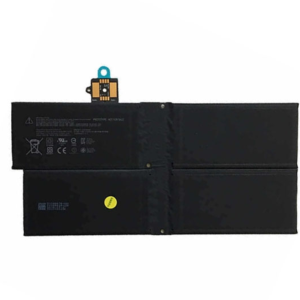
Pin surface pro X chính hãng
Giá gốc là: 2.350.000₫.1.500.000₫Giá hiện tại là: 1.500.000₫. -
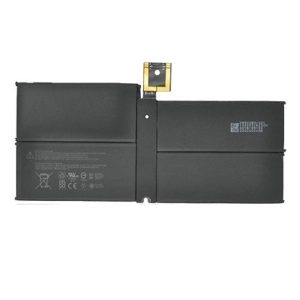
Pin surface pro 9 chính hãng
Giá gốc là: 4.500.000₫.2.900.000₫Giá hiện tại là: 2.900.000₫.
Bài viết liên quan

Tạm biệt Office crack: chọn phần mềm văn phòng bản quyền
Nhiều người vẫn dùng bản Office “crack” để tiết kiệm chi phí, nhưng cái giá phải trả thường lớn hơn nhiều so với tiền mua bản…

Cách vào UEFI Surface: hướng dẫn cho mọi dòng máy
Biết cách vào UEFI Surface là kỹ năng quan trọng giúp bạn làm chủ thiết bị. Khác với laptop truyền thống dùng BIOS, Surface dùng giao…

Cách chia đôi màn hình Surface đơn giản và hiệu quả nhất
Trong kỷ nguyên số hiện nay, khả năng làm việc đa nhiệm (multitasking) là một trong những yếu tố then chốt giúp nâng cao năng suất.…


