
Cách giải phóng dung lượng Surface hiệu quả
SSD dung lượng cơ bản trên Surface thường khá khiêm tốn (khoảng 128GB hoặc 256GB), nên ổ cứng rất dễ báo đỏ. Biết cách giải phóng dung lượng Surface là kỹ năng cần thiết để máy luôn hoạt động ổn định. Bài viết hướng dẫn các cách dọn dẹp bằng công cụ có sẵn của Windows và giải pháp phần cứng khi dọn dẹp chưa đủ.
Nếu máy báo không đủ bộ nhớ để lưu tài liệu hay cập nhật Windows, các bước dưới đây sẽ giúp bạn lấy lại không gian lưu trữ một cách đơn giản.
Vì sao nên thường xuyên dọn dung lượng Surface?
Ổ cứng quá đầy không chỉ khiến bạn không lưu thêm được dữ liệu mà còn kéo theo nhiều hệ lụy. Khi SSD còn quá ít chỗ trống, Windows không đủ không gian để tạo các file tạm (page file), dẫn đến tình trạng máy chậm. Nếu bạn đang thắc mắc surface chạy chậm phải làm sao, hãy kiểm tra dung lượng ổ cứng trước tiên.
Dọn dung lượng định kỳ giúp:
- Tăng tốc độ truy xuất dữ liệu của ổ cứng SSD.
- Giảm thiểu tình trạng treo máy, giật lag khi mở nhiều ứng dụng.
- Dành không gian cho các bản cập nhật bảo mật quan trọng của Windows.
- Kéo dài tuổi thọ cho linh kiện bên trong máy.
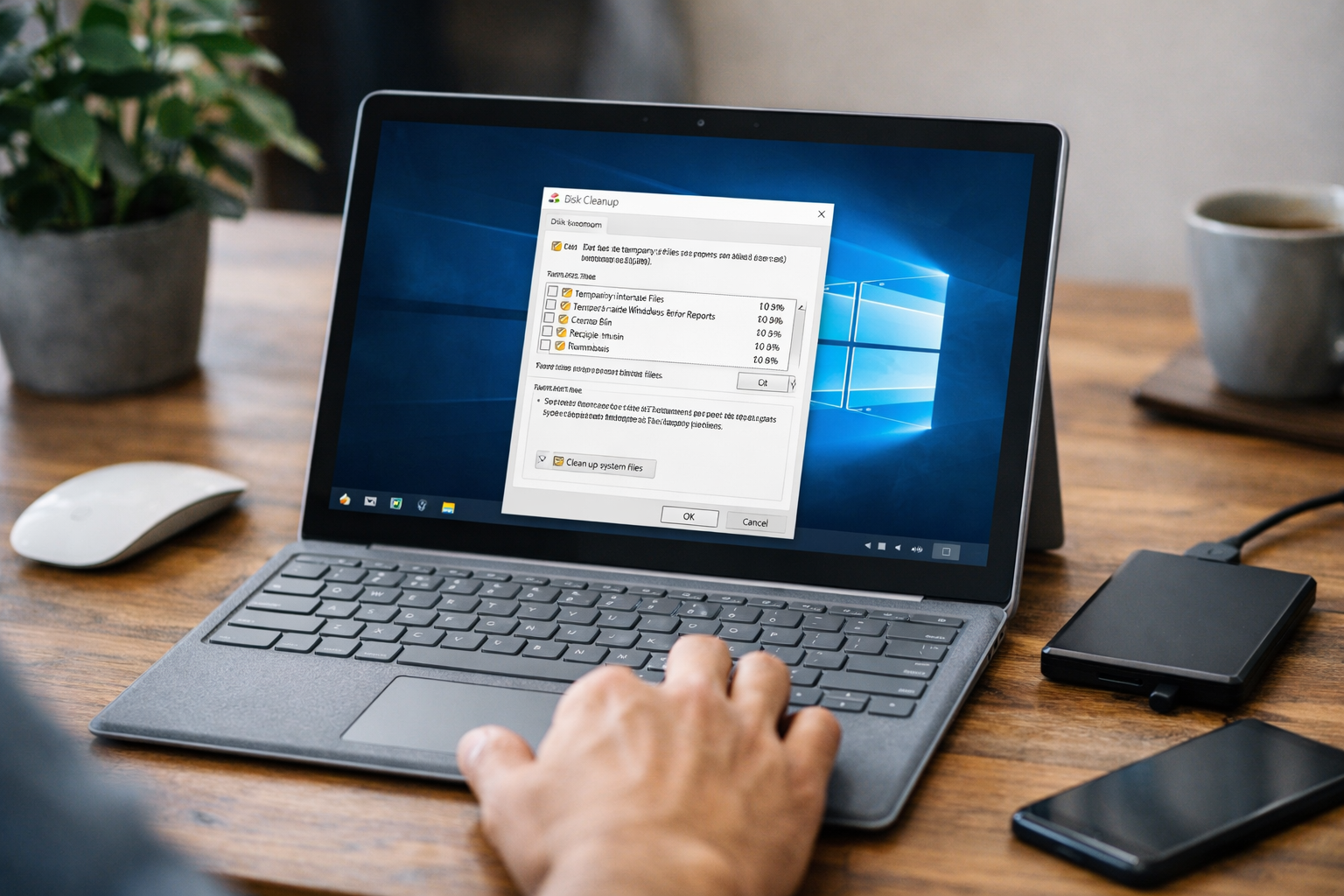
Tóm tắt các bước dọn dung lượng nhanh nhất
- Chạy Disk Cleanup: Tìm kiếm “Disk Cleanup” trong Start, chọn ổ C và nhấn “Clean up system files” để xóa các bản cập nhật cũ.
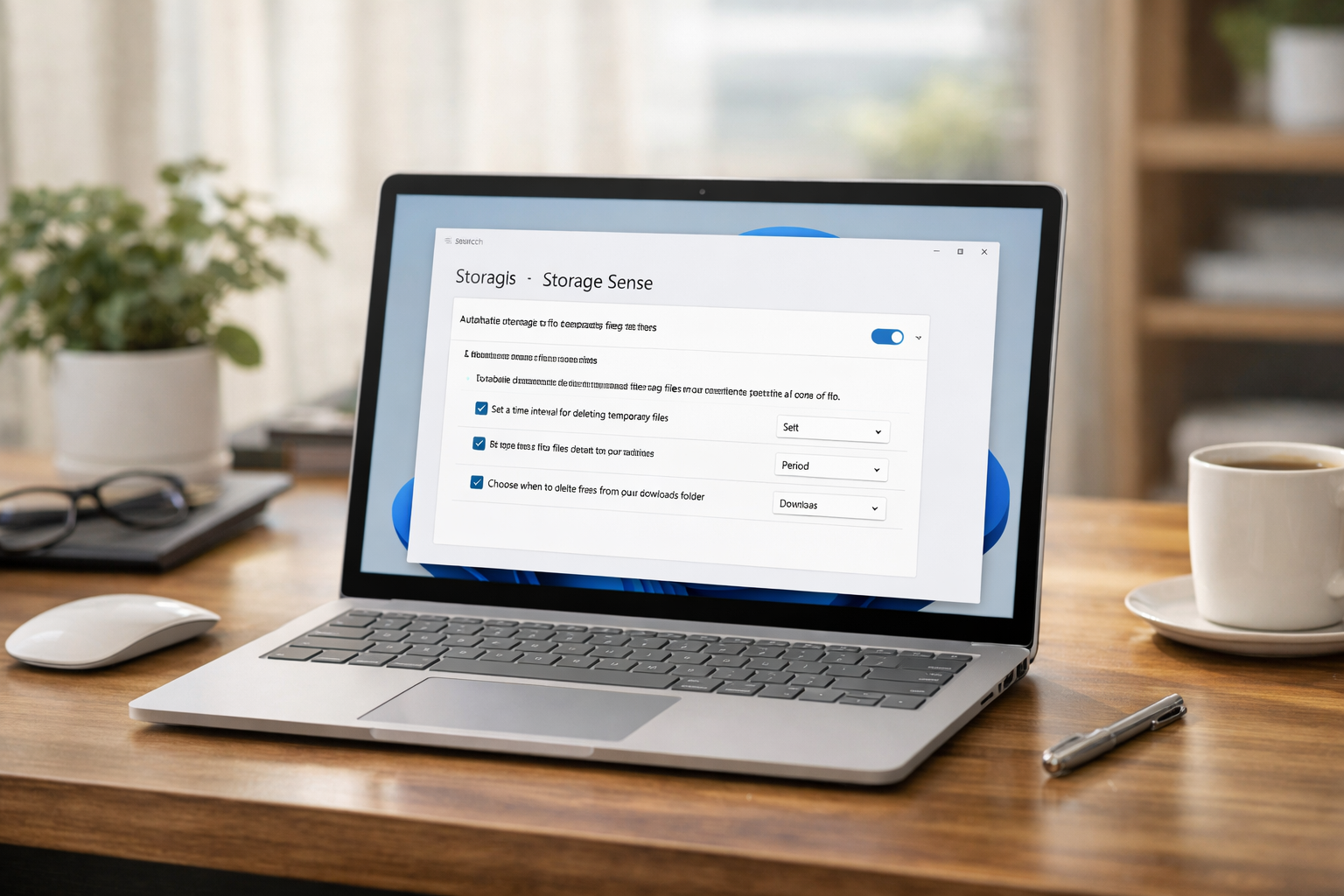
- Bật Storage Sense: Vào Settings > System > Storage và gạt sang “On” để Windows tự động dọn rác.
- Dọn dẹp OneDrive: Sử dụng tính năng “Free up space” để chỉ lưu file trên đám mây, không chiếm chỗ ổ cứng máy.
Giải phóng dung lượng bằng các công cụ có sẵn
1. Sử dụng tính năng dọn dẹp tự động Storage Sense
Trên Windows 10 và Windows 11, Microsoft tích hợp tính năng Storage Sense. Khi bật, Windows sẽ tự động xóa các tập tin trong thùng rác và file tạm trong thư mục Downloads sau một khoảng thời gian nhất định, rất tiện cho người ngại dọn thủ công.
Bạn chỉ cần vào Settings > System > Storage. Tại đây, hãy bật mục Storage Sense lên. Bạn cũng có thể nhấn vào để cấu hình chi tiết hơn, ví dụ như dọn thùng rác sau mỗi 14 ngày hoặc xóa các file tạm ngay lập tức.
2. Dọn sạch các bản cập nhật Windows cũ (Windows Update Cleanup)
Nhiều bạn thắc mắc tại sao không cài thêm gì mà surface bị đầy bộ nhớ. Nguyên nhân thường nằm ở các bản cập nhật Windows. Sau mỗi lần update, Windows giữ lại bản sao lưu cũ để bạn có thể quay lại phiên bản trước, và những file này có thể chiếm nhiều GB.
Để xóa chúng, bạn mở Disk Cleanup, chọn Clean up system files. Hãy tìm dòng Windows Update Cleanup và tích chọn nó. Đây là bước quan trọng mà ít người để ý tới.
Quản lý ứng dụng và dữ liệu cá nhân
3. Gỡ bỏ ứng dụng không sử dụng và các App “rác”
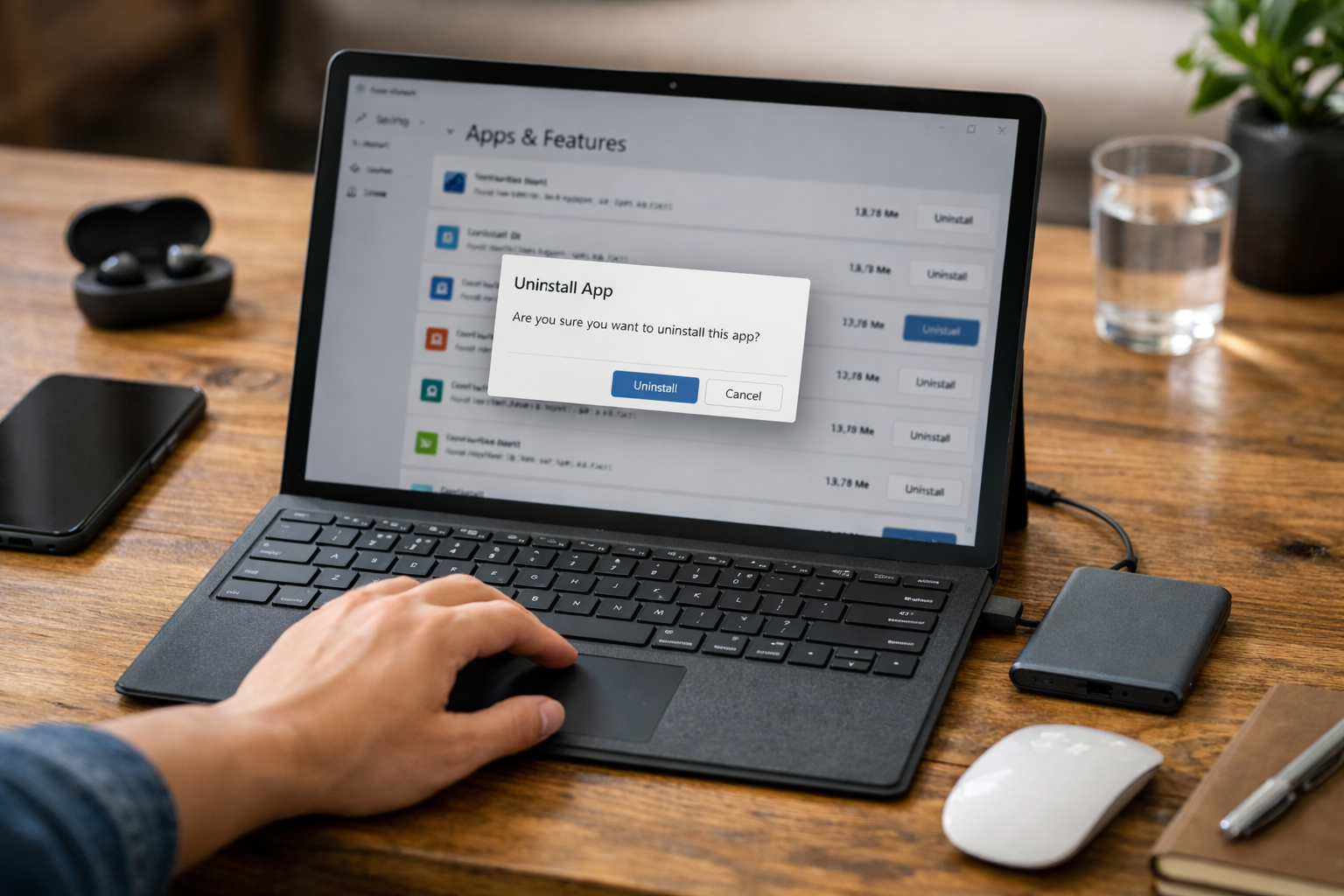
Đôi khi chúng ta cài những phần mềm chỉ dùng một lần rồi quên đi. Hãy dành vài phút vào Settings > Apps > Installed Apps, sắp xếp danh sách theo dung lượng (Sort by Size) để xem ứng dụng nào chiếm nhiều bộ nhớ nhất. Nếu không cần thiết, hãy gỡ chúng.
4. Tối ưu hóa lưu trữ đám mây OneDrive
Vì Surface là sản phẩm của Microsoft, nên OneDrive được tích hợp rất sâu. Thay vì lưu mọi thứ trên SSD, bạn nên sử dụng tính năng “Files On-Demand”. Bạn vẫn thấy file đó trong thư mục nhưng thực tế nó nằm trên mây, chỉ khi bạn nhấn mở thì nó mới tải về. Bạn có thể xem thêm hướng dẫn từ Microsoft Support để biết cách quản lý file hiệu quả hơn.
Giải pháp phần cứng khi việc dọn dẹp không còn hiệu quả
Nếu đã thực hiện các bước trên mà máy vẫn báo đầy do nhu cầu công việc lớn (như dựng phim, thiết kế đồ họa), bạn có thể tính đến giải pháp phần cứng.
- Sử dụng thẻ nhớ MicroSD: Một số dòng như Surface Go và Surface Pro đời cũ có khe cắm thẻ nhớ ẩn dưới chân đế. Đây là cách rẻ để mở rộng thêm bộ nhớ.
- Nâng cấp ổ cứng SSD: Một số dòng như Surface Pro 8, Pro 9, Pro X hay Laptop 5 cho phép tháo rời và nâng cấp SSD. Bạn nên kiểm tra khả năng nâng cấp của đúng model máy trước khi mua ổ mới.
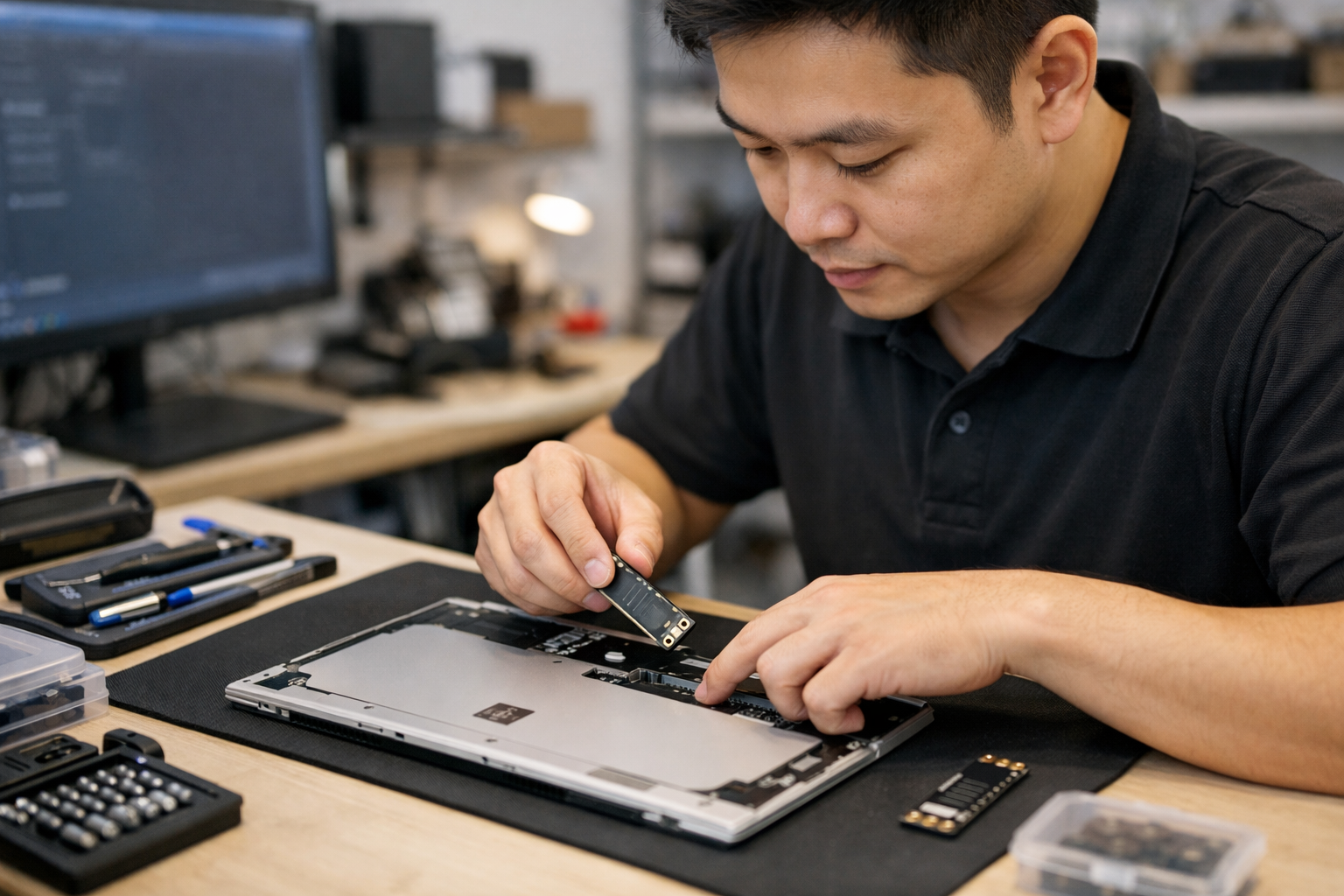
Computer Plus nhận nâng cấp SSD cho các dòng Surface hỗ trợ, giúp giải quyết bài toán dung lượng và cải thiện tốc độ máy. Xem thêm chuyên mục thủ thuật Surface.
Kết luận
Giải phóng dung lượng Surface không khó nếu bạn làm đúng trình tự: dọn file rác bằng công cụ sẵn có, tối ưu lưu trữ đám mây, gỡ ứng dụng không dùng và chỉ nâng cấp phần cứng khi thật sự cần.
Sản phẩm gợi ý
-
Surface Laptop 8
Khoảng giá: từ 41.999.000₫ đến 132.000.000₫ -
Surface Pro 12
Khoảng giá: từ 36.500.000₫ đến 98.999.000₫ -
Surface Laptop 13 inch 2025
Khoảng giá: từ 21.500.000₫ đến 52.500.000₫ -
Surface Pro 12 inch 2025
Khoảng giá: từ 20.999.000₫ đến 47.500.000₫


Bài viết liên quan

Tạm biệt Office crack: chọn phần mềm văn phòng bản quyền
Nhiều người vẫn dùng bản Office “crack” để tiết kiệm chi phí, nhưng cái giá phải trả thường lớn hơn nhiều so với tiền mua bản…

Cách vào UEFI Surface: hướng dẫn cho mọi dòng máy
Biết cách vào UEFI Surface là kỹ năng quan trọng giúp bạn làm chủ thiết bị. Khác với laptop truyền thống dùng BIOS, Surface dùng giao…

Cách chia đôi màn hình Surface đơn giản và hiệu quả nhất
Trong kỷ nguyên số hiện nay, khả năng làm việc đa nhiệm (multitasking) là một trong những yếu tố then chốt giúp nâng cao năng suất.…


