
Hướng dẫn cách sử dụng Surface hiệu quả từ A-Z cho người mới
Lần đầu cầm trên tay một chiếc Surface, dù là Surface Pro linh hoạt, Surface Laptop sang trọng hay Surface Book mạnh mẽ, nhiều người mới dùng thường lúng túng không biết bắt đầu từ đâu. Bài viết này hướng dẫn cách sử dụng Surface từ các bước thiết lập đầu tiên, làm quen phụ kiện, tiết kiệm pin cho đến cách bảo quản để máy bền và chạy mượt.
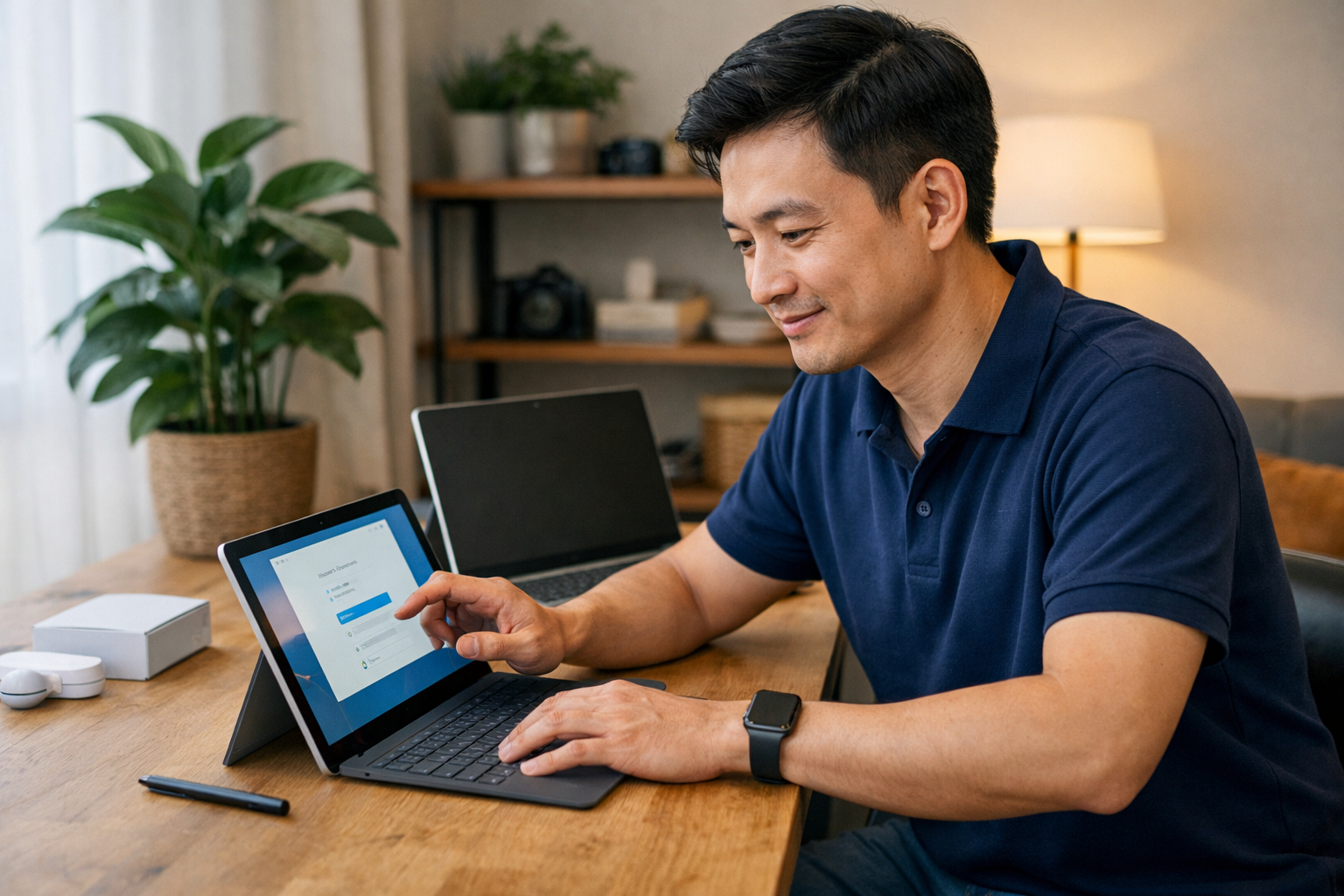
1. Những bước thiết lập đầu tiên
Sau khi mở hộp hoặc nhận máy cũ, bạn nên thực hiện các thao tác cơ bản sau:
- Thiết lập Windows Hello: vào Settings > Accounts > Sign-in options để quét khuôn mặt. Từ đó chỉ cần nhìn vào máy là màn hình tự mở, vừa nhanh vừa bảo mật.
- Cập nhật Windows Update: bước này giúp sửa lỗi vặt và cập nhật driver. Máy mới đôi khi gặp tình trạng Surface bị lỗi driver làm cảm ứng hoặc touchpad kém nhạy, và chỉ cần cập nhật là ổn định.
- Làm quen chế độ tablet: với Surface Pro hoặc Go, hãy tập vuốt từ các cạnh màn hình để mở Task View hoặc Action Center.
Nếu sau một thời gian cài nhiều phần mềm không cần thiết khiến máy giật lag, bạn có thể cân nhắc Surface cần cài lại Win để máy trở lại hiệu suất tốt.
2. Làm quen với phụ kiện đi kèm
Hệ sinh thái phụ kiện là điểm khác biệt của dòng Surface, trong đó quan trọng nhất là bàn phím và bút.
Bàn phím Type Cover
Bàn phím gắn vào máy bằng nam châm. Bạn chỉ cần đưa lại gần cổng kết nối ở đáy máy là nó tự khớp. Khi gập ngược bàn phím ra sau để dùng chế độ tablet, Windows tự vô hiệu hóa phím vật lý nên không lo bấm nhầm.
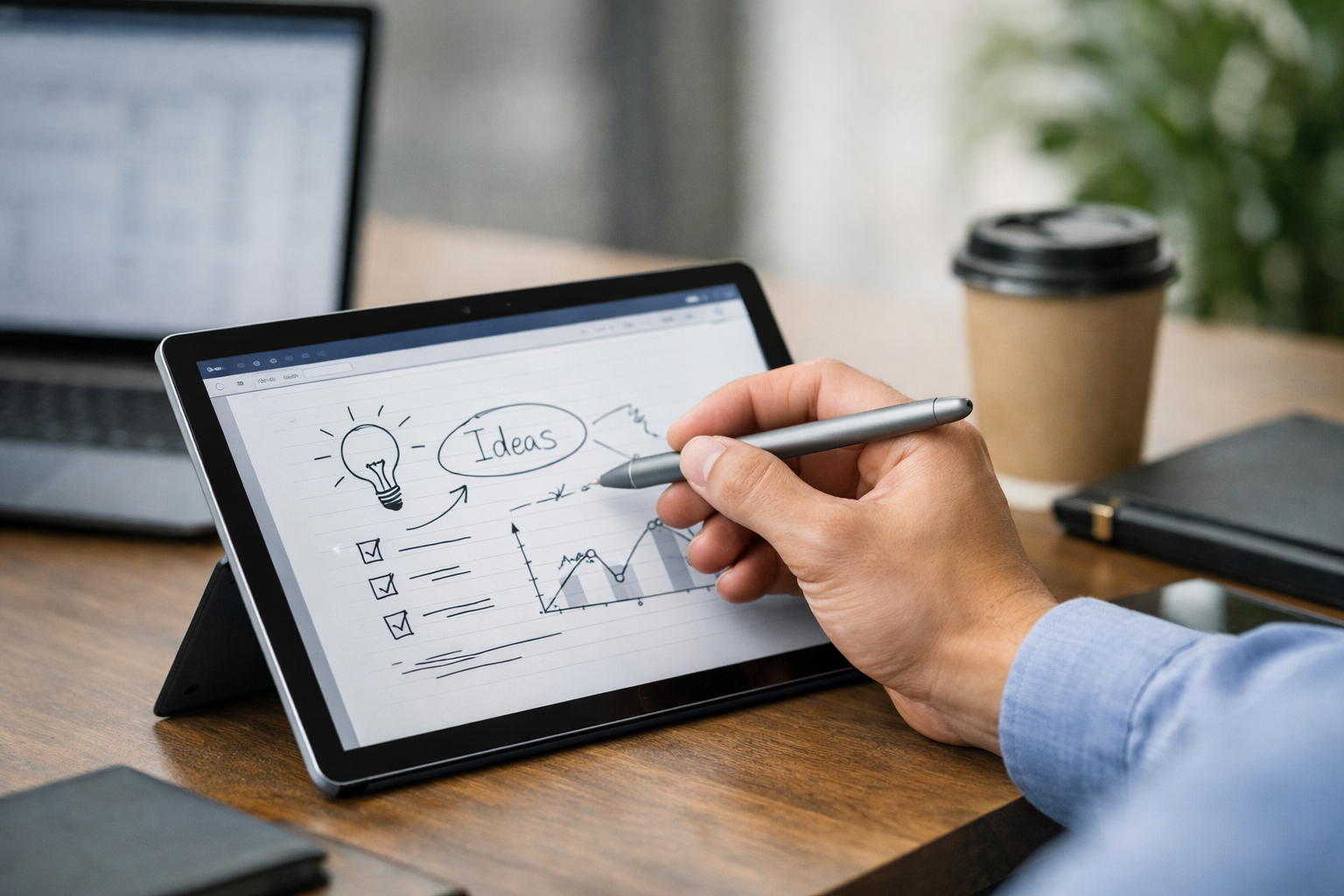
Surface Pen
Bút không chỉ để vẽ. Bạn có thể nhấn giữ nút ở đuôi bút để mở nhanh OneNote hoặc nhấn đúp để chụp ảnh màn hình, rất hữu ích khi ghi chú trong cuộc họp.
3. Tối ưu pin và hiệu năng
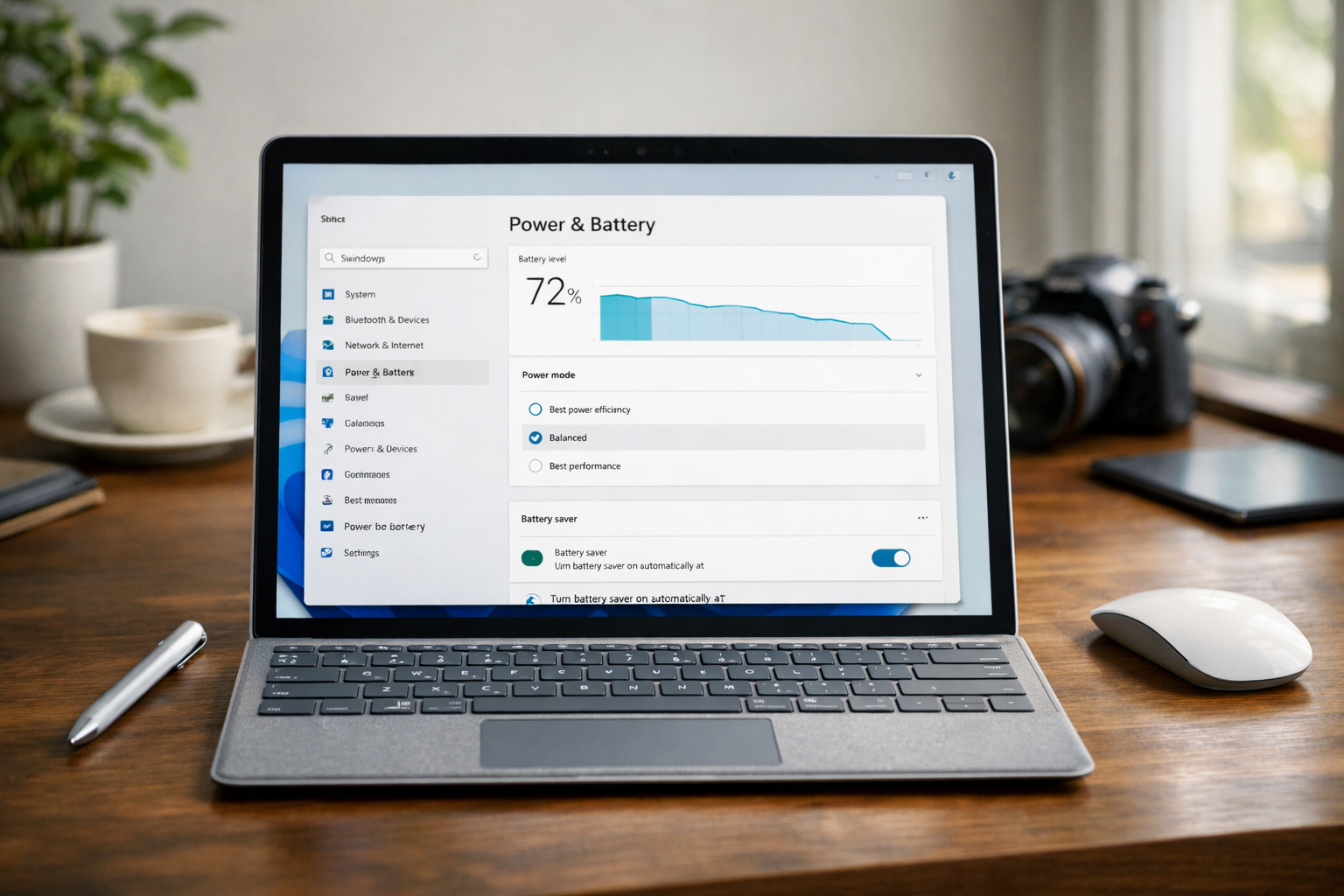
Muốn dùng Surface cả ngày mà không lo hết pin, thói quen sử dụng đóng vai trò lớn. Một số gợi ý:
- Giảm độ sáng màn hình xuống khoảng 50-60% khi dùng trong nhà.
- Bật Battery Saver trong phần cài đặt pin khi máy còn dưới 20%.
- Tắt các ứng dụng chạy ngầm không cần thiết trong Task Manager.
- Rút sạc khi pin đầy nếu máy không có tính năng sạc thông minh.
- Đặt máy ở nơi thoáng mát, tránh để trên chăn gối gây nóng.
Nếu máy nóng bất thường hoặc chậm, hãy xem Surface chạy chậm phải làm sao. Nguyên nhân thường gặp là trình duyệt mở quá nhiều tab, vốn ngốn nhiều RAM, hoặc cần quét virus định kỳ.
4. Bảo quản để Surface bền theo thời gian
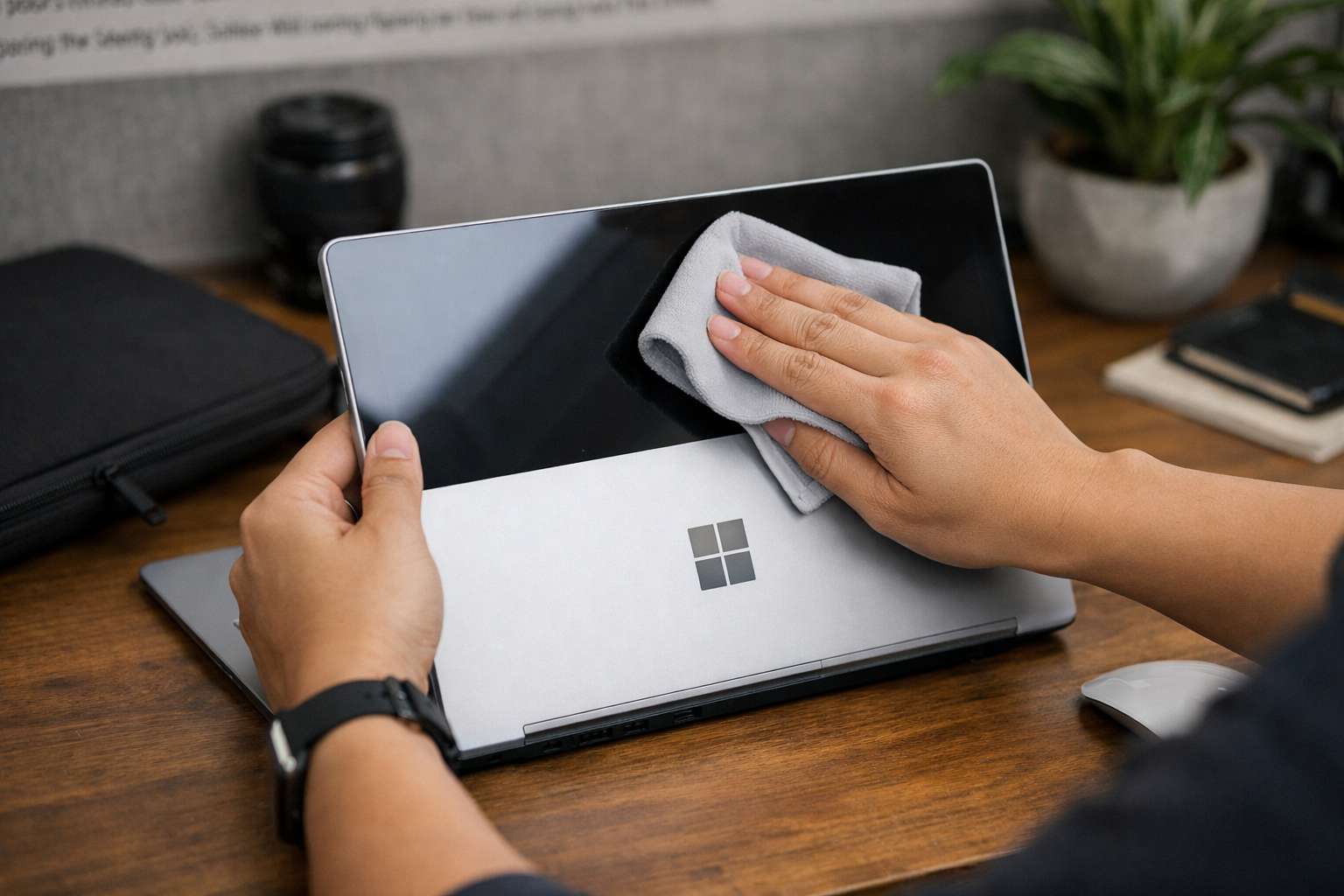
- Vệ sinh màn hình: màn hình dễ bám vân tay, hãy lau bằng khăn microfiber mềm. Không xịt nước trực tiếp lên màn hình.
- Tránh va đập: thân máy mỏng, một cú rơi nhẹ cũng có thể làm nứt màn hình. Bạn có thể tham khảo thông tin hỗ trợ tại trang hỗ trợ chính thức của Microsoft.
- Dùng túi chống sốc: luôn để máy trong túi chống sốc khi mang trong balo.
Câu hỏi thường gặp
Mới mua Surface nên làm gì đầu tiên?
Hãy cập nhật Windows Update để có driver và firmware mới nhất, sau đó thiết lập Windows Hello để đăng nhập nhanh và bảo mật.
Có nên vừa sạc vừa dùng không?
Có thể dùng bình thường, nhưng nên tránh để máy nóng trong thời gian dài vì nhiệt độ cao làm pin nhanh chai. Nếu hay cắm sạc liên tục, hãy tìm hiểu thêm các cách giữ pin bền cho Surface.
Làm sao để dùng bút Surface Pen hiệu quả?
Hãy gán nút đuôi bút cho thao tác bạn dùng nhiều nhất, như mở OneNote hoặc chụp màn hình, để ghi chú nhanh mà không cần mở ứng dụng thủ công.
Kết luận
Từ việc thiết lập Windows Hello đến thói quen sạc pin và bảo quản, mỗi chi tiết nhỏ đều giúp trải nghiệm Surface trọn vẹn hơn. Bắt đầu đúng ngay từ đầu sẽ giúp máy chạy mượt và bền lâu.
Sản phẩm gợi ý
-
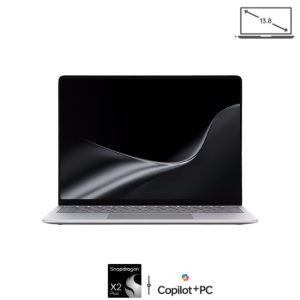
Surface Laptop 8
Khoảng giá: từ 41.999.000₫ đến 132.000.000₫ -
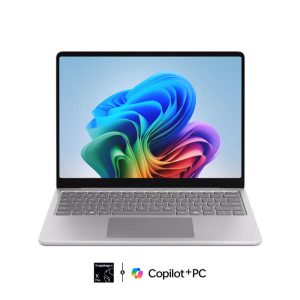
Surface Laptop 13 inch 2025
Khoảng giá: từ 21.500.000₫ đến 52.500.000₫ -
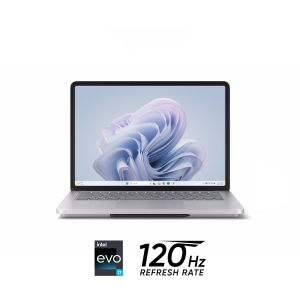
Surface Laptop Studio 2
Khoảng giá: từ 34.999.000₫ đến 76.999.000₫ -
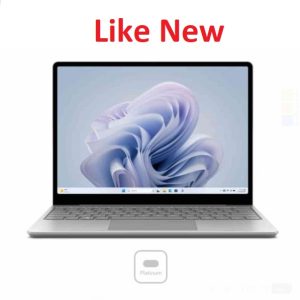
Surface Laptop Go 3
Khoảng giá: từ 12.500.000₫ đến 15.500.000₫
Bài viết liên quan

Tạm biệt Office crack: chọn phần mềm văn phòng bản quyền
Nhiều người vẫn dùng bản Office “crack” để tiết kiệm chi phí, nhưng cái giá phải trả thường lớn hơn nhiều so với tiền mua bản…

Cách vào UEFI Surface: hướng dẫn cho mọi dòng máy
Biết cách vào UEFI Surface là kỹ năng quan trọng giúp bạn làm chủ thiết bị. Khác với laptop truyền thống dùng BIOS, Surface dùng giao…

Cách chia đôi màn hình Surface đơn giản và hiệu quả nhất
Trong kỷ nguyên số hiện nay, khả năng làm việc đa nhiệm (multitasking) là một trong những yếu tố then chốt giúp nâng cao năng suất.…


