
Cách reset Surface Pro 7 đơn giản, an toàn và nhanh chóng
Surface Pro 7 là chiếc máy bền và mạnh, nhưng sau thời gian dài sử dụng vẫn khó tránh lỗi vặt, giật lag, hoặc đơn giản là bạn muốn dọn sạch máy để bắt đầu lại. Bài viết hướng dẫn chi tiết cách reset Surface Pro 7 trong ba tình huống: máy còn vào được Windows, không vào được Windows, và khôi phục bằng USB Recovery.
Khi nào nên reset Surface Pro 7?
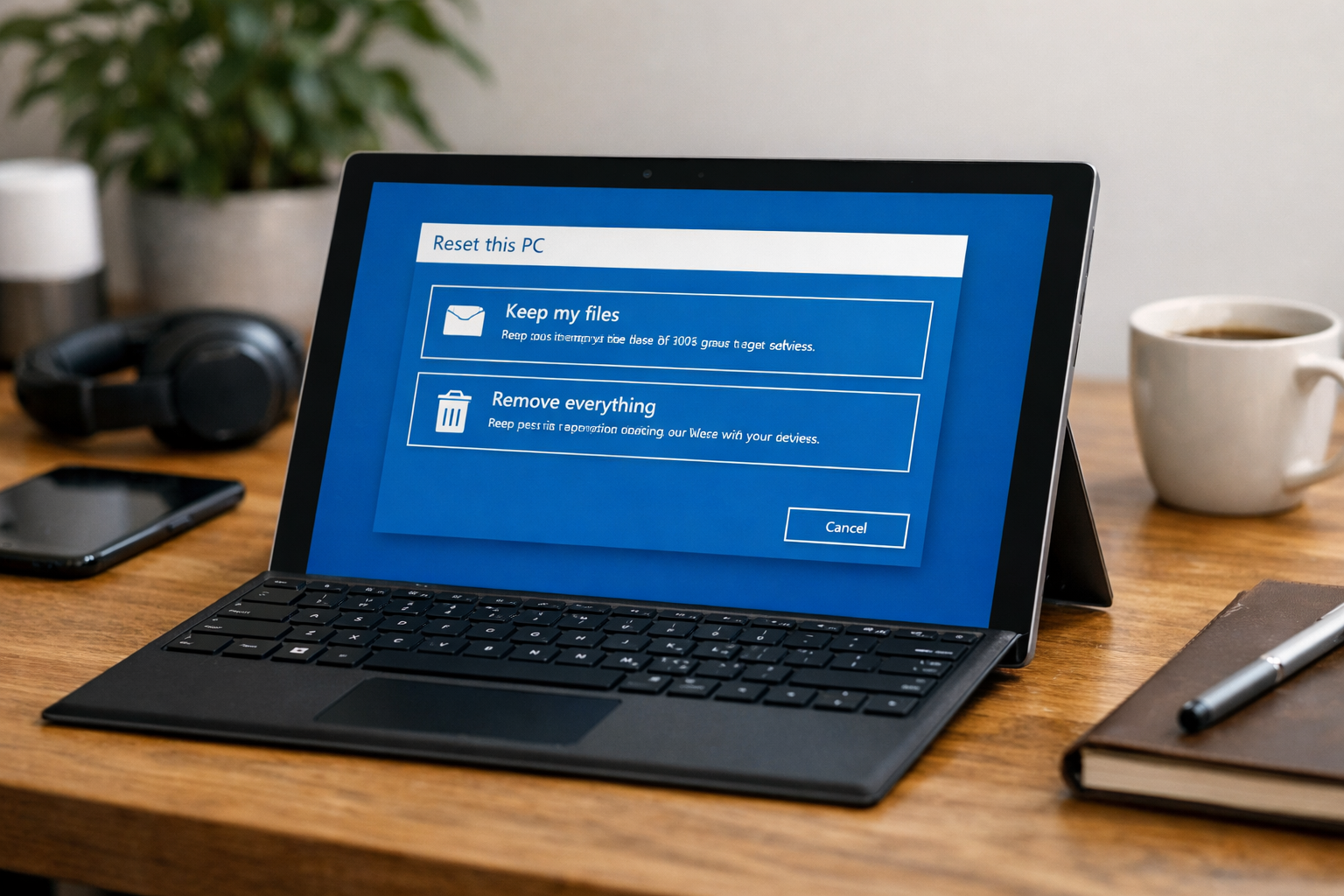
Reset (khôi phục cài đặt gốc) giống như tổng vệ sinh cho máy. Bạn nên làm khi máy chậm kéo dài không rõ nguyên nhân (xem thêm Surface chạy chậm phải làm sao), khi gặp tình trạng Surface Pro bị lỗi ứng dụng liên tục, hoặc trước khi bán, tặng máy để xóa sạch dữ liệu cá nhân.
Ngoài ra, khi Surface cần cài lại Win mà không có sẵn USB boot, tính năng Reset this PC tích hợp trong Windows là lựa chọn tiện lợi. Bạn có thể xem thêm bài Surface cần cài lại Win.
Chuẩn bị trước khi khôi phục cài đặt gốc
- Sao lưu dữ liệu: đây là điều quan trọng nhất. Hãy chép ảnh, tài liệu lên OneDrive, Google Drive hoặc ổ cứng ngoài vì reset có thể xóa sạch mọi thứ.
- Sạc đầy pin: quá trình reset có thể mất từ 30 phút đến hơn 1 tiếng. Hãy cắm sạc để máy không sập nguồn giữa chừng.
- Nhớ tài khoản Microsoft: sau khi reset máy yêu cầu đăng nhập lại, đừng quên mật khẩu.
- Chuẩn bị khóa BitLocker (nếu có): nếu ổ cứng được mã hóa, hãy có sẵn Recovery Key.
Cách 1: Reset this PC trong cài đặt Windows
Đây là cách phổ biến và dễ nhất, dùng khi máy vẫn vào được màn hình Desktop.
- Mở Settings, vào mục Recovery (Update & Security > Recovery trên Windows 10, System > Recovery trên Windows 11).
- Tại Reset this PC, chọn Get Started.
- Chọn Keep my files (giữ file cá nhân) hoặc Remove everything (xóa tất cả).
- Chọn cách cài lại Windows: Cloud download hoặc Local reinstall.
- Làm theo hướng dẫn trên màn hình và nhấn Reset để bắt đầu.
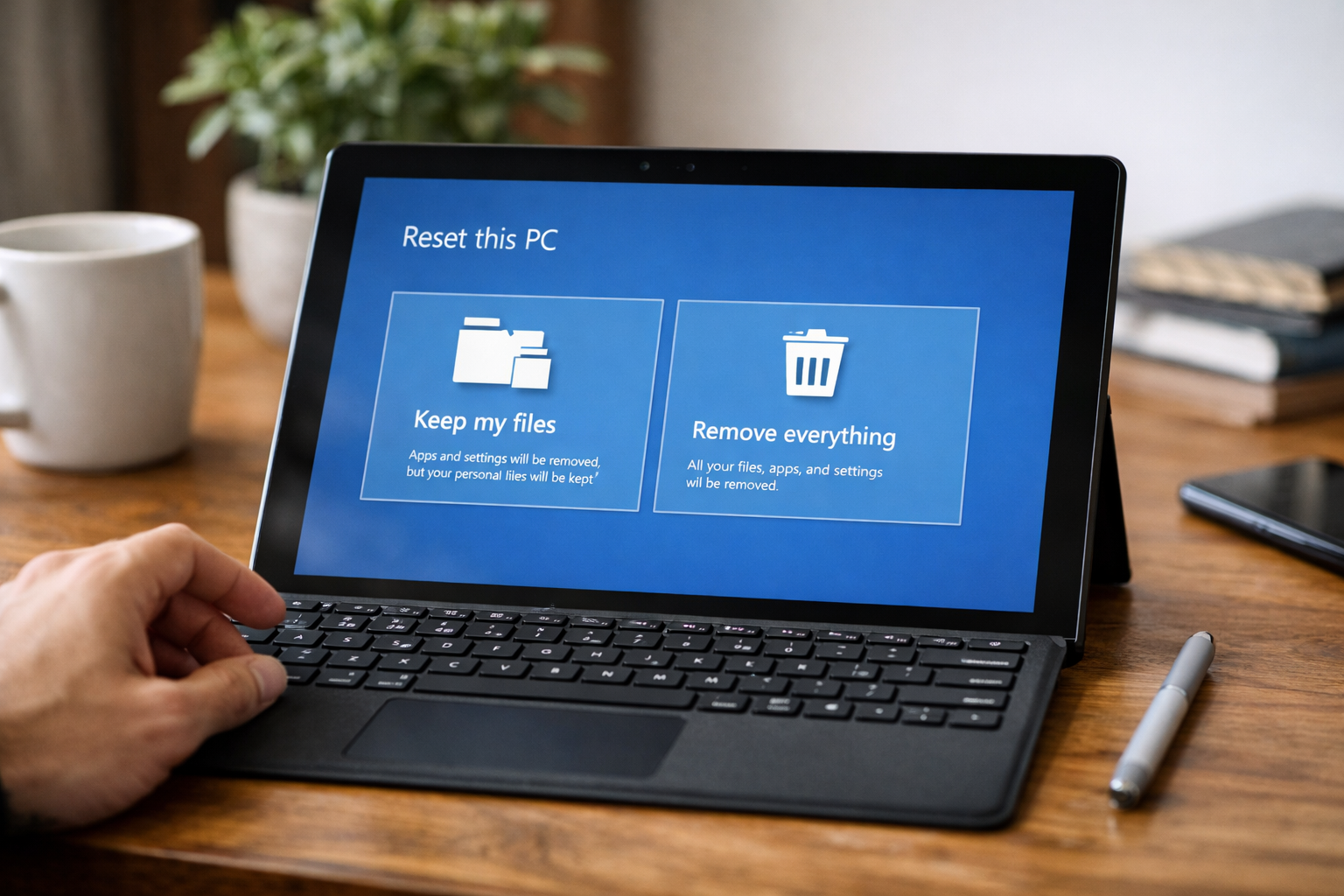
Nếu máy chỉ hơi lag, hãy chọn Keep my files. Nếu máy nhiễm virus hoặc bạn định bán máy, hãy chọn Remove everything để sạch nhất.
Về hai cách cài lại: Cloud download tải bản Windows mới nhất từ Microsoft (cần internet tốt) và xử lý tốt hơn khi file hệ thống bị hỏng. Local reinstall dùng file có sẵn trong máy, nhanh hơn nhưng kém triệt để hơn.
Cách 2: Reset khi không vào được Windows
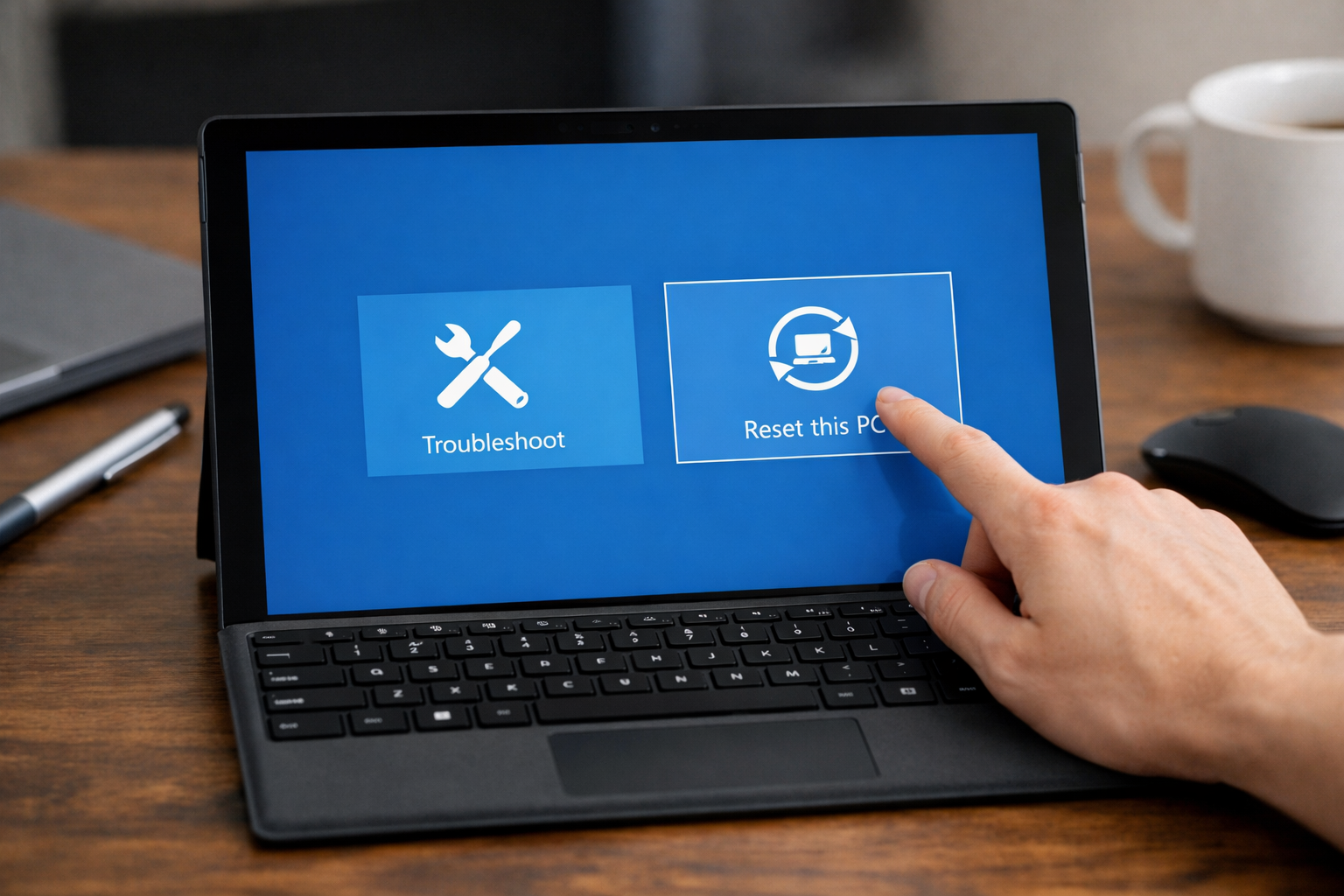
Khi máy treo ở màn hình đăng nhập hoặc báo màn hình xanh, bạn vẫn reset được qua chế độ Advanced Startup. Tại màn hình đăng nhập, giữ phím Shift, dùng chuột nhấn biểu tượng Power ở góc màn hình rồi chọn Restart. Máy sẽ chuyển sang màn hình xanh với các tùy chọn kỹ thuật.
Tại đây chọn Troubleshoot > Reset this PC, các bước tiếp theo tương tự cách làm trong Windows.
Cách 3: Dùng USB Recovery Image
Nếu hai cách trên không thành công hoặc ổ cứng lỗi phân vùng, bạn có thể dùng Surface Recovery Image. Cách này cần một máy tính khác và USB trống dung lượng ít nhất 16GB.
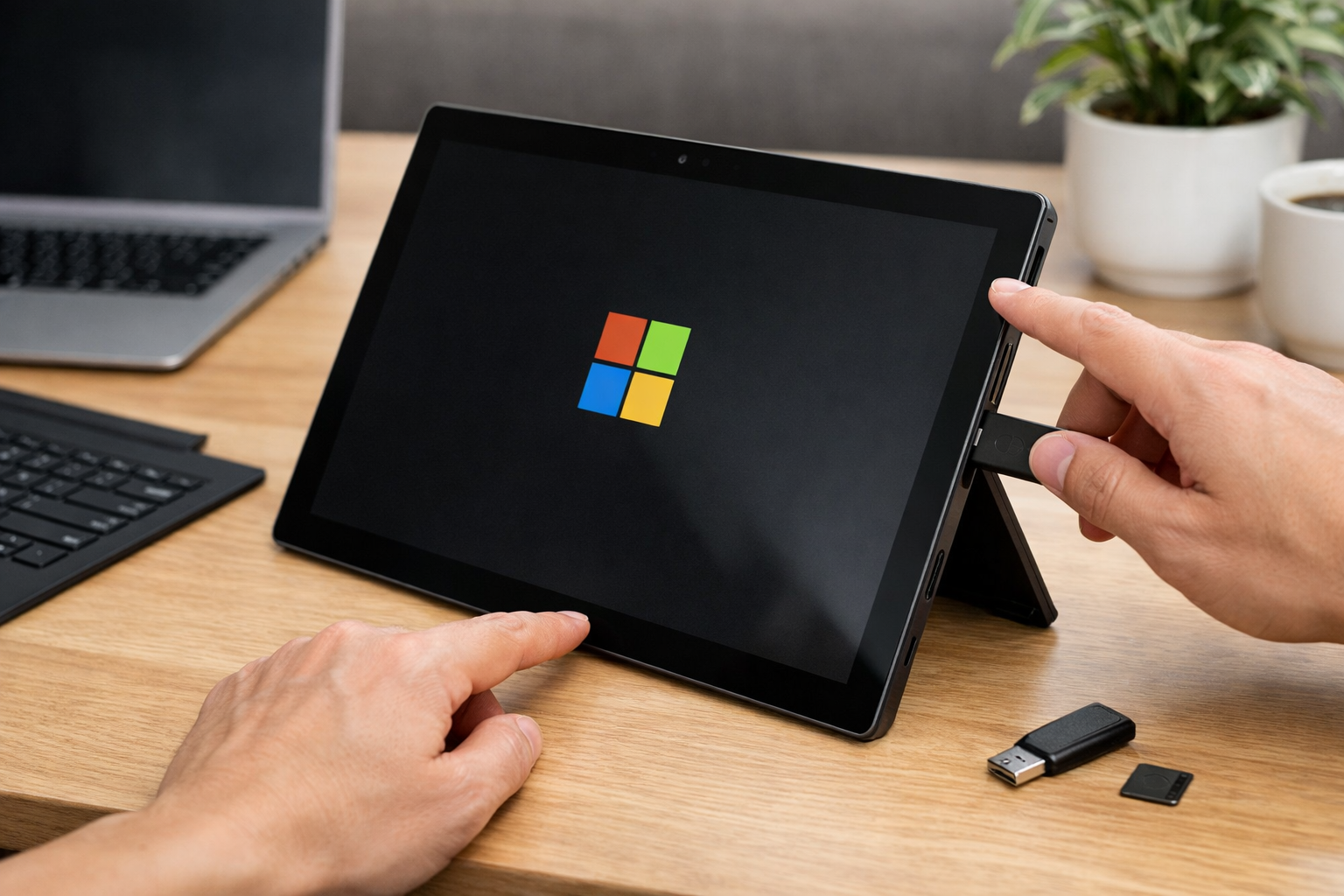
Hãy truy cập trang hỗ trợ chính thức của Microsoft để tải bản Recovery Image dành cho Surface Pro 7 theo số Serial của máy. Sau khi tạo USB, cắm vào máy, giữ phím Giảm âm lượng và nhấn phím Nguồn. Khi logo Surface hiện lên thì buông phím âm lượng. Máy sẽ khởi động từ USB và cho phép khôi phục về trạng thái xuất xưởng. Xem thêm tại trang hỗ trợ Surface của Microsoft.
Việc cần làm sau khi reset
- Cập nhật Windows Update: vào Settings, kiểm tra bản cập nhật để máy tải driver mới nhất và các bản vá bảo mật.
- Kiểm tra driver: sau reset, camera hay Surface Pen có thể chưa mượt ngay. Cập nhật Windows thường giải quyết được.
- Cài lại ứng dụng cần thiết: Office, trình duyệt Chrome hoặc Edge và các phần mềm đồ họa bạn hay dùng.
Kết luận
Nắm được cách reset Surface Pro 7 giúp bạn xử lý máy chậm, lỗi hệ điều hành hoặc chuẩn bị bán máy một cách an toàn. Chỉ cần nhớ sao lưu dữ liệu trước, sạc đầy pin và chọn đúng cách phù hợp với tình trạng máy.
Sản phẩm gợi ý
-
Surface Pro 12
Khoảng giá: từ 36.500.000₫ đến 98.999.000₫ -
Surface Pro 12 inch 2025
Khoảng giá: từ 20.999.000₫ đến 47.500.000₫ -
Surface Pro 11
Khoảng giá: từ 20.999.000₫ đến 69.500.000₫ -
Surface Pro 9
Khoảng giá: từ 16.999.000₫ đến 23.999.000₫




Bài viết liên quan

Tạm biệt Office crack: chọn phần mềm văn phòng bản quyền
Nhiều người vẫn dùng bản Office “crack” để tiết kiệm chi phí, nhưng cái giá phải trả thường lớn hơn nhiều so với tiền mua bản…

Cách vào UEFI Surface: hướng dẫn cho mọi dòng máy
Biết cách vào UEFI Surface là kỹ năng quan trọng giúp bạn làm chủ thiết bị. Khác với laptop truyền thống dùng BIOS, Surface dùng giao…

Cách chia đôi màn hình Surface đơn giản và hiệu quả nhất
Trong kỷ nguyên số hiện nay, khả năng làm việc đa nhiệm (multitasking) là một trong những yếu tố then chốt giúp nâng cao năng suất.…


