
Cách kết nối Surface với tivi cực đơn giản và sắc nét
Màn hình Surface Pro hay Surface Laptop tuy đẹp và sắc nét, nhưng đôi khi bạn cần không gian rộng hơn để xem phim cùng gia đình hoặc thuyết trình trong phòng họp. Khi đó, kết nối Surface với tivi là giải pháp đơn giản nhất. Bài viết hướng dẫn hai cách phổ biến: dùng dây cáp và kết nối không dây, kèm bảng so sánh và các lưu ý khi gặp lỗi.
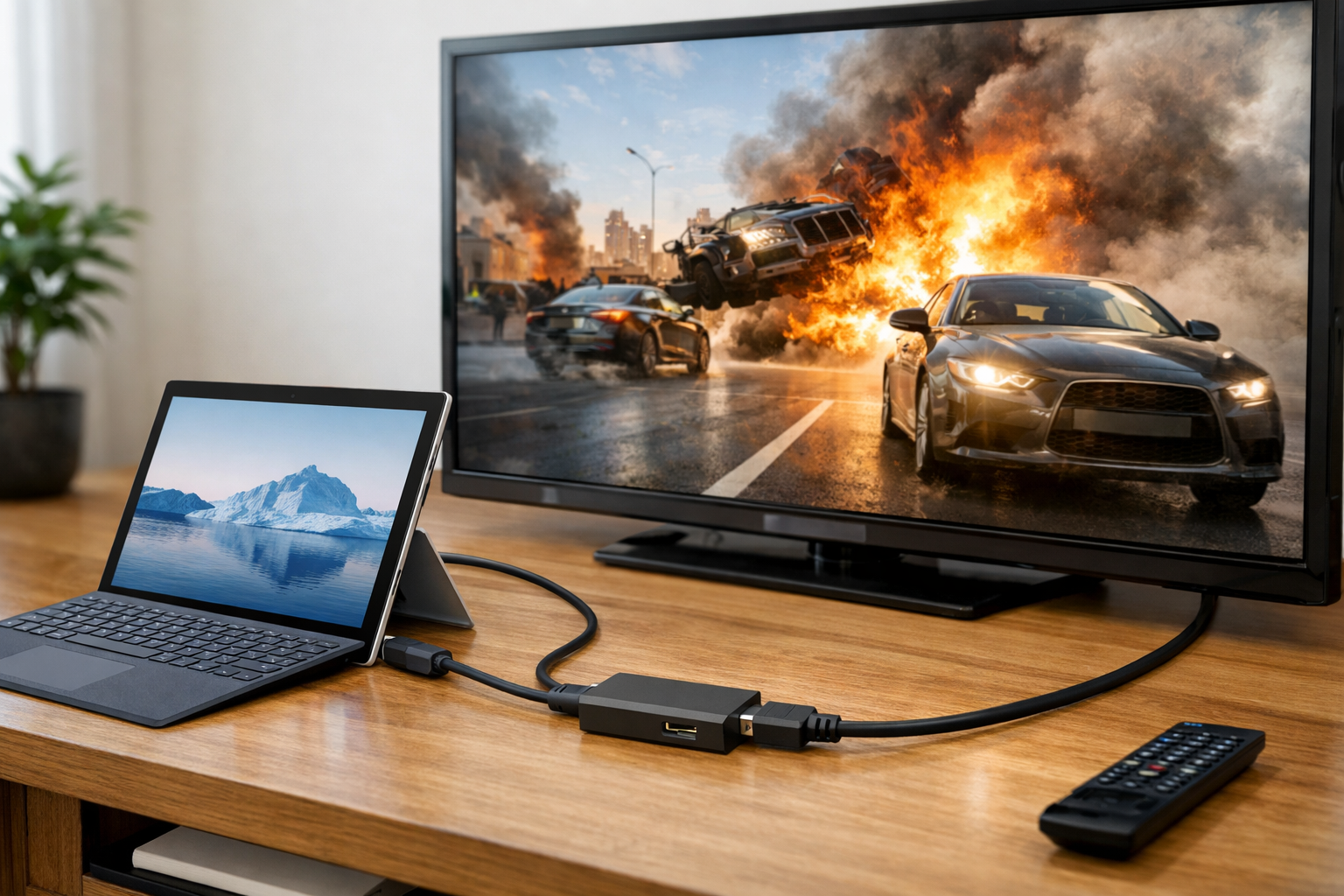
Lợi ích khi đưa hình ảnh từ Surface lên tivi
Đưa hình ảnh từ chiếc Surface nhỏ gọn lên tivi cỡ lớn mang lại trải nghiệm khác hẳn:
- Giải trí: xem phim, nghe nhạc hoặc chơi game trên màn hình lớn với loa tivi.
- Làm việc: trình chiếu slide PowerPoint, bảng số liệu Excel cho cả nhóm cùng xem.
- Bảo vệ mắt: nhìn màn hình lớn ở khoảng cách xa giúp mắt đỡ mỏi hơn so với cúi sát vào laptop trong thời gian dài.
Đôi khi tivi không nhận tín hiệu vì Surface bị lỗi driver khiến cổng xuất hình không hoạt động. Vì vậy ngoài việc nối đúng cáp, bạn cũng nên cập nhật driver cho máy.
Các cách kết nối Surface với tivi
Tùy đời máy Surface (Pro 4, 5, 6 hay các dòng mới như Pro 8, 9, Laptop 5) và loại tivi, bạn có hai hướng chính: dùng cáp truyền thống hoặc kết nối không dây.
1. Kết nối bằng dây cáp
Đây là cách ổn định nhất, ít bị trễ và cho chất lượng hình ảnh tốt nhất. Đa số Surface đời cũ không có cổng HDMI trực tiếp nên cần bộ chuyển đổi:
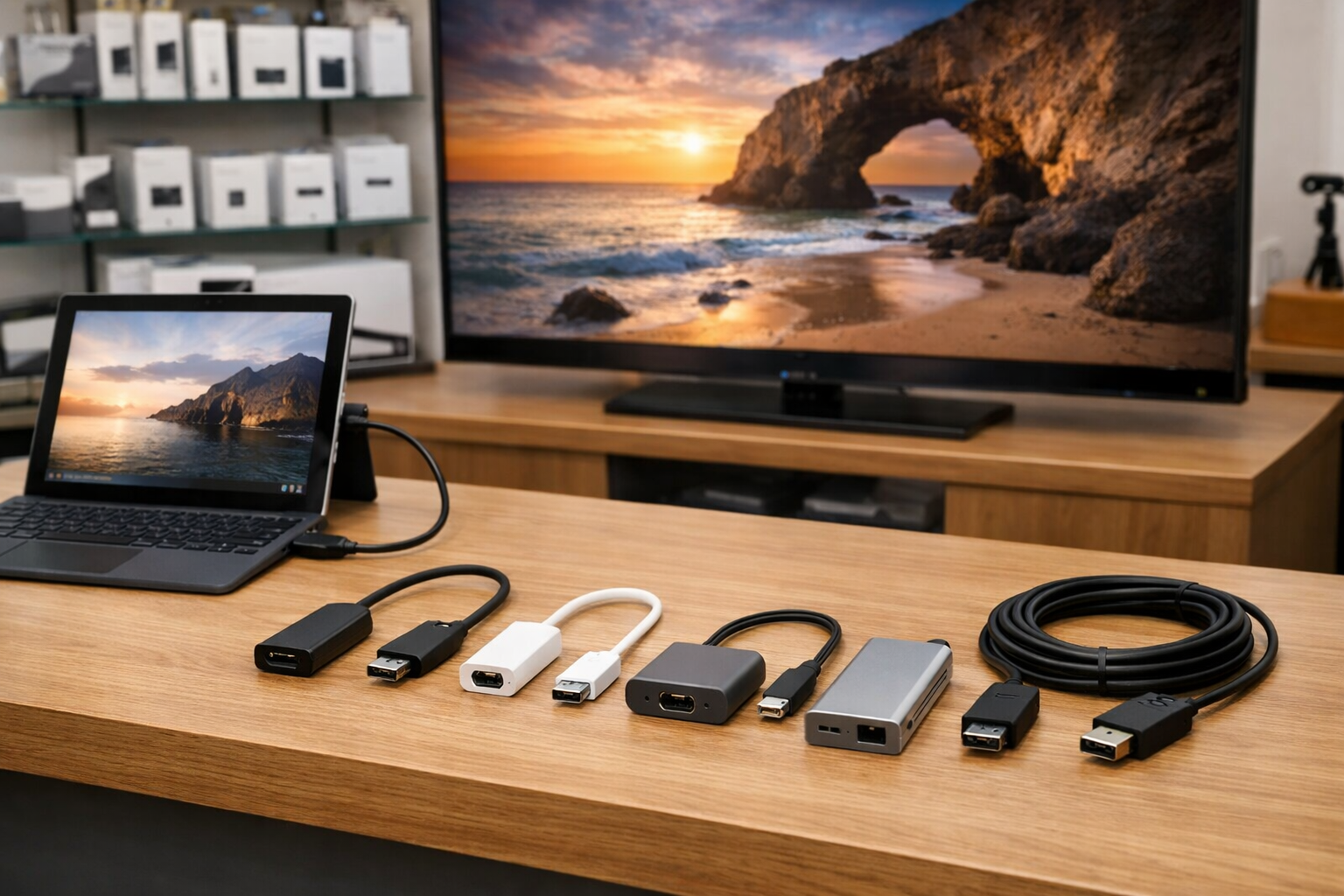
- Surface đời cũ (Pro 3 đến Pro 6, Surface Book 1): dùng cổng Mini DisplayPort, cần cáp Mini DisplayPort to HDMI.
- Surface đời mới (Pro 7 trở lên, Laptop 3/4/5, Go 2/3): dùng cổng USB-C, cần hub hoặc cáp USB-C to HDMI.
Sau khi cắm cáp, dùng điều khiển tivi chọn đúng cổng đầu vào (Input) là HDMI 1 hoặc HDMI 2, hình ảnh sẽ hiện ra.
2. Kết nối không dây qua Miracast
Nếu không muốn vướng dây, bạn có thể dùng Miracast, công nghệ được hỗ trợ trên hầu hết Smart Tivi và các dòng Surface. Các bước thực hiện:
- Bật tivi và bảo đảm tivi cùng mạng Wi-Fi với Surface (một số tivi không cần chung Wi-Fi vẫn nhận được).
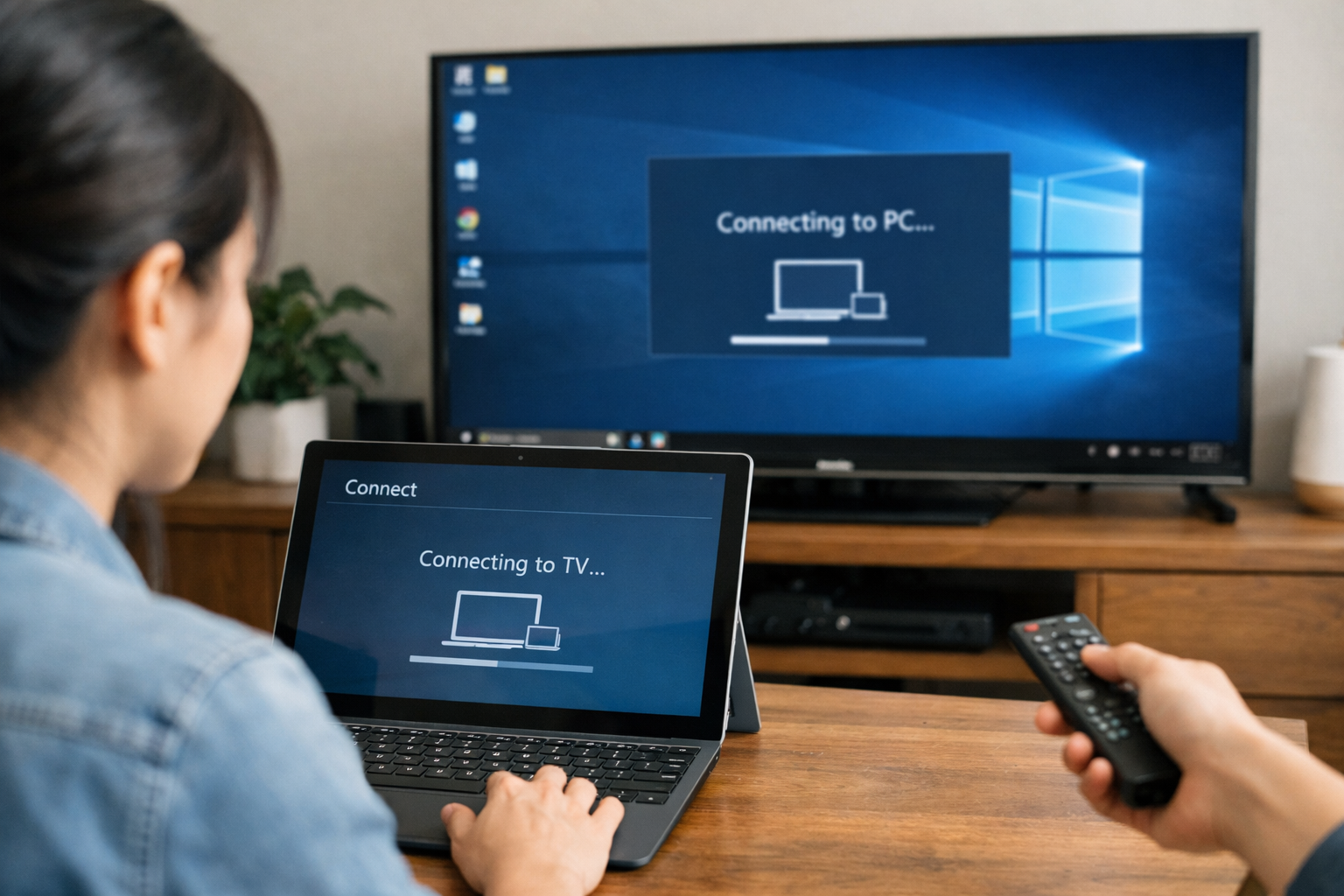
- Trên Surface, nhấn tổ hợp phím Windows + K để mở Connect.
- Chọn đúng tên tivi trong danh sách thiết bị.
- Đợi vài giây để hai thiết bị kết nối.
Nếu tivi đời cũ không hỗ trợ Miracast, bạn có thể dùng thêm thiết bị Microsoft Wireless Display Adapter. Xem thêm hướng dẫn kết nối Surface với tivi, màn hình hoặc máy chiếu của Microsoft.
Tóm tắt nhanh
- Dùng cáp: cắm adapter vào cổng Mini DisplayPort hoặc USB-C, nối cáp HDMI vào tivi, chọn nguồn HDMI trên tivi.
- Không dây: nhấn Windows + K, chọn tên tivi rồi nhấn Connect.
- Chế độ hiển thị: nhấn Windows + P để chọn Duplicate (nhân đôi) hoặc Extend (mở rộng màn hình).
So sánh hai phương thức kết nối
| Tiêu chí | Kết nối bằng dây cáp | Kết nối không dây (Miracast) |
|---|---|---|
| Độ ổn định | Rất cao, không giật lag | Phụ thuộc vào chất lượng Wi-Fi |
| Chất lượng hình ảnh | Hỗ trợ lên tới 4K/60Hz | Thường giới hạn ở Full HD hoặc 4K/30Hz |
| Sự tiện lợi | Hơi vướng dây cáp | Gọn gàng, linh hoạt |
| Chi phí | Tốn tiền mua cáp hoặc adapter | Miễn phí nếu có Smart Tivi |
Lưu ý khi kết nối và cách xử lý lỗi
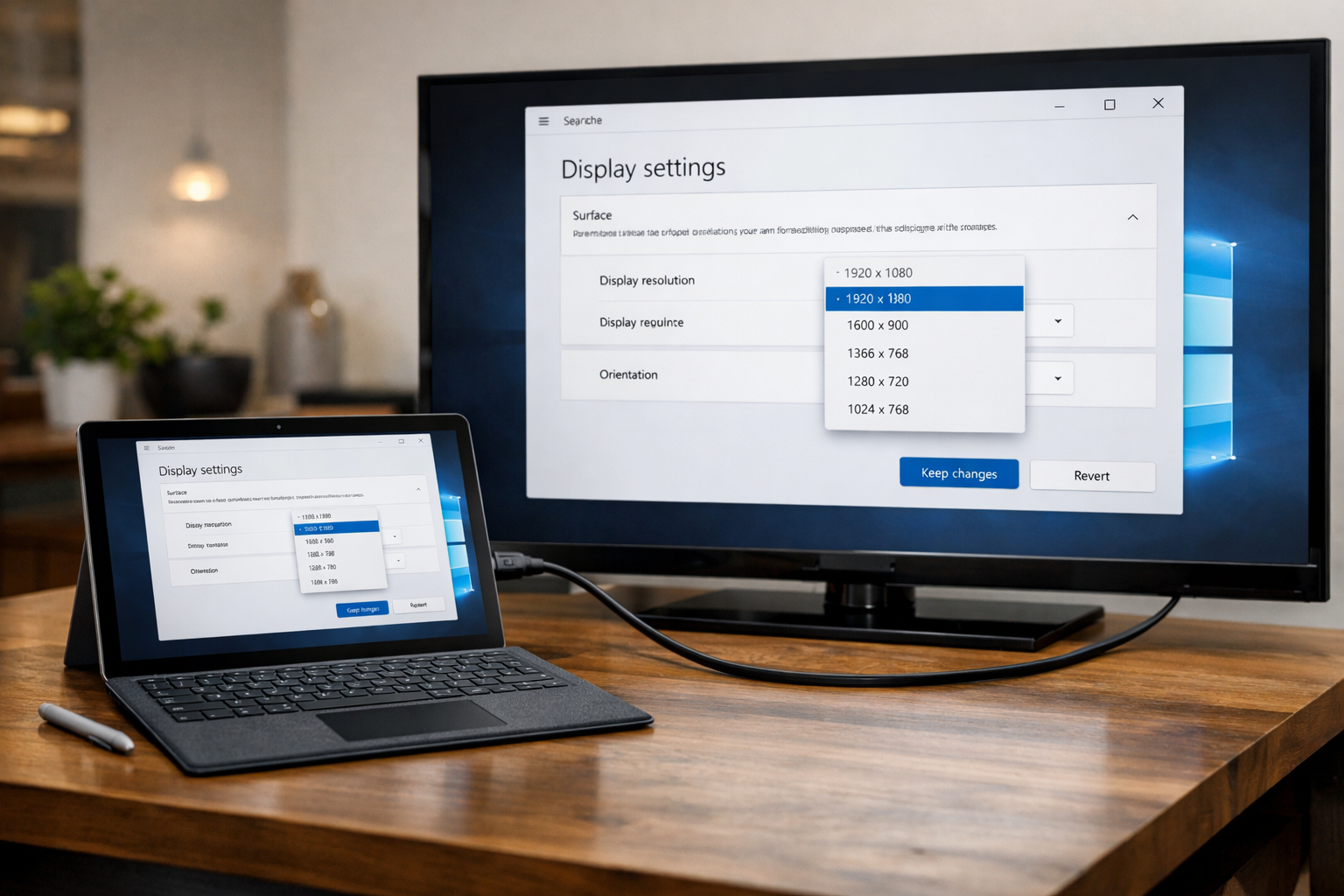
- Độ phân giải: nếu hình ảnh trên tivi bị nhòe hoặc mất góc, vào Settings > System > Display để chỉnh lại độ phân giải cho phù hợp. Tivi 4K thường dùng mức 3840 x 2160.
- Hiệu năng: nếu trình chiếu video 4K bị giật, hãy tắt bớt ứng dụng chạy ngầm, hoặc xem Surface chạy chậm phải làm sao để tối ưu máy.
- Cổng kết nối bẩn: bụi trong cổng Mini DisplayPort hoặc USB-C làm tín hiệu chập chờn. Hãy vệ sinh nhẹ bằng tăm bông nhỏ.
Kết luận
Dù chọn cáp HDMI truyền thống hay kết nối không dây, điều quan trọng là chọn đúng phụ kiện tương thích với cổng trên Surface và tivi của bạn. Cáp cho hình ảnh ổn định nhất, còn Miracast tiện lợi cho nhu cầu nhanh gọn.
Sản phẩm gợi ý
-
Màn hình surface Laptop Studio 2 chính hãng
Giá gốc là: 21.500.000₫.17.500.000₫Giá hiện tại là: 17.500.000₫. -
Màn hình surface Laptop Studio 1 chính hãng
Giá gốc là: 12.500.000₫.10.500.000₫Giá hiện tại là: 10.500.000₫. -
Màn Hình Surface Pro 10 Mới Chính Hãng
Giá gốc là: 19.500.000₫.16.500.000₫Giá hiện tại là: 16.500.000₫. -
Màn surface pro 2017 (màn surface pro 5) cũ
Giá gốc là: 1.800.000₫.1.500.000₫Giá hiện tại là: 1.500.000₫.
Bài viết liên quan

Tạm biệt Office crack: chọn phần mềm văn phòng bản quyền
Nhiều người vẫn dùng bản Office “crack” để tiết kiệm chi phí, nhưng cái giá phải trả thường lớn hơn nhiều so với tiền mua bản…

Cách vào UEFI Surface: hướng dẫn cho mọi dòng máy
Biết cách vào UEFI Surface là kỹ năng quan trọng giúp bạn làm chủ thiết bị. Khác với laptop truyền thống dùng BIOS, Surface dùng giao…

Cách chia đôi màn hình Surface đơn giản và hiệu quả nhất
Trong kỷ nguyên số hiện nay, khả năng làm việc đa nhiệm (multitasking) là một trong những yếu tố then chốt giúp nâng cao năng suất.…


