
Hướng dẫn cài Win10 cho Surface qua USB cho người mới
Windows 10 là hệ điều hành chạy trên nhiều dòng máy Surface, và tự cài lại Windows là kỹ năng cơ bản mà người dùng nên biết. Bài viết hướng dẫn cài Win10 cho Surface qua USB từng bước, phù hợp với người dùng mới.
Trước đây người ta thường cài Windows bằng đĩa CD, nhưng các dòng máy đời mới không còn ổ đĩa quang. Vì vậy USB là cách cài đặt tiện dụng nhất hiện nay.
Nội dung chính về cài win10 cho surface
Bài viết trình bày cài win10 cho surface qua các phần sau:
- Cần chuẩn bị
- Bước 1: Tạo USB cài Windows 10
- Bước 2: Cài Windows từ USB
- Bước 3: Cài đặt driver cho máy
- Việc nên làm sau khi cài xong
- Cài mới và đặt lại máy khác nhau thế nào?
- Lưu ý khi gặp sự cố
Cần chuẩn bị
- Một USB chuẩn 3.0 (cổng Type-A) có dung lượng từ 8GB trở lên.
- Máy Surface còn đủ pin hoặc đang cắm sạc.
- Sao lưu dữ liệu quan trọng trước khi cài. Toàn bộ dữ liệu trên USB sẽ bị xóa, và phân vùng bạn chọn để cài Windows cũng bị xóa theo.
Kiểm tra trước khi cài
Windows 10 có lộ trình hỗ trợ giới hạn. Bạn nên xem trang của Microsoft để biết tình trạng hỗ trợ hiện tại và máy của mình có nâng cấp lên Windows 11 được không, rồi hãy quyết định phiên bản cần cài.
Hãy ghi lại tên dòng máy và số sê-ri của Surface, vì bạn sẽ cần chúng ở bước tải ảnh cài đặt. Nếu máy đang dùng tài khoản Microsoft, hãy nhớ mật khẩu để đăng nhập lại sau khi cài.
Bước 1: Tạo USB cài Windows 10
Tải file Windows 10 từ Microsoft
Bạn truy cập trang web của Microsoft để tải bản cài Windows 10 tại trang tải Windows 10.
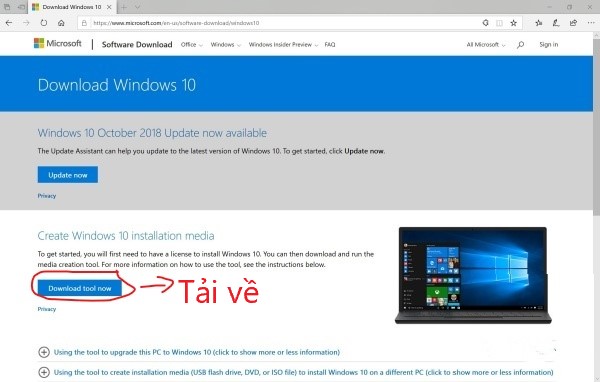
Tải ảnh cài đặt đúng theo dòng máy và số sê-ri
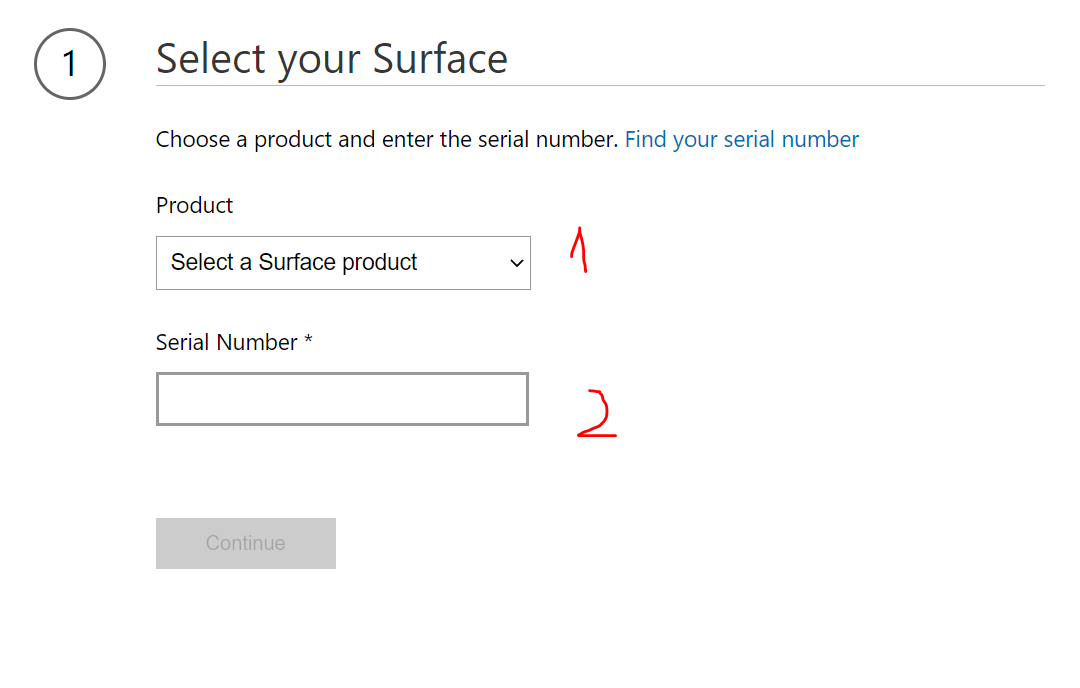
Nếu muốn cài đúng bản dành riêng cho dòng máy của mình, bạn vào trang ảnh khôi phục Surface của Microsoft, sau đó:
- Chọn tên dòng máy (ví dụ: Surface Book 2).
- Điền số sê-ri của máy vào ô rồi nhấn “Continue”.
Ghi bộ cài vào USB
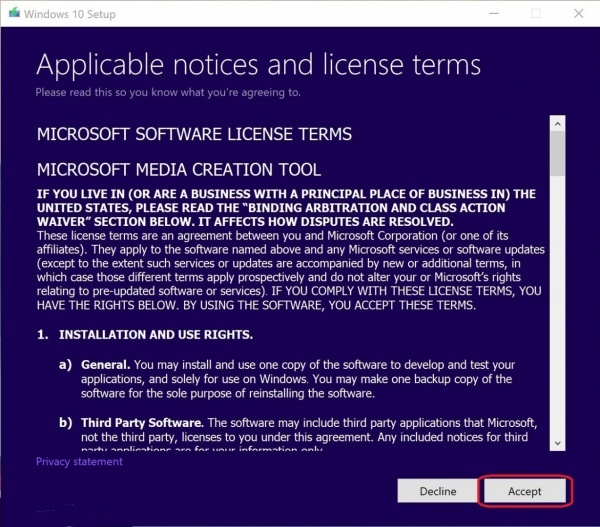
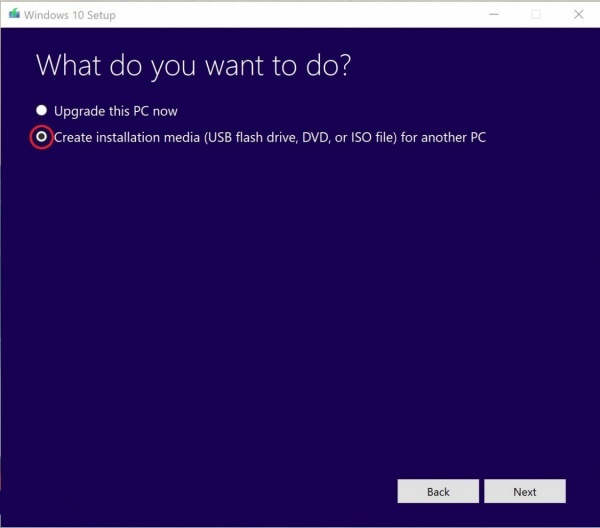
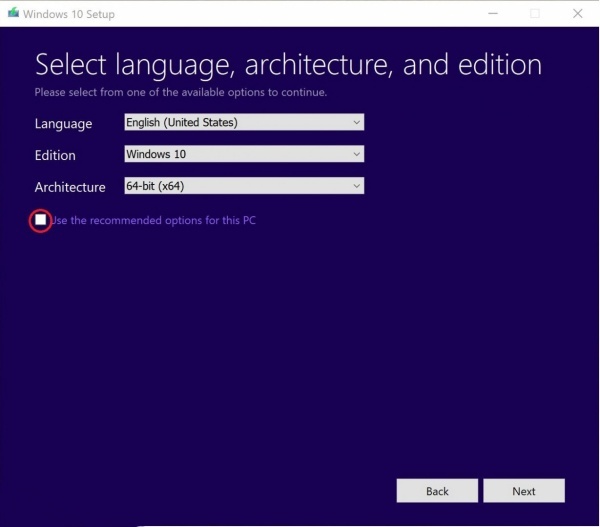
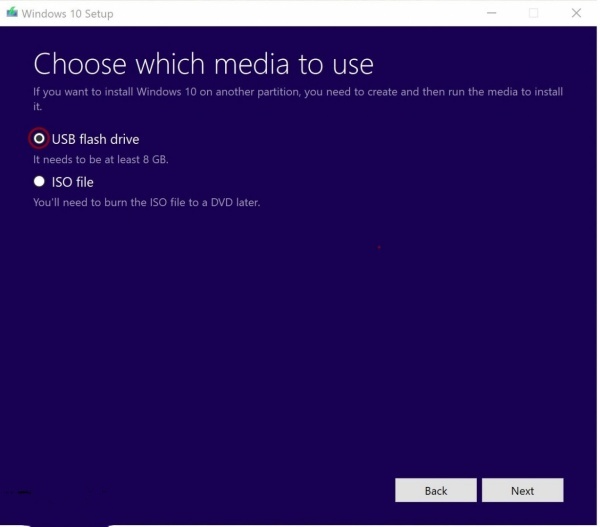
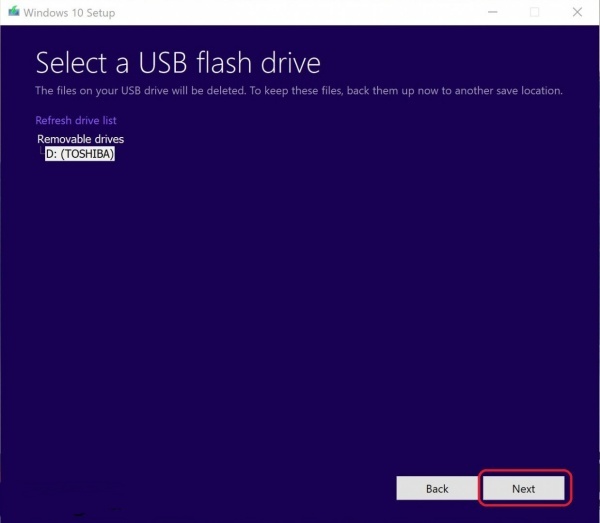
Sau khi tải xong bộ cài, bạn cắm USB vào máy tính và làm theo các bước trong hình dưới đây để ghi bộ cài vào USB.
Bước 2: Cài Windows từ USB
Khởi động Surface từ USB
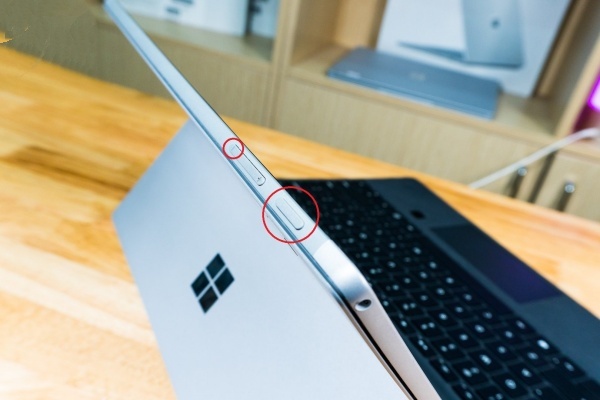
Trước tiên hãy tắt máy và cắm sạc (hoặc đảm bảo pin cao). Cắm USB vào Surface, giữ nút giảm âm lượng (Volume Down) rồi bấm nút nguồn. Tiếp tục giữ nút giảm âm lượng cho đến khi màn hình hiển thị logo Microsoft.
Thiết lập và cài đặt
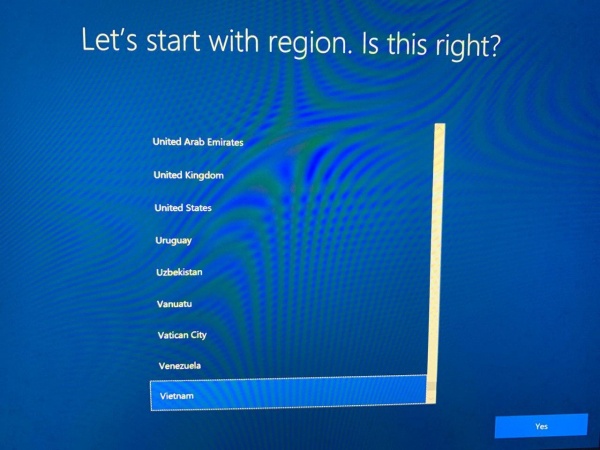
Khi máy vào màn hình cài Windows, bạn sẽ thấy ba mục lựa chọn. Với mục Time and currency format (định dạng thời gian và tiền tệ), hãy chọn Việt Nam; nếu đang ở nước ngoài, bạn có thể chọn khu vực khác. Mục Keyboard mặc định chọn US. Sau đó làm theo các hình hướng dẫn bên dưới.
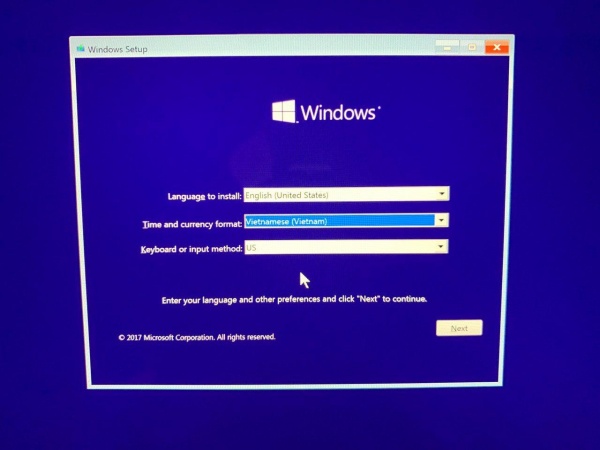
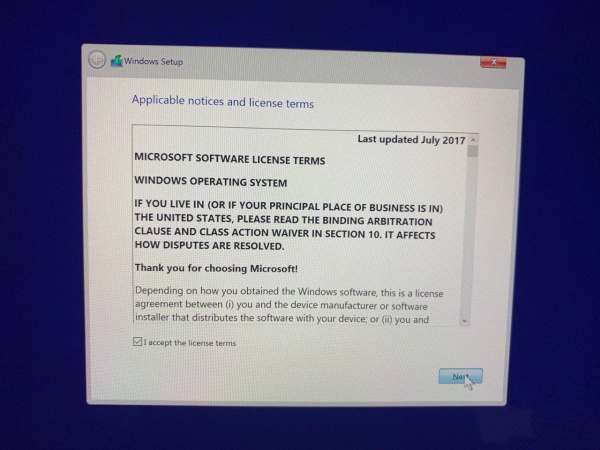
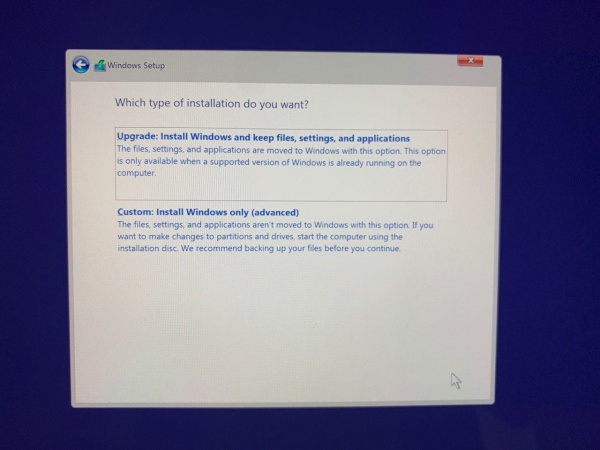
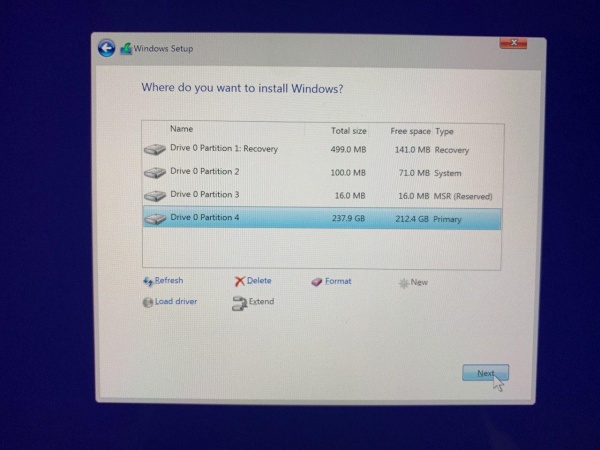
Bước 3: Cài đặt driver cho máy
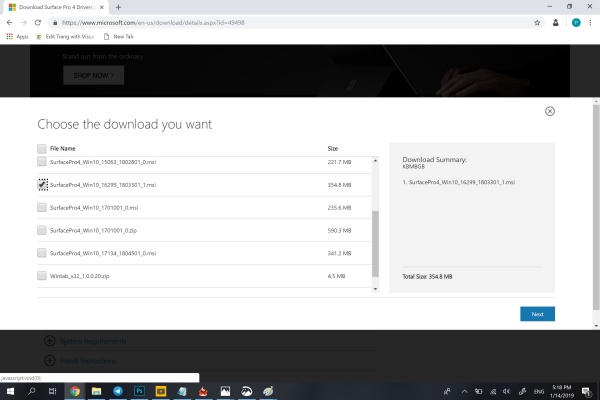
Sau khi cài Windows xong, Surface vẫn chạy được nhưng một số chức năng như cảm ứng, camera hay Wi-Fi có thể chưa hoạt động đầy đủ. Để dùng đủ tính năng, bạn cần cài driver: hãy tìm bản driver của Microsoft đúng với dòng Surface đang dùng. Microsoft cung cấp bộ driver cho các dòng Surface Pro, Surface Book và Surface Laptop.
Nếu ngại thực hiện bước này, bạn có thể kết nối Wi-Fi rồi chạy Windows Update để hệ thống tự cài driver. Nếu chưa có Wi-Fi, hãy dùng máy khác tải sẵn driver vào USB.
Việc nên làm sau khi cài xong
Máy vừa cài mới còn trống nên đây là lúc thiết lập cho gọn gàng. Bạn có thể làm lần lượt như sau:
- Kết nối mạng và chạy Windows Update đến khi hệ thống báo không còn bản cập nhật nào.
- Kiểm tra trong Device Manager xem còn thiết bị nào có dấu chấm than vàng không. Nếu còn, cài lại driver tương ứng.
- Cài phần mềm diệt virus hoặc bật Windows Security có sẵn.
- Chép dữ liệu đã sao lưu về máy, rồi cài lại các ứng dụng cần dùng.
- Kiểm tra cảm ứng, camera, loa và Bluetooth để chắc chắn mọi thứ hoạt động.
Chỉ nên cài ứng dụng từ nguồn đáng tin cậy. Việc này giúp máy sạch, chạy nhanh và hạn chế mã độc ngay từ đầu.
Cài mới và đặt lại máy khác nhau thế nào?
Windows có sẵn tính năng Reset this PC cho phép đưa máy về trạng thái ban đầu mà không cần USB. Cách này nhanh và phù hợp khi lỗi chỉ nằm ở phần mềm thông thường. Bạn có thể chọn giữ tệp cá nhân hoặc xóa toàn bộ.
Cài lại bằng USB sẽ xóa sạch phân vùng cài đặt và dựng hệ điều hành từ đầu. Cách này hữu ích khi Windows hỏng nặng, không khởi động được, hoặc khi bạn muốn làm sạch hoàn toàn trước khi chuyển nhượng máy. Đổi lại, bạn mất nhiều thời gian hơn và phải tự cài lại driver.
Lưu ý khi gặp sự cố
- Nếu máy không nhận USB, hãy thử cổng USB khác hoặc dùng bộ chia cổng (hub) tương thích.
- Nếu máy vẫn khởi động vào Windows cũ, hãy tắt hẳn máy rồi thực hiện lại thao tác giữ nút Volume Down và bấm nút nguồn.
- Nếu USB không tạo được bộ cài, hãy thử USB khác hoặc tải lại file cài từ trang chính thức của Microsoft.
- Không rút USB hoặc tắt nguồn khi máy đang cài đặt để tránh lỗi hệ thống.
Câu hỏi thường gặp
Có thể dùng USB dung lượng nhỏ hơn 8GB không?
Không nên. Bộ cài cần USB chuẩn 3.0 từ 8GB trở lên để tạo bộ cài thành công.
Vì sao phải giữ nút Volume Down khi khởi động?
Thao tác giữ nút giảm âm lượng kết hợp nút nguồn dùng để Surface khởi động từ USB thay vì ổ cứng.
Cài xong mà máy vẫn báo thiếu driver thì sao?
Hãy chạy Windows Update vài lần, vì driver thường được tải theo từng đợt. Nếu vẫn thiếu, hãy tải bộ driver đúng dòng máy từ trang hỗ trợ của Microsoft và cài thủ công.
Có cần kích hoạt Windows sau khi cài không?
Máy Surface thường nhận lại bản quyền gắn với thiết bị khi kết nối internet. Nếu Windows báo chưa kích hoạt, bạn hãy vào Cài đặt và kiểm tra mục kích hoạt để làm theo hướng dẫn.
Kết luận
Cài Windows qua USB là thao tác khá đơn giản. Chỉ cần chuẩn bị USB phù hợp và làm theo các bước trên, bạn có thể tự cài lại Windows 10 cho Surface. Nếu cần thêm hướng dẫn, hãy xem các thủ thuật Surface khác hoặc phần mềm bản quyền cho máy.
Sản phẩm gợi ý
-
Surface Laptop 8
Khoảng giá: từ 41.999.000₫ đến 132.000.000₫ -
Surface Pro 12
Khoảng giá: từ 36.500.000₫ đến 98.999.000₫ -
Surface Laptop 13 inch 2025
Khoảng giá: từ 21.500.000₫ đến 52.500.000₫ -
Surface Pro 12 inch 2025
Khoảng giá: từ 20.999.000₫ đến 47.500.000₫


Bài viết liên quan

Tạm biệt Office crack: chọn phần mềm văn phòng bản quyền
Nhiều người vẫn dùng bản Office “crack” để tiết kiệm chi phí, nhưng cái giá phải trả thường lớn hơn nhiều so với tiền mua bản…

Cách vào UEFI Surface: hướng dẫn cho mọi dòng máy
Biết cách vào UEFI Surface là kỹ năng quan trọng giúp bạn làm chủ thiết bị. Khác với laptop truyền thống dùng BIOS, Surface dùng giao…

Cách chia đôi màn hình Surface đơn giản và hiệu quả nhất
Trong kỷ nguyên số hiện nay, khả năng làm việc đa nhiệm (multitasking) là một trong những yếu tố then chốt giúp nâng cao năng suất.…


