
Không tải được file lên Google Drive: cách khắc phục
Bạn kéo thả tài liệu vào Drive nhưng thanh tiến trình đứng yên, báo lỗi hoặc file biến mất giữa chừng? Tình trạng không tải được file lên Google Drive thường xuất phát từ trình duyệt, đường truyền mạng, chính file hoặc tài khoản của bạn, và hầu hết đều tự xử lý được trong vài phút. Dưới đây là các bước kiểm tra sắp xếp từ nhanh, dễ làm đến cần can thiệp nhiều hơn.

Các hướng dẫn bên dưới áp dụng cho Google Drive bản web trên máy tính. Hãy thử lần lượt từng bước, sau mỗi bước tải lại một file nhỏ để biết lỗi đã hết hay chưa.
Kiểm tra trình duyệt
Phần lớn sự cố tải lên nằm ở trình duyệt, vì vậy nên bắt đầu từ đây trước khi nghi ngờ mạng hay Google.
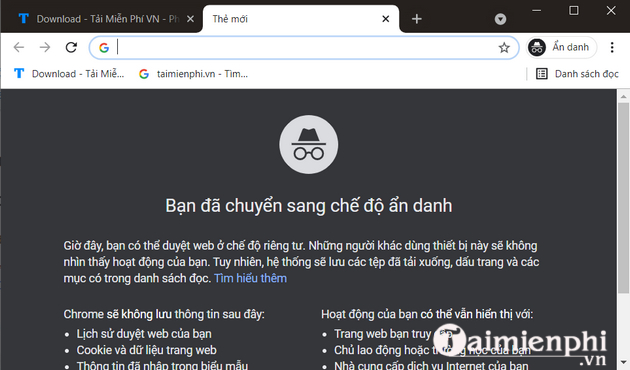
Thử cửa sổ ẩn danh
Cửa sổ ẩn danh chạy tách biệt với cookie và dữ liệu đã lưu, đồng thời thường không nạp các tiện ích mở rộng. Nếu tải được trong cửa sổ này, gần như chắc chắn nguyên nhân là dữ liệu cũ hoặc một tiện ích đang can thiệp trong cửa sổ thường.
Nhấn Ctrl + Shift + N trên Chrome hoặc Edge, Ctrl + Shift + P trên Firefox, rồi đăng nhập Drive và tải thử file.
Xóa cache và cookie
Trình duyệt lưu cookie và bộ nhớ đệm để mở trang nhanh hơn, nhưng dữ liệu hỏng hoặc quá cũ đôi khi khiến Drive không hoạt động bình thường. Với Chrome, bạn làm như sau:
- Mở menu Chrome, chọn Lịch sử (History) hoặc nhấn Ctrl + H.
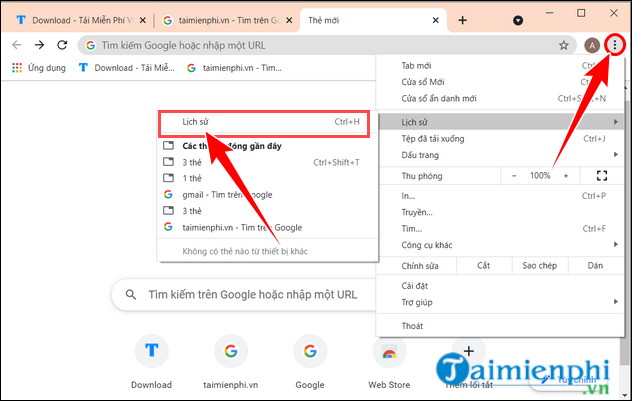
- Trong trang lịch sử, vào phần nhật ký duyệt web để quản lý dữ liệu đã lưu.
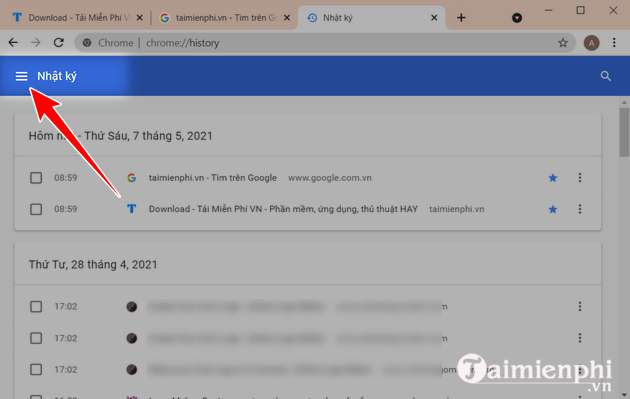
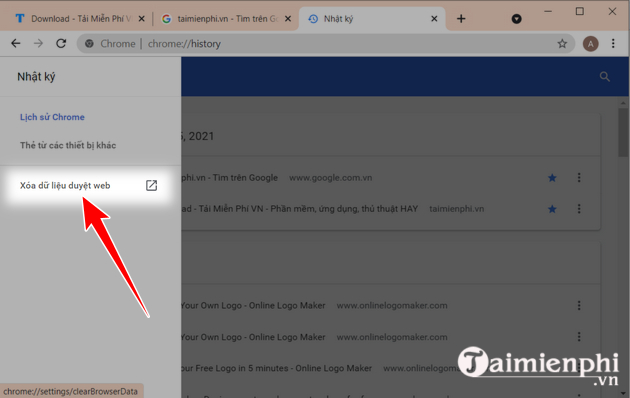
- Chọn mục xóa dữ liệu duyệt web ở thanh bên trái.
- Trong hộp thoại hiện ra, tích các mục lịch sử, cookie và ảnh hoặc tệp đã lưu trong bộ nhớ đệm, chọn khoảng thời gian rồi bấm xóa dữ liệu.
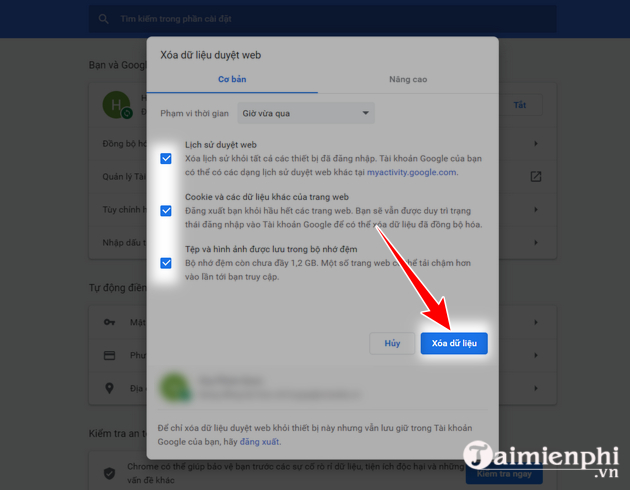
Sau khi xóa cookie, bạn sẽ bị đăng xuất khỏi nhiều trang, nên hãy chắc chắn nhớ mật khẩu. Trên Edge hoặc Firefox, thao tác tương tự nằm trong phần quyền riêng tư của cài đặt, và phím tắt Ctrl + Shift + Delete mở nhanh hộp thoại này ở hầu hết trình duyệt.
Đổi hoặc cập nhật trình duyệt
Nếu cách trên chưa hiệu quả, hãy mở Drive bằng một trình duyệt khác như Chrome, Edge hoặc Firefox. Drive hỗ trợ các trình duyệt phổ biến, nên trình duyệt bị lỗi thường là do phiên bản quá cũ hoặc cấu hình bị thay đổi, chứ ít khi do không tương thích.
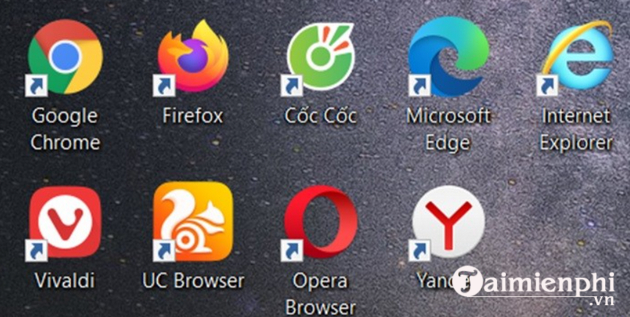
Hãy cập nhật trình duyệt lên bản mới nhất rồi khởi động lại trước khi thử lại.
Rà soát tiện ích và quyền của trang
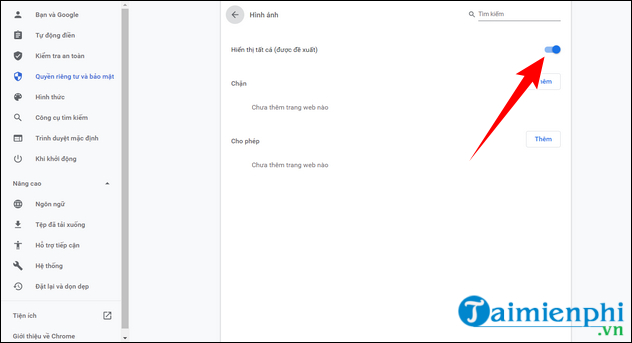
Một số tiện ích chặn quảng cáo, bảo mật hoặc tăng tốc tải trang có thể chặn nhầm các yêu cầu của Drive. Nếu trình duyệt đang chặn ảnh hoặc JavaScript cho trang này, giao diện Drive cũng hoạt động thiếu ổn định. Bạn nên tạm tắt các tiện ích, vào phần cài đặt quyền của trang để cho phép hiển thị ảnh và chạy JavaScript, sau đó tải lại trang.
Kiểm tra dịch vụ và đường truyền
Xem trạng thái dịch vụ của Google
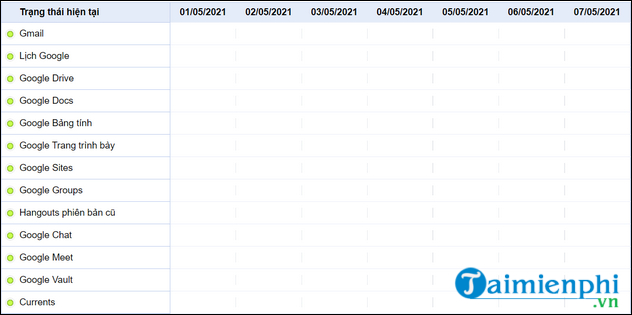
Hiếm khi xảy ra, nhưng Drive cũng có lúc gặp sự cố trên diện rộng. Bạn có thể mở trang trạng thái Google Workspace để xem Drive có đang báo gián đoạn hay không. Nếu có, chỉ cần chờ Google xử lý xong rồi tải lại.
Kiểm tra mạng, VPN và tường lửa
Nếu file chạy được một đoạn rồi bị hủy hoặc báo lỗi mạng, đường truyền là nghi phạm hàng đầu. Hãy thử lần lượt:
- Tắt rồi bật lại router, chờ vài phút cho mạng ổn định.
- Chuyển sang mạng khác, ví dụ phát wifi từ điện thoại, để so sánh.
- Tắt VPN hoặc proxy, vì chúng có thể làm chậm hoặc ngắt quá trình tải lên.
- Tạm tắt tường lửa hoặc phần mềm diệt virus đang kiểm soát kết nối, rồi bật lại ngay sau khi thử.
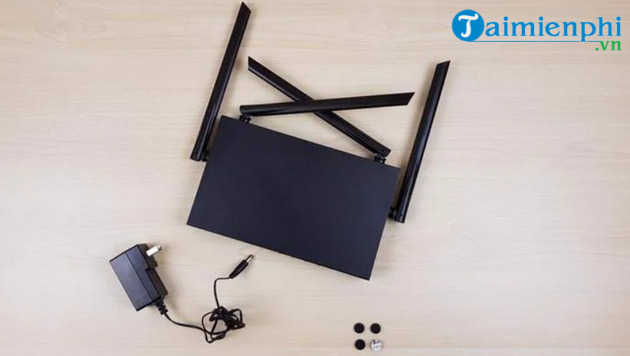
Nếu vẫn không cải thiện, bạn có thể đặt lại router về mặc định bằng cách giữ nút Reset khoảng 5 đến 10 giây. Lưu ý thao tác này xóa cấu hình wifi và tài khoản nhà mạng đã nhập, nên chỉ làm khi bạn biết cách cài lại.
Kiểm tra file và tài khoản
Xem lại file tải lên
Để biết lỗi có nằm ở file hay không, hãy thử tải lên vài file khác nhau. Nếu các file khác lên được còn một file cố định bị lỗi, vấn đề nằm ở chính file đó. Khi đó bạn có thể:
- Đổi tên file ngắn gọn, bỏ các ký tự đặc biệt như dấu hỏi, dấu gạch chéo hay dấu ngoặc nhọn.
- Mở file bằng ứng dụng gốc để chắc chắn file không bị hỏng, rồi lưu lại hoặc xuất sang định dạng khác.
- Với thư mục có rất nhiều file nhỏ, nén thành một file zip để tải lên cho ổn định.
Về kích thước, Drive cho phép tải lên mỗi file tối đa 5 TB, miễn là tài khoản còn đủ chỗ trống, nên bạn không cần cắt nhỏ file chỉ vì nó nặng vài GB. Với file rất lớn, điều quan trọng hơn là đường truyền phải ổn định trong suốt thời gian tải.
Kiểm tra dung lượng tài khoản Google
Dung lượng miễn phí của Google được dùng chung cho Drive, Gmail và Google Ảnh. Khi tài khoản đầy, Drive sẽ từ chối file mới dù mạng và trình duyệt hoàn toàn bình thường. Hãy vào trang quản lý dung lượng của tài khoản để xem mức đã dùng, xóa bớt file không cần, dọn thùng rác của Drive hoặc nâng gói lưu trữ nếu cần dùng lâu dài.
Nếu đã thử hết các cách trên mà lỗi vẫn còn, bạn có thể đăng nhập Drive trên một máy tính khác. Cách này giúp xác định sự cố nằm ở máy đang dùng hay ở tài khoản.
Câu hỏi thường gặp
Vì sao Drive báo đầy dung lượng khi tải file?
Tài khoản Google dùng chung dung lượng cho Drive, Gmail và Google Ảnh. Khi hết chỗ, bạn cần xóa bớt dữ liệu hoặc mua thêm dung lượng thì mới tải lên tiếp được.
Nên dùng trình duyệt nào để tải file lên Drive?
Chrome, Edge và Firefox đều dùng tốt. Điều quan trọng là cập nhật trình duyệt lên bản mới và hạn chế cài quá nhiều tiện ích.
Tại sao tải lên bị dừng giữa chừng?
Nguyên nhân thường gặp là mạng chập chờn, VPN, máy chuyển sang chế độ ngủ hoặc đóng tab khi đang tải. Hãy giữ máy hoạt động và tab mở cho đến khi Drive báo hoàn tất.
Kết luận
Lỗi tải file lên Drive thường đến từ trình duyệt, mạng, file hoặc dung lượng tài khoản, và có thể khoanh vùng bằng cách thử từng yếu tố một. Bắt đầu với cửa sổ ẩn danh, sau đó mới đến mạng và tài khoản. Bạn có thể xem thêm các thủ thuật Surface khác, hoặc chọn thêm ổ cứng và thẻ nhớ khi cần lưu trữ ngoài.
Sản phẩm gợi ý
-
OnlyOffice bản quyền cho học sinh, sinh viên
Giá gốc là: 1.250.000₫.799.000₫Giá hiện tại là: 799.000₫. -
Office Microsoft 365 Business Standard Retail ESD KLQ-00209 - 12 tháng
Giá gốc là: 4.100.000₫.3.499.000₫Giá hiện tại là: 3.499.000₫. -
Phần mềm Microsoft Office Professional Plus 2019 bản quyền
Giá gốc là: 3.999.000₫.2.999.000₫Giá hiện tại là: 2.999.000₫. -
Office 2024 Home And Business Key Mac/Windows tài khoản chính chủ
Giá gốc là: 6.200.000₫.5.799.000₫Giá hiện tại là: 5.799.000₫.



Bài viết liên quan

Tạm biệt Office crack: chọn phần mềm văn phòng bản quyền
Nhiều người vẫn dùng bản Office “crack” để tiết kiệm chi phí, nhưng cái giá phải trả thường lớn hơn nhiều so với tiền mua bản…

Cách vào UEFI Surface: hướng dẫn cho mọi dòng máy
Biết cách vào UEFI Surface là kỹ năng quan trọng giúp bạn làm chủ thiết bị. Khác với laptop truyền thống dùng BIOS, Surface dùng giao…

Cách chia đôi màn hình Surface đơn giản và hiệu quả nhất
Trong kỷ nguyên số hiện nay, khả năng làm việc đa nhiệm (multitasking) là một trong những yếu tố then chốt giúp nâng cao năng suất.…


