
Cách đăng ký tài khoản Microsoft Surface đơn giản từ A-Z
Khi mới đập hộp một chiếc Surface Pro hay Surface Laptop, việc đầu tiên bạn nên làm để tận dụng hệ sinh thái của máy là đăng ký tài khoản Microsoft cho Surface. Bài viết hướng dẫn cách tạo tài khoản nhanh, an toàn, các lỗi thường gặp và cách bảo mật tài khoản sau khi tạo.
Nhiều người hỏi: dùng tài khoản Local (tài khoản cục bộ) có được không? Câu trả lời là có, nhưng bạn sẽ không dùng được các tính năng đồng bộ, sao lưu OneDrive hay tìm thiết bị bị thất lạc. Vì vậy, nên tạo tài khoản Microsoft ngay từ đầu.

Lợi ích của việc dùng tài khoản Microsoft trên Surface
Việc đăng ký tài khoản không chỉ là tạo một cái tên để đăng nhập vào máy mà còn mở ra sự tiện lợi và an toàn. Khi bạn sử dụng tài khoản Microsoft (thay vì tài khoản Local), mọi cài đặt cá nhân từ hình nền, mật khẩu Wi-Fi cho đến các tab trên trình duyệt Edge đều được đồng bộ hóa. Nếu một ngày bạn đổi từ Surface Pro 7 lên Surface Pro 9, chỉ cần đăng nhập là mọi thứ đã sẵn sàng như cũ.
Ngoài ra, khả năng bảo mật là một điểm cộng lớn. Với tài khoản Microsoft, bạn có thể sử dụng tính năng “Find My Device” nếu chẳng may để quên máy ở đâu đó. Đặc biệt hơn, dịch vụ lưu trữ đám mây OneDrive sẽ tự động sao lưu các tài liệu quan trọng của bạn, giúp tránh rủi ro mất dữ liệu nếu máy gặp sự cố vật lý.
Tóm tắt các bước đăng ký nhanh nhất
- Truy cập vào trang chủ account.microsoft.com hoặc thiết lập ngay khi khởi động Windows.
- Chọn “Create a Microsoft account” (Tạo tài khoản Microsoft).
- Nhập địa chỉ Email hiện có hoặc chọn “Get a new email address” để tạo Outlook/Hotmail mới.
- Thiết lập mật khẩu mạnh (bao gồm chữ hoa, chữ thường, số và ký tự đặc biệt).
- Cung cấp thông tin cá nhân (Họ tên, ngày sinh, quốc gia).
- Xác minh danh tính qua mã gửi về số điện thoại hoặc email dự phòng.
- Đăng nhập vào máy Surface và tận hưởng dịch vụ.
Hướng dẫn chi tiết các bước đăng ký
Để việc đăng ký diễn ra suôn sẻ, bạn có thể thực hiện theo hai cách chính: đăng ký qua trình duyệt web trên một thiết bị khác hoặc đăng ký trực tiếp trong quá trình thiết lập Windows (OOBE).
Cách 1: Đăng ký thông qua trình duyệt (Khuyên dùng)
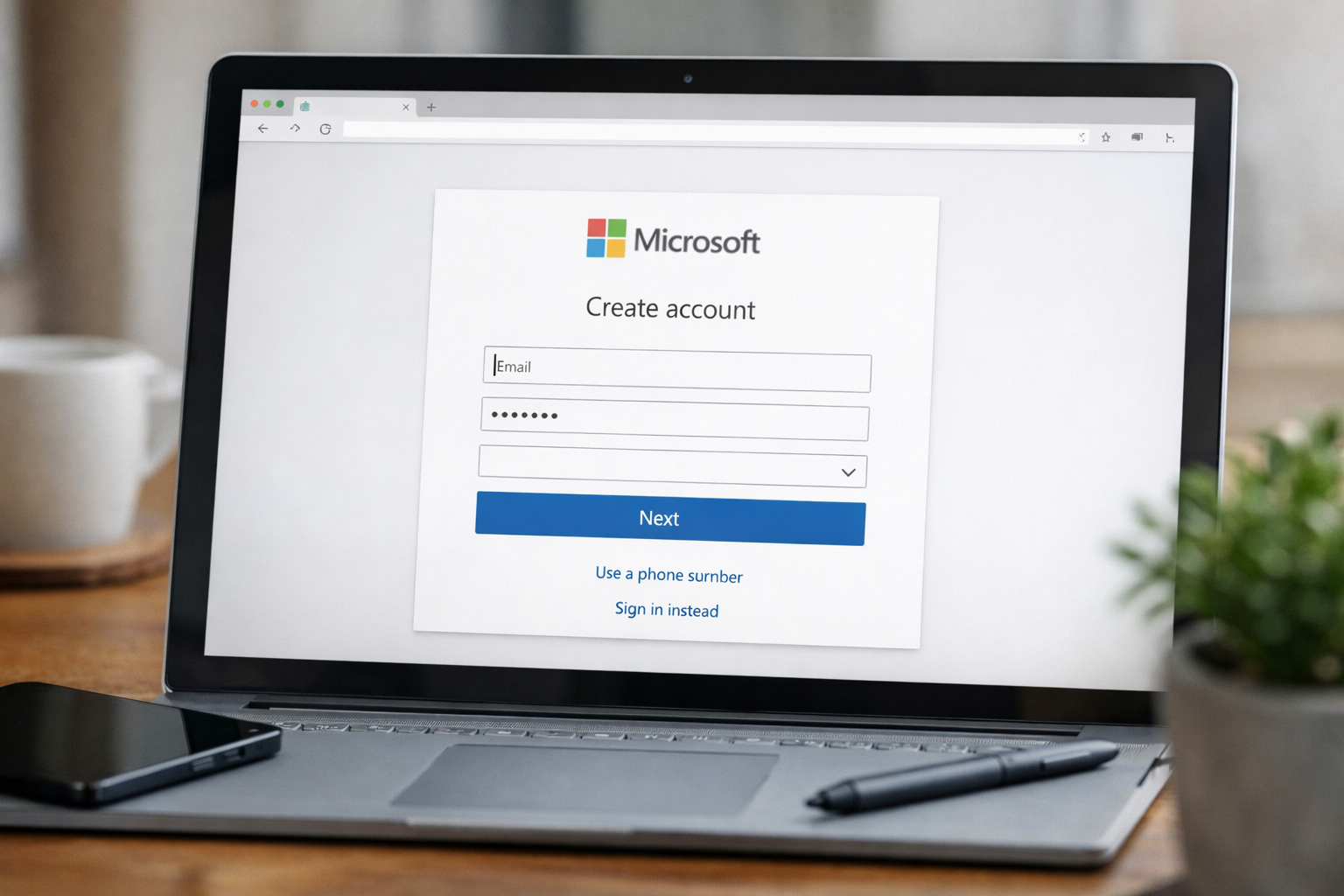
Cách này cho phép bạn chuẩn bị thông tin kỹ lưỡng hơn. Bạn chỉ cần truy cập vào trang hỗ trợ chính thức của Microsoft để bắt đầu. Hãy ưu tiên dùng số điện thoại chính chủ để sau này dễ khôi phục mật khẩu nếu quên.
Cách 2: Đăng ký trực tiếp trên máy Surface mới
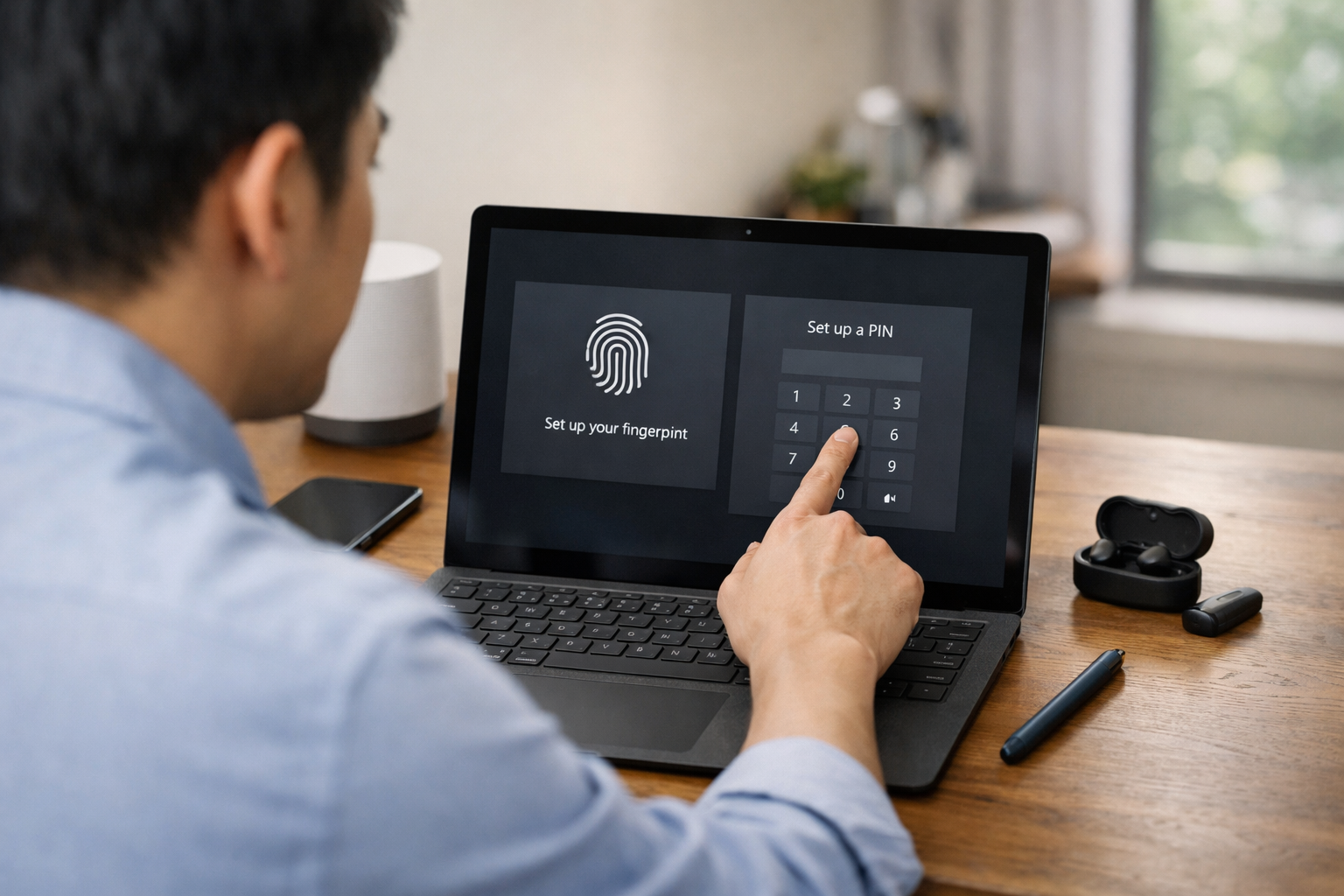
Khi bạn vừa mới cài lại Win hoặc mua máy mới, màn hình chào mừng sẽ hiện ra. Tại bước yêu cầu đăng nhập, bạn chọn “Create account”. Windows sẽ dẫn dắt bạn qua từng bước nhập tên, mật khẩu và cài đặt mã PIN. Lưu ý, mã PIN này cực kỳ quan trọng vì nó liên kết với Windows Hello (nhận diện khuôn mặt) trên Surface, giúp bạn mở máy chỉ trong 1 giây mà không cần gõ phím.
Trong quá trình này, đôi khi hệ thống yêu cầu cập nhật bản vá. Nếu máy bạn gặp tình trạng đứng máy hoặc surface bị lỗi driver trong lúc thiết lập, hãy đảm bảo kết nối Wi-Fi ổn định và thử lại hoặc mang qua các trung tâm uy tín để kiểm tra.
Những lỗi thường gặp khi đăng ký
Dù quy trình đăng ký khá đơn giản, vẫn có một số lỗi hay gặp. Một trong những lỗi phổ biến nhất là lỗi máy chủ không phản hồi hoặc thông báo “Something went wrong”. Điều này thường do múi giờ trên máy bị sai so với thực tế, khiến chứng chỉ bảo mật không khớp.
Một vấn đề khác là khách hàng sử dụng các Email công ty có chính sách bảo mật khắt khe để đăng ký, dẫn đến việc không thể kích hoạt đầy đủ tính năng của Windows Store. Nếu bạn cảm thấy máy sau khi đăng nhập và đồng bộ dữ liệu có hiện tượng giật lag, hãy xem thêm bài viết surface chạy chậm phải làm sao để tối ưu hóa lại hệ thống nhé.
Bí quyết bảo mật tài khoản sau khi tạo
Sau khi đăng ký xong, đừng vội chủ quan. Tài khoản này chứa rất nhiều dữ liệu cá nhân, từ ảnh trên OneDrive đến thông tin thanh toán trong Microsoft Store. Dưới đây là 3 lời khuyên bảo mật cơ bản:
- Bật xác thực hai yếu tố (2FA): Sử dụng ứng dụng Microsoft Authenticator trên điện thoại. Mỗi khi đăng nhập ở thiết bị lạ, bạn sẽ nhận được thông báo xác nhận.
- Cập nhật thông tin khôi phục: Đảm bảo email dự phòng và số điện thoại luôn hoạt động.
- Kiểm tra hoạt động đăng nhập: Thỉnh thoảng hãy vào phần bảo mật để xem có thiết bị nào lạ đang truy cập tài khoản của bạn không.

Kết luận
Hy vọng qua bài viết này, bạn đã nắm rõ cách đăng ký tài khoản Microsoft cho Surface một cách nhanh chóng và an toàn. Thiết lập tài khoản đúng ngay từ đầu sẽ giúp bạn tránh nhiều rắc rối về sau liên quan đến bản quyền và dữ liệu. Dù bạn dùng Surface Go, Surface Pro hay Surface Book, một tài khoản Microsoft chính chủ vẫn là nền tảng quan trọng nhất.
Sản phẩm gợi ý
-
Surface Laptop 8
Khoảng giá: từ 41.999.000₫ đến 132.000.000₫ -
Surface Laptop 13 inch 2025
Khoảng giá: từ 21.500.000₫ đến 52.500.000₫ -
Surface Laptop Studio 2
Khoảng giá: từ 34.999.000₫ đến 76.999.000₫ -
Surface Laptop Go 3
Khoảng giá: từ 12.500.000₫ đến 15.500.000₫

Bài viết liên quan

Tạm biệt Office crack: chọn phần mềm văn phòng bản quyền
Nhiều người vẫn dùng bản Office “crack” để tiết kiệm chi phí, nhưng cái giá phải trả thường lớn hơn nhiều so với tiền mua bản…

Cách vào UEFI Surface: hướng dẫn cho mọi dòng máy
Biết cách vào UEFI Surface là kỹ năng quan trọng giúp bạn làm chủ thiết bị. Khác với laptop truyền thống dùng BIOS, Surface dùng giao…

Cách chia đôi màn hình Surface đơn giản và hiệu quả nhất
Trong kỷ nguyên số hiện nay, khả năng làm việc đa nhiệm (multitasking) là một trong những yếu tố then chốt giúp nâng cao năng suất.…


