
Cách check bảo hành Microsoft Surface qua số Serial
Nếu bạn đang sở hữu hoặc định mua một chiếc Surface, câu hỏi đầu tiên thường là làm sao để biết máy còn bảo hành hay không. Cách check bảo hành Microsoft Surface khá đơn giản: lấy số Serial Number của máy rồi tra trên hệ thống của Microsoft. Bài viết hướng dẫn từng bước, từ tìm số Serial đến đọc kết quả bảo hành.
Kiểm tra bảo hành giúp bạn yên tâm về nguồn gốc sản phẩm và là một lớp bảo vệ quan trọng nếu máy gặp sự cố kỹ thuật.
Surface là dòng máy cao cấp, linh kiện đắt và quy trình sửa chữa khá phức tạp. Biết được tình trạng bảo hành chính hãng sẽ giúp bạn tiết kiệm đáng kể nếu máy phát sinh lỗi từ nhà sản xuất.
Vì sao cần kiểm tra bảo hành Surface?
Nhiều người nghĩ máy mới thì mặc nhiên có bảo hành. Tuy nhiên, thực tế có nhiều trường hợp máy đã được kích hoạt trước đó hoặc là hàng trôi bảo hành. Đặc biệt khi mua máy cũ, việc check thông tin này giúp bạn xác định được độ “zin” và giá trị thực của máy.
- Xác định tính chính hãng: Nếu số Serial không tồn tại trên hệ thống Microsoft, rất có thể đó là hàng giả hoặc hàng dựng.
- Quyền lợi sửa chữa: Nếu máy còn bảo hành, bạn có thể được đổi máy mới hoặc sửa chữa miễn phí tại các trung tâm ủy quyền của Microsoft toàn cầu.
- Tăng giá trị khi bán lại: Một chiếc máy còn bảo hành chính hãng luôn có giá cao hơn và dễ bán hơn.
Bước 1: Tìm số Serial Number (Số sê-ri) của máy
Chìa khóa quan trọng nhất để tra cứu là số Serial Number (SN), mã định danh riêng của từng máy. Có 3 cách để tìm thấy nó:
1. Xem trực tiếp trên thân máy
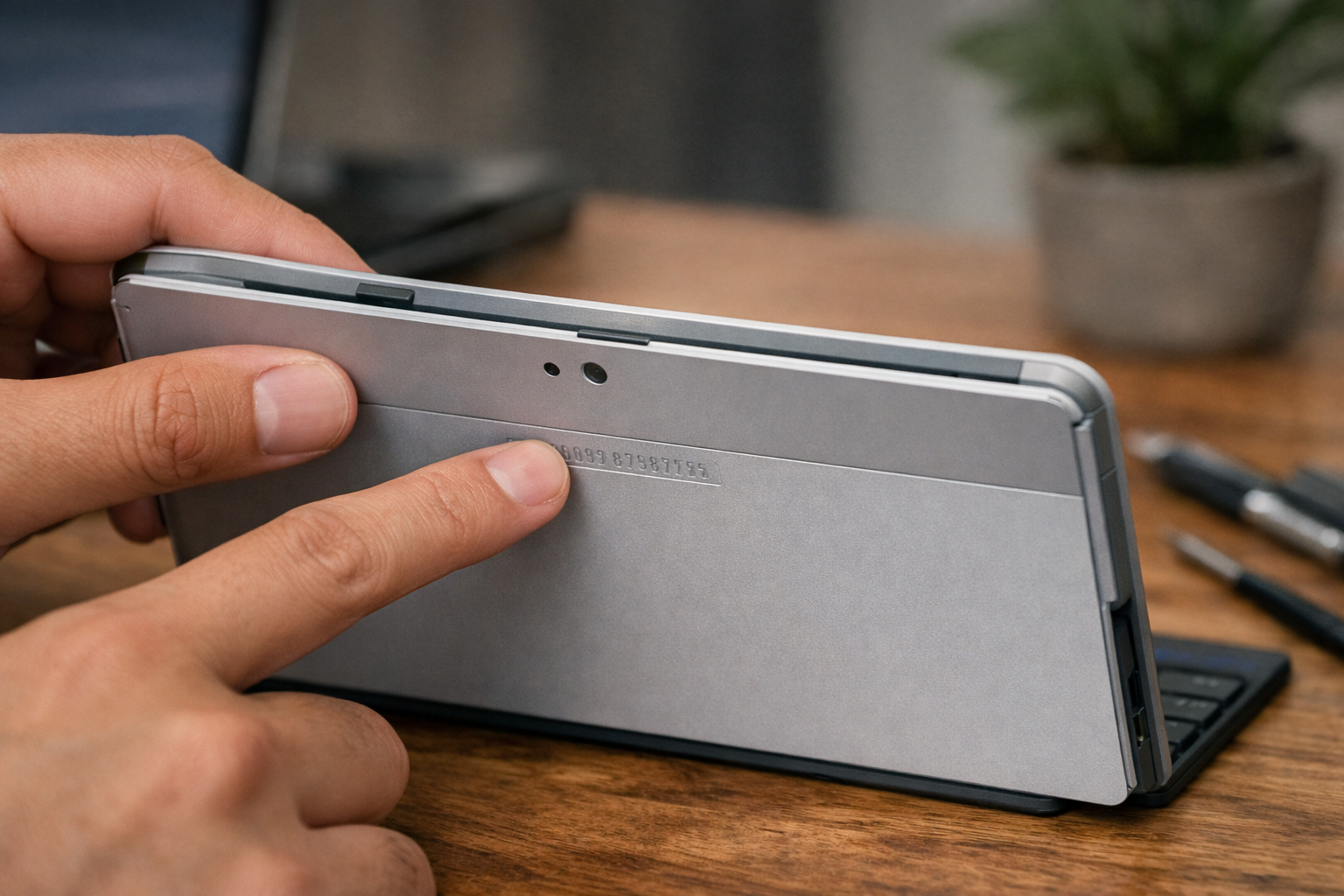
Với các dòng Surface Pro hay Surface Go, bạn chỉ cần lật chân đế (kickstand) lên, số SN sẽ được in rất nhỏ ở phía dưới. Với Surface Laptop, số này thường nằm ở cạnh dưới gần bản lề hoặc mặt đáy. Riêng với Surface Book, SN nằm ở cạnh dưới của phần màn hình (tablet) hoặc dưới đáy bàn phím.
2. Kiểm tra qua ứng dụng Surface (Surface App)
Đây là cách nhanh và chính xác. Bạn chỉ cần vào thanh tìm kiếm trên Windows, gõ “Surface”, mở ứng dụng, chọn mục “Device Information” là số Serial hiện ra.
3. Sử dụng lệnh Command Prompt
Nếu máy bạn gặp vấn đề về cảm ứng hoặc không muốn tìm thủ công, hãy nhấn phím Windows + R, gõ cmd rồi nhấn Enter. Sau đó, nhập dòng lệnh: wmic bios get serialnumber. Hệ thống sẽ trả về dãy số SN ngay lập tức.
Cách tra thời hạn bảo hành trực tuyến
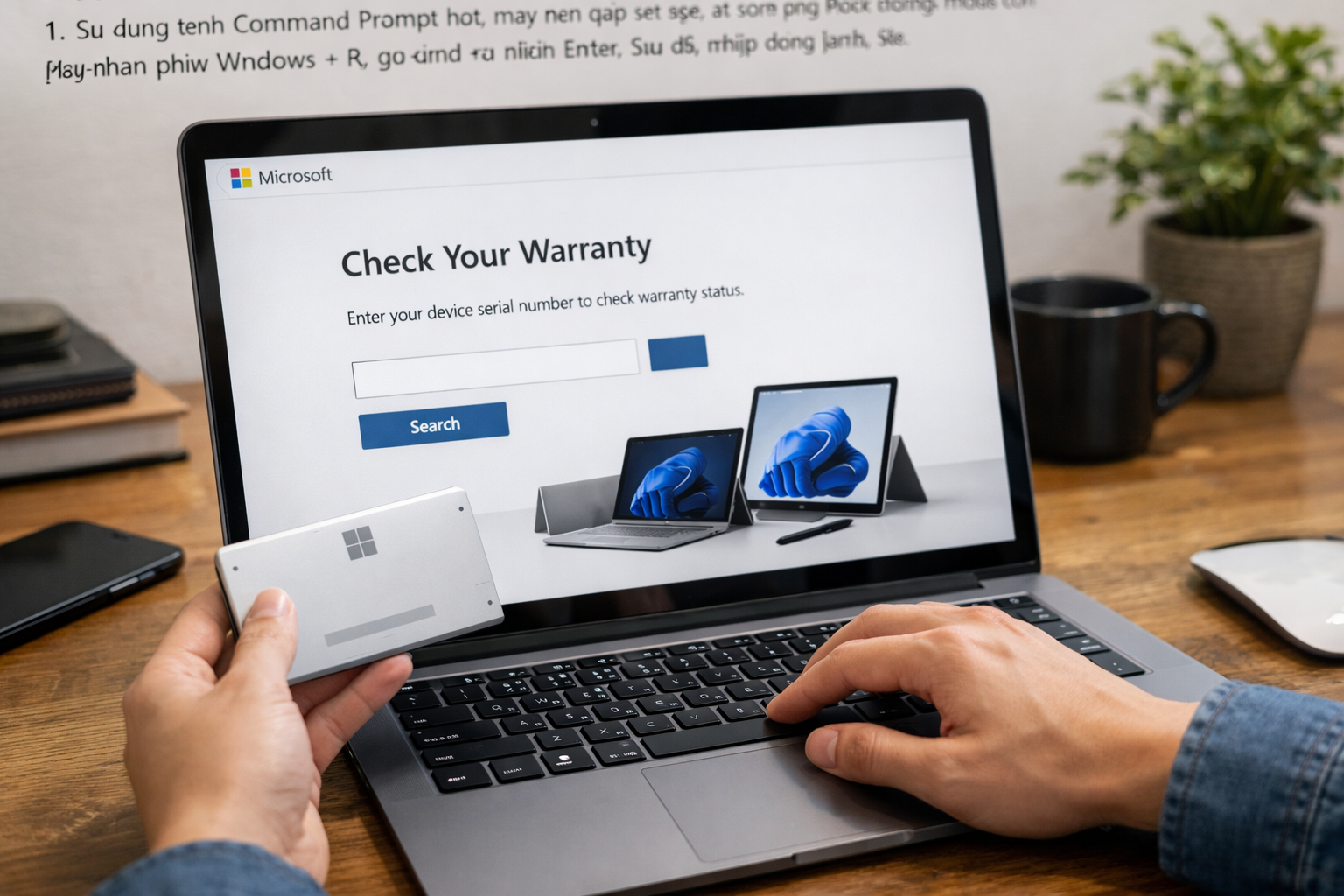
Sau khi có số Serial, hãy làm theo các bước dưới đây để kiểm tra thông tin trên trang của Microsoft. Đây là nguồn chính thức và đáng tin cậy nhất.
Hướng dẫn nhanh cách check bảo hành:
- Truy cập vào trang hỗ trợ thiết bị của Microsoft: account.microsoft.com/devices.
- Đăng nhập bằng tài khoản Microsoft của bạn (Outlook, Hotmail…).
- Chọn mục “Register device” (Đăng ký thiết bị).
- Chọn quốc gia và nhập số Serial Number đã tìm được.
- Nhấn xác nhận để xem thông tin chi tiết về thời hạn bảo hành còn lại.
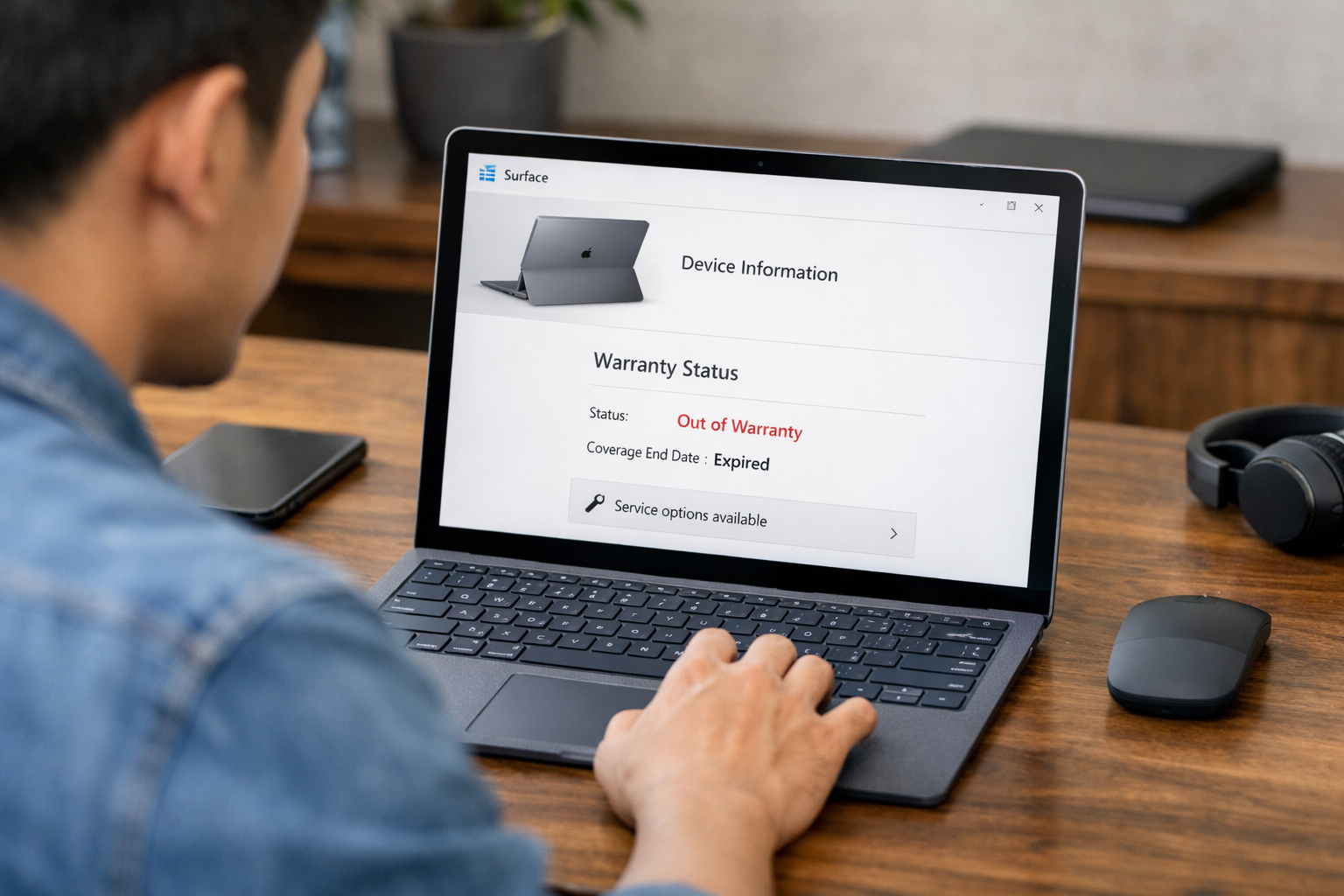
Sau khi nhấn kiểm tra, màn hình sẽ hiển thị các thông số như: Tên máy, loại gói bảo hành (Standard Warranty hoặc Microsoft Complete) và ngày hết hạn. Nếu máy hiển thị “Out of warranty”, nghĩa là máy bạn đã hết bảo hành chính hãng.
Phải làm gì khi máy báo hết bảo hành?
Đừng quá lo lắng nếu chiếc máy bạn yêu thích đã hết bảo hành chính hãng. Thực tế, hầu hết các dòng máy Surface tại thị trường Việt Nam là hàng xách tay, nên việc gửi sang nước ngoài bảo hành rất mất thời gian và chi phí. Trong trường hợp surface laptop bị lỗi hoặc surface pro bị lỗi sau khi hết hạn bảo hành, bạn có thể tìm đến các trung tâm uy tín trong nước.
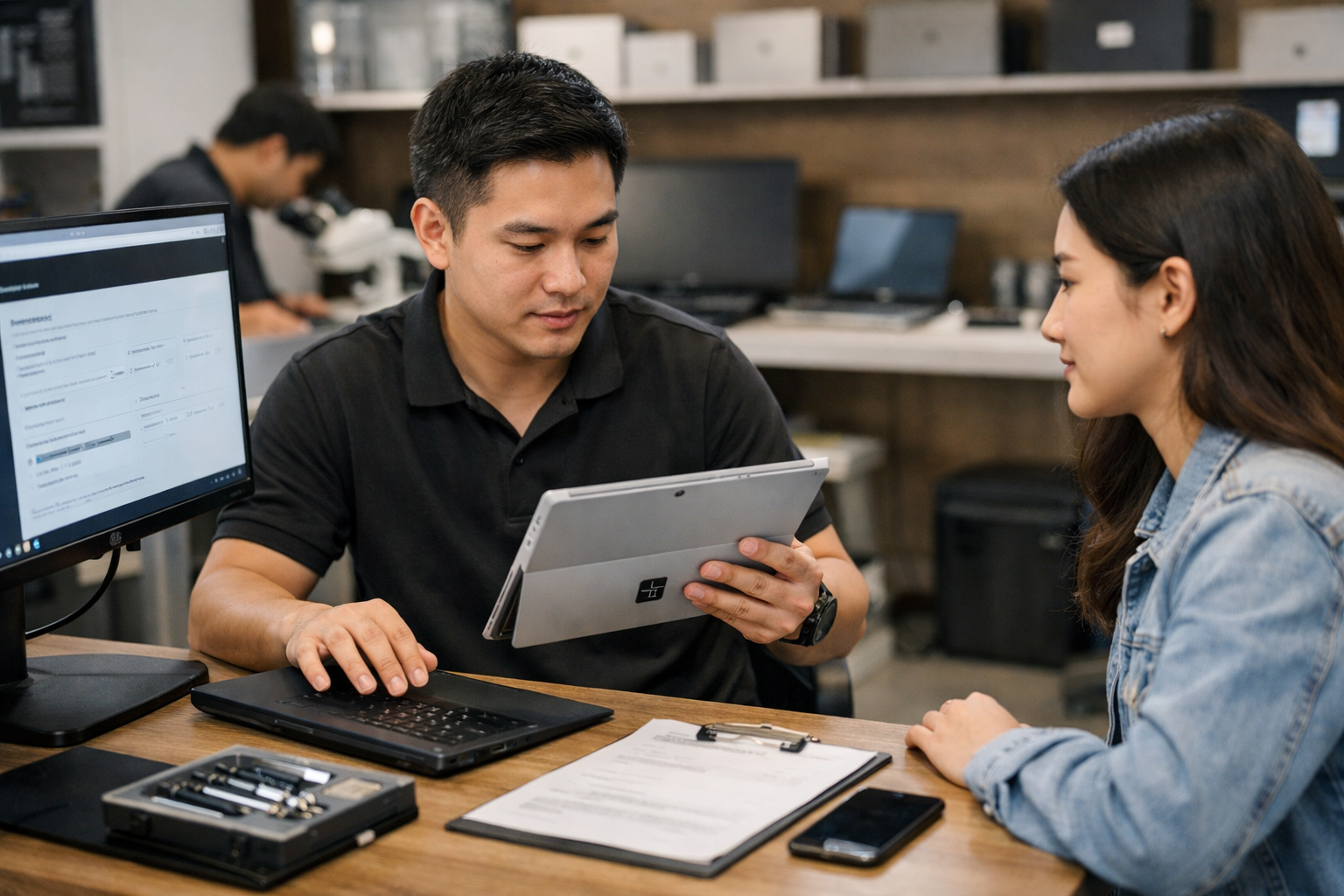
Ngay cả khi máy đã hết bảo hành từ Microsoft, Computer Plus vẫn nhận kiểm tra và khắc phục lỗi phần mềm lẫn phần cứng. Bạn có thể xem thêm chính sách bảo hành của cửa hàng.
Lưu ý quan trọng khi mua máy Surface cũ tại Hà Nội
Khi mua máy cũ, ngoài việc kiểm tra bảo hành, bạn nên làm thêm vài bước sau để tránh rủi ro:
- Kiểm tra số lần sạc pin: Một chiếc máy dùng ít sẽ có số lần sạc (cycle count) thấp. Bạn có thể dùng lệnh
powercfg /batteryreportđể xem. - Kiểm tra màn hình: Xem có bị ám vàng, đốm trắng hay liệt cảm ứng ở điểm nào không.
- Tốc độ xử lý: Nếu máy chạy chậm bất thường, hãy xem bài surface chạy chậm phải làm sao, đồng thời kiểm tra ổ cứng và các tiến trình chạy ngầm.
Một chiếc Surface cũ vẫn là lựa chọn hợp lý nếu bạn kiểm tra kỹ lưỡng. Nếu cần tham khảo thêm, hãy đọc kinh nghiệm mua Surface cũ.
Kết luận
Kiểm tra bảo hành là kỹ năng cơ bản nhưng rất cần thiết với người dùng Surface. Chỉ vài phút tra số Serial là bạn đã biết rõ “giấy khai sinh” của chiếc máy.
Sản phẩm gợi ý
-
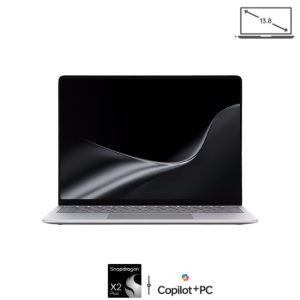
Surface Laptop 8
Khoảng giá: từ 41.999.000₫ đến 132.000.000₫ -
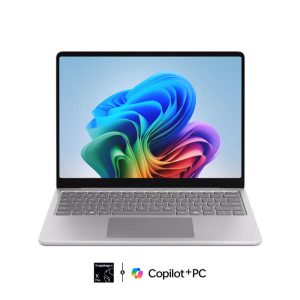
Surface Pro 12
Khoảng giá: từ 36.500.000₫ đến 98.999.000₫ -
Surface Laptop 13 inch 2025
Khoảng giá: từ 21.500.000₫ đến 52.500.000₫ -
Surface Pro 12 inch 2025
Khoảng giá: từ 20.999.000₫ đến 47.500.000₫


Bài viết liên quan

Tạm biệt Office crack: chọn phần mềm văn phòng bản quyền
Nhiều người vẫn dùng bản Office “crack” để tiết kiệm chi phí, nhưng cái giá phải trả thường lớn hơn nhiều so với tiền mua bản…

Cách vào UEFI Surface: hướng dẫn cho mọi dòng máy
Biết cách vào UEFI Surface là kỹ năng quan trọng giúp bạn làm chủ thiết bị. Khác với laptop truyền thống dùng BIOS, Surface dùng giao…

Cách chia đôi màn hình Surface đơn giản và hiệu quả nhất
Trong kỷ nguyên số hiện nay, khả năng làm việc đa nhiệm (multitasking) là một trong những yếu tố then chốt giúp nâng cao năng suất.…


