
Số lần sạc Surface: cách kiểm tra và ý nghĩa với pin
“Làm sao biết số lần sạc Surface của mình là bao nhiêu và pin đã chai chưa?” là câu hỏi được nhiều người đặt ra. Nắm rõ tình trạng pin giúp bạn chủ động trong công việc và là yếu tố quan trọng khi mua hoặc bán máy cũ. Bài viết giải thích số lần sạc Surface (Cycle Count), cách kiểm tra bằng công cụ có sẵn của Windows và cách đánh giá mức độ chai pin.
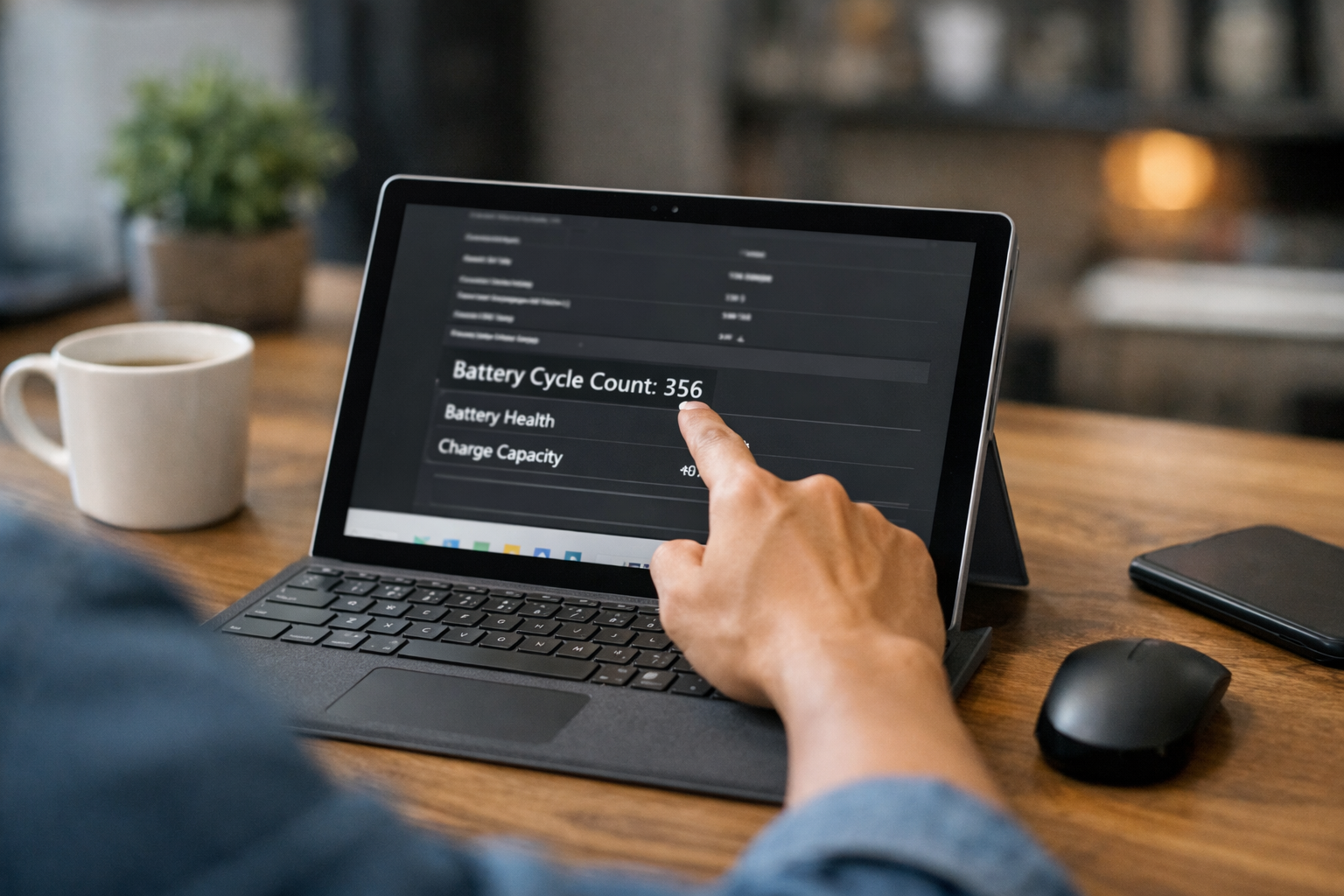
Số lần sạc Surface (Cycle Count) là gì
Nhiều người nghĩ mỗi lần cắm sạc rồi rút ra là một lần sạc, nhưng thực tế không phải vậy. Chỉ số này được tính dựa trên tổng lượng pin đã tiêu thụ tương đương 100% dung lượng thiết kế.
Ví dụ: hôm nay bạn dùng hết 50% rồi sạc đầy, ngày mai lại dùng hết 50% nữa rồi mới sạc, lúc đó hệ thống mới tính là 1 chu kỳ. Vì vậy bạn không cần lo nếu cắm sạc nhiều lần trong ngày; điều quan trọng là tổng điện năng pin đã nạp xả.
Pin Surface là loại lithium-ion nên có tuổi thọ nhất định. Theo dõi chỉ số này cho biết viên pin đang ở giai đoạn nào.
Cách kiểm tra số lần sạc nhanh và chính xác
Bạn không cần cài phần mềm bên thứ ba vì Windows đã tích hợp sẵn công cụ báo cáo pin.
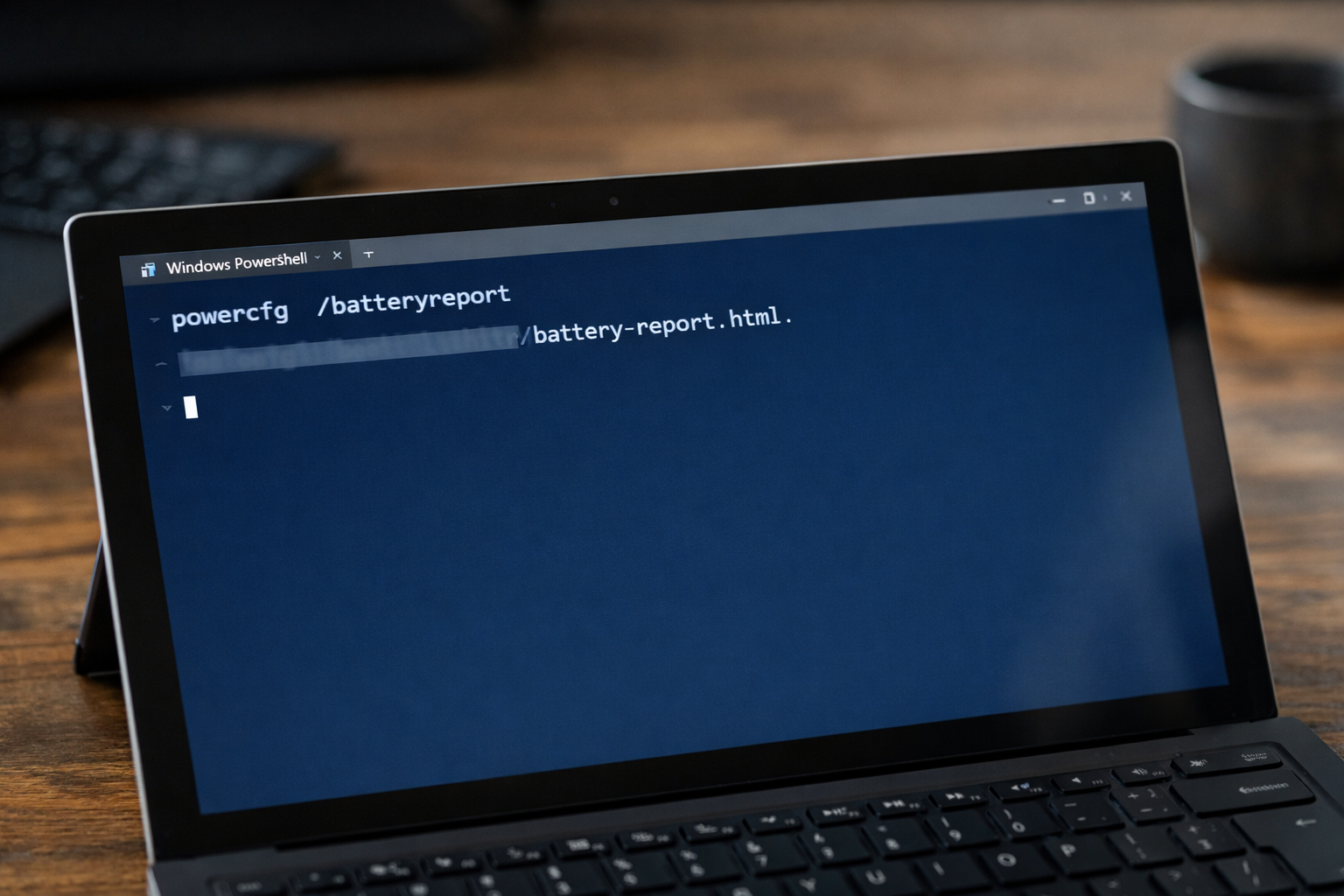
Bước 1: mở Windows PowerShell
Nhấn phím Windows (hoặc biểu tượng Start), gõ “PowerShell”, sau đó nhấn chuột phải vào Windows PowerShell và chọn Run as Administrator.
Bước 2: nhập lệnh xuất báo cáo pin
Tại cửa sổ hiện ra, dán dòng lệnh sau rồi nhấn Enter:
powercfg /batteryreport
Hệ thống sẽ thông báo đường dẫn lưu tệp báo cáo, thường là C:\Windows\system32\battery-report.html. Bạn có thể copy đường dẫn này dán vào trình duyệt hoặc tìm trực tiếp trong ổ C.
Bước 3: đọc các thông số quan trọng
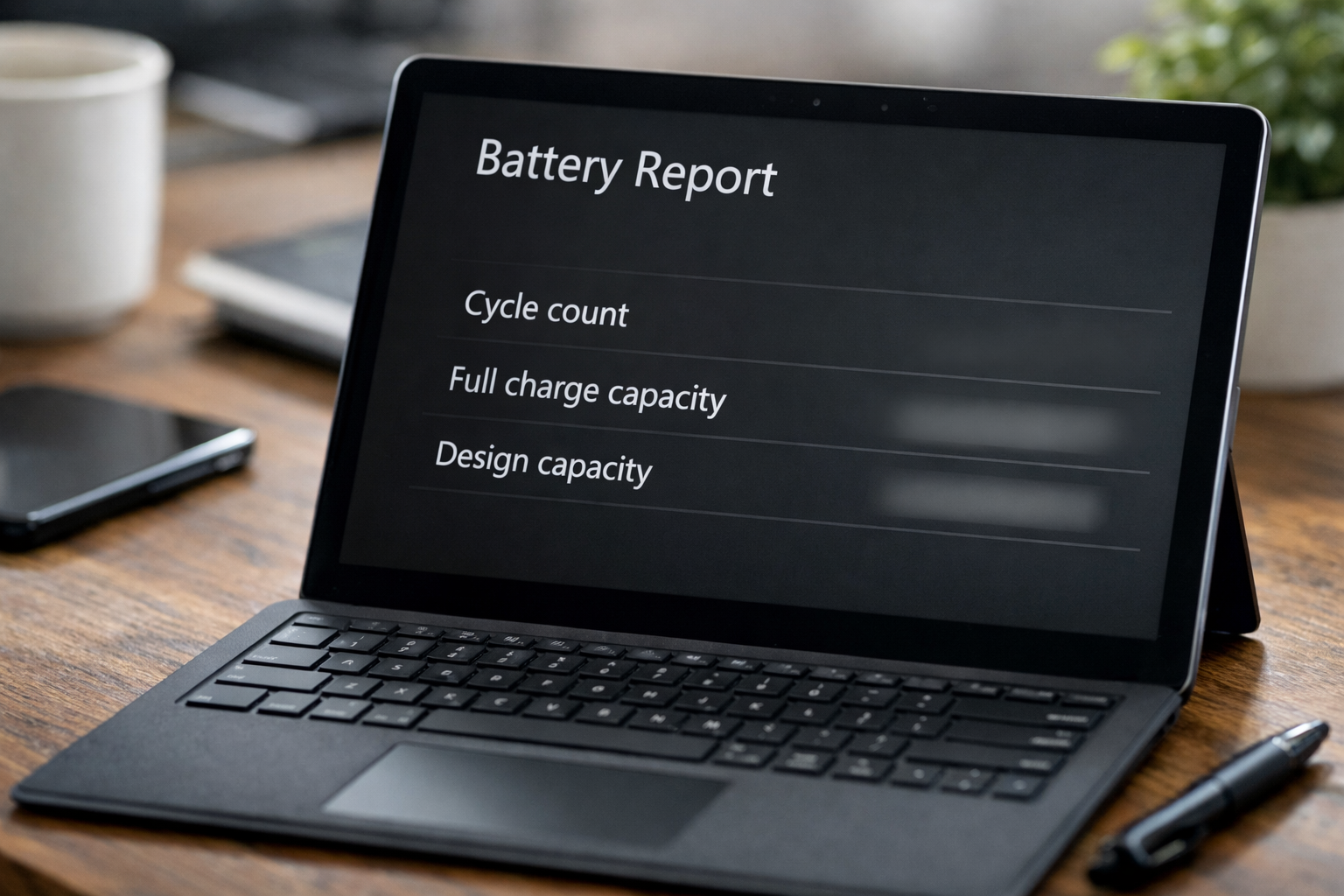
Mở file battery-report.html, chú ý mục Installed batteries:
- Design Capacity: dung lượng pin gốc của nhà sản xuất.
- Full Charge Capacity: dung lượng pin hiện tại khi sạc đầy.
- Cycle Count: số chu kỳ sạc bạn cần tìm.
Nếu Full Charge Capacity thấp hơn nhiều so với Design Capacity, pin đã chai. Khi surface laptop bị lỗi về thời lượng pin quá ngắn, đây là thông số đầu tiên nên xem.
Bao nhiêu chu kỳ thì coi là chai pin
Thông thường pin Surface được thiết kế giữ khoảng 80% dung lượng sau 500 đến 1000 chu kỳ sạc hoàn chỉnh. Bảng dưới đây là đánh giá nhanh mang tính tham khảo.
| Số lần sạc (Cycles) | Tình trạng pin dự kiến | Lời khuyên |
|---|---|---|
| 0 – 150 | Rất tốt (Như mới) | Dùng bình thường |
| 150 – 500 | Khá tốt | Bắt đầu chú ý cách sạc |
| 500 – 800 | Trung bình (Có dấu hiệu chai) | Nên theo dõi độ sụt pin |
| Trên 1000 | Yếu (Cần thay thế) | Nên đi kiểm tra tại cửa hàng |
Con số chỉ mang tính tham khảo. Có máy chỉ khoảng 200 chu kỳ nhưng do để cạn pin quá lâu hoặc dùng ở môi trường quá nóng nên pin vẫn hỏng sớm. Nếu surface pro bị lỗi sạc chập chờn, bạn cũng nên kiểm tra cả bộ sạc và cổng sạc. Khi pin đã yếu, bạn có thể xem các loại pin Surface để thay.
Mẹo kéo dài tuổi thọ pin
- Hạn chế để pin cạn kiệt: đừng để máy về 0% rồi mới sạc, tốt nhất cắm sạc khi pin còn khoảng 20%.
- Tránh nhiệt độ cao: nhiệt là kẻ thù số 1 của pin lithium-ion, đừng để máy trong cốp xe hay làm việc dưới nắng gắt.
- Dùng tính năng giới hạn sạc: trên các dòng máy mới, Microsoft có tính năng giới hạn sạc ở mức 80% để bảo vệ pin. Nếu hay cắm sạc liên tục, hãy bật trong ứng dụng Surface.
- Cập nhật Windows và firmware: đôi khi pin hao nhanh do lỗi phần mềm. Nếu máy chậm, xem thêm bài surface chạy chậm phải làm sao để tối ưu hiệu suất.

Kết luận
Hiểu và kiểm tra chu kỳ sạc thường xuyên giúp bạn quản lý thiết bị tốt hơn. Đừng quá ám ảnh về con số nhưng cũng đừng lơ là khi pin có dấu hiệu xuống sức. Bạn có thể tham khảo thêm hướng dẫn chăm sóc pin của Microsoft để có góc nhìn khách quan.
Sản phẩm gợi ý
-
Sạc surface book 2 book 3 Laptop Studio 102W - mới chính hãng
Giá gốc là: 1.950.000₫.1.650.000₫Giá hiện tại là: 1.650.000₫. -
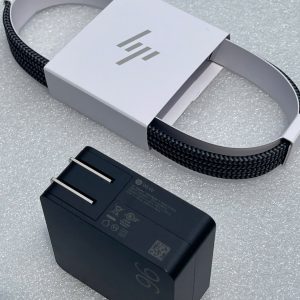
Bộ sạc nhanh thông minh 96W Type-C, tương thích mọi máy Type-C
Giá gốc là: 1.250.000₫.950.000₫Giá hiện tại là: 950.000₫. -
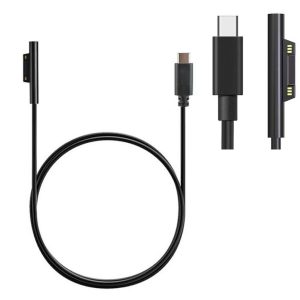
Cáp sạc nhanh PD Type C to Surface (Pro 3-9, Go, Book, Laptop)
Giá gốc là: 750.000₫.450.000₫Giá hiện tại là: 450.000₫. -
Sạc Surface Pro 12 45W USB C (New) – Chính hãng
Giá gốc là: 2.750.000₫.2.500.000₫Giá hiện tại là: 2.500.000₫.
Bài viết liên quan

Tạm biệt Office crack: chọn phần mềm văn phòng bản quyền
Nhiều người vẫn dùng bản Office “crack” để tiết kiệm chi phí, nhưng cái giá phải trả thường lớn hơn nhiều so với tiền mua bản…

Cách vào UEFI Surface: hướng dẫn cho mọi dòng máy
Biết cách vào UEFI Surface là kỹ năng quan trọng giúp bạn làm chủ thiết bị. Khác với laptop truyền thống dùng BIOS, Surface dùng giao…

Cách chia đôi màn hình Surface đơn giản và hiệu quả nhất
Trong kỷ nguyên số hiện nay, khả năng làm việc đa nhiệm (multitasking) là một trong những yếu tố then chốt giúp nâng cao năng suất.…


