
4 cách tắt update Windows trên Surface nhanh chóng
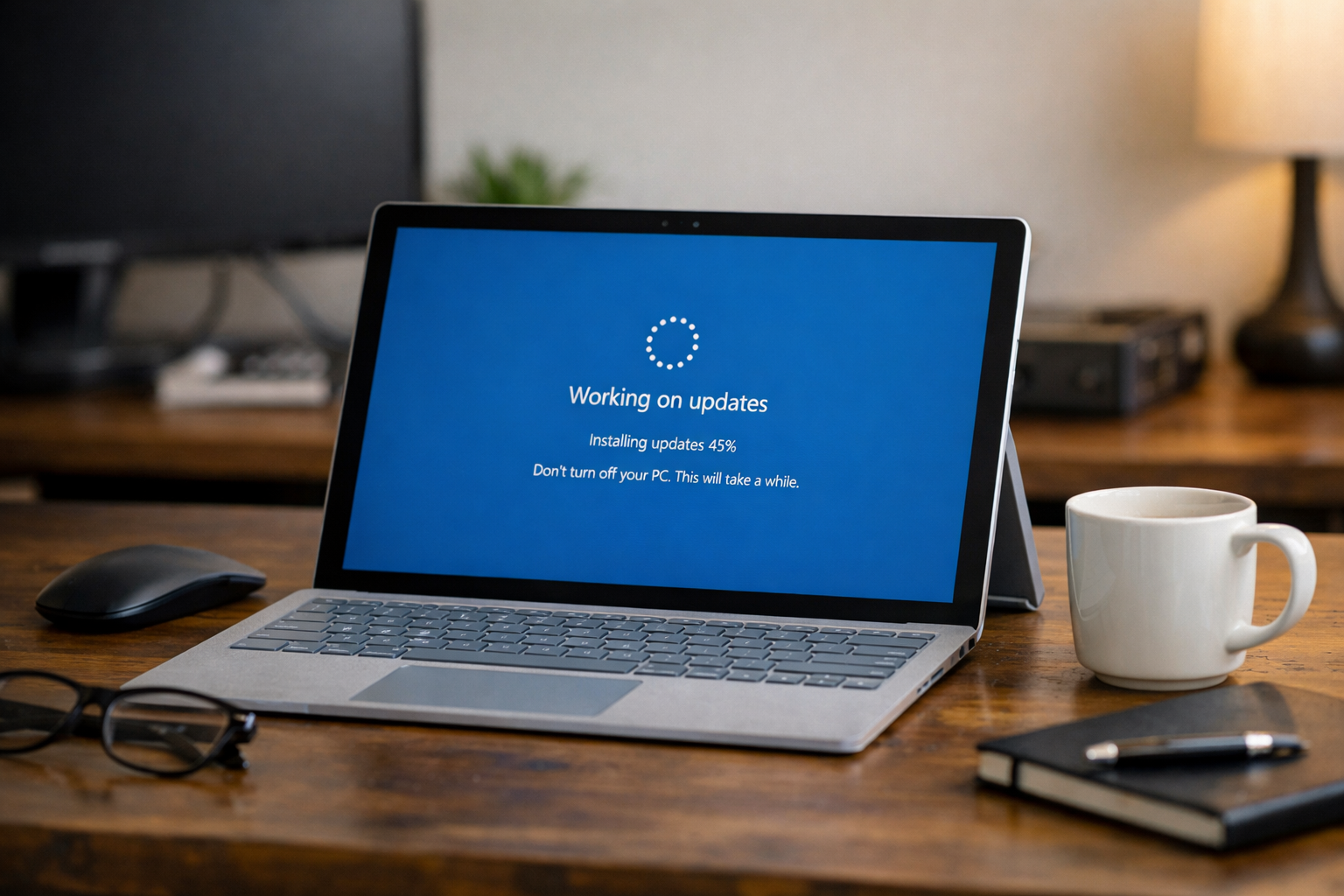
Windows Update là nỗi phiền của nhiều người dùng Surface: đang làm việc gấp thì máy báo cập nhật, hoặc vừa bật máy đã phải chờ rất lâu. Việc tắt update Windows Surface giúp bạn chủ động thời gian và tránh lỗi driver không tương thích. Bài viết hướng dẫn 4 cách từ đơn giản đến chuyên sâu cho Surface Pro, Surface Laptop và Surface Go.
Tại sao bạn nên tắt update Windows Surface?
Microsoft luôn khuyến khích cập nhật để bảo mật. Tuy nhiên, với đặc thù của dòng Surface, cập nhật tự động đôi khi gây bất tiện. Dưới đây là những lý do phổ biến khiến người dùng muốn tắt tính năng này:
- Tránh lỗi driver: Nhiều bản cập nhật mới chưa được tối ưu hóa hoàn toàn cho phần cứng của Surface, dẫn đến tình trạng surface bị lỗi driver, mất cảm ứng hoặc không nhận bàn phím.
- Tiết kiệm dung lượng: Các bản update thường rất nặng, dễ khiến surface bị đầy bộ nhớ, đặc biệt là với các dòng máy có SSD dung lượng thấp như 64GB hay 128GB.
- Duy trì hiệu suất: Sau khi cập nhật, nhiều bạn phản nàn rằng surface chạy chậm phải làm sao để quay lại như cũ? Việc dừng update giúp máy giữ được sự mượt mà vốn có.
- Ổn định công việc: Tránh tình trạng máy tự khởi động lại khi bạn đang làm dở tài liệu hoặc trong cuộc họp quan trọng.
Bảng so sánh các phương pháp tắt update
| Phương pháp | Thời gian hiệu lực | Độ khó | Khuyên dùng |
|---|---|---|---|
| Pause Updates | Tạm thời (7-35 ngày) | Rất dễ | Người dùng phổ thông |
| Services.msc | Lâu dài | Trung bình | Đa số người dùng |
| Group Policy | Vĩnh viễn | Khá khó | Người dùng chuyên nghiệp |
| Metered Connection | Duy trì theo mạng | Dễ | Dùng khi đi công tác |
Cách 1: Tạm dừng cập nhật (Pause Updates) – Đơn giản nhất
Nếu chỉ muốn tắt cập nhật trong một khoảng thời gian ngắn để tập trung làm dự án, đây là cách nhanh nhất. Windows cho phép tạm dừng các bản cập nhật trong tối đa 35 ngày.
- Bấm tổ hợp phím
Windows + Iđể mở Settings. - Chọn Windows Update.
- Tại mục Pause updates, bạn chọn khoảng thời gian mong muốn (ví dụ: Pause for 1 week).
Cách này an toàn, không can thiệp sâu vào hệ thống, nhưng sau khi hết hạn, máy sẽ tự tải về các bản cập nhật tích tụ.
Cách 2: Tắt update bằng Services.msc
Cách này hiệu quả và dễ quản lý. Việc vô hiệu hóa dịch vụ Windows Update sẽ ngăn máy tự động tải và cài bản cập nhật.
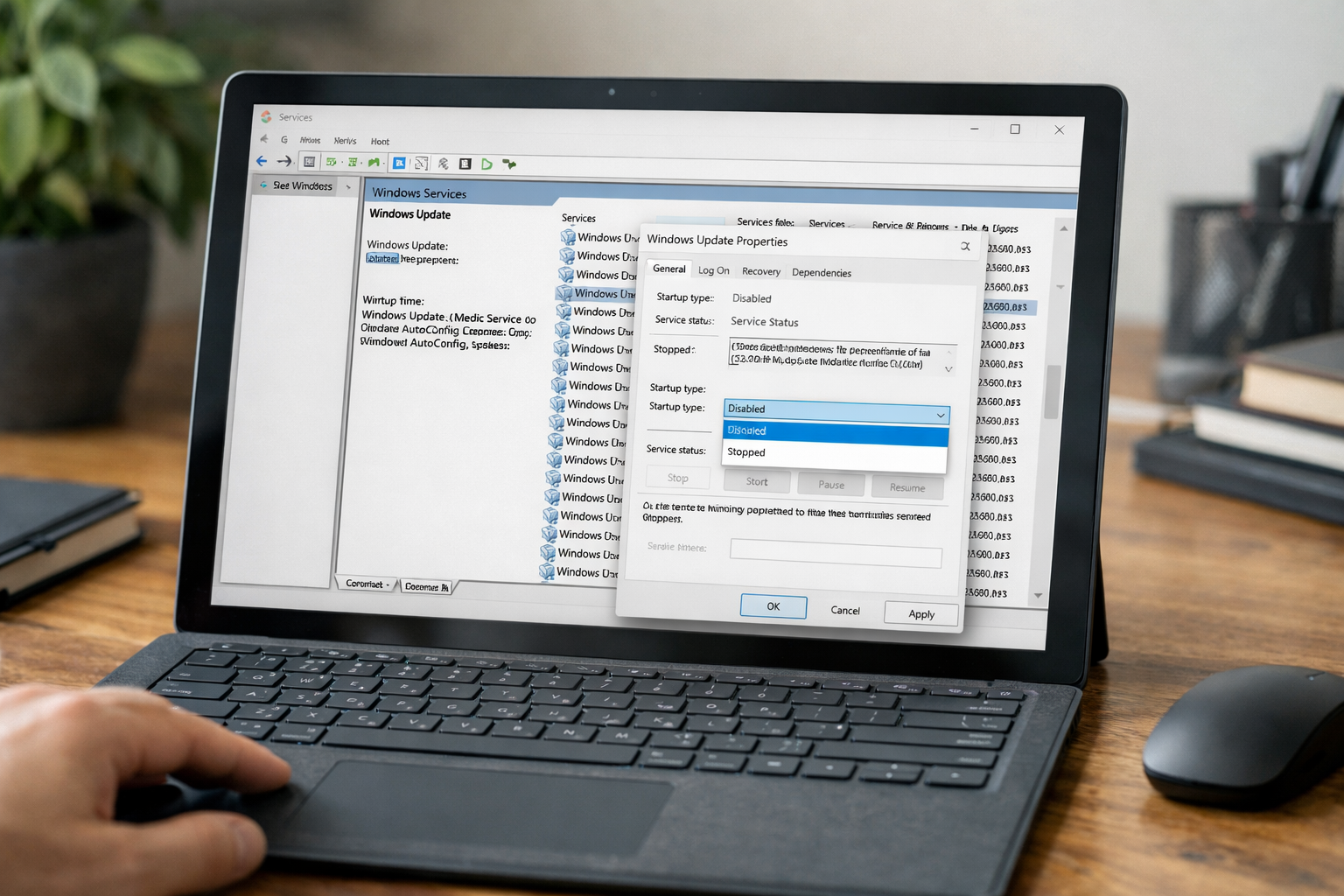
Các bước thực hiện:
- Nhấn phím
Windows + R, gõservices.mscvà nhấn Enter. - Tìm đến dòng Windows Update (thường nằm ở cuối danh sách).
- Click đúp chuột vào nó. Ở tab General, tại mục Startup type, hãy chọn Disabled.
- Bấm nút Stop để dừng dịch vụ ngay lập tức, sau đó nhấn Apply và OK.
Lưu ý: Thỉnh thoảng Windows có thể tự động kích hoạt lại dịch vụ này sau một thời gian dài. Bạn nên kiểm tra lại định kỳ mỗi tháng một lần.
Cách 3: Sử dụng Group Policy Editor (Dành cho bản Pro)
Nếu máy của bạn chạy Windows Pro/Enterprise, bạn có thể dùng Group Policy, cách ít bị hệ thống tự bật lại nhất trong các cách trên.
- Nhấn
Windows + R, gõgpedit.mscvà nhấn Enter. - Điều hướng theo đường dẫn: Computer Configuration > Administrative Templates > Windows Components > Windows Update.
- Tìm mục Configure Automatic Updates và click đúp chuột.
- Chọn Disabled, sau đó nhấn Apply và OK.
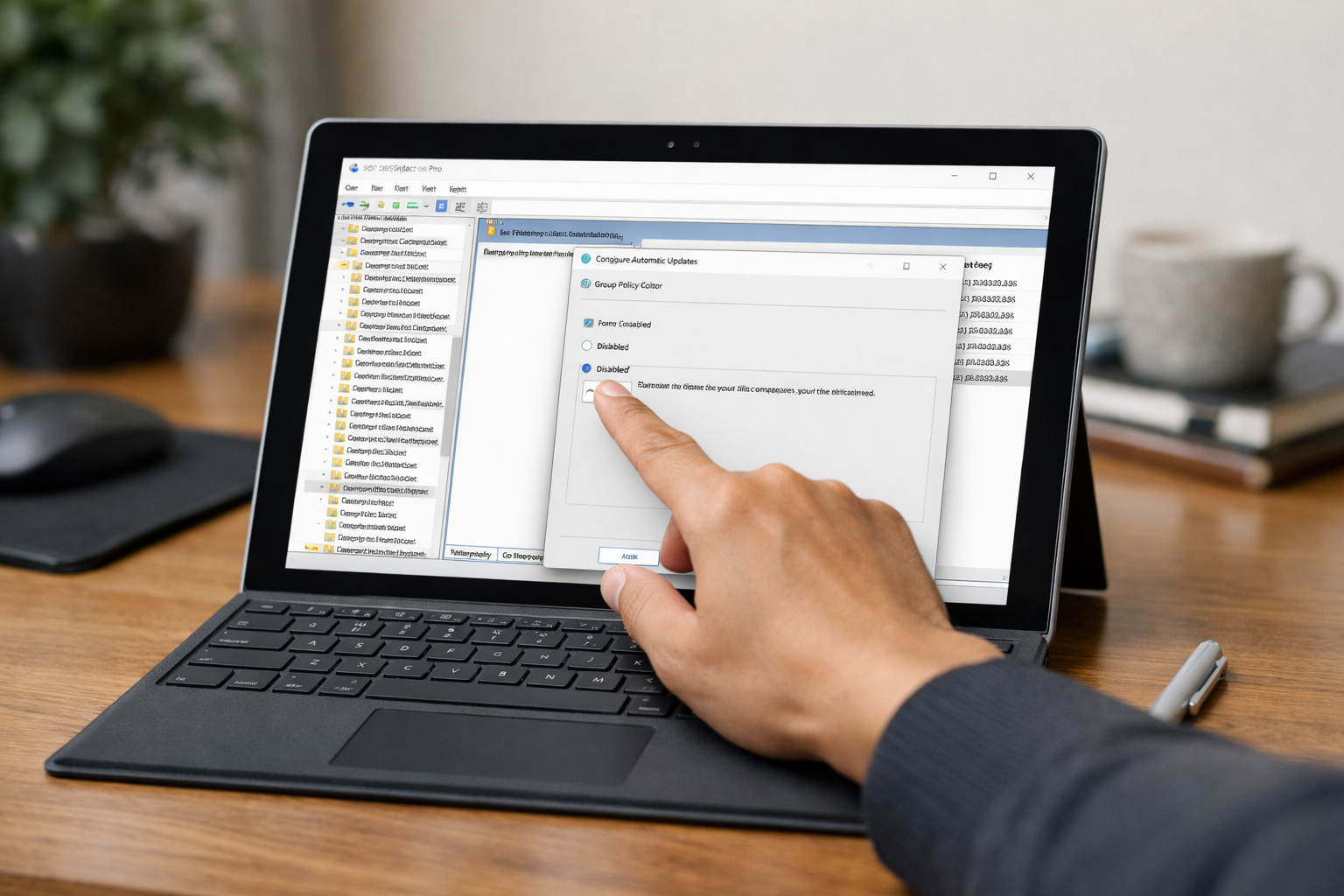
Group Policy cho phép đặt chính sách để máy không tự tìm kiếm cập nhật, giúp hệ điều hành ổn định theo ý bạn.
Cách 4: Thiết lập kết nối trả phí (Metered Connection)
Windows có một cơ chế rất thông minh: Nếu nó nghĩ rằng bạn đang dùng mạng 3G/4G tốn tiền (dung lượng giới hạn), nó sẽ không tải các bản cập nhật nặng. Chúng ta sẽ “lừa” máy tính rằng mạng Wi-Fi bạn đang dùng là mạng giới hạn dung lượng.
- Vào Settings > Network & Internet > Wi-Fi.
- Chọn mạng Wi-Fi bạn đang kết nối.
- Bật tùy chọn Metered connection sang trạng thái On.
Cách này hữu ích khi bạn đi công tác hoặc dùng bộ phát Wi-Fi di động, giúp tránh việc máy tiêu tốn băng thông và dữ liệu.
Cảnh báo quan trọng khi tắt update Windows
Dù việc tắt update mang lại nhiều tiện lợi, bạn cần lưu ý một số điểm sau:
“Không bao giờ tắt update vĩnh viễn mà không có kế hoạch cập nhật thủ công. Các bản vá bảo mật từ Microsoft rất quan trọng để bảo vệ dữ liệu cá nhân của bạn khỏi hacker và virus.”
Nhiều máy gặp tình trạng surface pro bị lỗi phần mềm chỉ vì hệ điều hành quá cũ, không tương thích với các ứng dụng mới như Office 365 hay Adobe Creative Cloud. Lời khuyên: hãy tắt update tự động, nhưng cứ khoảng 3-6 tháng nên dành một ngày cuối tuần bật lại để máy cập nhật lên phiên bản ổn định.

Kết luận
Trên đây là 4 cách tắt update Windows trên Surface, từ tạm dừng đến chặn bằng Group Policy. Tùy nhu cầu và dòng máy đang dùng, hãy chọn phương pháp phù hợp và nhớ cập nhật thủ công định kỳ để giữ an toàn cho dữ liệu.
Sản phẩm gợi ý
-
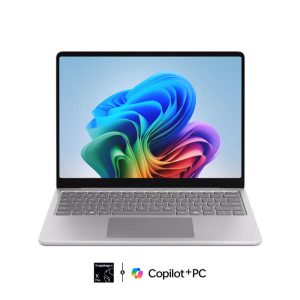
Surface Laptop 8
Khoảng giá: từ 41.999.000₫ đến 132.000.000₫ -
Surface Laptop 13 inch 2025
Khoảng giá: từ 21.500.000₫ đến 52.500.000₫ -
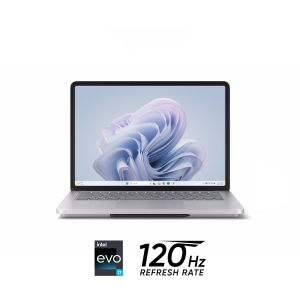
Surface Laptop Studio 2
Khoảng giá: từ 34.999.000₫ đến 76.999.000₫ -
Surface Laptop Go 3
Khoảng giá: từ 12.500.000₫ đến 15.500.000₫

Bài viết liên quan

Tạm biệt Office crack: chọn phần mềm văn phòng bản quyền
Nhiều người vẫn dùng bản Office “crack” để tiết kiệm chi phí, nhưng cái giá phải trả thường lớn hơn nhiều so với tiền mua bản…

Cách vào UEFI Surface: hướng dẫn cho mọi dòng máy
Biết cách vào UEFI Surface là kỹ năng quan trọng giúp bạn làm chủ thiết bị. Khác với laptop truyền thống dùng BIOS, Surface dùng giao…

Cách chia đôi màn hình Surface đơn giản và hiệu quả nhất
Trong kỷ nguyên số hiện nay, khả năng làm việc đa nhiệm (multitasking) là một trong những yếu tố then chốt giúp nâng cao năng suất.…


