
Cách kết nối điện thoại Android, iPhone với máy tính Windows
Kết nối điện thoại với máy tính Windows giúp bạn xem thông báo, trả lời tin nhắn, gọi điện và chuyển nội dung giữa hai thiết bị mà không cần cáp USB. Bài viết hướng dẫn các cách kết nối điện thoại Android và iPhone với máy tính Windows.
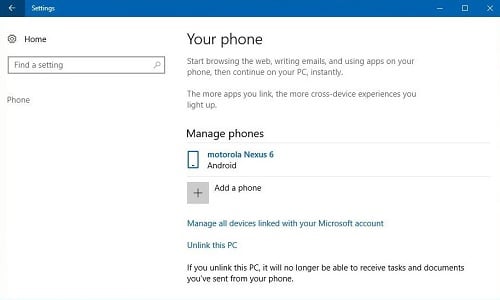
Kết nối điện thoại với Windows có lợi ích gì?
- Xem thông báo và trả lời tin nhắn ngay trên máy tính.
- Tiếp tục công việc đang làm trên điện thoại, như duyệt web, viết email.
- Chia sẻ liên kết, tài liệu giữa điện thoại và máy tính nhanh chóng.
- Không cần dùng cáp, chỉ cần cùng tài khoản Microsoft và có mạng.
Cần chuẩn bị gì trước khi ghép nối
Việc chuẩn bị kỹ giúp quá trình ghép nối ít trục trặc hơn. Bạn nên kiểm tra các điểm sau trước khi bắt đầu:
- Máy tính và điện thoại cùng đăng nhập một tài khoản Microsoft.
- Cả hai thiết bị đều có kết nối Internet, tốt nhất là cùng một mạng Wi-Fi.
- Bluetooth trên máy tính và điện thoại đã được bật, nhất là với iPhone.
- Windows và ứng dụng trên điện thoại đã được cập nhật lên bản mới.
- Điện thoại còn đủ pin, vì một số hệ điều hành hạn chế ứng dụng chạy nền khi pin yếu.
Cách 1: Kết nối bằng ứng dụng Phone Link
Phone Link (trước đây là Your Phone) là ứng dụng của Microsoft để liên kết điện thoại với máy tính Windows.
- Trên máy tính, mở ứng dụng Phone Link từ menu Start và đăng nhập bằng tài khoản Microsoft.
- Chọn loại điện thoại của bạn là Android hoặc iPhone.
- Với Android, cài ứng dụng Link to Windows trên điện thoại (một số máy đã cài sẵn), rồi quét mã QR hiển thị trên máy tính.
- Cấp các quyền cần thiết trên điện thoại để xem thông báo, tin nhắn và cuộc gọi.
Với iPhone, Windows 11 hỗ trợ ghép nối ở mức cơ bản như cuộc gọi, tin nhắn và thông báo thông qua Bluetooth. Một số tính năng chỉ có trên Android.
Cách 2: Gửi trang web từ điện thoại sang máy tính bằng Microsoft Edge
Bạn cũng có thể liên kết điện thoại trong phần cài đặt của Windows rồi dùng trình duyệt Edge để chuyển trang web:
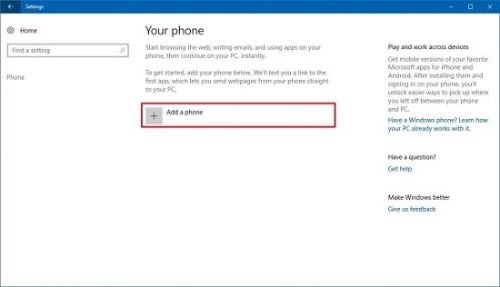
- Mở Cài đặt (Settings), chọn Phone, bấm Thêm điện thoại (Add a phone).
- Nhập số điện thoại và bấm Gửi (Send). Điện thoại sẽ nhận được tin nhắn từ Microsoft.
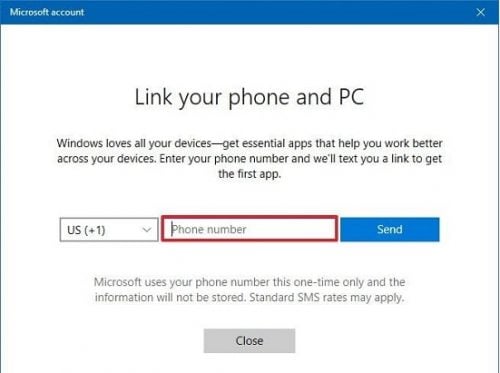
- Mở liên kết trong tin nhắn để cài Microsoft Edge trên điện thoại Android hoặc iPhone, rồi đăng nhập cùng tài khoản Microsoft đang dùng trên Windows.
- Khi đang xem một trang web, bấm biểu tượng Continue on PC (hoặc nút Chia sẻ) rồi chọn tên máy tính để mở trang đó trên máy tính. Bạn cũng có thể chọn Continue later để gửi liên kết dưới dạng thông báo.
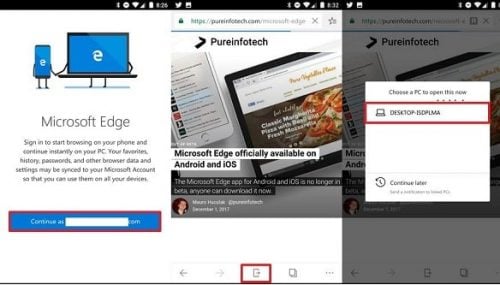
Tính năng này có thể thay đổi theo phiên bản Windows và ứng dụng, bạn nên cập nhật Windows và Edge lên bản mới nhất.
Cách xử lý khi ghép nối không thành công
Nếu hai thiết bị không nhận ra nhau, hãy thử lần lượt các bước đơn giản sau thay vì cài đặt lại từ đầu.
- Tắt rồi bật lại Bluetooth và Wi-Fi trên cả hai thiết bị.
- Kiểm tra xem hai thiết bị có đang đăng nhập cùng một tài khoản Microsoft không.
- Đóng ứng dụng Phone Link trên máy tính, mở lại và quét lại mã QR.
- Vào cài đặt của điện thoại, xem ứng dụng Link to Windows đã được cấp quyền chưa, và không bị giới hạn chạy nền.
- Khởi động lại cả máy tính lẫn điện thoại rồi thử lại.
Nếu vẫn lỗi, bạn có thể gỡ liên kết cũ rồi ghép nối lại từ đầu. Trường hợp chỉ riêng thông báo hoặc tin nhắn không hiện, thường là do quyền truy cập trên điện thoại chưa được cấp đầy đủ.
Lưu ý về quyền riêng tư
Khi ghép nối, máy tính có thể đọc thông báo và tin nhắn của điện thoại. Vì vậy bạn chỉ nên liên kết với máy tính của chính mình hoặc máy bạn tin tưởng.
Nếu dùng máy tính chung ở cơ quan hoặc nơi công cộng, hãy tránh đăng nhập tài khoản Microsoft cá nhân để ghép nối. Khi bán, cho mượn hoặc tặng máy, bạn cần hủy liên kết trước để người khác không xem được nội dung từ điện thoại của mình. Đồng thời, hãy chỉ cấp những quyền thật sự cần dùng.
Cách hủy liên kết điện thoại với máy tính
Bất kỳ lúc nào bạn cũng có thể hủy liên kết bằng cách vào Cài đặt > Phone và chọn Unlink this PC. Với Phone Link, bạn có thể gỡ thiết bị trong phần cài đặt của ứng dụng.
Mẹo khi kết nối nhiều máy tính
Nếu bạn liên kết nhiều máy tính, tên máy mặc định do Windows đặt khá khó nhận biết. Hãy đổi tên máy tính (Settings > System > About > Rename this PC) để dễ chọn đúng máy khi gửi nội dung.
Để tìm hiểu thêm, bạn có thể tham khảo trang hỗ trợ Windows của Microsoft.
Câu hỏi thường gặp
Cần cáp USB để kết nối điện thoại với Windows không?
Không. Các cách trên kết nối không dây qua tài khoản Microsoft, Bluetooth hoặc Wi-Fi.
iPhone có dùng được đầy đủ như Android không?
Chưa. Với iPhone, bạn dùng được các tính năng cơ bản như cuộc gọi, tin nhắn và thông báo, còn các tính năng mở rộng chủ yếu dành cho Android.
Kết luận
Với vài bước đơn giản, bạn có thể liên kết điện thoại với máy tính Windows, làm việc liền mạch giữa hai thiết bị và không cần dây cáp.
Bạn có thể xem thêm phụ kiện Surface và các thủ thuật Surface khác để làm việc thuận tiện hơn.
Sản phẩm gợi ý
-
OnlyOffice bản quyền cho học sinh, sinh viên
Giá gốc là: 1.250.000₫.799.000₫Giá hiện tại là: 799.000₫. -
Office Microsoft 365 Business Standard Retail ESD KLQ-00209 - 12 tháng
Giá gốc là: 4.100.000₫.3.499.000₫Giá hiện tại là: 3.499.000₫. -
Phần mềm Microsoft Office Professional Plus 2019 bản quyền
Giá gốc là: 3.999.000₫.2.999.000₫Giá hiện tại là: 2.999.000₫. -
Office 2024 Home And Business Key Mac/Windows tài khoản chính chủ
Giá gốc là: 6.200.000₫.5.799.000₫Giá hiện tại là: 5.799.000₫.

Bài viết liên quan

Tạm biệt Office crack: chọn phần mềm văn phòng bản quyền
Nhiều người vẫn dùng bản Office “crack” để tiết kiệm chi phí, nhưng cái giá phải trả thường lớn hơn nhiều so với tiền mua bản…

Cách vào UEFI Surface: hướng dẫn cho mọi dòng máy
Biết cách vào UEFI Surface là kỹ năng quan trọng giúp bạn làm chủ thiết bị. Khác với laptop truyền thống dùng BIOS, Surface dùng giao…

Cách chia đôi màn hình Surface đơn giản và hiệu quả nhất
Trong kỷ nguyên số hiện nay, khả năng làm việc đa nhiệm (multitasking) là một trong những yếu tố then chốt giúp nâng cao năng suất.…


