
Sửa lỗi chkdsk gây màn hình xanh và hỏng SSD trên Windows 10
Cuối năm 2020, Microsoft phát hành bản cập nhật KB4592438 cho Windows 10. Một số người dùng gặp lỗi nghiêm trọng liên quan đến lệnh kiểm tra ổ đĩa chkdsk khi khởi động, khiến máy không thể vào được Windows. Microsoft đã khắc phục lỗi này ở các bản cập nhật sau đó, nhưng nếu máy của bạn vẫn gặp lỗi chkdsk tương tự, bạn có thể làm theo hướng dẫn dưới đây.
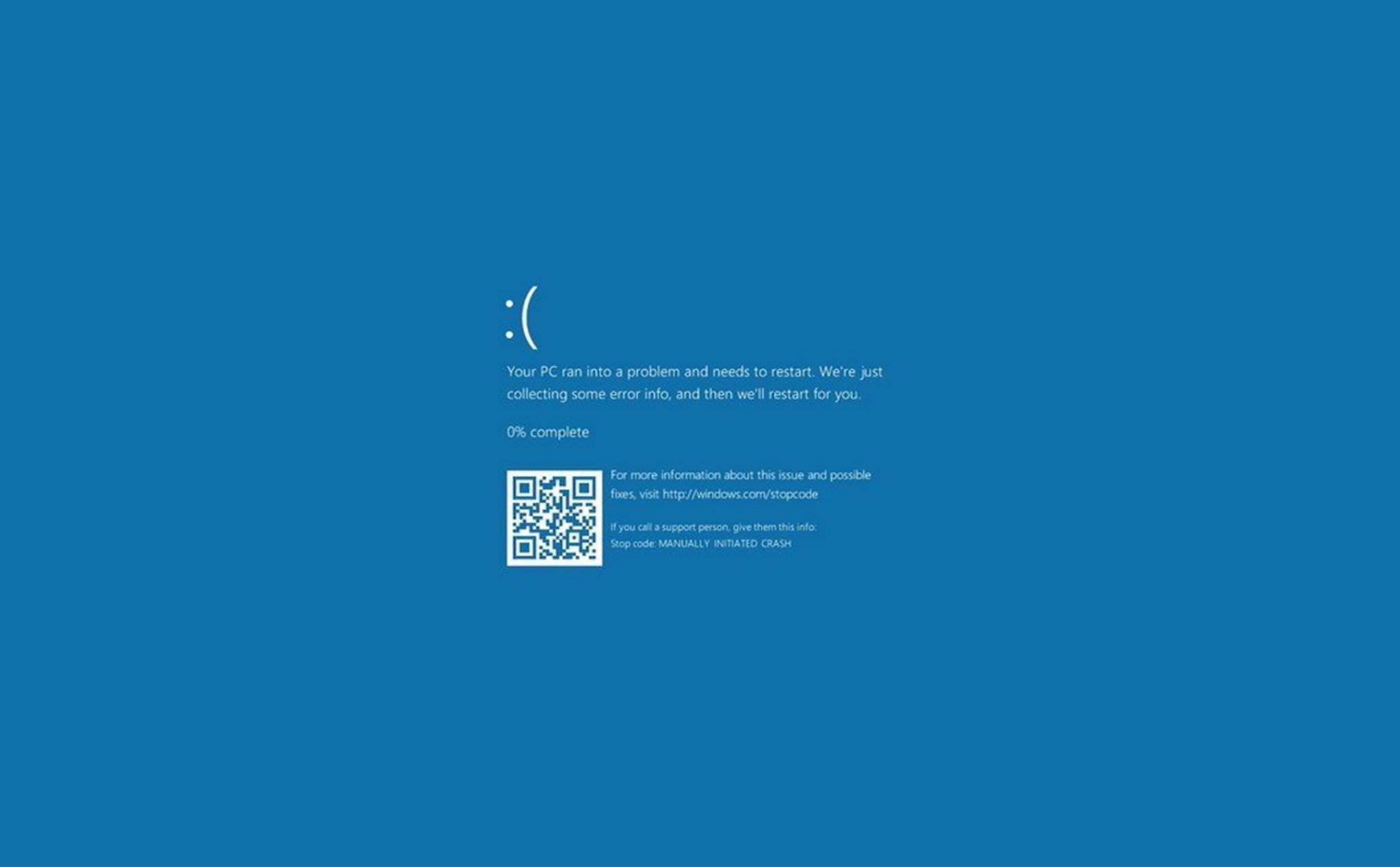
Lỗi chkdsk là gì và dấu hiệu nhận biết
Chkdsk (Check Disk) là công cụ kiểm tra và sửa lỗi hệ thống tệp trên ổ cứng. Khi xảy ra lỗi chkdsk, máy có thể hiện màn hình xanh (BSoD), khởi động lại liên tục, mất dữ liệu hoặc nặng hơn là ảnh hưởng đến ổ SSD của một số máy Windows 10.
Cách khắc phục khi không vào được Windows
Hãy khởi động lại máy vài lần liên tiếp, máy sẽ tự động vào Recovery Console (môi trường khôi phục). Sau đó thực hiện lần lượt:
- Vào Advanced options (Advanced), chọn Command Prompt.
- Gõ lệnh chkdsk /f rồi nhấn Enter, để máy chạy kiểm tra và sửa lỗi.
- Sau khi hoàn tất, nhập lệnh exit để thoát.
- Máy sẽ khởi động lại và cố gắng vào hệ điều hành một lần nữa.
- Nếu máy lại vào Recovery Console, hãy chọn Exit rồi tiếp tục vào Windows 10.
Giải thích các bước xử lý
Để xử lý lỗi chkdsk, việc khởi động lại máy nhiều lần liên tiếp buộc Windows chuyển sang môi trường khôi phục (Recovery), nơi bạn chạy được công cụ dòng lệnh mà không cần vào hệ điều hành. Lệnh chkdsk /f kiểm tra và sửa lỗi hệ thống tệp trên ổ đĩa; quá trình này có thể mất vài phút đến lâu hơn tùy dung lượng ổ và tình trạng lỗi, nên bạn hãy cắm sạc và không tắt máy giữa chừng. Sau khi chạy xong, lệnh exit giúp thoát khỏi Command Prompt để máy khởi động lại bình thường.
Vào môi trường khôi phục bằng USB khi lỗi chkdsk chặn khởi động
Nếu khởi động lại nhiều lần mà máy không tự vào Recovery Console, bạn có thể dùng USB cài đặt Windows 10 hoặc USB khôi phục. Khởi động máy từ USB, chọn Repair your computer, vào Troubleshoot, chọn Advanced options rồi mở Command Prompt và chạy lệnh chkdsk như hướng dẫn ở trên. Nếu chưa có USB, xem cách tạo USB boot cho Surface trên một máy khác.
Các tham số thường dùng của lệnh chkdsk
- chkdsk /f: tìm và sửa lỗi hệ thống tệp trên ổ. Đây là tham số dùng khi gặp lỗi chkdsk sau bản cập nhật.
- chkdsk /r: tìm sector hỏng và cố khôi phục dữ liệu đọc được. Chạy lâu hơn /f nhiều, chỉ nên dùng khi nghi ổ có sector hỏng.
- chkdsk C: /f khi đang trong Windows: nếu ổ C đang được dùng, Windows sẽ hỏi có lên lịch kiểm tra ở lần khởi động tiếp theo hay không.
Dấu hiệu ổ SSD đang gặp vấn đề
Sau một lỗi chkdsk, hãy theo dõi ổ SSD trong vài ngày. Các dấu hiệu cần chú ý gồm máy treo hoặc khởi động lại ngẫu nhiên, tệp mở bị lỗi hoặc biến mất, tốc độ đọc ghi chậm bất thường và công cụ đọc thông số SMART báo cảnh báo. Nếu gặp các dấu hiệu này, hãy sao lưu dữ liệu ngay và mang máy đi kiểm tra thay vì tiếp tục dùng.
Cách phòng tránh lỗi tương tự
- Tạo điểm khôi phục hệ thống hoặc sao lưu dữ liệu trước khi cài các bản cập nhật lớn.
- Tạo sẵn USB cài đặt hoặc USB khôi phục để dùng khi máy không khởi động được.
- Không tắt nguồn đột ngột khi máy đang cập nhật hoặc đang kiểm tra ổ đĩa.
Những lưu ý sau khi vào được Windows
- Sao lưu ngay các dữ liệu quan trọng sang ổ ngoài hoặc dịch vụ lưu trữ đám mây.
- Vào Windows Update (xem hỗ trợ Windows) và cài các bản cập nhật mới nhất để có bản vá lỗi của Microsoft.
- Kiểm tra sức khỏe ổ SSD bằng phần mềm đọc thông số SMART. Nếu ổ báo lỗi hoặc máy tiếp tục treo, hãy mang máy đến trung tâm kỹ thuật để được kiểm tra.
Câu hỏi thường gặp
Chkdsk /f và chkdsk /r khác nhau thế nào?
Chkdsk /f sửa lỗi hệ thống tệp, còn chkdsk /r kiểm tra thêm bề mặt ổ để tìm sector hỏng và cố khôi phục dữ liệu đọc được nên mất nhiều thời gian hơn. Với lỗi chkdsk sau bản cập nhật, bạn nên bắt đầu với /f.
Có chạy được chkdsk khi vẫn vào được Windows không?
Có. Mở Command Prompt bằng quyền quản trị rồi chạy chkdsk với ổ cần kiểm tra. Nếu ổ đang được dùng, Windows sẽ đề nghị lên lịch kiểm tra ở lần khởi động tiếp theo.
Chạy chkdsk /f có mất dữ liệu không?
Lệnh này sửa lỗi hệ thống tệp và thường không xóa dữ liệu, nhưng với ổ đang gặp sự cố bạn vẫn nên sao lưu ngay khi vào được Windows.
Lỗi chkdsk còn xảy ra với bản Windows 10 hiện tại không?
Microsoft đã khắc phục lỗi chkdsk ở các bản cập nhật sau đó, vì vậy hãy cập nhật Windows lên phiên bản mới nhất. Xem thêm các thủ thuật Surface khác, hoặc ổ cứng và thẻ nhớ nếu cần ổ lưu trữ dự phòng.
Sản phẩm gợi ý
-
OnlyOffice bản quyền cho học sinh, sinh viên
Giá gốc là: 1.250.000₫.799.000₫Giá hiện tại là: 799.000₫. -
Office Microsoft 365 Business Standard Retail ESD KLQ-00209 - 12 tháng
Giá gốc là: 4.100.000₫.3.499.000₫Giá hiện tại là: 3.499.000₫. -
Phần mềm Microsoft Office Professional Plus 2019 bản quyền
Giá gốc là: 3.999.000₫.2.999.000₫Giá hiện tại là: 2.999.000₫. -
Office 2024 Home And Business Key Mac/Windows tài khoản chính chủ
Giá gốc là: 6.200.000₫.5.799.000₫Giá hiện tại là: 5.799.000₫.



Bài viết liên quan

Tạm biệt Office crack: chọn phần mềm văn phòng bản quyền
Nhiều người vẫn dùng bản Office “crack” để tiết kiệm chi phí, nhưng cái giá phải trả thường lớn hơn nhiều so với tiền mua bản…

Cách vào UEFI Surface: hướng dẫn cho mọi dòng máy
Biết cách vào UEFI Surface là kỹ năng quan trọng giúp bạn làm chủ thiết bị. Khác với laptop truyền thống dùng BIOS, Surface dùng giao…

Cách chia đôi màn hình Surface đơn giản và hiệu quả nhất
Trong kỷ nguyên số hiện nay, khả năng làm việc đa nhiệm (multitasking) là một trong những yếu tố then chốt giúp nâng cao năng suất.…


