
Kinh nghiệm mua Surface cũ: checklist test máy và chọn nơi bán
Giá máy Surface mới tại Việt Nam khá cao nên nhiều người chọn mua máy cũ để tiết kiệm. Vấn đề là làm sao chọn được chiếc máy bền, không dính máy dựng hay máy lỗi. Bài viết tổng hợp kinh nghiệm mua Surface cũ dưới dạng checklist test máy từng bước, kèm lưu ý riêng cho từng dòng, cách chọn nơi bán và những điều nên hỏi về bảo hành.
Vì sao cần kinh nghiệm khi mua Surface cũ
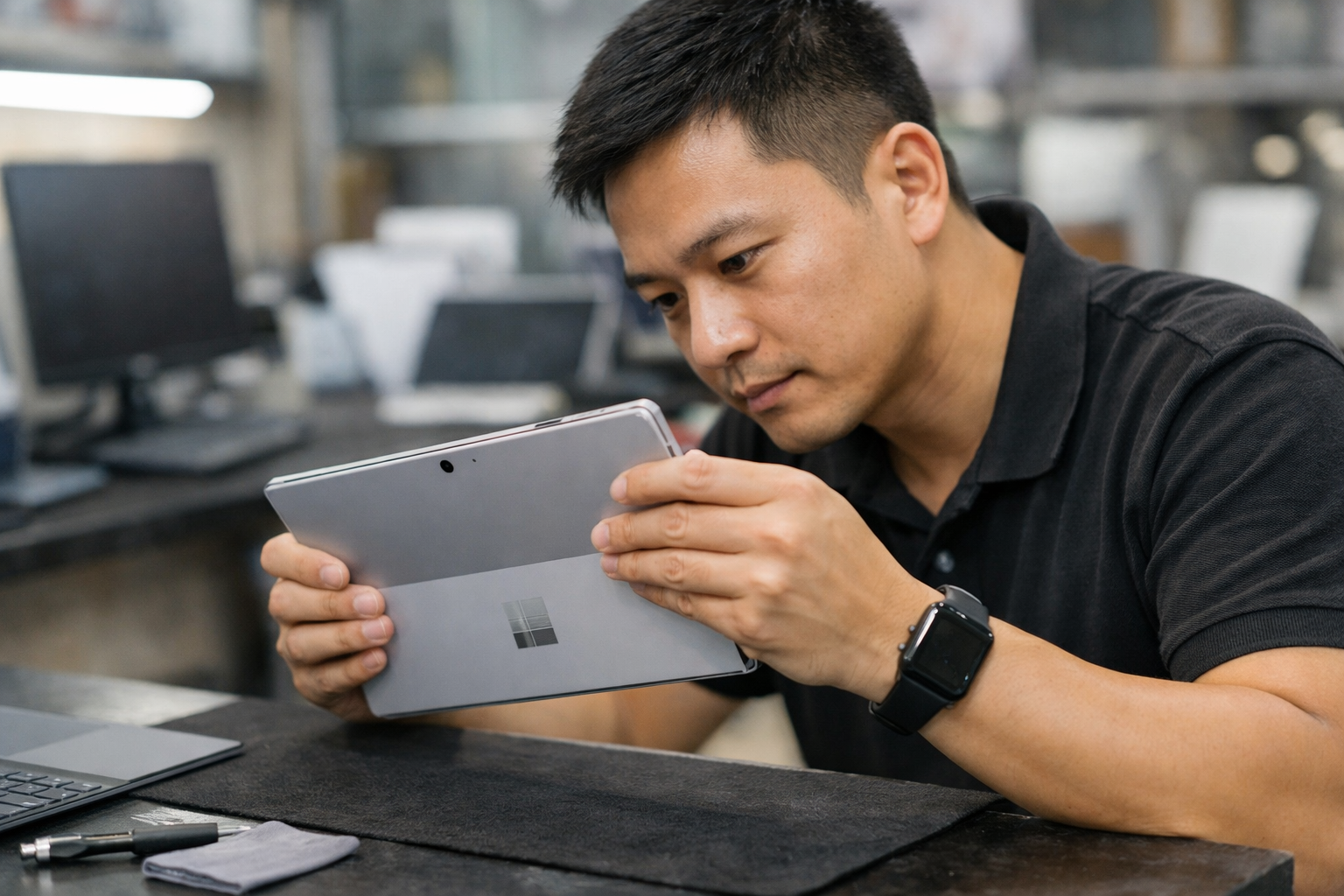
Mua đồ công nghệ cũ luôn có rủi ro, và với Surface, vốn khó sửa do thiết kế nguyên khối và keo dán đặc thù, rủi ro càng cao. Nếu thiếu kinh nghiệm, bạn dễ gặp màn hình rung nhòe (lỗi flicker trên Surface Pro 4), pin phồng làm cong máy hoặc SSD hỏng khó thay.
Có kiến thức giúp bạn tự tin kiểm tra và biết cách thương lượng giá. Nếu mua nhầm máy surface pro bị lỗi màn hình, chi phí thay có thể bằng một phần đáng kể giá trị máy.
Chọn dòng Surface theo nhu cầu
Trước khi xem máy, hãy tự hỏi: bạn chủ yếu dùng Office hay làm đồ họa, và có hay di chuyển không. Câu trả lời giúp thu hẹp lựa chọn rất nhanh.
- Surface Pro: màn hình cảm ứng, tháo rời bàn phím, rất nhẹ. Hợp người hay đi họp, ký duyệt hồ sơ hoặc ghi chú bằng bút. Có thể xem các mẫu tại danh mục Surface Pro.
- Surface Laptop: vỏ nhôm, bàn phím gõ êm, dùng như laptop truyền thống. Hợp dân văn phòng, viết lách, sinh viên. Xem thêm tại danh mục Surface Laptop.
- Surface Go: nhỏ gọn như cuốn sổ tay, hợp học sinh hoặc làm máy phụ để đọc tài liệu, kiểm tra thư.
- Surface Book: có card đồ họa rời và màn hình tách được, hợp thiết kế 2D hoặc dựng video nhẹ.
Nếu cần một chiếc máy cân bằng giữa giá và hiệu năng cho văn phòng, các đời Surface Pro 7 trở lên thường được cân nhắc đầu tiên. Dù chọn đời nào, hãy đối chiếu cấu hình máy đang xem với thông số công bố trên trang hỗ trợ của Microsoft.
Checklist test máy từng bước
Đây là quy trình nên áp dụng mỗi khi đi xem máy cũ. Hãy dành ít nhất 30-45 phút, đừng để người bán giục.
Kiểm tra ngoại hình
Đừng quá khắt khe với vết xước nhỏ ở mặt lưng vì máy cũ khó tránh. Hãy chú ý các góc máy: móp nặng hoặc nứt vỡ ở góc cho thấy máy từng bị rơi mạnh, có thể ảnh hưởng linh kiện bên trong. Kiểm tra cả chân đế (kickstand) có chắc không và các khớp nối, bản lề có rơ không.
Kiểm tra màn hình và cảm ứng
Đây là bước quan trọng nhất vì màn hình là linh kiện đắt nhất của Surface.
- Cảm ứng: dùng ngón tay hoặc bút Surface Pen kéo một biểu tượng đi khắp màn hình, từ các góc đến giữa. Biểu tượng rơi ở điểm nào chứng tỏ điểm đó chết cảm ứng.
- Điểm chết: mở ảnh trắng hoàn toàn rồi đen hoàn toàn để tìm điểm sáng hoặc điểm đen (dead pixel), vết ố vàng hay phản quang.
- Hở sáng: để độ sáng cao nhất trong môi trường tối để xem viền màn hình có lọt sáng nhiều không.
- Rung nhòe: quan sát một lúc xem hình có nhấp nháy hoặc cảm ứng có tự nhảy lung tung không. Đây thường là lỗi phần cứng, khó khắc phục triệt để bằng phần mềm.
Kiểm tra pin và số lần sạc
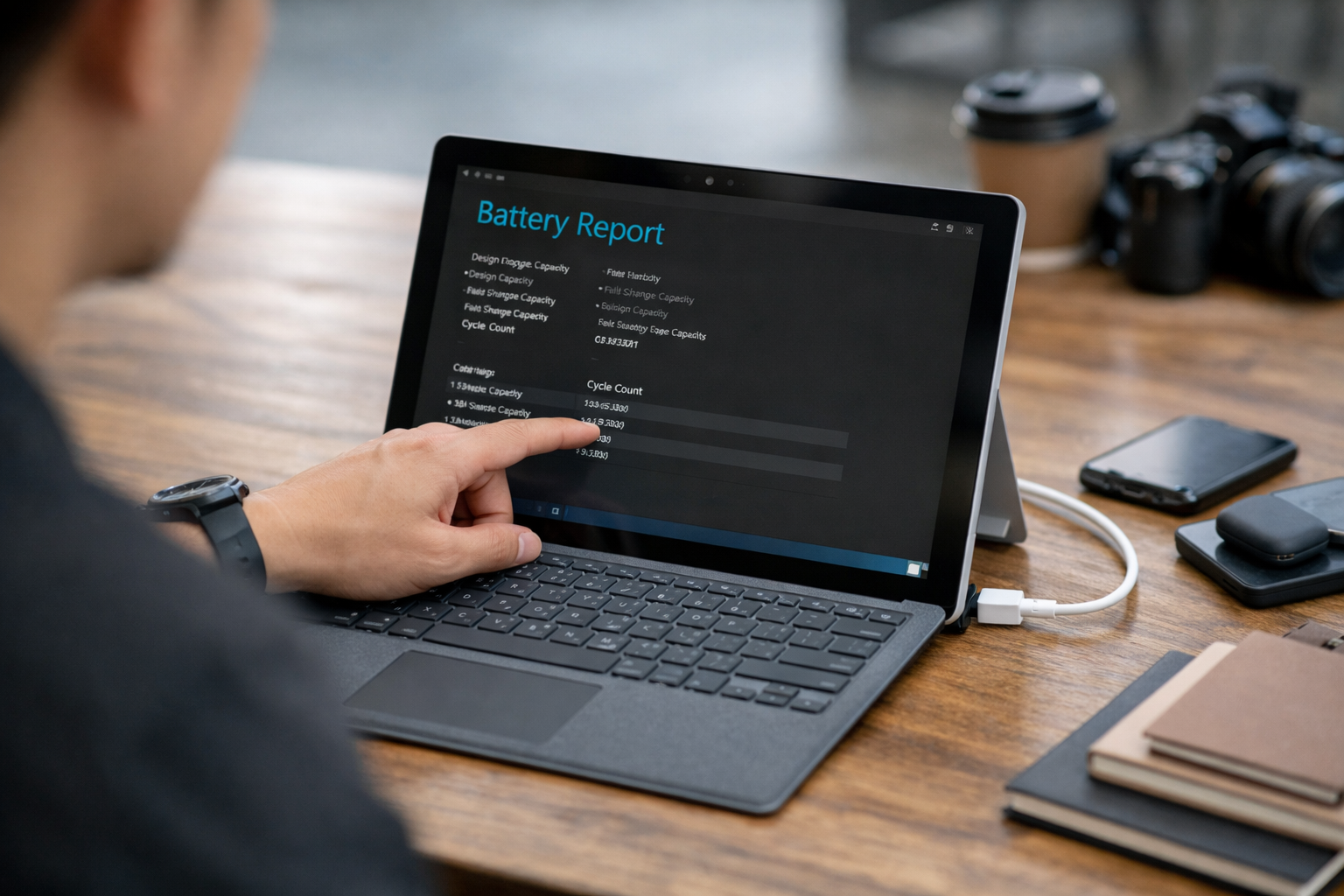
Pin hao mòn theo thời gian và rất khó thay trên Surface, nên pin còn tốt là ưu tiên hàng đầu. Bạn có thể tự kiểm tra bằng lệnh powercfg /batteryreport trong Command Prompt. Hệ thống xuất file HTML cho biết dung lượng thực tế so với dung lượng thiết kế, cùng số lần sạc (cycle count).
Mức độ chai pin càng thấp càng tốt: dưới khoảng 15% là lý tưởng, chạm ngưỡng 20% thì nên cân nhắc kỹ và thương lượng giá. Nếu không rành, hãy nhờ người bán mở báo cáo cho bạn xem trực tiếp.
Kiểm tra ổ cứng
SSD hỏng rất khó thay trên Surface. Bạn có thể dùng phần mềm miễn phí như CrystalDiskInfo để xem chỉ số sức khỏe (Health); nên chọn máy ở mức Tốt trở lên.
Kiểm tra số serial và bảo hành
Số serial được in dưới chân đế hoặc có trong BIOS. Hãy đối chiếu với thông tin trên trang hỗ trợ của Microsoft hoặc trong ứng dụng Surface để xem đời máy có đúng như người bán nói không, đồng thời xác định máy có phải hàng đổi trả bảo hành (refurbished) hay không.
Bảng checklist nhanh
| Hạng mục kiểm tra | Tiêu chuẩn đạt |
|---|---|
| Ngoại hình | Không móp méo nặng, chân đế chắc chắn, không hở viền. |
| Màn hình | Cảm ứng mượt mọi điểm, không có điểm chết, không rung nhòe. |
| Pin | Độ chai thấp (lý tưởng dưới 15%, tối đa khoảng 20%), số lần sạc không quá cao. |
| Ổ cứng | Chỉ số sức khỏe từ mức Tốt trở lên. |
| Bàn phím | Nhận diện nhanh, tất cả các phím đều nảy, đèn nền hoạt động. |
| Cổng kết nối | Sạc nhận cả 2 chiều, cổng USB/Type-C nhận dữ liệu bình thường. |
Kiểm tra bàn phím Type Cover và cổng kết nối
Hãy lắp bàn phím vào và gõ thử một đoạn văn bản, vì bàn phím Surface cũ hay chập chờn ở phần lẫy tiếp xúc. Thử cả trackpad ở mọi góc. Mang theo sạc, USB, ổ cứng rời hoặc tai nghe để thử từng cổng. Một lỗi khá phổ biến là surface không nhận ổ cứng ngoài qua cổng USB nên cần test kỹ phần này. Nếu máy đi kèm sạc, hãy xem đó có phải sạc chính hãng không.
Lưu ý riêng cho từng dòng máy
- Surface Pro: kiểm tra kỹ chân đế, cổng nối Type Cover và các góc màn hình, nơi dễ nứt khi rơi. Với đời cũ như Pro 6, hãy đặc biệt chú ý pin vì máy đã dùng khá lâu.
- Surface Laptop: nếu là bản phủ vải Alcantara, xem lớp vải quanh bàn phím có sờn hoặc ố nhiều không. Máy khó sửa vỏ nên móp nặng thường do rơi rớt.
- Surface Book: thử gắn và tháo phần màn hình, kiểm tra bản lề có chắc và nhận lại bình thường không.
Lưu ý về phần mềm và hiệu năng
Sau khi test phần cứng, hãy xem qua phần mềm. Mở nhiều tab trình duyệt cùng lúc hoặc phát video 4K để xem máy có nóng nhanh hay giật lag không. Nếu máy phản hồi chậm, bạn có thể xem bài surface chạy chậm phải làm sao; thường cài lại Windows sạch giải quyết được phần lớn vấn đề hiệu năng. Nếu cài lại mà máy vẫn lag hoặc nóng bất thường, có thể máy gặp vấn đề tản nhiệt hoặc phần cứng.
Máy cũ cũng có thể gặp surface bị lỗi driver khiến wifi, bluetooth hoặc cảm ứng chập chờn. Hãy nhờ người bán cài driver chuẩn để test chính xác hơn. Cuối cùng, kiểm tra camera trước sau và Windows Hello (nhận diện khuôn mặt). Đây là tính năng đáng giá trên Surface, nếu không hoạt động thì giá trị máy giảm đáng kể.
Cách chọn nơi mua Surface cũ uy tín
Dù đã có kinh nghiệm, việc chọn nơi bán vẫn là yếu tố then chốt. Mua trên các hội nhóm cá nhân có thể rẻ hơn, nhưng nếu không có nơi bảo hành rõ ràng, chi phí sửa khi máy hỏng có thể bằng nửa chiếc máy. Bạn có thể dùng các tiêu chí sau để lọc:
- Thông tin minh bạch: có địa chỉ vật lý rõ ràng, website và kênh hỗ trợ hoạt động thường xuyên.
- Nguồn gốc và chất lượng máy: máy có lịch sử rõ, linh kiện chưa qua sửa chữa, được kỹ thuật kiểm tra theo quy trình trước khi bán.
- Đội ngũ kỹ thuật chuyên Surface: hiểu khác biệt giữa các đời máy và biết xử lý lỗi đặc thù như surface pro không lên nguồn từ chân sạc đến pin, thay vì vội đề nghị thay main.
- Đánh giá và hỗ trợ: phản hồi tốt từ khách cũ trên Google Maps hoặc diễn đàn, có hỗ trợ cài Windows, Office và driver.
- Giá công khai, tư vấn đúng nhu cầu: giá quá thấp so với mặt bằng chung là dấu hiệu của máy dựng; người bán tốt tư vấn theo nhu cầu chứ không cố bán máy đắt nhất.

Nên hỏi gì về bảo hành và đổi trả
Thời hạn bảo hành và điều kiện đổi lỗi khác nhau tùy nơi bán, vì vậy đừng chỉ nghe lời nói. Trước khi trả tiền, hãy hỏi rõ và đề nghị ghi vào phiếu bảo hành hoặc hóa đơn:
- Thời hạn bảo hành là bao lâu, tính từ ngày nào.
- Trong những ngày đầu, nếu phát hiện lỗi thì được đổi máy hay chỉ sửa chữa.
- Phạm vi bảo hành có gồm các bộ phận đắt nhất như nguồn, mainboard và màn hình không.
- Bảo hành có áp dụng cho lỗi pin, bàn phím Type Cover và phụ kiện đi kèm không.
- Linh kiện thay thế là hàng chính hãng hay không, và thời gian sửa chữa dự kiến.
Bạn có thể đọc chính sách bảo hành và chính sách đổi trả làm mẫu đối chiếu. Một số lỗi chỉ lộ ra sau vài ngày dùng thật, nên giai đoạn đầu sau khi mua là lúc quan trọng để phát hiện lỗi tiềm ẩn mà việc test nhanh tại chỗ không thấy được. Với sự cố như surface laptop bị vỡ màn hình, việc thay linh kiện trong nước thường nhanh hơn so với gửi bảo hành quốc tế.
Sau khi mua
Tránh cắm sạc liên tục 24/7 để pin không chai nhanh, không để máy ở nơi quá nóng hoặc ẩm và cập nhật Windows, driver định kỳ.
Câu hỏi thường gặp
Máy có vết xước nhỏ ở mặt lưng có sao không?
Thường không ảnh hưởng nếu góc máy, màn hình và chân đế vẫn nguyên vẹn. Có thể dùng vết xước để thương lượng giá.
Không rành kỹ thuật thì làm sao?
Hãy nhờ người bán mở trực tiếp báo cáo pin, chỉ số ổ cứng và số serial cho bạn xem, hoặc nhờ người quen am hiểu đi cùng. Nơi bán uy tín luôn sẵn lòng minh bạch thông tin.
Kết luận
Hãy dành ít nhất 30-45 phút để test máy thật kỹ theo checklist trên, đừng vội vàng. Kết hợp kiểm tra cẩn thận, chọn đúng dòng máy và đúng nơi bán có bảo hành rõ ràng sẽ giúp bạn có chiếc Surface cũ ưng ý với chi phí tiết kiệm.
Sản phẩm gợi ý
-
Surface Pro 12
Khoảng giá: từ 36.500.000₫ đến 98.999.000₫ -
Surface Pro 12 inch 2025
Khoảng giá: từ 20.999.000₫ đến 47.500.000₫ -
Surface Pro 11
Khoảng giá: từ 20.999.000₫ đến 69.500.000₫ -
Surface Pro 9
Khoảng giá: từ 16.999.000₫ đến 23.999.000₫




Bài viết liên quan

Tạm biệt Office crack: chọn phần mềm văn phòng bản quyền
Nhiều người vẫn dùng bản Office “crack” để tiết kiệm chi phí, nhưng cái giá phải trả thường lớn hơn nhiều so với tiền mua bản…

Cách vào UEFI Surface: hướng dẫn cho mọi dòng máy
Biết cách vào UEFI Surface là kỹ năng quan trọng giúp bạn làm chủ thiết bị. Khác với laptop truyền thống dùng BIOS, Surface dùng giao…

Cách chia đôi màn hình Surface đơn giản và hiệu quả nhất
Trong kỷ nguyên số hiện nay, khả năng làm việc đa nhiệm (multitasking) là một trong những yếu tố then chốt giúp nâng cao năng suất.…


