
Sạc Surface không vào điện: nguyên nhân và cách sửa
Đang vội làm báo cáo hay sắp họp mà cắm sạc mãi máy vẫn báo pin đỏ, thậm chí tắt hẳn: sạc Surface không vào điện là lỗi gây phiền toái khá phổ biến trên Surface Pro, Laptop và Go. Trước khi mang máy đi sửa, bạn có thể dành vài phút kiểm tra và khắc phục tại nhà theo hướng dẫn dưới đây.
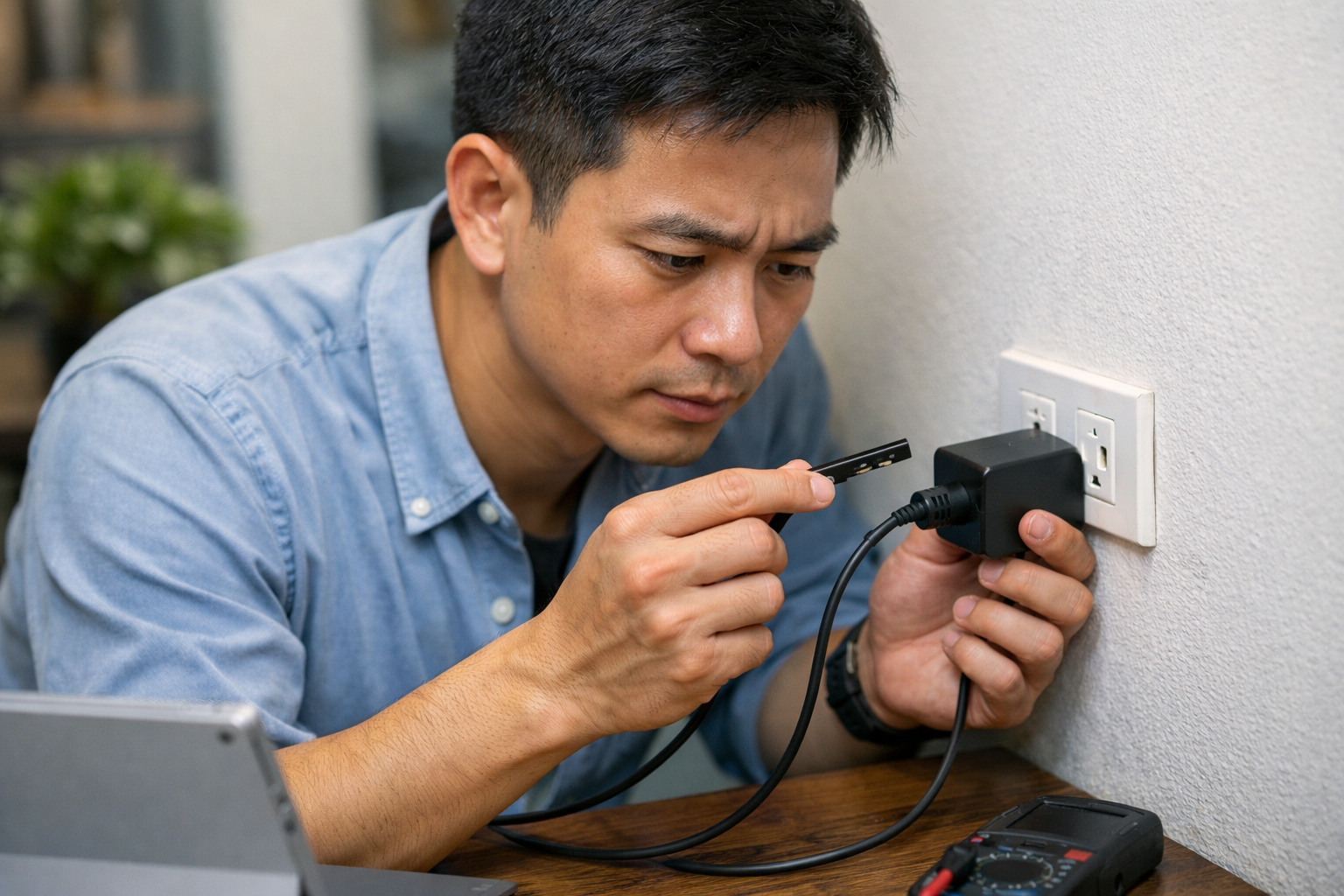
Lỗi sạc Surface không vào điện biểu hiện thế nào
Lỗi thường có hai kịch bản: một là đèn trên đầu sạc không sáng hoặc nhấp nháy, hai là đèn vẫn sáng nhưng Windows hiện thông báo “Plugged in, not charging”. Mỗi trường hợp có hướng xử lý khác nhau, nên xác định đúng sẽ giúp tiết kiệm thời gian và tránh chi phí không cần thiết.
Có lúc nguyên nhân chỉ là bụi bám vào cổng sạc, nhưng cũng có lúc là dấu hiệu phần cứng bên trong gặp vấn đề nghiêm trọng.
Cách xử lý nhanh
- Kiểm tra kết nối: cắm chắc dây sạc vào ổ điện và cổng Surface Connect, thử đảo đầu sạc 180 độ.
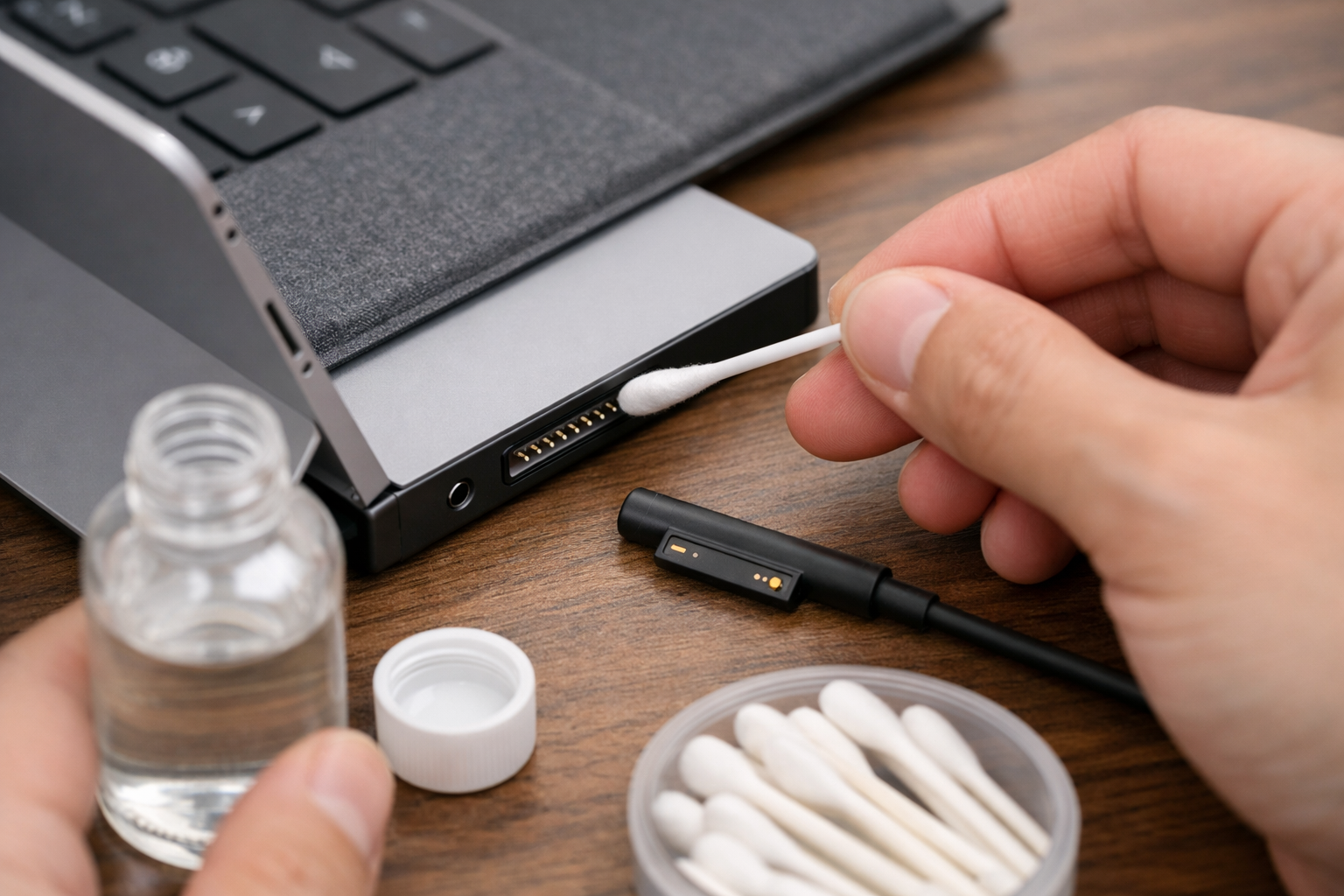
- Vệ sinh cổng sạc: dùng tăm bông và cồn vệ sinh nhẹ các chân đồng trên đầu sạc và trong cổng sạc của máy.
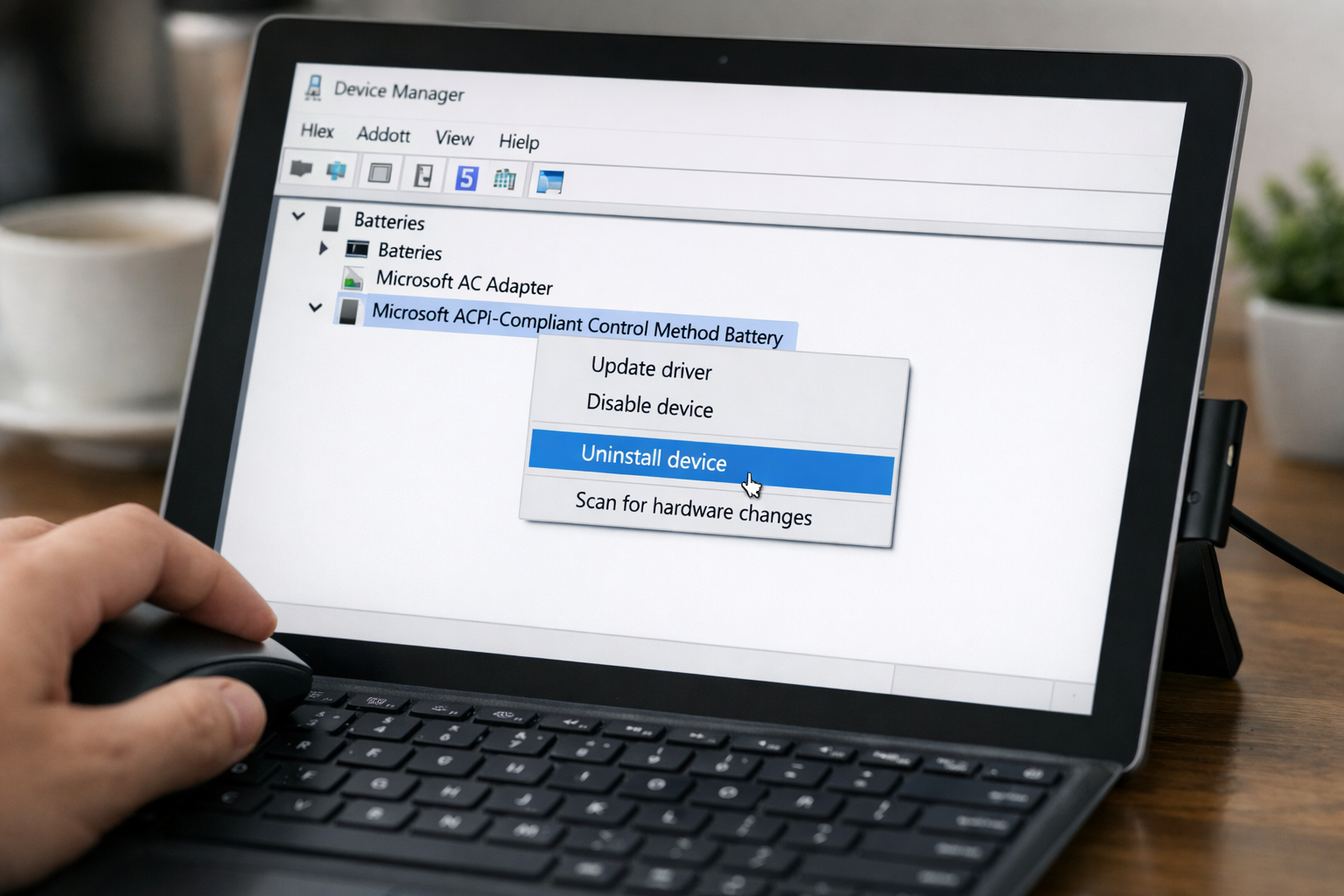
- Cài lại driver pin: vào Device Manager, gỡ driver “Microsoft ACPI-Compliant Control Method Battery” rồi khởi động lại.
- Quan sát đèn sạc: đèn tắt hoặc nháy thường do bộ sạc hỏng; đèn sáng nhưng không vào điện thường do lỗi phần mềm hoặc pin chai.
Nguyên nhân phổ biến
Lỗi do nguồn điện hoặc ổ cắm
Nhiều trường hợp chỉ vì ổ cắm ở nhà bị lỏng. Bộ sạc Surface cần nguồn điện ổn định, nếu ổ cắm cũ hoặc chập chờn, adapter sẽ tự ngắt để bảo vệ mạch. Hãy thử cắm sang ổ điện khác để loại trừ nguyên nhân này đầu tiên.
Đầu sạc và cổng Surface Connect bị bẩn
Cổng sạc nam châm của Surface rất tiện nhưng dễ hút mạt sắt và bụi li ti bám vào chân đồng, ngăn dòng điện đi vào máy. Đây là lý do chính khiến sạc không vào điện dù máy còn mới.
Driver pin lỗi hoặc xung đột phần mềm
Windows đôi khi nhận diện sai bộ sạc. Nếu máy báo “Connected” nhưng phần trăm pin không tăng, khả năng cao driver pin bị lỗi. Khi surface bị lỗi driver hệ thống, khả năng quản lý năng lượng của cả máy có thể bị ảnh hưởng.
Các bước khắc phục tại nhà
Bước 1: kiểm tra đèn LED trên đầu sạc
Đèn LED là “ngôn ngữ” của bộ sạc. Đèn tắt hoàn toàn nghĩa là bộ sạc có thể hỏng hoặc dây nguồn đứt ngầm; đèn nhấp nháy là có sự cố kết nối hoặc bụi bẩn. Bạn có thể xem thêm hướng dẫn của Microsoft Support về các tín hiệu đèn.
Bước 2: vệ sinh các điểm tiếp xúc
Dùng tăm bông thấm một chút cồn (đừng để sũng) lau sạch chân đồng trên đầu sạc, rồi làm tương tự với cổng sạc trên thân máy. Đợi khoảng 1 phút cho cồn bay hơi hết rồi cắm sạc lại. Nhiều trường hợp được giải quyết chỉ bằng bước đơn giản này.
Bước 3: gỡ và cài lại driver pin
- Chuột phải vào nút Start, chọn Device Manager.
- Tìm mục Batteries và mở rộng.
- Chuột phải vào Microsoft ACPI-Compliant Control Method Battery, chọn Uninstall device.
- Khởi động lại máy để Windows tự cài lại driver chuẩn hơn.
Khi nào lỗi trở nên nghiêm trọng
Nếu đã thử mọi cách mà máy vẫn không phản hồi, có thể phần cứng bên trong gặp vấn đề. Lỗi sạc kéo dài đôi khi dẫn đến surface pro không lên nguồn, khiến bạn mất dữ liệu nếu chưa sao lưu kịp.
Pin đã chai hoặc hỏng
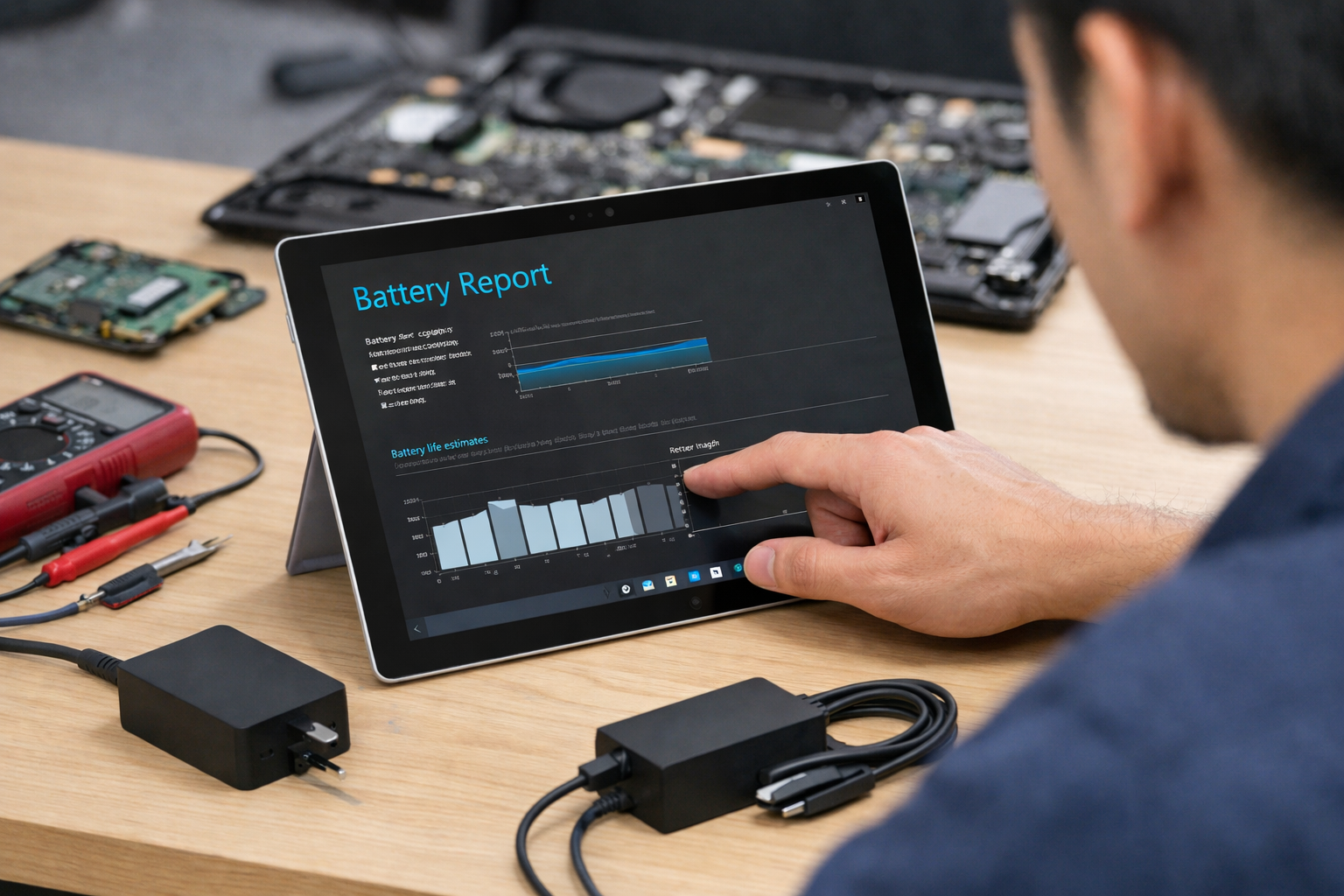
Dùng lâu ngày, pin Surface sẽ thoái hóa. Hãy chạy lệnh powercfg /batteryreport trong Command Prompt. Nếu dung lượng thực tế (Full Charge Capacity) thấp hơn nhiều so với dung lượng thiết kế (Design Capacity), việc không sạc vào điện là hệ quả của pin hỏng. Khi đó giải pháp là thay pin mới, bạn có thể tham khảo các loại pin Surface.
Hỏng IC nguồn trên mainboard
Đây là trường hợp nặng nhất. Khi IC nguồn bị chập, máy không nhận bất kỳ dòng điện nào, dù đã thay sạc hoặc pin mới vẫn báo lỗi. Cần đo đạc mạch điện tại nơi sửa chữa chuyên nghiệp, vì xử lý sai có thể khiến surface pro bị lỗi nặng hơn.
Lưu ý để sạc Surface bền
- Không cuộn dây sạc quá chặt: dễ làm đứt ngầm sợi đồng, nhất là ở đoạn nối với adapter.
- Dùng sạc chính hãng: sạc lô, không rõ nguồn gốc có dòng điện không ổn định, dễ gây cháy nổ hoặc làm chai pin. Xem sạc Surface chính hãng.
- Tránh để máy quá nóng: nhiệt là kẻ thù số 1 của pin, hãy đảm bảo tản nhiệt tốt khi sạc nặng.
Kết luận
Lỗi sạc Surface không vào điện tuy phiền nhưng đa số xử lý được nếu bạn kiểm tra tuần tự: ổ cắm, vệ sinh tiếp xúc, driver pin rồi mới nghĩ đến pin và mainboard. Đừng vội thay linh kiện đắt tiền khi chưa rõ nguyên nhân.
Sản phẩm gợi ý
-
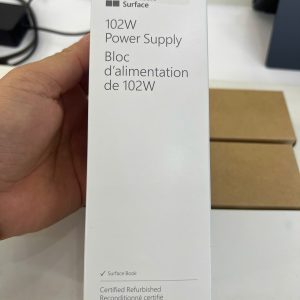
Sạc surface book 2 book 3 Laptop Studio 102W - mới chính hãng
Giá gốc là: 1.950.000₫.1.650.000₫Giá hiện tại là: 1.650.000₫. -
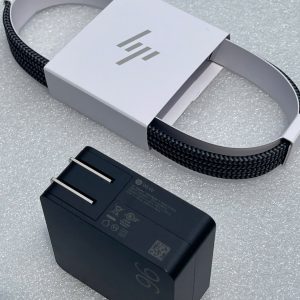
Bộ sạc nhanh thông minh 96W Type-C, tương thích mọi máy Type-C
Giá gốc là: 1.250.000₫.950.000₫Giá hiện tại là: 950.000₫. -
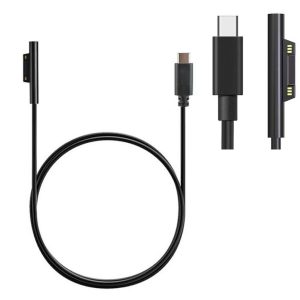
Cáp sạc nhanh PD Type C to Surface (Pro 3-9, Go, Book, Laptop)
Giá gốc là: 750.000₫.450.000₫Giá hiện tại là: 450.000₫. -
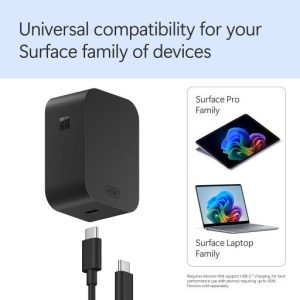
Sạc Surface Pro 12 45W USB C (New) – Chính hãng
Giá gốc là: 2.750.000₫.2.500.000₫Giá hiện tại là: 2.500.000₫.
Bài viết liên quan

Tạm biệt Office crack: chọn phần mềm văn phòng bản quyền
Nhiều người vẫn dùng bản Office “crack” để tiết kiệm chi phí, nhưng cái giá phải trả thường lớn hơn nhiều so với tiền mua bản…

Cách vào UEFI Surface: hướng dẫn cho mọi dòng máy
Biết cách vào UEFI Surface là kỹ năng quan trọng giúp bạn làm chủ thiết bị. Khác với laptop truyền thống dùng BIOS, Surface dùng giao…

Cách chia đôi màn hình Surface đơn giản và hiệu quả nhất
Trong kỷ nguyên số hiện nay, khả năng làm việc đa nhiệm (multitasking) là một trong những yếu tố then chốt giúp nâng cao năng suất.…


