
Cách sửa lỗi màn hình xanh trên Surface chạy Windows 10
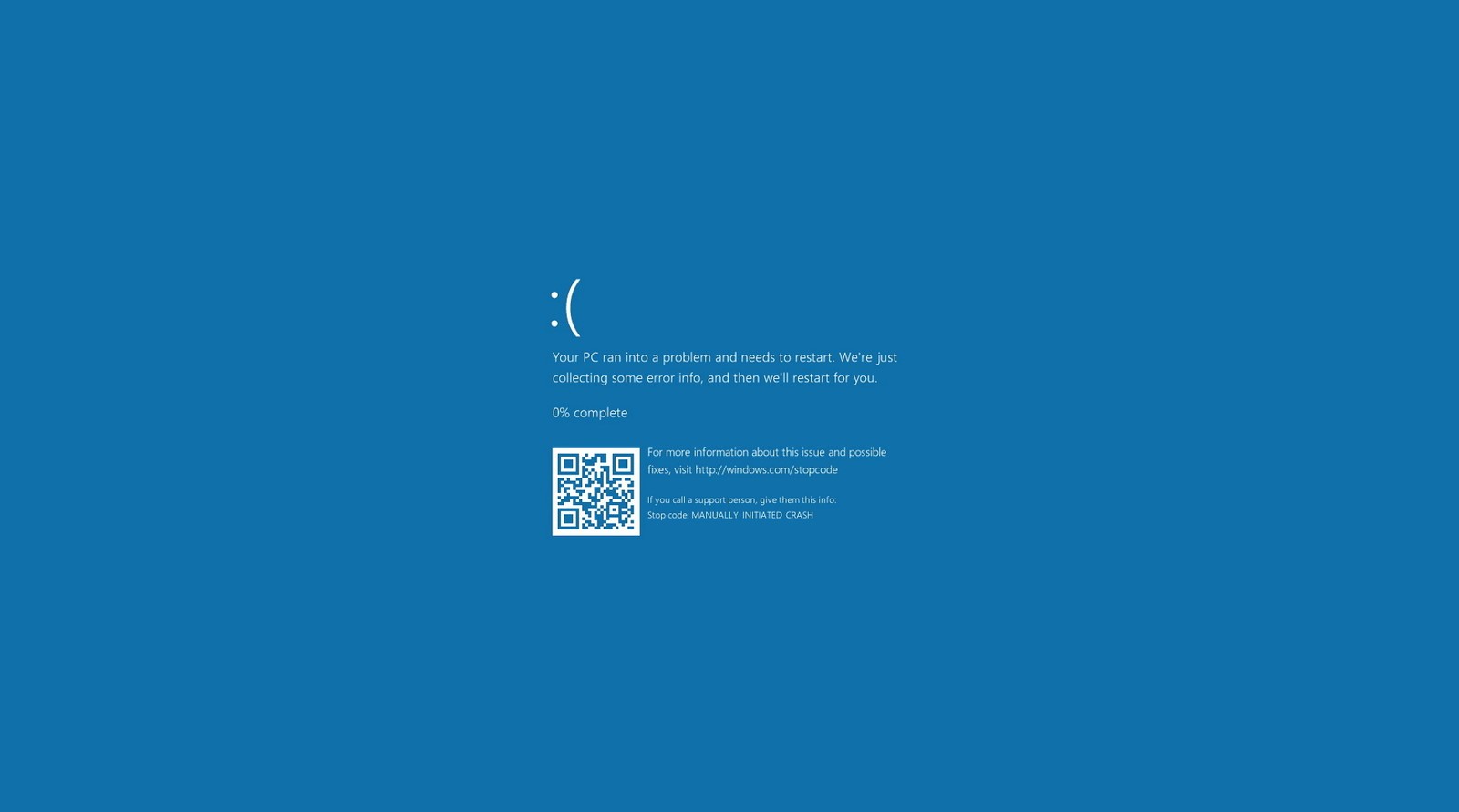
Đang dùng Surface thì màn hình chuyển sang nền xanh kèm biểu tượng mặt buồn và máy tự khởi động lại? Đó là lỗi màn hình xanh (BSOD), và cách sửa lỗi màn hình xanh trên Surface chạy Windows 10 phụ thuộc vào thời điểm lỗi xuất hiện: khi nâng cấp hệ điều hành, khi máy vẫn vào được desktop, hoặc khi máy không qua nổi màn hình khởi động. Bài này đi theo từng tình huống, từ thao tác đơn giản đến biện pháp mạnh tay hơn.
Lưu ý phạm vi: các bước dưới đây viết theo Windows 10. Windows 11 có giao diện và công cụ tương tự, nhưng tên menu hay vị trí tùy chọn có thể khác đôi chút.
Nguyên nhân thường gặp
Màn hình xanh xuất hiện khi Windows gặp lỗi nghiêm trọng không tự xử lý được. Phần lớn trường hợp thuộc các nhóm sau:
- Bản cập nhật Windows hoặc trình điều khiển (driver) vừa cài có lỗi, hoặc cài chưa trọn vẹn.
- Phần mềm cũ, phần mềm diệt virus của hãng thứ ba hay ứng dụng không tương thích với phiên bản Windows đang dùng.
- Thiết bị ngoại vi mới cắm vào bị lỗi hoặc cài nhầm driver.
- Tập tin hệ thống bị hỏng, hoặc tệp cài đặt tải về không nguyên vẹn.
- Phần cứng suy giảm, thường gặp nhất là bộ nhớ RAM hoặc ổ lưu trữ có vấn đề.
Ghi lại mã dừng trước khi sửa
Màn hình xanh luôn kèm một dòng mã dừng (stop code), ví dụ CRITICAL_PROCESS_DIED hoặc IRQL_NOT_LESS_OR_EQUAL. Hãy chụp bằng điện thoại hoặc chép lại chính xác, vì mã này gợi ý hướng xử lý: liên quan driver thì xử lý driver, liên quan bộ nhớ thì kiểm tra RAM. Bạn có thể tra mã tại bảng mã lỗi bug check của Microsoft hoặc quét mã QR ngay trên màn hình.
Màn hình xanh khi nâng cấp Windows 10
Lỗi hay xảy ra lúc nâng cấp lên bản Windows 10 mới. Khi lỗi xảy ra, Windows thường tự quay về phiên bản cũ, nên bạn có thể xử lý theo các hướng sau.
Gỡ phần mềm có thể gây xung đột
Phần mềm diệt virus bên thứ ba và chương trình đời cũ là thủ phạm quen thuộc. Hãy gỡ ứng dụng không cần thiết hoặc vừa cài gần đây, nâng cấp xong rồi cài lại.
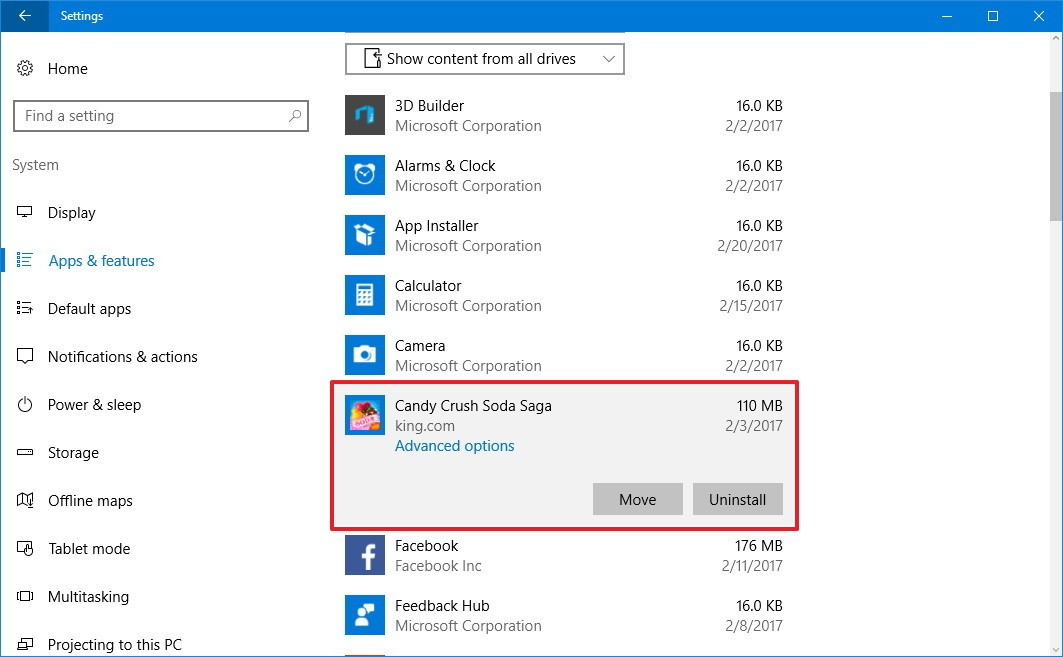
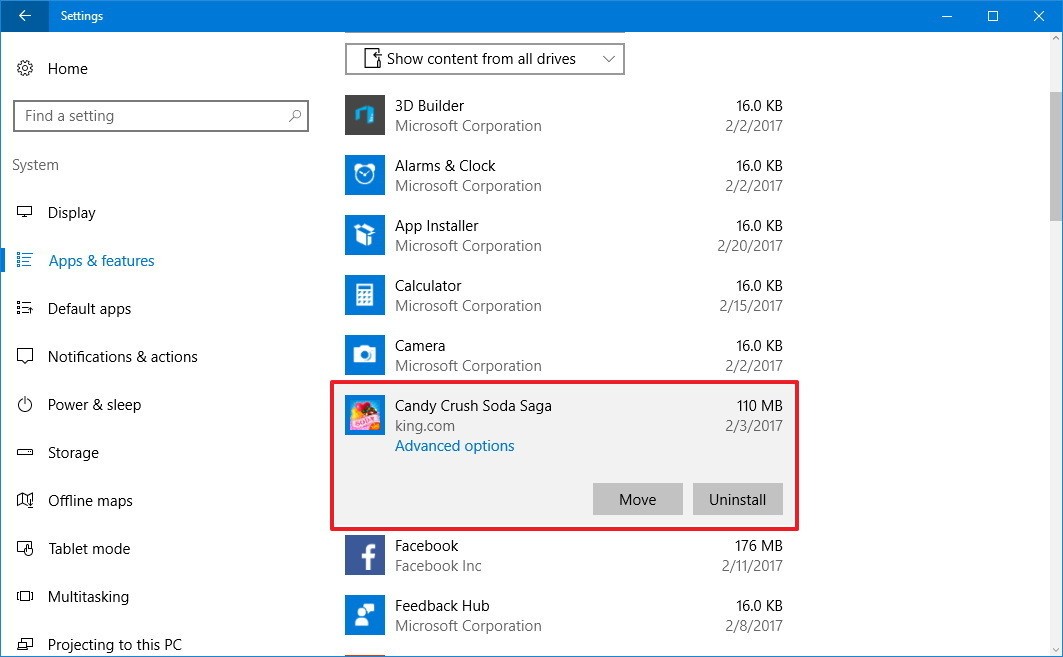
- Mở Cài đặt (Settings), chọn Ứng dụng (Apps) rồi Ứng dụng và tính năng.
- Chọn ứng dụng nghi ngờ và bấm Gỡ cài đặt.
Tháo thiết bị ngoại vi
Trong lúc nâng cấp, chỉ giữ lại chuột, bàn phím và màn hình chính. Màn hình phụ, máy in, ổ cứng gắn ngoài và các thiết bị USB khác nên rút ra, cắm lại sau khi xong.
Xóa tệp nâng cấp đã tải và tải lại
Tệp thiết lập tải về bị hỏng cũng gây ra màn hình xanh. Với Windows Update, hãy xóa tệp cài đặt cũ để hệ thống tải lại:
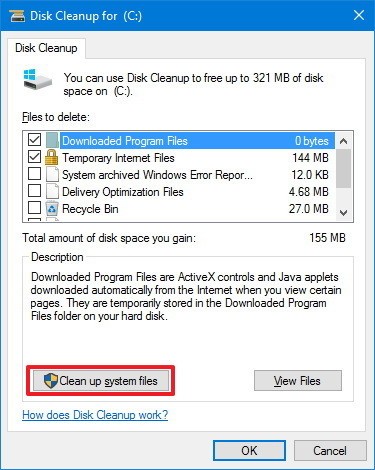
- Mở Start, gõ Disk Cleanup và mở kết quả.
- Chọn ổ Windows (C:) rồi bấm Clean up system files.
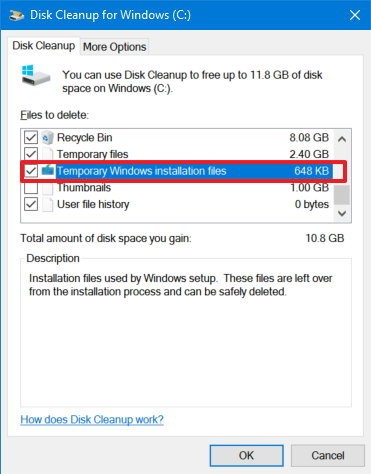
- Chọn lại ổ C:, đánh dấu mục tệp cài đặt Windows tạm thời (Temporary Windows installation files) và bấm OK.
- Chạy Windows Update để nâng cấp lại.
Nếu bạn nâng cấp bằng USB, hãy dùng công cụ Media Creation Tool của Microsoft để tạo lại USB cài đặt mới.
Cài đặt sạch Windows 10
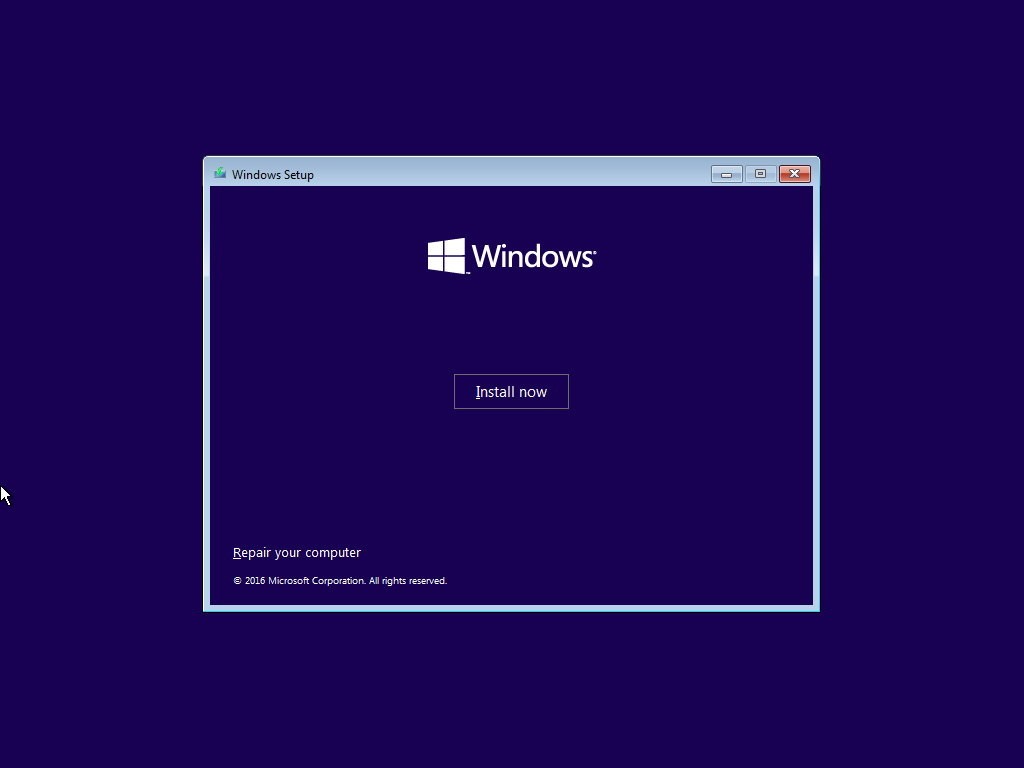
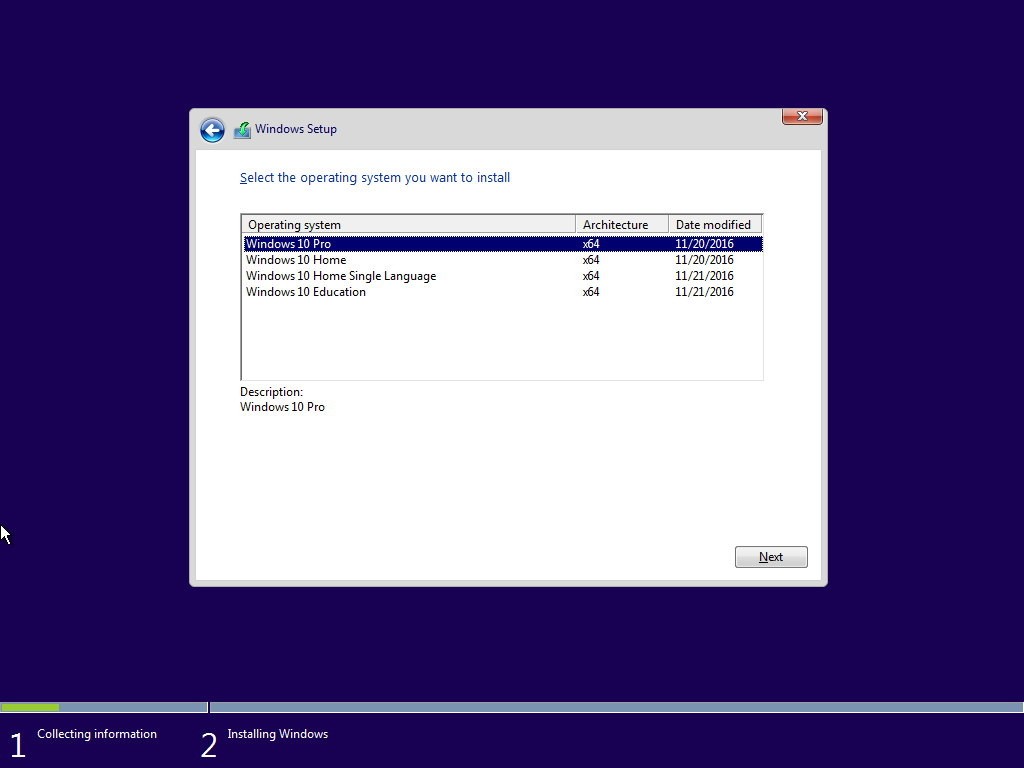
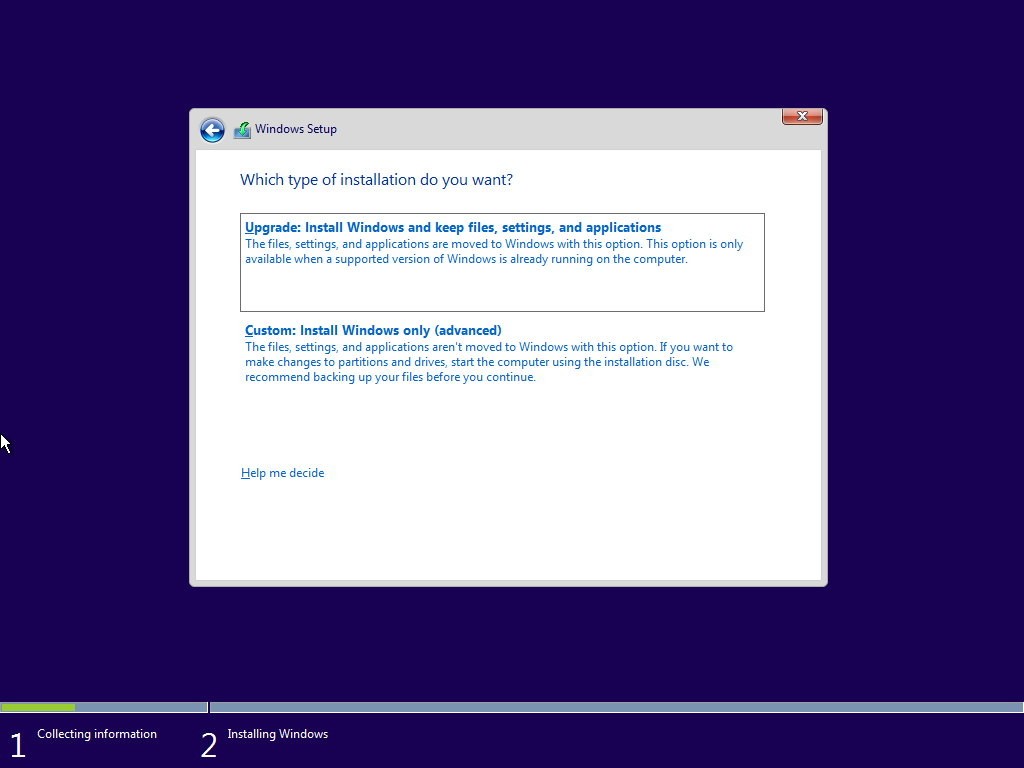
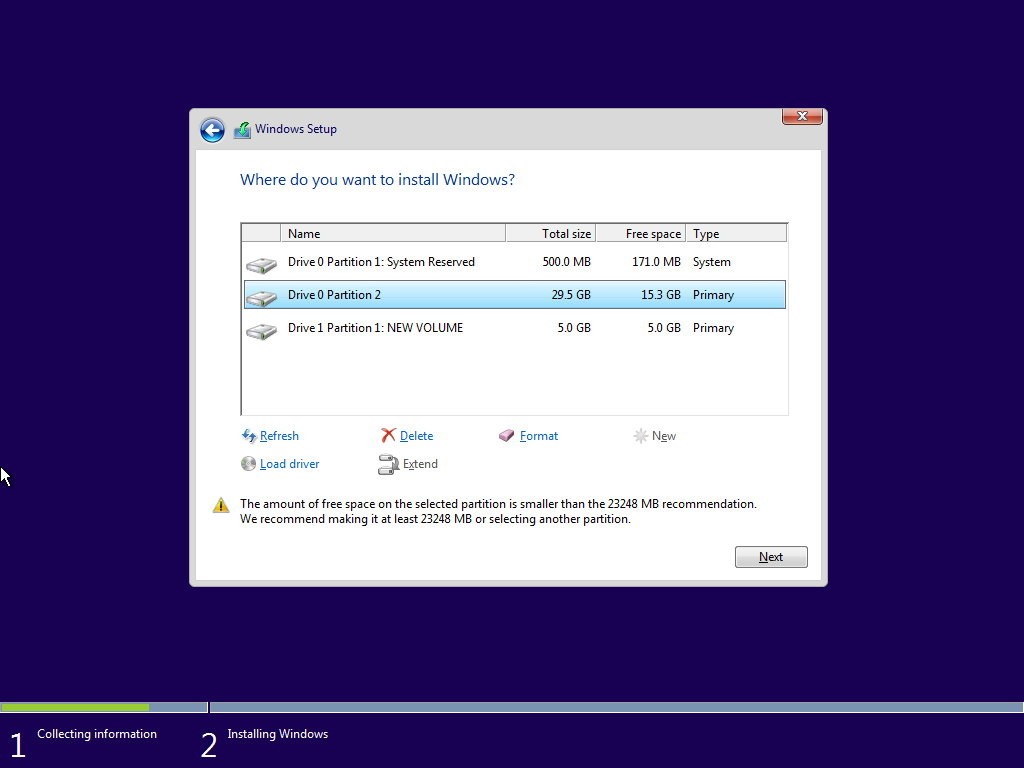
Cài sạch loại bỏ mọi xung đột tích lũy nhưng xóa toàn bộ dữ liệu trên phân vùng hệ thống, nên hãy sao lưu trước. Hướng dẫn tạo USB và khởi động từ USB nằm trong bài cài lại Win10 qua USB. Các bước chính:
- Khởi động máy bằng USB cài đặt, chọn ngôn ngữ rồi bấm Next.
- Bấm Install now. Nếu máy đã từng kích hoạt Windows 10 thì chọn I don’t have a product key, hệ thống sẽ tự kích hoạt lại khi có mạng. Máy nâng cấp từ Windows 7 hoặc 8.1 thì có thể cần khóa sản phẩm.
- Chọn Custom: Install Windows only (advanced).
- Chọn phân vùng chứa Windows cũ, xóa đi rồi bấm Next và chờ quá trình cài đặt hoàn tất.
Màn hình xanh nhưng vẫn vào được desktop
Thủ phạm thường là driver lỗi thời, thiếu bản cập nhật hoặc thứ vừa thay đổi gần đây. Hãy thử lần lượt các bước dưới đây.
Cập nhật Windows và firmware Surface
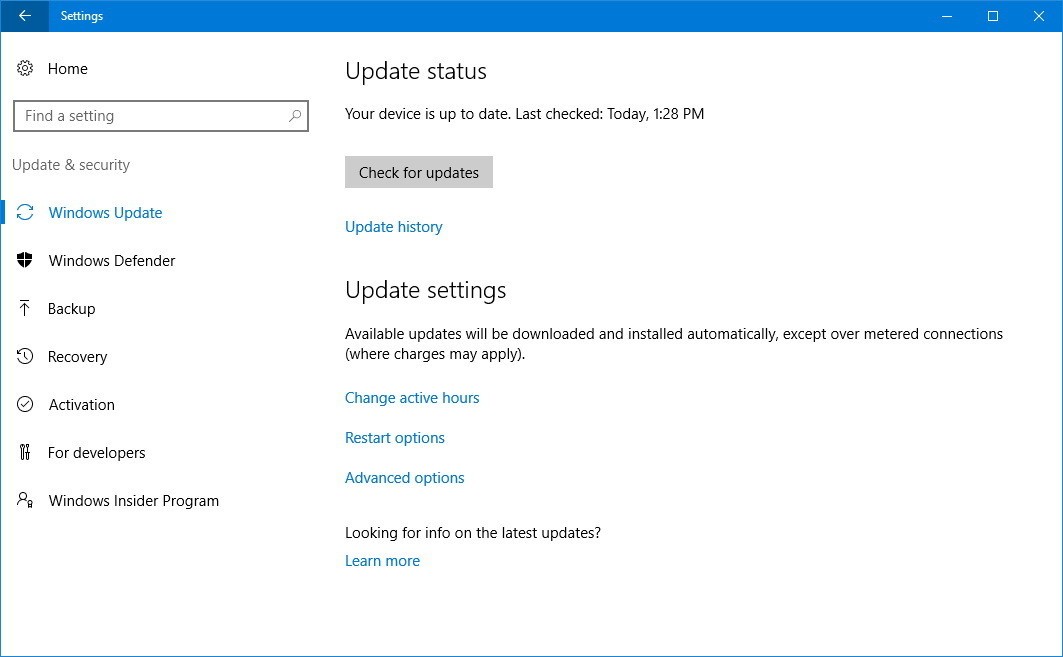
Với Surface, bản cập nhật driver và firmware do Microsoft phát hành thường đi qua chính Windows Update, nên bước này đặc biệt quan trọng. Vào Start > Cài đặt > Cập nhật và bảo mật > Windows Update, bấm kiểm tra cập nhật rồi cài hết các mục đang chờ, kể cả mục tùy chọn nếu có, sau đó khởi động lại.
Cập nhật driver thiết bị
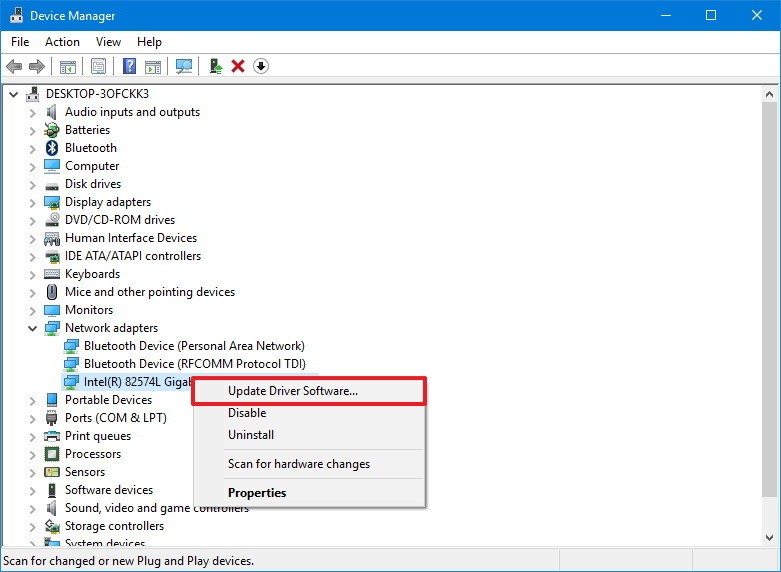
- Nhấn Windows + X, chọn Trình quản lý thiết bị (Device Manager).
- Mở rộng nhóm có thiết bị nghi gây lỗi, nhấp chuột phải vào thiết bị và chọn cập nhật driver.
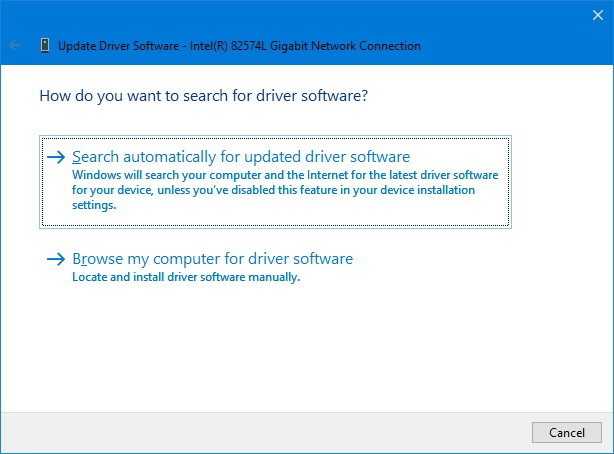
- Chọn tìm kiếm tự động phần mềm driver.
Nếu không thấy bản mới, hãy kiểm tra trang hỗ trợ của hãng thiết bị.
Gỡ bản cập nhật vừa cài
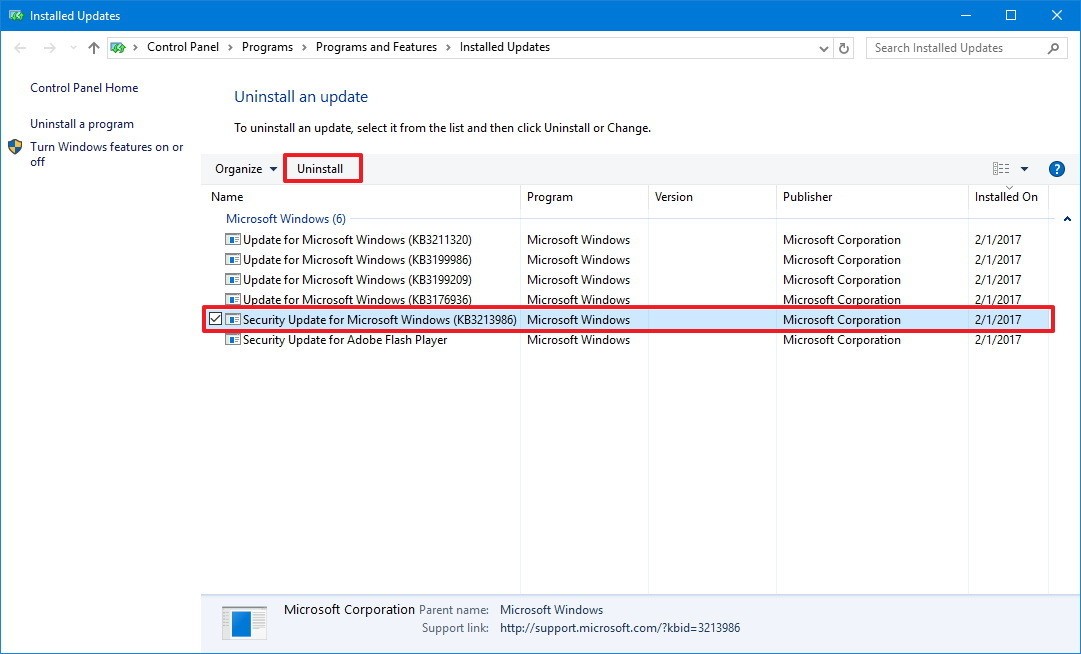
Lỗi bắt đầu ngay sau một lần cập nhật thì nên gỡ bản đó đi:
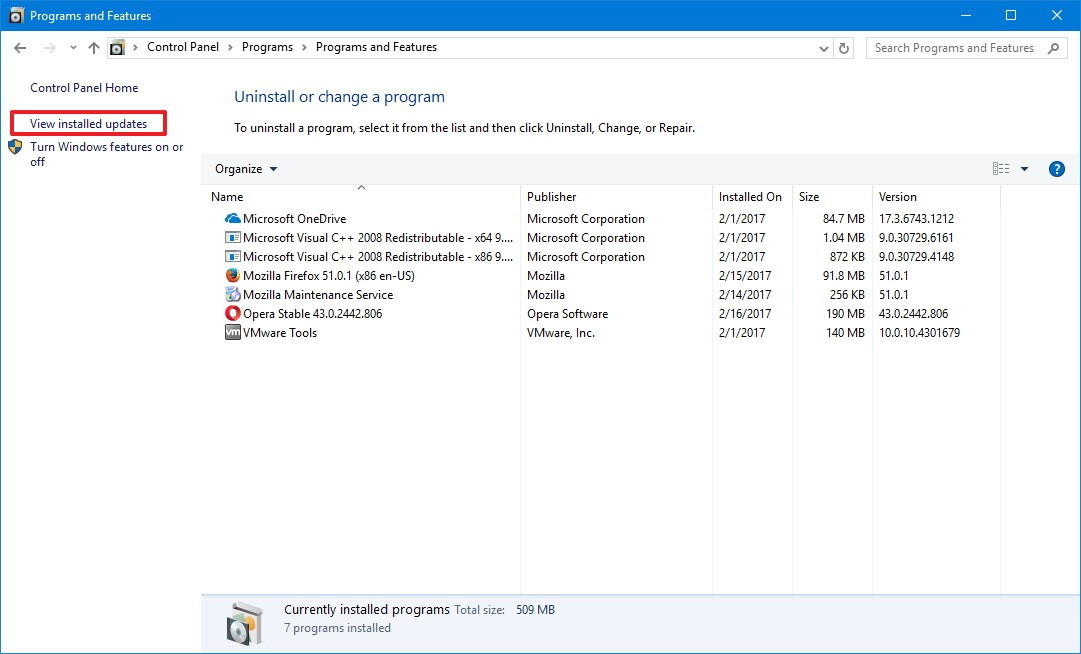
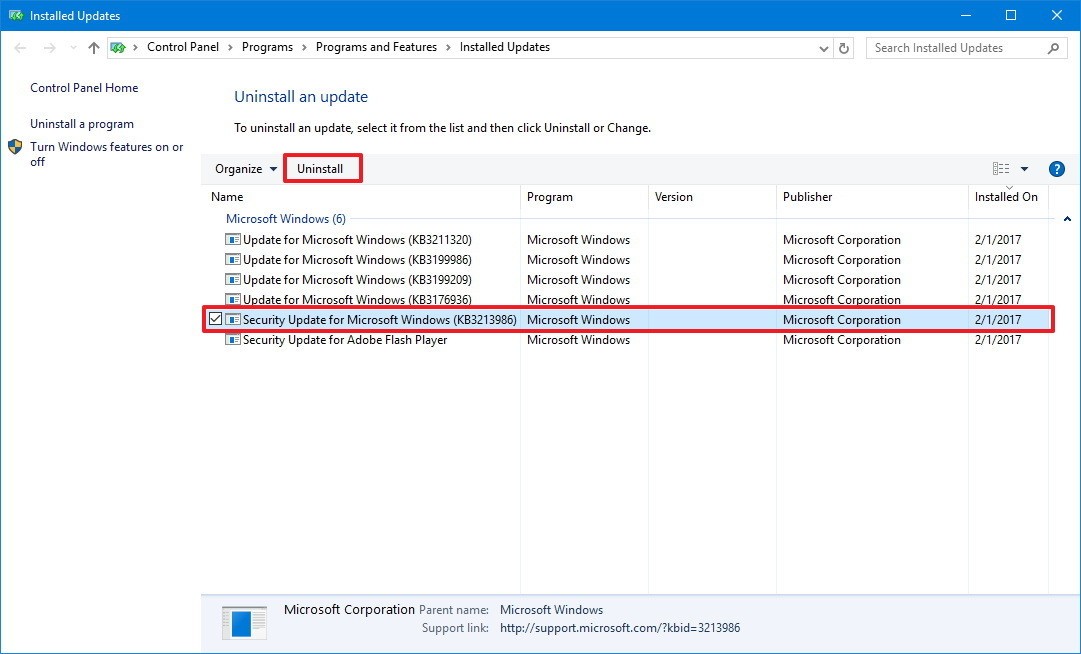
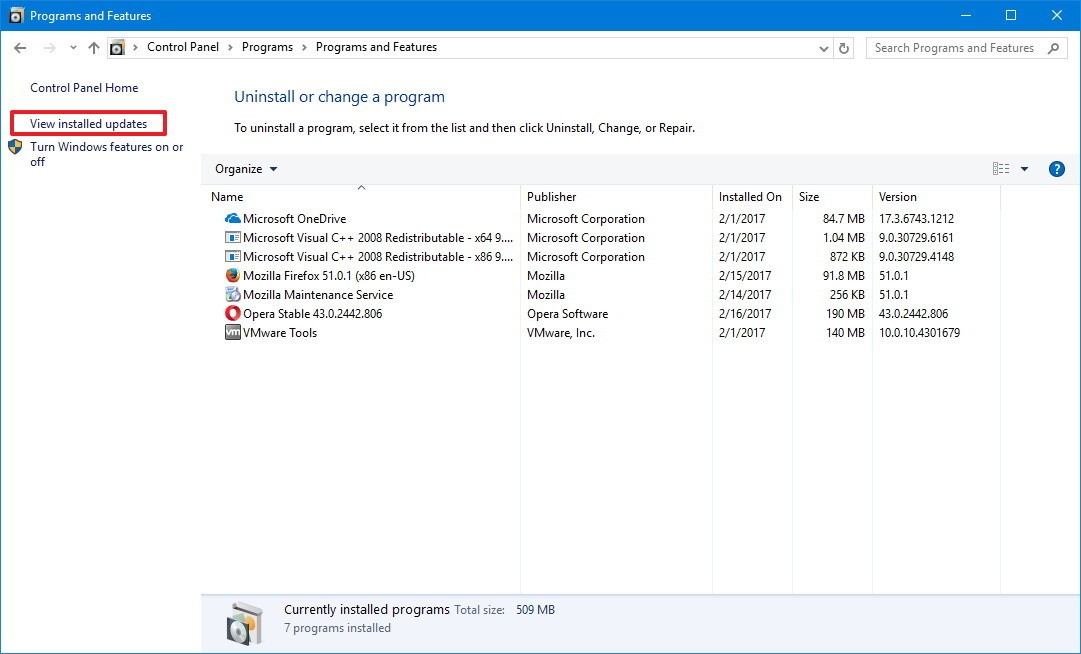
- Mở Bảng điều khiển (Control Panel), chọn Gỡ cài đặt chương trình.
- Bấm Xem các bản cập nhật đã cài đặt ở ngăn bên trái.
- Nhấp chuột phải vào bản mới nhất và chọn Gỡ cài đặt.
Nếu máy ổn định, bạn có thể tạm hoãn cập nhật tự động chờ bản sửa lỗi.
Gỡ hoặc quay lui driver
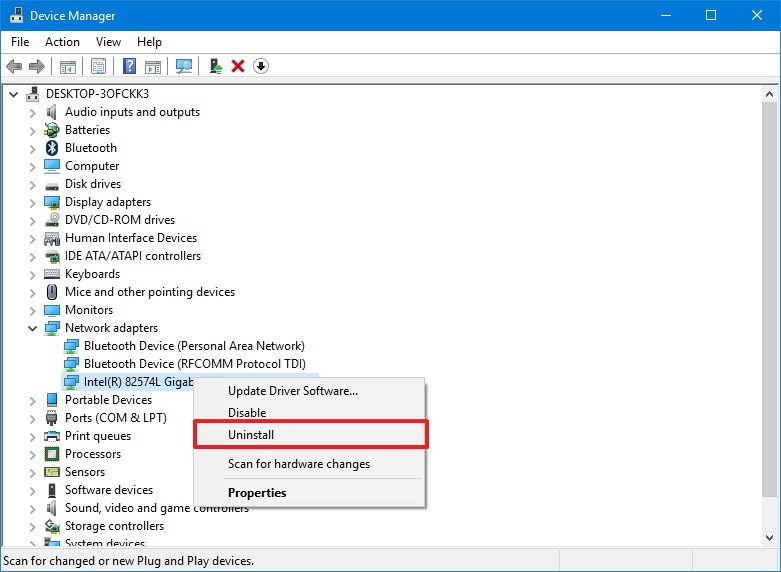
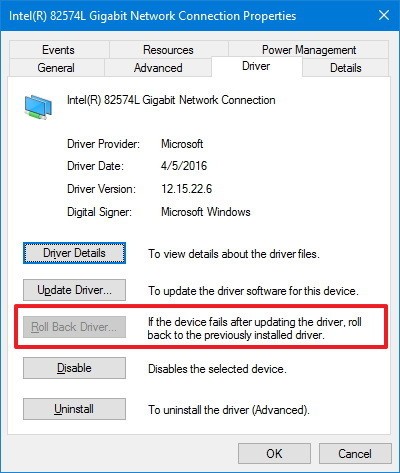
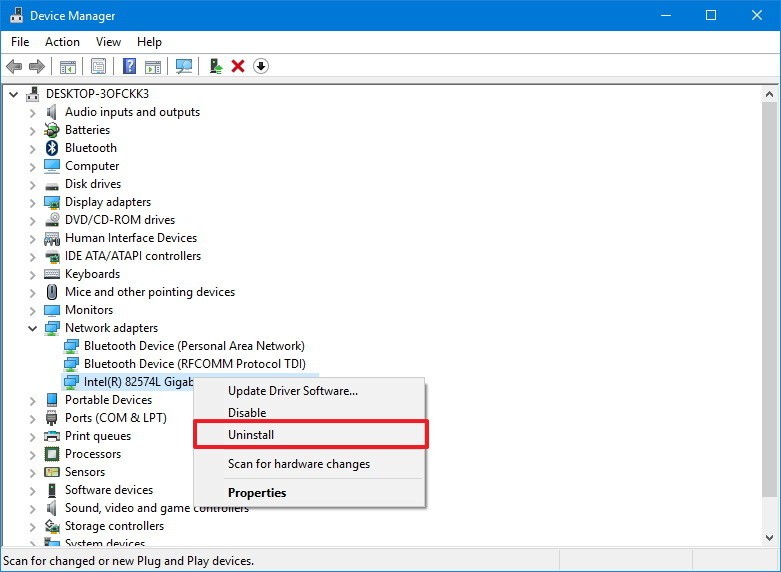
Làm tương tự phần cập nhật driver, nhưng nhấp chuột phải vào thiết bị và chọn Gỡ cài đặt thiết bị rồi xác nhận. Một lựa chọn nhẹ hơn là mở Thuộc tính, sang tab Trình điều khiển và bấm Roll Back Driver để trở về phiên bản trước, nếu nút này có sẵn.
Gỡ ứng dụng gây lỗi và kiểm tra thiết bị mới cắm
Nếu màn hình xanh chỉ hiện khi bạn mở một ứng dụng cụ thể, hãy xem nhà phát hành có bản cập nhật tương thích chưa, nếu chưa thì gỡ ứng dụng như hướng dẫn ở phần nâng cấp. Nếu lỗi bắt đầu sau khi cắm thiết bị mới, hãy rút nó ra; thiết bị có thể quá cũ, hỏng, hoặc Windows nạp nhầm driver, khi đó cài bản đúng từ nhà sản xuất.
Kiểm tra tập tin hệ thống và ổ đĩa
Mở Command Prompt bằng quyền quản trị (chuột phải, Run as administrator) rồi chạy lần lượt:
- sfc /scannow để quét và sửa các tập tin hệ thống bị hỏng.
- DISM /Online /Cleanup-Image /RestoreHealth để sửa kho thành phần của Windows, sau đó chạy lại sfc /scannow nếu SFC trước đó báo không sửa được.
- chkdsk C: /f để kiểm tra lỗi ổ đĩa. Windows sẽ đề nghị lên lịch chạy ở lần khởi động tiếp theo, bạn gõ Y rồi khởi động lại.
Các lệnh này có thể mất khá lâu, nên hãy cắm sạc trong lúc chạy.
Kiểm tra RAM
Nếu mã dừng liên quan đến bộ nhớ hoặc lỗi xuất hiện ngẫu nhiên, gõ mdsched.exe vào hộp Start, chọn khởi động lại và kiểm tra ngay. Máy sẽ chạy Windows Memory Diagnostic trước khi vào Windows và hiện kết quả sau khi đăng nhập. Nếu báo lỗi bộ nhớ, bạn nên mang máy đi kiểm tra phần cứng, vì RAM trên nhiều dòng Surface được hàn cố định vào bo mạch.
Màn hình xanh và không vào được desktop
Khi máy không lên nổi desktop, bạn cần dùng Môi trường khôi phục Windows (Windows Recovery Environment, WinRE). Để mở nó, hãy để máy khởi động thất bại liên tiếp khoảng ba lần, Windows sẽ tự vào chế độ sửa chữa tự động. Nếu vừa cắm thiết bị mới, hãy rút ra trước rồi khởi động lại thử.
Khôi phục hệ thống bằng điểm khôi phục
Windows thường tự tạo điểm khôi phục trước khi cài bản cập nhật, driver hoặc ứng dụng mới, nên đây là cách nhanh để quay về lúc máy còn ổn. Tài liệu cá nhân không bị xóa, nhưng driver và ứng dụng cài sau thời điểm đó sẽ bị gỡ.
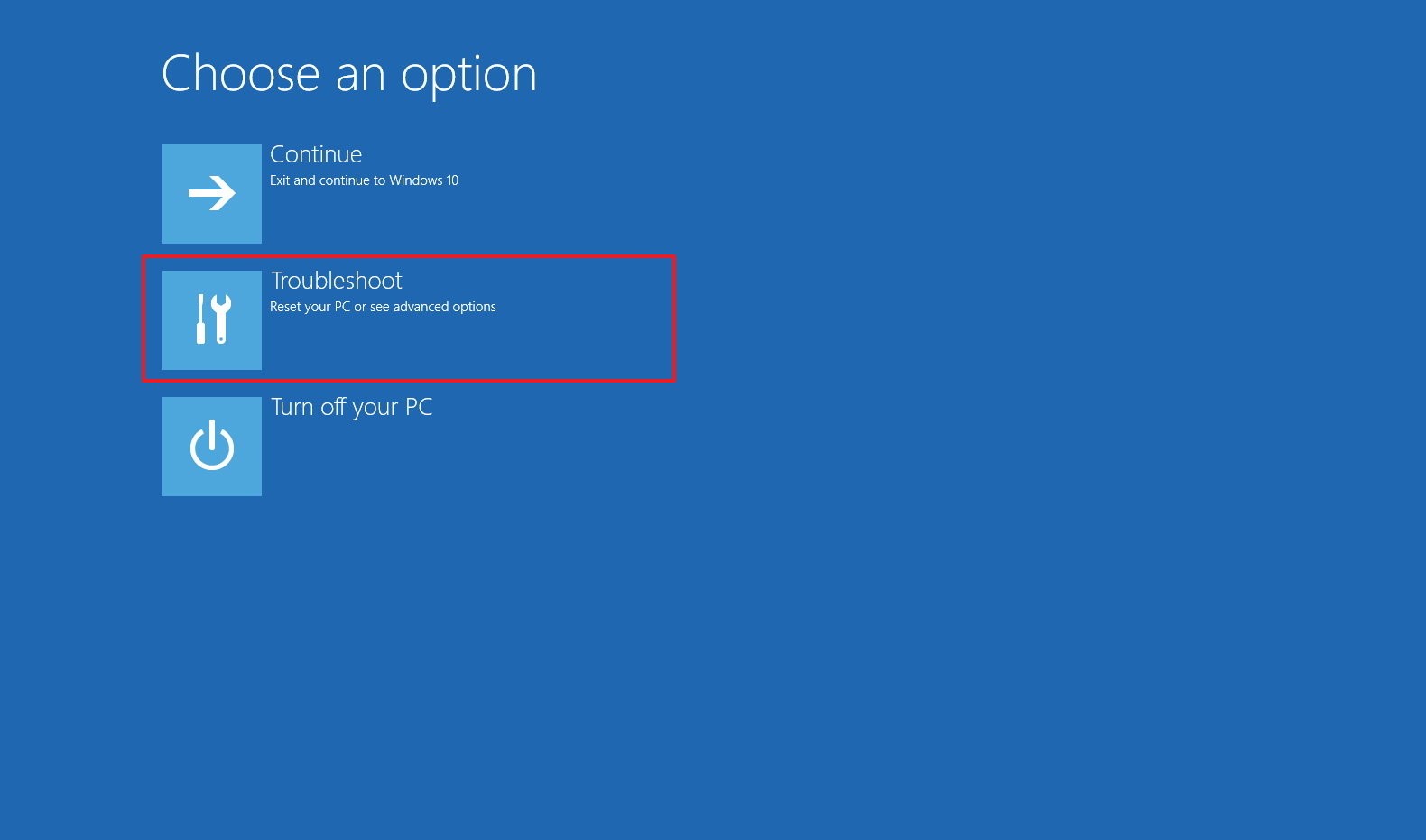
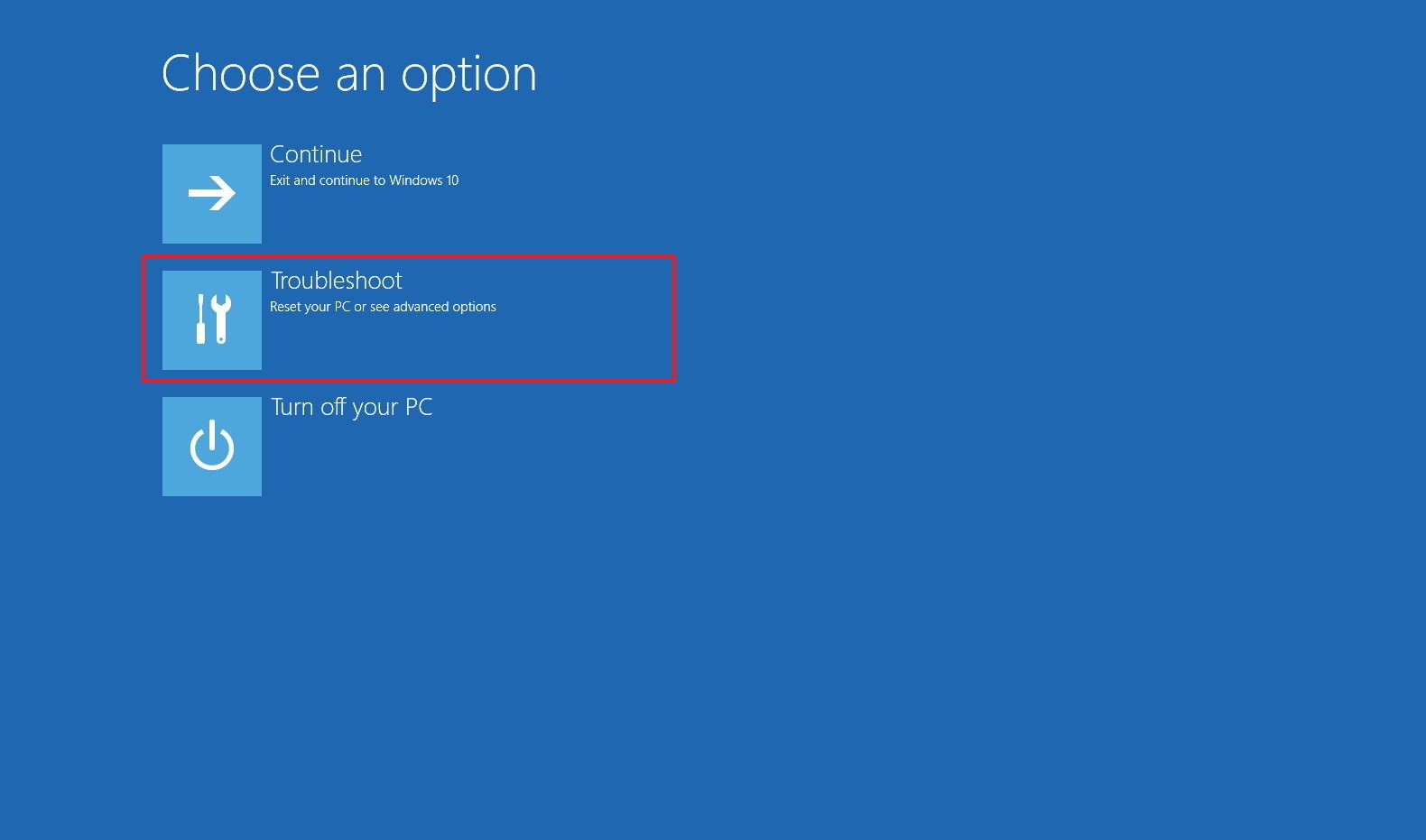
- Trên màn hình Chọn một tùy chọn, chọn Khắc phục sự cố.
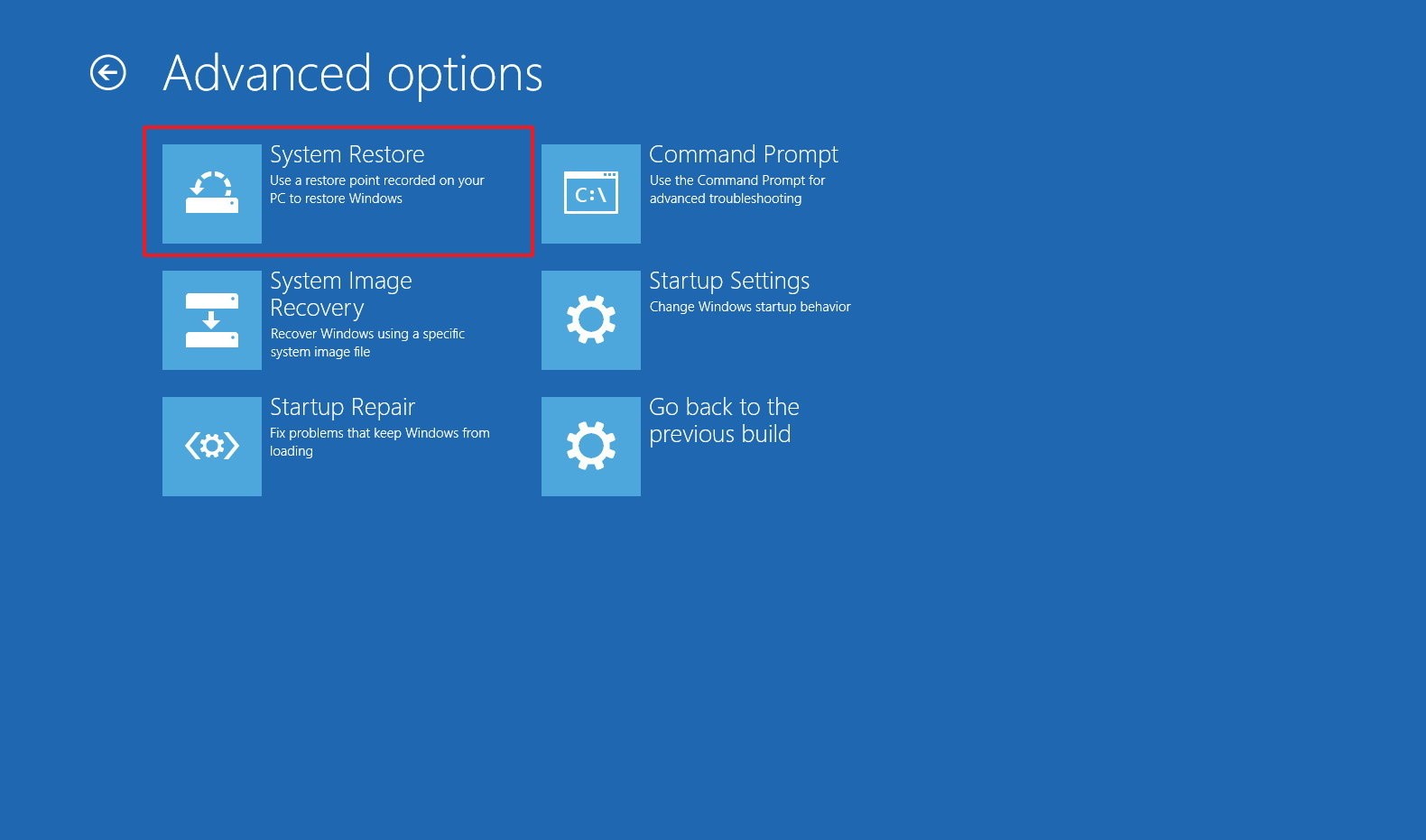
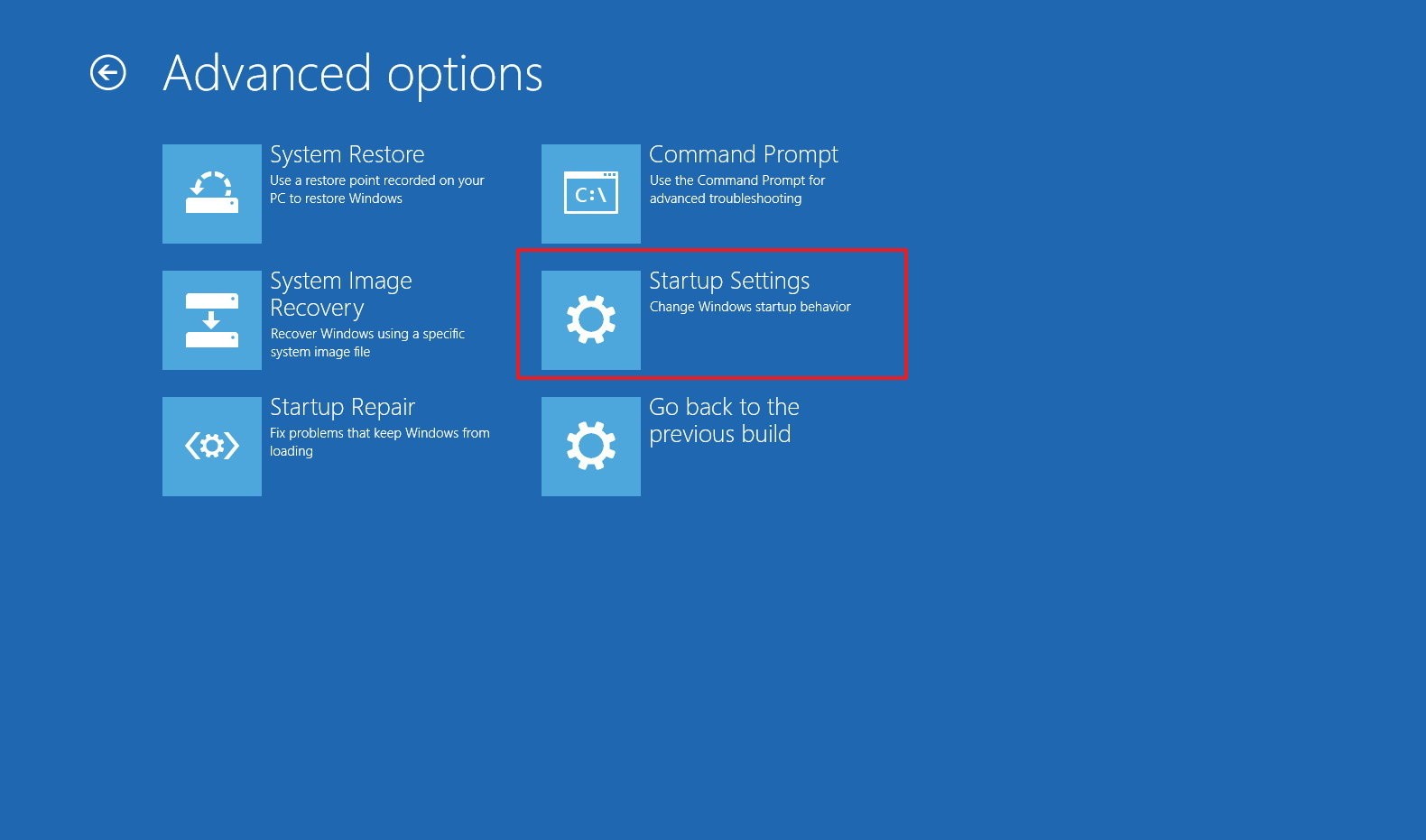
- Chọn Tùy chọn nâng cao, rồi Khôi phục Hệ thống.
- Chọn tài khoản và đăng nhập khi được hỏi, sau đó bấm Next.
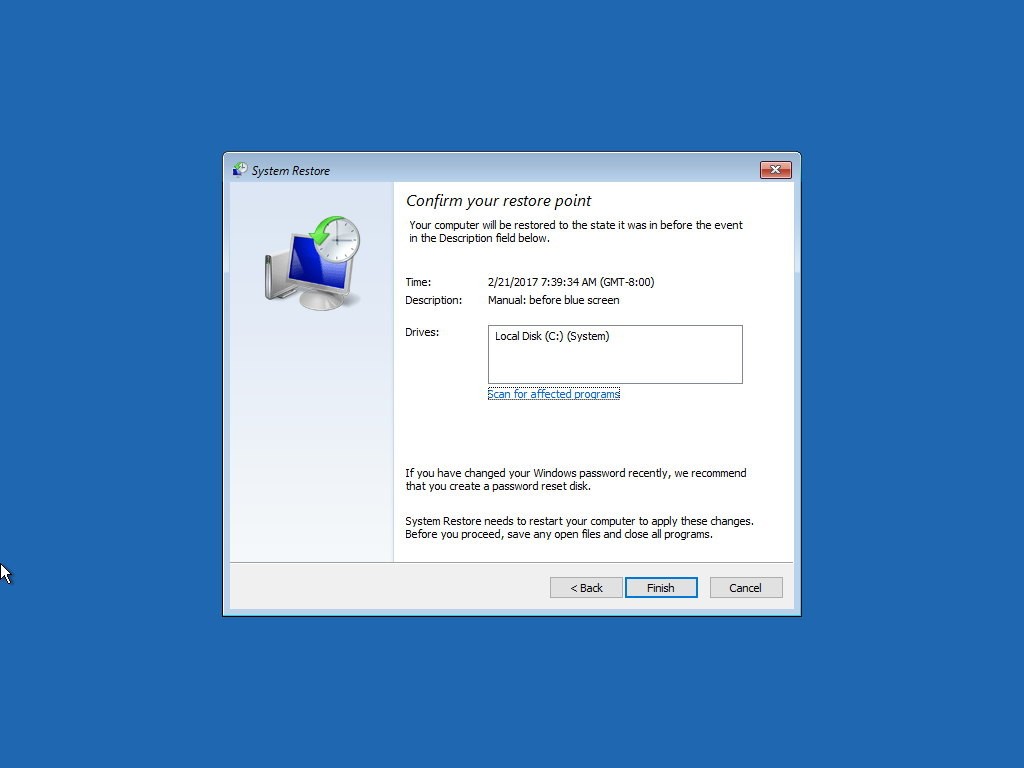
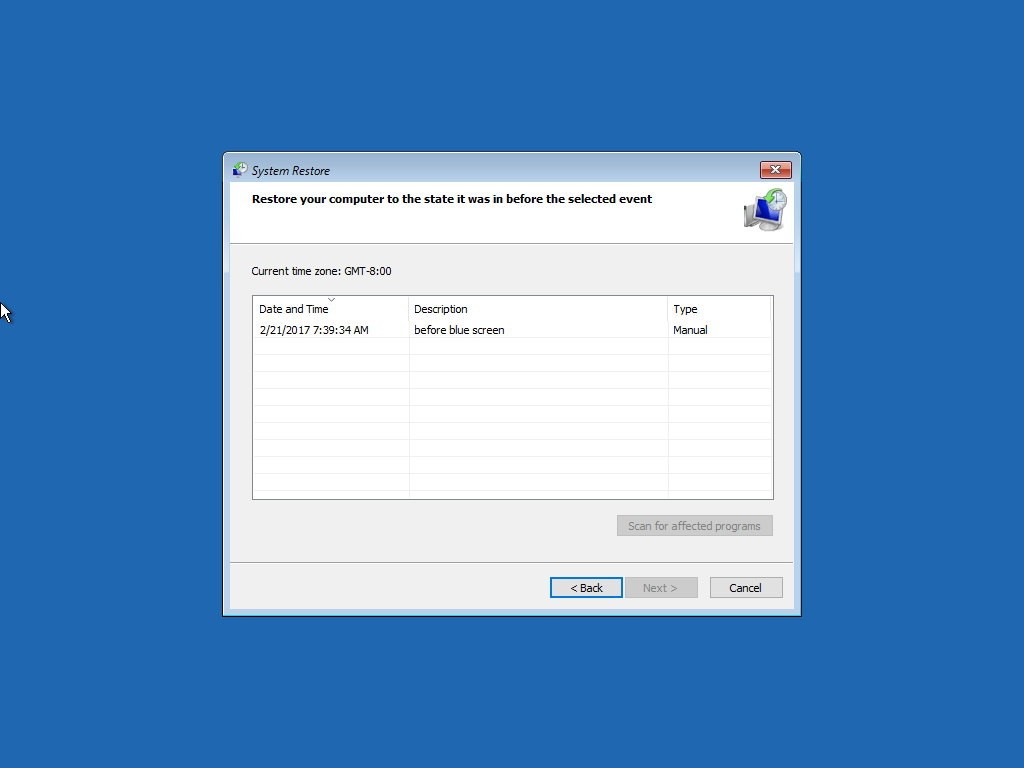
- Chọn điểm khôi phục có trước thời điểm màn hình xanh bắt đầu xuất hiện, bấm Next rồi Finish.
Vào Chế độ An toàn để gỡ bản cập nhật hoặc driver
Chế độ An toàn (Safe Mode) chỉ nạp thành phần tối thiểu nên thường vào được.
- Từ màn hình Chọn một tùy chọn, chọn Khắc phục sự cố rồi Tùy chọn nâng cao.
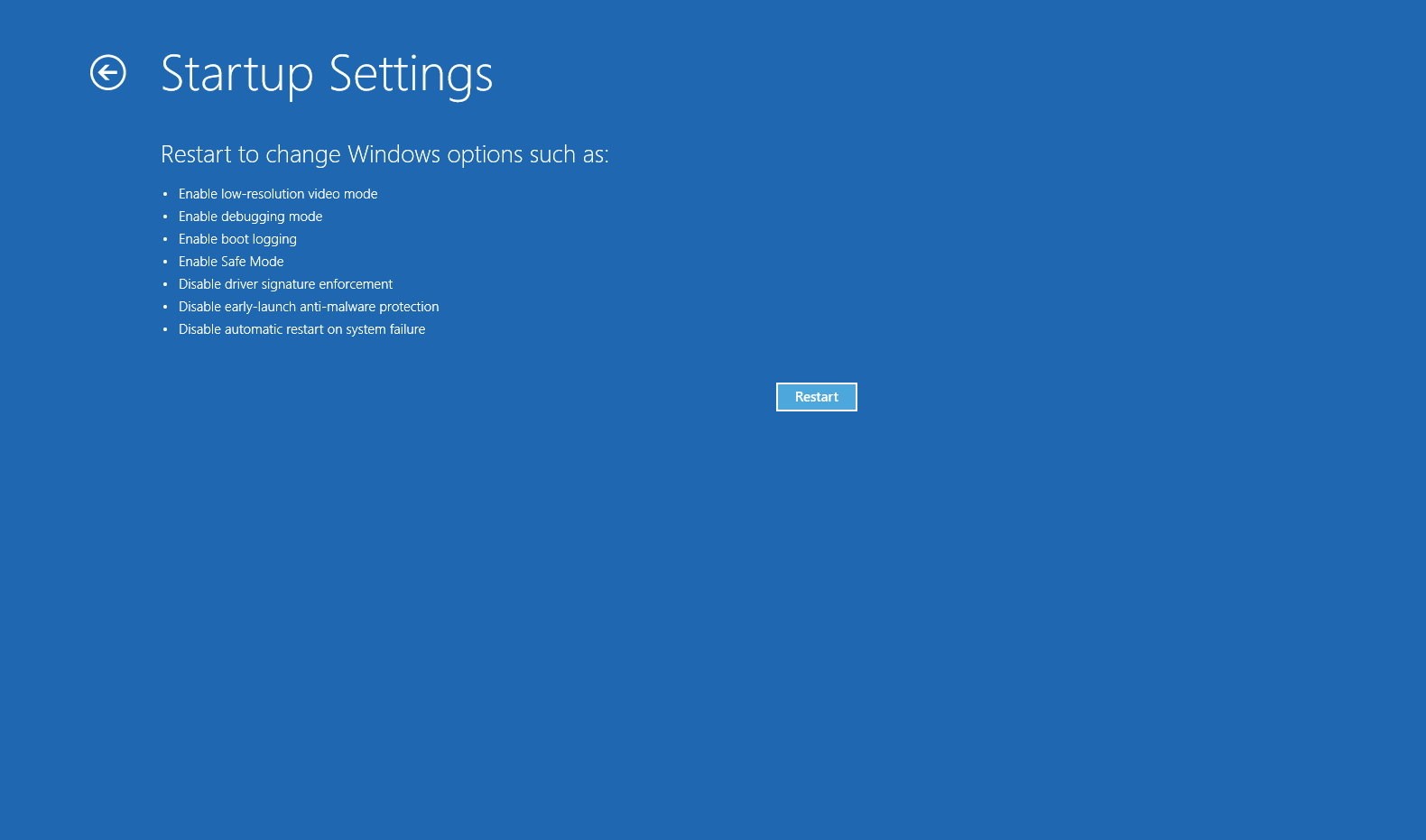
- Chọn Cài đặt khởi động (Startup Settings) rồi bấm Khởi động lại.
- Khi bảng lựa chọn hiện ra, nhấn F4 hoặc phím 4 để bật Chế độ An toàn.
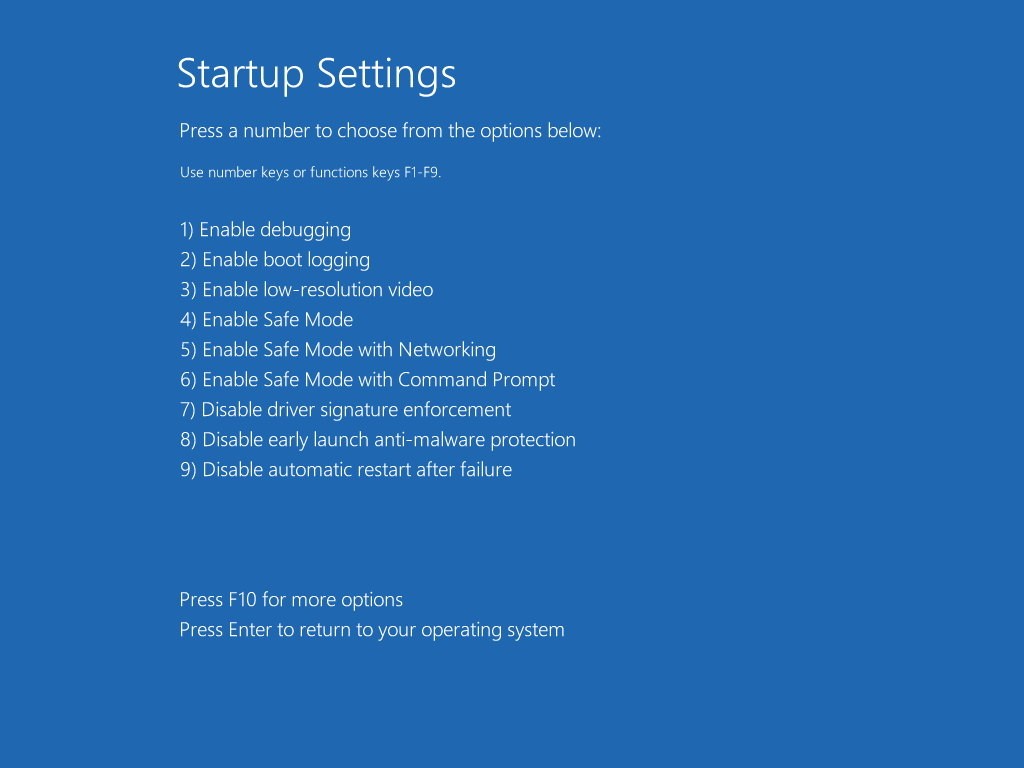
Khi đã vào Safe Mode, bạn gỡ bản cập nhật gần nhất qua Bảng điều khiển hoặc gỡ driver qua Trình quản lý thiết bị, giống các bước ở phần trước.
Sửa chữa khi khởi động và dòng lệnh trong WinRE
Cũng ở mục Tùy chọn nâng cao, bạn có thể thử Startup Repair để Windows tự tìm và sửa lỗi khiến máy không khởi động được. Nếu vẫn chưa được, chọn Command Prompt để chạy chkdsk C: /f. Trong WinRE, ký tự ổ đĩa có thể khác bình thường.
Đặt lại Windows
Khi mọi cách đều không hiệu quả, Khắc phục sự cố > Đặt lại PC này (Reset this PC) sẽ cài lại Windows, với lựa chọn giữ lại hoặc xóa tập tin cá nhân. Ứng dụng vẫn bị gỡ, nên hãy sao lưu dữ liệu nếu có thể. Xem thêm hướng dẫn đưa Surface về trạng thái như lúc mới cài đặt.
Cách hạn chế màn hình xanh
- Giữ Windows và driver ở bản mới, nhưng sau các đợt cập nhật lớn nên theo dõi máy vài ngày.
- Tạo điểm khôi phục hệ thống trước khi cài thứ gì lớn.
- Sao lưu dữ liệu định kỳ, vì có những lúc chỉ còn cách đặt lại máy.
Câu hỏi thường gặp
Màn hình xanh có làm mất dữ liệu không?
Dữ liệu chưa lưu có thể mất. Các cách như gỡ cập nhật, System Restore hay Startup Repair không xóa tài liệu cá nhân; còn cài sạch thì xóa hết.
Sửa theo các bước mà vẫn lỗi thì sao?
Khả năng cao là phần cứng như RAM hoặc ổ lưu trữ. Hãy mang máy đến kiểm tra; nếu còn trong thời hạn, bạn có thể xem chính sách bảo hành để biết quyền lợi.
Kết luận
Hầu hết lỗi màn hình xanh trên Surface đều bắt nguồn từ phần mềm, nhất là bản cập nhật hoặc driver mới cài, nên có thể tự khắc phục: ghi lại mã dừng, xác định máy còn vào được desktop hay không, rồi đi từ cách nhẹ như gỡ bản cập nhật, quét hệ thống, đến khôi phục, và cuối cùng mới là đặt lại hay cài sạch. Xem thêm chuyên mục thủ thuật Surface.
Sản phẩm gợi ý
-
Surface Laptop 8
Khoảng giá: từ 41.999.000₫ đến 132.000.000₫ -
Surface Pro 12
Khoảng giá: từ 36.500.000₫ đến 98.999.000₫ -
Surface Laptop 13 inch 2025
Khoảng giá: từ 21.500.000₫ đến 52.500.000₫ -
Surface Pro 12 inch 2025
Khoảng giá: từ 20.999.000₫ đến 47.500.000₫


Bài viết liên quan

Tạm biệt Office crack: chọn phần mềm văn phòng bản quyền
Nhiều người vẫn dùng bản Office “crack” để tiết kiệm chi phí, nhưng cái giá phải trả thường lớn hơn nhiều so với tiền mua bản…

Cách vào UEFI Surface: hướng dẫn cho mọi dòng máy
Biết cách vào UEFI Surface là kỹ năng quan trọng giúp bạn làm chủ thiết bị. Khác với laptop truyền thống dùng BIOS, Surface dùng giao…

Cách chia đôi màn hình Surface đơn giản và hiệu quả nhất
Trong kỷ nguyên số hiện nay, khả năng làm việc đa nhiệm (multitasking) là một trong những yếu tố then chốt giúp nâng cao năng suất.…


