
8 bước reset Surface Windows 10 về trạng thái ban đầu
Giống như Windows 8 và Windows 8.1, Windows 10 cho phép người dùng reset Windows về trạng thái như lúc mới cài đặt. Tính năng này rất hữu ích với người ít am hiểu về cứu hộ máy tính, giúp máy hoạt động trơn tru trở lại. Bài viết hướng dẫn từng bước reset Surface Windows 10 và các máy chạy Windows 10, kèm các lưu ý quan trọng về dữ liệu.
Reset lại máy tính có tác dụng gì?
Sau khi reset Surface Windows 10, các phần mềm và ứng dụng bạn đã cài sẽ bị gỡ, chỉ còn lại hệ điều hành và các ứng dụng có sẵn, giống như lúc mới cài Windows 10 xong.
Lý do cần reset lại máy tính
Một số nguyên nhân thường gặp khiến bạn cần reset Surface Windows 10:
- Máy tính bị nhiễm virus khiến dữ liệu trong máy tính của bạn bị lỗi.
- Máy tính hoạt động chậm chạp.
- Máy tính có quá nhiều phần mềm rác do bạn không biết cách chăm sóc và dọn dẹp.
- Máy tính bị nhiễm adware và bị bật nhiều quảng cáo khi mở các trình duyệt, hoặc bị chuyển hướng sang các trang web quảng cáo.
- Máy tính gặp nhiều lỗi hệ thống khó khắc phục.
Ưu điểm của việc reset lại máy tính
- Tính năng này đặc biệt hữu ích cho những bạn ít có kinh nghiệm cài đặt máy tính, ngại động chạm đến các công cụ cứu hộ như usb cứu hộ hay đĩa cứu hộ.
- Dễ dàng thực hiện, ngay cả khi bạn không có chút kiến thức gì về máy tính thì vẫn có thể thực hiện được dễ dàng.
- Ít xảy ra lỗi trong quá trình phục hồi.
Cách reset Surface Windows 10
Lưu ý: hãy sao lưu dữ liệu quan trọng và cắm sạc trước khi reset Surface Windows 10 để tránh mất dữ liệu hoặc tắt máy giữa chừng.
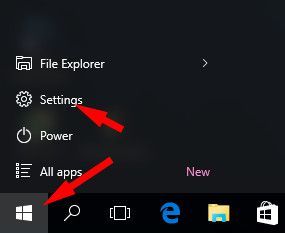
Bước 1: Nhấn vào Start => chọn Settings.
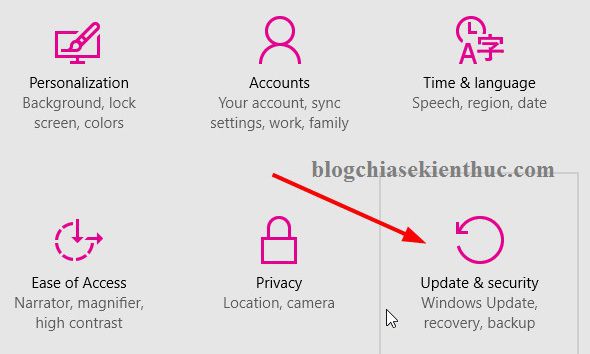
Chọn Update & security.
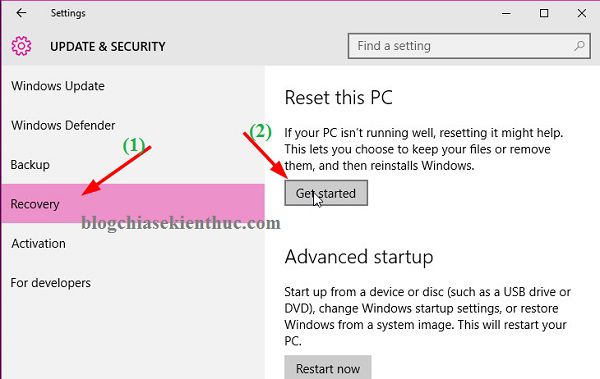
Tiếp theo bạn hãy chọn Recovery => và chọn Get started tại phần Reset this PC
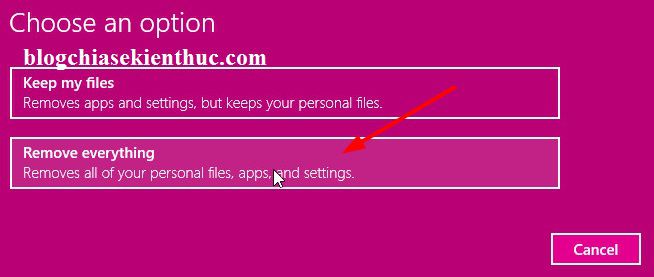
Bước 2: Tại đây sẽ có 2 lựa chọn cho bạn đó là:
- Keep my files: Xóa các apps và phần mềm đã cài đặt lên máy tính nhưng sẽ giữ lại các file trong thư mục người dùng, mặc định thư mục đó nằm trong đường dẫn C:\Users\tên người dùng
- Remove everything (chọn cái này nếu như bạn muốn reset windows về tình trạng mới cài đặt):Lựa chọn này có nghĩa là bạn đồng ý với việc xóa tất cả các ứng dụng, phần mềm, làm sạch phân vùng cài win hoặc là toàn bộ ổ cứng về như mới.
Note: Nếu như bạn lựa chọn Keep my file => nhấn Next => Nhấn Reset => chọn Only the drive where Windows is installed (chỉ xóa dữ liệu trên phân vùng Windows bạn đang sử dụng tức là ổ C).
Bạn có thể lựa chọn cái nào cũng được, tùy theo nhu cầu của bạn. Ở đây mình sẽ chọn Remove everything để làm sạch Windows và đưa hệ điều hành Windows về trạng thái như mới.
Đợi 1 lát…

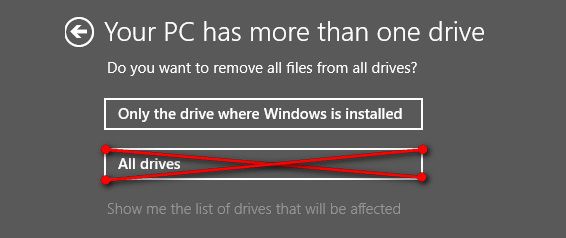
Update thêm một hình ảnh: Nếu như xuất hiện cửa sổ hiện ra như hình bên dưới thì bạn hãy chọn là Only the drive where Windows is installed nhé. Tuyệt đối không chọn All drives, nếu không toàn bộ dữ liệu trên ổ cứng sẽ mất hết.
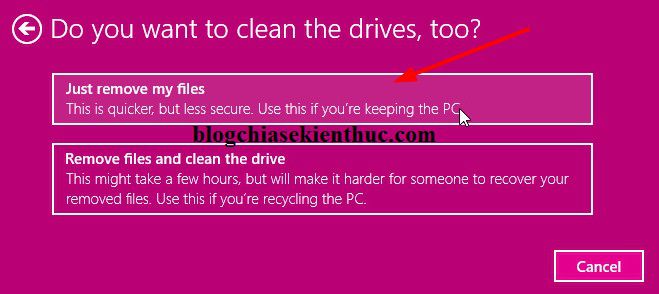
Bước 3: Giao diện cửa sổ mới hiện ra và tại đây cũng có 2 sự lựa chọn cho bạn đó là:
- Just remove my file (khuyên dùng): Lựa chọn này giúp bạn xóa nhanh, có nghĩa là sau khi xóa xong bạn vẫn có thể sử dụng các phần mềm phục hồi dữ liệu để khôi phục lại được. Cách này tương tự tùy chọn Quick Format khi định dạng USB.
- Remove files and clean the drive: Xóa sạch dữ liệu và bạn rất khó để phục hồi lại dữ liệu, nhược điểm của tùy chọn này là thời gian xóa sẽ khá lâu. Cách này chỉ hữu ích trong trường hợp sau khi reset lại máy bạn sẽ bán hoặc cho người khác thôi, chứ nếu như bạn vẫn dùng thì khỏi cần chọn lựa chọn này cho mất thời gian.
Mình sẽ chọn Just remove my files.
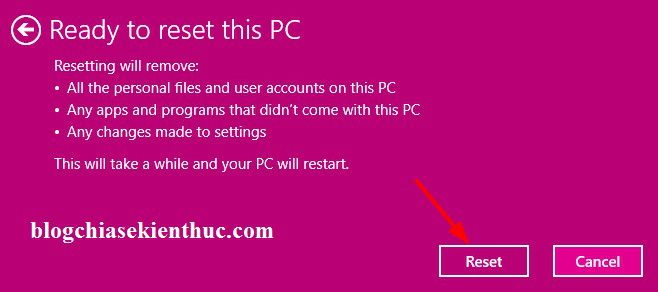
Bước 4: Một thông báo ở cửa sổ tiếp theo với nội dung như hình bên dưới, bạn hãy nhấn vào nút Reset để thực hiện quá trình khôi phục máy tính về trạng thái như mới.
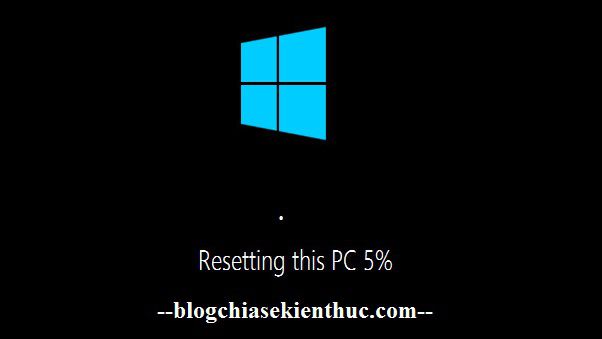
Quá trình reset Surface Windows 10 đang diễn ra, bạn vui lòng ngồi đợi.
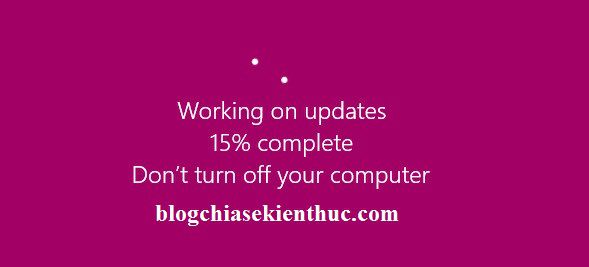
Quá trình này mất khoảng 15 đến 20 phút, bạn có thể làm việc khác trong lúc chờ.
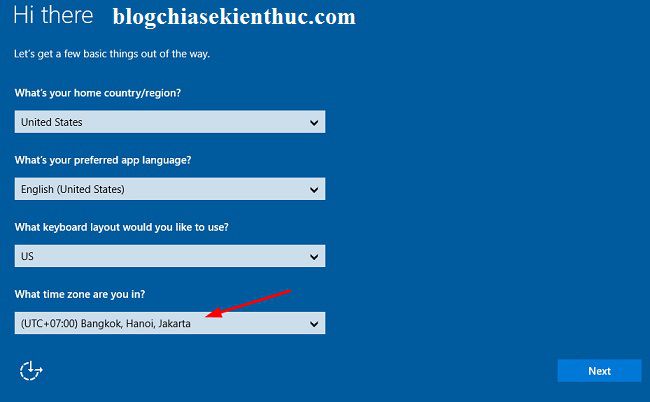
Bước 5: Chọn lại múi giờ và nhấn Next để tiếp tục, bạn có thể thiết lập như hình bên dưới cũng được.
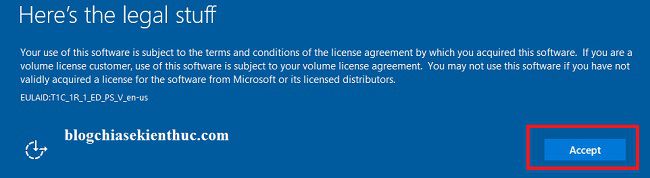
Nhấn vào Accept để đồng ý.
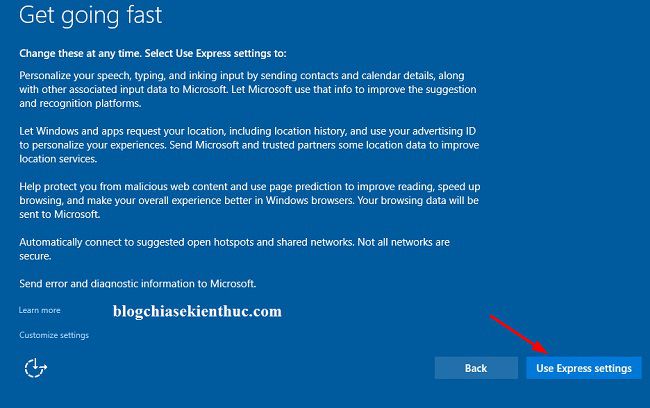
Bước 6: Tại đây bạn có thể nhấn vào Customize settings để cài đặt tùy chỉnh hoặc nhấn vào Use Express settings để cài đặt theo thiết lập mặc định của Microsoft.
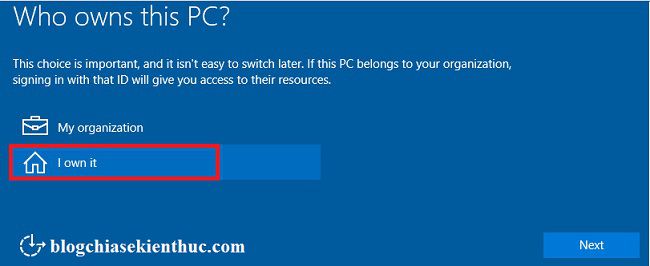
Tiếp theo bạn hãy chọn I own it và nhấn Next để đi tiếp.
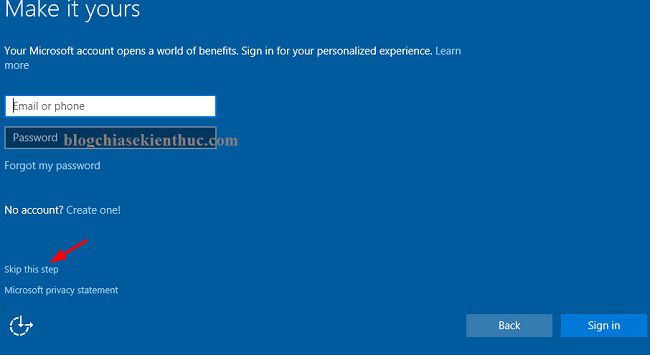
Bước 7: Tại đây nếu như bạn có tài khoản Microsoft thì có thể nhập luôn vào, hoặc nếu chưa có hoặc là bạn muốn đăng nhập sau thì hãy nhấn vào Skip this step để tiếp tục.
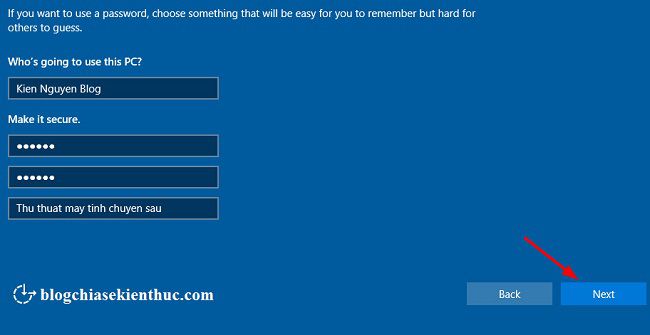
Bước 8: Tại đây bạn hãy đặt tên người dùng và đặt password để đăng nhập vào Windows. Nếu như không muốn đặt mật khẩu đăng nhập thì ở ô nhập password bạn để trống và nhấn Next nhé.
OK, đã xong. Sau khi reset Surface Windows 10, máy của bạn đã hoàn toàn như lúc mới rồi nhé.
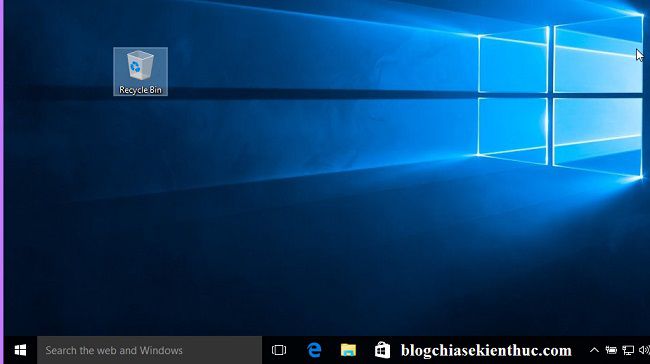
Đến đây quá trình reset Surface Windows 10 đã hoàn tất. Sau đó, bạn nên cài lại driver, cập nhật Windows và cài các phần mềm cơ bản để máy sẵn sàng sử dụng.
Câu hỏi thường gặp
Reset Surface Windows 10 có mất dữ liệu không?
Nếu chọn Keep my files, dữ liệu cá nhân được giữ lại nhưng ứng dụng bị gỡ. Nếu chọn Remove everything, mọi dữ liệu trên ổ được chọn sẽ bị xóa.
Nên chọn Just remove my files hay Remove files and clean the drive?
Chọn Just remove my files nếu bạn tiếp tục dùng máy. Chỉ chọn Remove files and clean the drive khi định bán hoặc cho máy người khác, vì cách này xóa kỹ hơn nhưng tốn nhiều thời gian.
Kết luận
Reset Surface Windows 10 khá đơn giản, chủ yếu mất thời gian chờ đợi. Bạn có thể xem thêm trang hỗ trợ Windows của Microsoft. Nếu muốn cài mới hoàn toàn bằng USB, hãy xem hướng dẫn cài Win10 cho Surface qua USB và các thủ thuật Surface khác.
Sản phẩm gợi ý
-
OnlyOffice bản quyền cho học sinh, sinh viên
Giá gốc là: 1.250.000₫.799.000₫Giá hiện tại là: 799.000₫. -
Office Microsoft 365 Business Standard Retail ESD KLQ-00209 - 12 tháng
Giá gốc là: 4.100.000₫.3.499.000₫Giá hiện tại là: 3.499.000₫. -
Phần mềm Microsoft Office Professional Plus 2019 bản quyền
Giá gốc là: 3.999.000₫.2.999.000₫Giá hiện tại là: 2.999.000₫. -
Office 2024 Home And Business Key Mac/Windows tài khoản chính chủ
Giá gốc là: 6.200.000₫.5.799.000₫Giá hiện tại là: 5.799.000₫.



Bài viết liên quan

Tạm biệt Office crack: chọn phần mềm văn phòng bản quyền
Nhiều người vẫn dùng bản Office “crack” để tiết kiệm chi phí, nhưng cái giá phải trả thường lớn hơn nhiều so với tiền mua bản…

Cách vào UEFI Surface: hướng dẫn cho mọi dòng máy
Biết cách vào UEFI Surface là kỹ năng quan trọng giúp bạn làm chủ thiết bị. Khác với laptop truyền thống dùng BIOS, Surface dùng giao…

Cách chia đôi màn hình Surface đơn giản và hiệu quả nhất
Trong kỷ nguyên số hiện nay, khả năng làm việc đa nhiệm (multitasking) là một trong những yếu tố then chốt giúp nâng cao năng suất.…


