
Những điều cần lưu ý khi thay màn hình Surface qua 6 bước
Surface là dòng máy lai giữa máy tính bảng và laptop của Microsoft, có màn hình lớn và độ phân giải cao. Khi màn hình hỏng, việc thay màn hình Surface đòi hỏi quy trình cẩn thận, và bài viết này tổng hợp những lưu ý khi thay màn hình Surface trong từng bước.
Khi nào cần thay màn hình Surface
Bộ màn hình Surface gồm màn hình hiển thị và mặt cảm ứng được ép liền thành một khối. Bạn cần thay nguyên bộ màn hình mới khi gặp các dấu hiệu sau:
- Màn hình tối đen, sáng trắng hoặc nhấp nháy.
- Màn hình bể vỡ, không hiển thị hình ảnh đầy đủ.
- Mặt cảm ứng bên ngoài bị rạn nứt hoặc không chạm được.
- Một số điểm trên mặt cảm ứng chạm vào không có tác dụng.
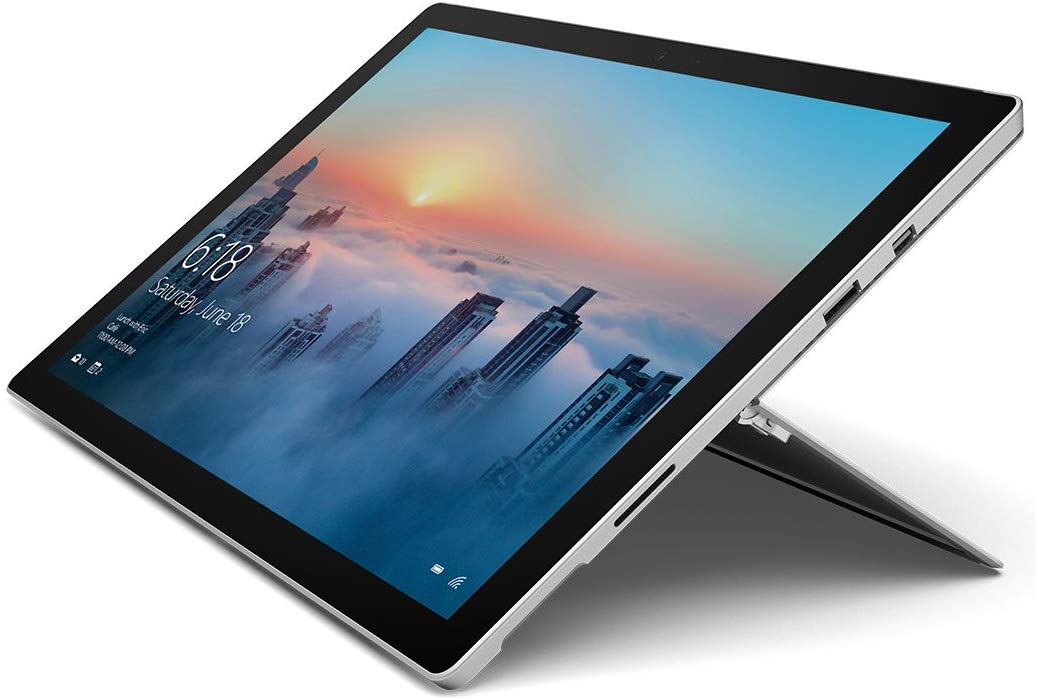
Quy trình và lưu ý khi thay màn hình Surface
Với kỹ thuật viên có kinh nghiệm, việc thay màn hình cho các dòng như Surface Pro 3 không quá khó khăn và có thể thực hiện ngay trước mặt khách hàng để khách yên tâm về tình trạng máy. Những lưu ý khi thay màn hình Surface nằm trong các bước sau.
Bước 1: Kiểm tra máy
Kiểm tra kỹ máy để xác định đúng lỗi cần thay trước khi tháo máy.
Bước 2: Chuẩn bị dụng cụ và tháo máy
Chuẩn bị đầy đủ công cụ để tháo bộ màn hình ra khỏi thân máy mà không làm trầy xước hay hư hỏng phần vỏ. Ngay cả khi màn hình đã vỡ nát, nếu thao tác cẩn thận thì máy vẫn không bị ảnh hưởng trong quá trình tháo.
Bước 3: Kiểm tra linh kiện bên trong và vệ sinh
Sau khi tháo bộ màn hình lỗi, kiểm tra bằng mắt các linh kiện bên trong xem có bị ảnh hưởng do va đập mạnh hoặc môi trường ẩm thấp hay không. Sau đó lau chùi cẩn thận viền xung quanh máy để loại bỏ mảnh vỡ, keo dán cũ và bụi bẩn.
Bước 4: Kiểm tra màn hình mới trước khi lắp
Đây là lưu ý khi thay màn hình Surface rất quan trọng. Cần kiểm tra độ phân giải, độ nét, xem có điểm đen hoặc ố tấm nền hay không, đồng thời kiểm tra mặt cảm ứng có mất điểm, nhảy điểm và hoạt động trơn tru như màn hình cũ khi chưa lỗi hay không.
Bước 5: Lắp màn hình mới vào máy
Trước khi lắp, kiểm tra lần cuối các cáp kết nối và socket đã chắc chắn chưa, khung viền đã được vệ sinh và dán keo đầy đủ chưa. Chỉ cần sót một hạt bụi lớn hoặc mảnh kính vỡ cũ, hậu quả có thể là hỏng luôn màn hình mới.
Bước 6: Mở máy kiểm tra lần cuối
Bật nguồn để kiểm tra lại các chức năng của máy, màn hình hiển thị và phần cảm ứng, thử lại nhiều lần nếu cần. Cuối cùng lau sạch máy, dán tem bảo hành rồi trả máy cho khách hàng.
Lưu ý khi chọn nơi thay màn hình
- Chọn nơi chuyên sửa Surface, có kỹ thuật viên kinh nghiệm và dụng cụ phù hợp.
- Màn hình thay thế được kiểm tra kỹ trước khi lắp.
- Có bảo hành rõ ràng và cho phép khách hàng xem trực tiếp quá trình thay.
Câu hỏi thường gặp
Nên thay màn hình hay ép kính?
Nếu chỉ lớp kính cảm ứng bên ngoài bị nứt mà màn hình hiển thị bình thường, bạn có thể cân nhắc ép kính Surface để tiết kiệm chi phí. Các lỗi khác như sọc màn hình, chảy mực hoặc vỡ hoàn toàn thì nên thay màn hình.
Có nên tự thay màn hình tại nhà không?
Lưu ý khi thay màn hình Surface là không nên tự làm nếu thiếu kinh nghiệm và dụng cụ. Surface dán keo chắc và rất dễ hỏng thêm bộ phận khác khi tháo.
Kết luận
Những lưu ý khi thay màn hình Surface nằm ở sự cẩn thận ở từng bước, từ tháo máy, xử lý keo dán đến kiểm tra sau khi lắp. Nếu không đủ kinh nghiệm và dụng cụ, bạn nên giao máy cho đơn vị sửa chữa có bảo hành rõ ràng. Xem thêm bảng giá thay màn hình Surface và các sản phẩm màn hình Surface. Bạn có thể tham khảo thêm hướng dẫn sửa chữa tại iFixit.
Sản phẩm gợi ý
-
Màn hình surface Laptop Studio 2 chính hãng
Giá gốc là: 21.500.000₫.17.500.000₫Giá hiện tại là: 17.500.000₫. -
Màn hình surface Laptop Studio 1 chính hãng
Giá gốc là: 12.500.000₫.10.500.000₫Giá hiện tại là: 10.500.000₫. -
Màn Hình Surface Pro 10 Mới Chính Hãng
Giá gốc là: 19.500.000₫.16.500.000₫Giá hiện tại là: 16.500.000₫. -
Màn surface pro 2017 (màn surface pro 5) cũ
Giá gốc là: 1.800.000₫.1.500.000₫Giá hiện tại là: 1.500.000₫.
Bài viết liên quan

Tạm biệt Office crack: chọn phần mềm văn phòng bản quyền
Nhiều người vẫn dùng bản Office “crack” để tiết kiệm chi phí, nhưng cái giá phải trả thường lớn hơn nhiều so với tiền mua bản…

Cách vào UEFI Surface: hướng dẫn cho mọi dòng máy
Biết cách vào UEFI Surface là kỹ năng quan trọng giúp bạn làm chủ thiết bị. Khác với laptop truyền thống dùng BIOS, Surface dùng giao…

Cách chia đôi màn hình Surface đơn giản và hiệu quả nhất
Trong kỷ nguyên số hiện nay, khả năng làm việc đa nhiệm (multitasking) là một trong những yếu tố then chốt giúp nâng cao năng suất.…


