
Thủ thuật dùng bút Surface Slim Pen 2 hiệu quả hơn
Bút Surface Slim Pen 2 mang đến nhiều cải tiến so với thế hệ trước, nổi bật là khả năng tạo phản hồi xúc giác giúp nét mực khi viết và vẽ trở nên sống động hơn. Bút có đầu nhọn hơn, hỗ trợ công nghệ xúc giác và có cơ chế sạc thuận tiện khi gắn vào máy hoặc bàn phím tương thích.
Slim Pen 2 được thiết kế cho các thiết bị mới như Surface Pro 8 và Surface Laptop Studio. Tuy vậy, giống các đời Surface Pen trước, bút cũng dùng được với nhiều máy cũ hơn như Surface Pro 3 đến Surface Pro 7 Plus, Surface Pro X, Surface Go 2, Surface Laptop đến Surface Laptop 4, Surface Book đến Surface Book 3. Phản hồi xúc giác chỉ hoạt động trên máy và phiên bản Windows hỗ trợ. Bài viết dưới đây tổng hợp những thủ thuật giúp bạn dùng bút hiệu quả hơn, bạn cũng có thể xem thêm các mẫu bút Surface đang có.

Nội dung chính về surface slim pen 2
Bài viết trình bày surface slim pen 2 qua các phần sau:
- Thay đổi cài đặt phản hồi xúc giác
- Tìm bút Slim Pen 2 bị mất
- Thay đổi độ nhạy áp lực
- Đổi phím tắt trên menu Windows Ink
- Thay đổi chức năng các nút trên bút
- Sạc và bảo quản bút đúng cách
- Mẹo viết vẽ thoải mái hơn
- Khi bút hoạt động không như mong muốn
Thay đổi cài đặt phản hồi xúc giác
Microsoft gọi tính năng này là “tactile signals” (tín hiệu xúc giác). Bút có một mô-tơ xúc giác tích hợp ở phần dưới, gần đầu bút, tạo hiệu ứng rung nhẹ khi bạn viết hoặc vẽ trên màn hình, giống cảm giác đầu bút lướt trên giấy.
Nếu muốn cảm giác ma sát mạnh hơn hoặc nhẹ hơn, bạn vào Settings > Bluetooth & devices > Pen & Windows Ink trong Windows 11 để điều chỉnh. Hãy thử viết vài nét sau mỗi lần đổi để chọn mức vừa tay nhất.
Tìm bút Slim Pen 2 bị mất

Mẹo này không chỉ áp dụng cho Slim Pen 2 mà còn dùng được với các phiên bản Surface Pen khác.
Hãy dùng tính năng Find my Pen trong phần Privacy & Security, cạnh mục Find my Device. Hệ thống dựa vào vị trí của thiết bị Surface mà bút kết nối gần nhất để hiển thị lên bản đồ. Vì vậy đây là vị trí gần đúng chứ không phải vị trí theo thời gian thực. Dù vậy, thông tin này đủ giúp bạn nhớ lại nơi để quên bút trong nhà hoặc văn phòng.
Thay đổi độ nhạy áp lực
Slim Pen 2 có 4096 mức áp lực, nên đôi khi bạn thấy bút quá nhạy với thao tác của mình. Bạn có thể điều chỉnh qua ứng dụng Surface theo các bước sau.
- Bước 1: Mở ứng dụng Surface trên thiết bị và vào phần cài đặt của bút.
- Bước 2: Thực hiện một số nét viết để kiểm tra độ nhạy áp lực hiện tại.
- Bước 3: Kéo thanh trượt Pressure sensitivity để chọn mức độ nhạy phù hợp.

Các thiết lập này áp dụng cho toàn hệ thống và mọi ứng dụng, đồng thời vẫn được giữ sau khi bạn khởi động lại máy.
Người mới nên đặt độ nhạy ở mức vừa phải, rồi tăng hoặc giảm dần theo thói quen cầm bút. Nếu bạn hay vẽ phác thảo, mức nhạy cao giúp nét đậm nhạt rõ hơn. Nếu bạn chủ yếu ghi chú, mức thấp giúp nét chữ đều và đỡ run.
Đổi phím tắt trên menu Windows Ink
Đây là tính năng của Windows 11: khi bạn nhấc hoặc kết nối bút, menu mực mới sẽ hiện ra. Với Slim Pen 2, khi hệ thống nhận ra bút ở gần, menu xuất hiện phía trên thanh tác vụ cùng các phím tắt ứng dụng được đề xuất.
Bạn có thể tùy chỉnh bằng cách nhấp vào biểu tượng bánh răng, chọn Edit pen menu rồi thêm các ứng dụng bổ sung để mở nhanh khi viết mực.

Thay đổi chức năng các nút trên bút
Tương tự độ nhạy áp lực, bạn có thể gán lại chức năng các nút trên bút cho phù hợp nhu cầu.
- Bước 1: Nhấn tổ hợp phím Windows + I để mở Cài đặt.
- Bước 2: Chọn Bluetooth & devices > Pen & Windows Ink.
- Bước 3: Chọn nút tắt muốn thay đổi, rồi chọn một tùy chọn có sẵn như Whiteboard, Screen Snip hoặc Pen menu và OneNote.

Ngoài ra, bạn cũng có thể gán nút để mở một chương trình hoặc ứng dụng cụ thể theo ý muốn.
Sạc và bảo quản bút đúng cách
Slim Pen 2 có pin, nên thói quen cất bút ảnh hưởng đến việc bút có sẵn sàng khi cần. Hãy đặt bút vào vị trí sạc trên máy hoặc bàn phím tương thích mỗi khi dùng xong. Nhờ vậy bút luôn đủ pin và không bị thất lạc.
- Tránh để bút ở nơi nóng, như trong xe đỗ ngoài nắng hoặc cạnh máy sấy.
- Không dùng bút làm vật gõ hay chọc lên bề mặt cứng, vì đầu bút có thể bị mòn nhanh.
- Lau thân bút bằng khăn mềm khô, không dùng chất tẩy mạnh.
Mẹo viết vẽ thoải mái hơn
Bạn có thể tựa lòng bàn tay lên màn hình khi viết. Windows nhận biết đầu bút nên thường bỏ qua tay chạm vào, nhưng một vài ứng dụng xử lý việc này chưa tốt. Nếu gặp trường hợp đó, hãy thử ứng dụng khác hoặc kiểm tra cài đặt cảm ứng trong chính ứng dụng.
Khi cần độ chính xác cao, hãy thu nhỏ khung vẽ để nét bút không phải di chuyển quá xa. Nếu máy có chế độ hạ màn hình như bảng vẽ, góc nghiêng thấp sẽ giúp cổ tay đỡ mỏi khi làm việc lâu.
Khi bút hoạt động không như mong muốn
Nếu nét bút đứt quãng hoặc bút không phản hồi, hãy kiểm tra theo thứ tự sau:
- Sạc bút và thử lại, vì pin yếu là nguyên nhân thường gặp nhất.
- Bật rồi tắt Bluetooth, hoặc xóa bút khỏi danh sách thiết bị và ghép nối lại.
- Cập nhật Windows và driver Surface lên bản mới nhất.
- Kiểm tra đầu bút có bị mòn hoặc bám bẩn không.
Nếu đã thử hết mà bút vẫn lỗi, nhiều khả năng bút hoặc cảm biến trên màn hình có vấn đề. Lúc này bạn nên nhờ kỹ thuật viên kiểm tra thay vì tự tháo máy.
Để tìm hiểu thêm, bạn có thể tham khảo trang hỗ trợ Surface của Microsoft.
Câu hỏi thường gặp
Slim Pen 2 có dùng được trên mọi máy Surface không?
Bút dùng được với nhiều máy Surface, nhưng không phải tính năng nào cũng hoạt động trên máy cũ. Phản hồi xúc giác phụ thuộc vào máy và phiên bản Windows hỗ trợ.
Thay đổi cài đặt bút có mất khi khởi động lại máy không?
Không. Các thiết lập về độ nhạy và nút bấm được lưu và áp dụng cho toàn hệ thống.
Kết luận
Slim Pen 2 là công cụ sáng tạo mạnh mẽ cho người dùng Surface. Từ tùy chỉnh phản hồi xúc giác, tìm bút bị mất đến điều chỉnh độ nhạy và nút tắt, những thủ thuật trên giúp bạn khai thác tốt hơn chiếc bút của mình. Nếu bút gặp sự cố, hãy tham khảo bài bút Surface không nhận.
Sản phẩm gợi ý
-
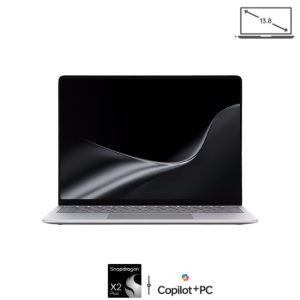
Surface Laptop 8
Khoảng giá: từ 41.999.000₫ đến 132.000.000₫ -
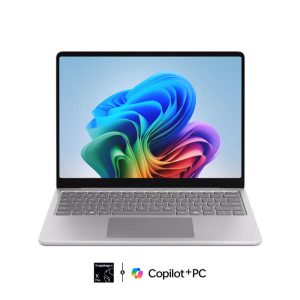
Surface Laptop 13 inch 2025
Khoảng giá: từ 21.500.000₫ đến 52.500.000₫ -
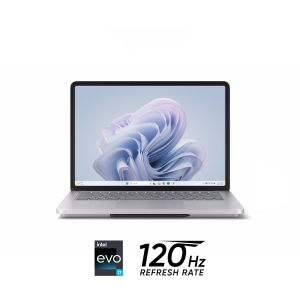
Surface Laptop Studio 2
Khoảng giá: từ 34.999.000₫ đến 76.999.000₫ -
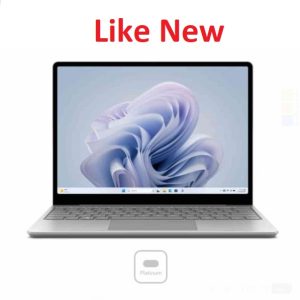
Surface Laptop Go 3
Khoảng giá: từ 12.500.000₫ đến 15.500.000₫
Bài viết liên quan

Tạm biệt Office crack: chọn phần mềm văn phòng bản quyền
Nhiều người vẫn dùng bản Office “crack” để tiết kiệm chi phí, nhưng cái giá phải trả thường lớn hơn nhiều so với tiền mua bản…

Cách vào UEFI Surface: hướng dẫn cho mọi dòng máy
Biết cách vào UEFI Surface là kỹ năng quan trọng giúp bạn làm chủ thiết bị. Khác với laptop truyền thống dùng BIOS, Surface dùng giao…

Cách chia đôi màn hình Surface đơn giản và hiệu quả nhất
Trong kỷ nguyên số hiện nay, khả năng làm việc đa nhiệm (multitasking) là một trong những yếu tố then chốt giúp nâng cao năng suất.…


