
Cách xử lý Surface bị loạn cảm ứng: 9 cách tự khắc phục
Đã bao giờ bạn thấy Surface tự nhấn, tự cuộn hoặc như có ai đó đang chạm vào màn hình dù bạn không hề chạm? Hiện tượng này gọi là loạn cảm ứng hay “đè” cảm ứng (phantom touch). Bài viết này hướng dẫn các cách tự xử lý trước khi cần mang máy đi kiểm tra.
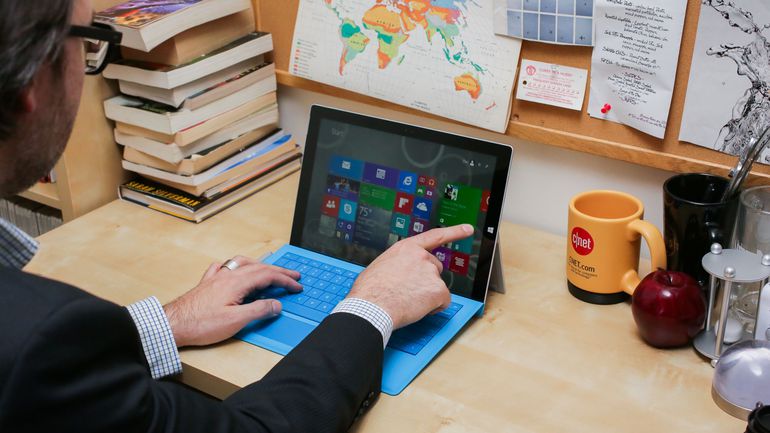
Nguyên nhân Surface bị loạn cảm ứng
Lớp cảm ứng ghi nhận có điểm chạm trên màn hình trong khi thực tế không có. Nguyên nhân thường gặp:
- Nhiễu điện từ từ đèn huỳnh quang, bộ sạc hoặc thiết bị điện tử gần máy.
- Màn hình có bụi bẩn, hơi ẩm hoặc miếng dán không phù hợp.
- Lỗi trình điều khiển (driver) hoặc bản cập nhật hệ thống chưa tương thích.
- Lỗi phần mềm, tệp hệ thống hỏng hoặc phần mềm độc hại.
- Màn hình bị va đập, cong hoặc hỏng linh kiện bên trong.
Phân biệt lỗi tạm thời và lỗi phần cứng
Trước khi thử từng cách, bạn nên quan sát hiện tượng để đoán được hướng xử lý. Việc này giúp tránh mất thời gian vào những bước không cần thiết.
- Lỗi tạm thời: chỉ xuất hiện ở một số vị trí hoặc một số lúc, thường gắn với việc cắm sạc, đổi chỗ ngồi hoặc vừa cập nhật hệ thống.
- Lỗi phần mềm: xảy ra ngay cả khi đã rút sạc và đặt máy ở nơi khác, nhưng biến mất khi khởi động lại hoặc ở chế độ an toàn.
- Lỗi phần cứng: lặp lại thường xuyên ở cùng một vùng màn hình, kèm vết nứt, vùng sáng bất thường hoặc màn hình bị cong, hở mép.
Cách đơn giản để kiểm tra là mở một ứng dụng vẽ hoặc ghi chú và để máy yên. Nếu các nét vẽ tự xuất hiện ở cùng một chỗ, khả năng cao là lỗi nằm ở lớp cảm ứng.
9 cách tự xử lý Surface loạn cảm ứng
Cách 1: Khởi động lại máy
Nhiều trường hợp loạn cảm ứng chỉ là tạm thời, khởi động lại máy là hết.
Cách 2: Cập nhật driver và Windows
Vào Settings > Windows Update, cài đầy đủ các bản cập nhật, bao gồm cập nhật trình điều khiển và firmware của Surface.
Cách 3: Đổi vị trí sử dụng
Công nghệ cảm ứng của Surface là điện dung đa điểm nên dễ bị nhiễu điện từ. Hãy thử đưa máy ra xa đèn huỳnh quang, bộ sạc và các thiết bị điện tử khác rồi kiểm tra lại. Bạn cũng nên rút bộ sạc để xem hiện tượng có thay đổi không.
Cách 4: Vệ sinh màn hình và tháo phụ kiện
Dùng khăn mềm hơi ẩm lau sạch màn hình, tháo miếng dán cường lực nếu thấy chất lượng kém hoặc bị bong. Sau đó ngắt các phụ kiện đang kết nối.
Cách 5: Kiểm tra tệp hệ thống bằng SFC và Chkdsk
Mở Command Prompt bằng quyền quản trị, gõ sfc /scannow để kiểm tra và sửa tệp hệ thống. Sau đó có thể chạy chkdsk để kiểm tra ổ đĩa.
Cách 6: Quét virus
Dùng phần mềm diệt virus để quét toàn bộ máy, loại bỏ phần mềm độc hại có thể gây xung đột với trình điều khiển cảm ứng.
Cách 7: Tắt rồi bật lại thiết bị cảm ứng
Mở Device Manager, tìm mục Human Interface Devices, chọn HID-compliant touch screen, bấm chuột phải để vô hiệu hóa (Disable) rồi bật lại (Enable). Bạn cũng có thể gỡ thiết bị này (Uninstall device) và khởi động lại để Windows tự cài lại.
Cách 8: System Restore hoặc Reset máy
Nếu loạn cảm ứng xuất hiện sau khi cập nhật hoặc cài ứng dụng, hãy dùng System Restore đưa máy về thời điểm trước đó. Nếu vẫn không khỏi, bạn có thể Reset máy về trạng thái ban đầu. Hãy sao lưu dữ liệu trước khi thực hiện.
Cách 9: Thay màn hình
Nếu đã thử các cách trên mà vẫn loạn cảm ứng, nhiều khả năng màn hình đã hỏng phần cứng. Khi đó cần thay màn hình Surface. Bạn có thể tham khảo màn hình Surface và bài thay màn hình Surface chính hãng để biết quy trình thực hiện.
Lưu ý khi tự xử lý
Không tự mở máy để vệ sinh bên trong nếu không có kinh nghiệm. Surface dán keo chắc và dễ vỡ màn hình khi tháo, rủi ro lớn hơn lợi ích.
Khi lau màn hình, chỉ dùng khăn mềm hơi ẩm và tắt máy trước. Không xịt nước hoặc dung dịch trực tiếp lên màn hình, vì chất lỏng có thể thấm vào mép và làm hỏng linh kiện bên trong.
Cách phòng tránh loạn cảm ứng
Một vài thói quen nhỏ giúp giảm nguy cơ tái phát sau khi đã xử lý xong.
- Dùng bộ sạc và cáp đúng loại của máy. Bộ sạc kém chất lượng thường gây nhiễu điện và làm cảm ứng hoạt động thất thường.
- Tránh đặt vật nặng lên máy hoặc nhét máy vào balo chật, vì áp lực lâu ngày có thể làm cong màn hình.
- Luôn cài các bản cập nhật Windows và firmware, nhưng nên cắm sạc trong lúc cập nhật.
- Không để máy ở nơi quá nóng hoặc ẩm, và lau màn hình định kỳ để loại bỏ bụi, vết tay.
Khi nào nên nhờ kỹ thuật viên kiểm tra
Hãy ngừng dùng cảm ứng và nhờ kỹ thuật viên nếu màn hình có vết nứt, vùng ố hoặc sọc màu, hoặc nếu máy từng rơi, va đập mạnh. Trường hợp loạn cảm ứng lặp lại sau khi đã thử hết các cách phần mềm cũng nên được kiểm tra phần cứng.
Nếu màn hình bị cong hoặc hở mép kèm máy nóng bất thường, đó có thể là dấu hiệu pin phồng. Khi đó bạn nên tắt máy, ngừng sạc và đưa máy cho kỹ thuật viên, tuyệt đối không tự ấn hay cố ép màn hình.
Để tìm hiểu thêm, bạn có thể tham khảo trang hỗ trợ Surface của Microsoft.
Câu hỏi thường gặp
Surface loạn cảm ứng có tự hết không?
Nếu do nhiễu hoặc lỗi phần mềm tạm thời thì có thể hết sau khi khởi động lại hoặc đổi vị trí. Nếu do phần cứng thì hiện tượng sẽ lặp lại và cần sửa chữa.
Có thể tắt hẳn cảm ứng để tiếp tục dùng chuột và bàn phím?
Có. Bạn vô hiệu hóa HID-compliant touch screen trong Device Manager để dùng tạm thời, tuy vậy đây chỉ là biện pháp tạm.
Sản phẩm gợi ý
-
OnlyOffice bản quyền cho học sinh, sinh viên
Giá gốc là: 1.250.000₫.799.000₫Giá hiện tại là: 799.000₫. -
Office Microsoft 365 Business Standard Retail ESD KLQ-00209 - 12 tháng
Giá gốc là: 4.100.000₫.3.499.000₫Giá hiện tại là: 3.499.000₫. -
Phần mềm Microsoft Office Professional Plus 2019 bản quyền
Giá gốc là: 3.999.000₫.2.999.000₫Giá hiện tại là: 2.999.000₫. -
Office 2024 Home And Business Key Mac/Windows tài khoản chính chủ
Giá gốc là: 6.200.000₫.5.799.000₫Giá hiện tại là: 5.799.000₫.


Bài viết liên quan

Tạm biệt Office crack: chọn phần mềm văn phòng bản quyền
Nhiều người vẫn dùng bản Office “crack” để tiết kiệm chi phí, nhưng cái giá phải trả thường lớn hơn nhiều so với tiền mua bản…

Cách vào UEFI Surface: hướng dẫn cho mọi dòng máy
Biết cách vào UEFI Surface là kỹ năng quan trọng giúp bạn làm chủ thiết bị. Khác với laptop truyền thống dùng BIOS, Surface dùng giao…

Cách chia đôi màn hình Surface đơn giản và hiệu quả nhất
Trong kỷ nguyên số hiện nay, khả năng làm việc đa nhiệm (multitasking) là một trong những yếu tố then chốt giúp nâng cao năng suất.…


