
Sửa Surface Pro X không chạy được app 64bit hiệu quả nhất
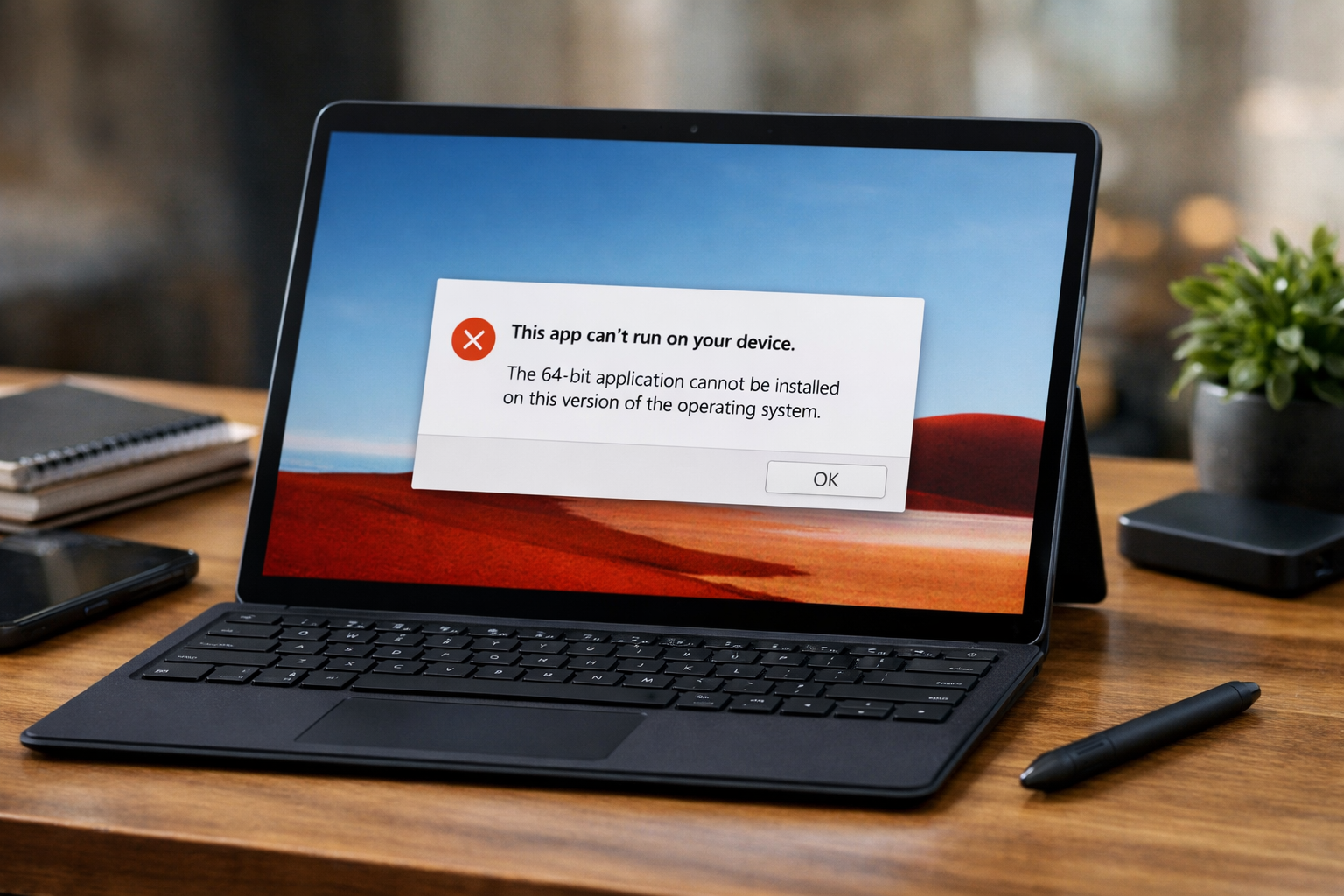
Surface Pro X rất mỏng nhẹ, nhưng khi mới ra mắt, rào cản lớn nhất là máy dùng chip ARM và không chạy được các ứng dụng 64-bit (x64) truyền thống. Nếu bạn đang cần sửa Surface Pro X không chạy được app 64bit, tin vui là vấn đề này có thể khắc phục chủ yếu bằng phần mềm. Bài viết giải thích nguyên nhân và các bước xử lý.
Nội dung chính về không chạy được app 64bit
Bài viết trình bày không chạy được app 64bit qua các phần sau:
- Vì sao Surface Pro X kén ứng dụng 64-bit?
- Nâng cấp Windows 11 để chạy được app x64
- Chọn đúng bản cài cho máy ARM
- Tinh chỉnh giả lập để ứng dụng chạy ổn định
- Những phần mềm vẫn khó chạy trên chip ARM
- Lưu ý khi xử lý lỗi phần mềm trên Surface Pro X
- Khi nào nên nhờ kỹ thuật viên
Vì sao Surface Pro X kén ứng dụng 64-bit?
Surface Pro X không dùng chip Intel hay AMD như Surface Pro 7 hay Pro 8. Máy dùng chip Microsoft SQ1 hoặc SQ2 dựa trên kiến trúc ARM, giống chip điện thoại.
Ban đầu, Windows 10 trên ARM chỉ giả lập được ứng dụng 32-bit (x86). Khi cài phần mềm 64-bit (x64), máy báo lỗi hoặc không cho mở tệp cài đặt. Đây không phải lỗi phần cứng mà do hệ điều hành chưa có lớp biên dịch để chip ARM hiểu được ứng dụng x64.
Nhiều người mang máy đi vì tưởng Surface Pro bị lỗi, nhưng thực tế chỉ cần chỉnh phần mềm.
Nâng cấp Windows 11 để chạy được app x64
Đây là cách quan trọng nhất. Microsoft đã đưa khả năng giả lập ứng dụng x64 lên Windows 11 dành cho thiết bị ARM, nên nếu máy vẫn dùng Windows 10 hãy nâng cấp.
Các bước thực hiện
- Vào Settings > Windows Update.
- Kiểm tra xem máy có thông báo nâng cấp lên Windows 11 không. Nếu có, nhấn Download and install.
- Sau khi nâng cấp xong, tải tệp .exe 64-bit và cài đặt như trên laptop thông thường.
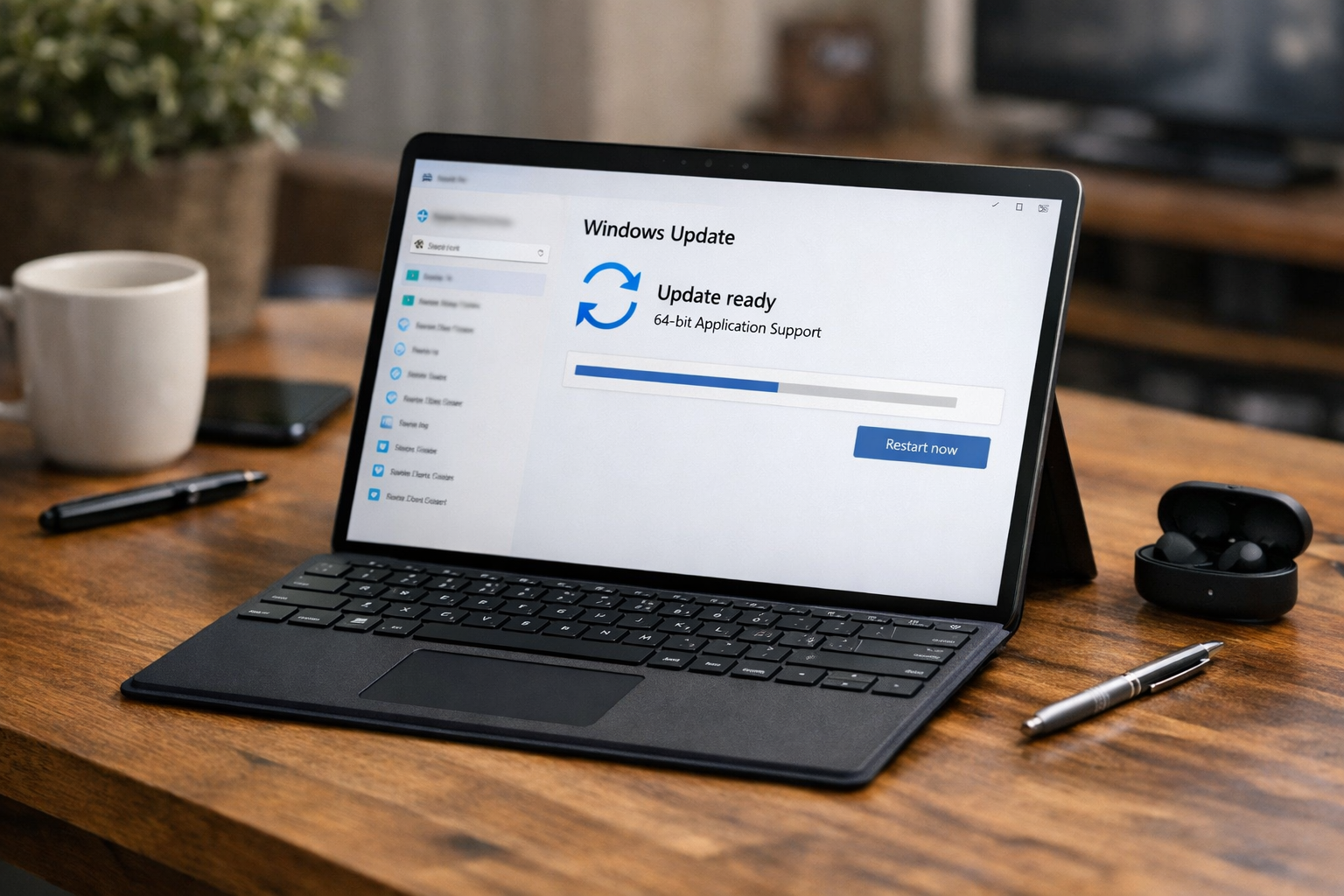
Trước khi nâng cấp, hãy sao lưu dữ liệu quan trọng và cắm sạc để máy không hết pin giữa chừng. Quá trình có thể mất một khoảng thời gian và máy sẽ khởi động lại nhiều lần.
Chọn đúng bản cài cho máy ARM
Nhiều lỗi xuất phát từ việc tải nhầm bản cài. Trên trang tải của phần mềm, bạn sẽ thường thấy ba kiểu bản cài khác nhau:
- ARM64: bản viết riêng cho chip ARM, chạy nhanh và tiết kiệm pin nhất.
- x64 (64-bit): chạy được qua lớp giả lập, nhưng chỉ khi máy đã dùng Windows 11.
- x86 (32-bit): chạy được qua giả lập, thường ổn định khi ứng dụng không có bản ARM64.
Thứ tự ưu tiên hợp lý là ARM64, sau đó đến x64 hoặc x86 tùy phần mềm. Nếu trang tải chỉ ghi chung chung là 64-bit, bạn nên đọc kỹ mô tả hoặc phần hỗ trợ của nhà phát hành để biết có bản ARM hay không.
Tinh chỉnh giả lập để ứng dụng chạy ổn định
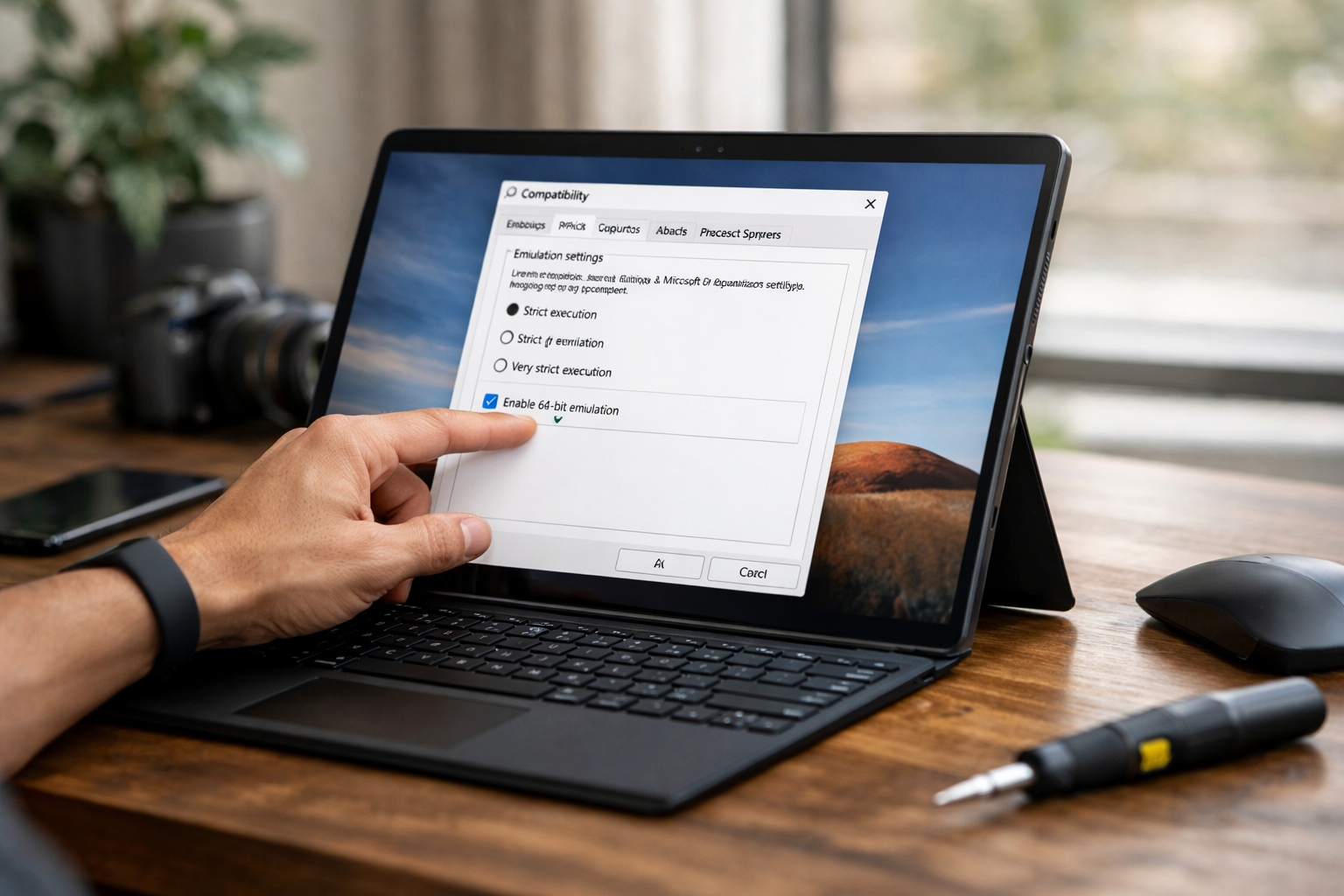
Đôi khi ứng dụng 64-bit cài được nhưng chạy lag hoặc hay bị văng. Windows 11 cho phép chỉnh cách giả lập cho từng ứng dụng:
- Chuột phải vào ứng dụng bị lỗi, chọn Properties.
- Chuyển sang tab Compatibility.
- Chọn Change emulation settings.
- Thử các chế độ như Strict execution hoặc Very strict execution để tìm chế độ ổn định nhất cho ứng dụng đó.
Bảng tóm tắt giải pháp
| Giải pháp | Mô tả |
|---|---|
| Nâng cấp Windows 11 | Cách triệt để nhất để có lớp giả lập x64 chính thức từ Microsoft. |
| Cài bản 32-bit (x86) | Nếu ứng dụng có bản 32-bit, hãy ưu tiên cài vì nhẹ và ổn định hơn trên ARM. |
| Dùng bản ARM64 | Kiểm tra xem phần mềm có bản dành riêng cho ARM không (ví dụ Chrome, Photoshop đã có). |
Những phần mềm vẫn khó chạy trên chip ARM
Giả lập giúp chạy được phần lớn ứng dụng thông thường, nhưng không phải tất cả. Một số loại phần mềm vẫn có thể gặp vấn đề:
- Phần mềm cần cài trình điều khiển (driver) riêng, vì driver phải được viết cho ARM mới hoạt động.
- Một số phần mềm diệt virus, công cụ ảo hóa hoặc ứng dụng hệ thống can thiệp sâu vào Windows.
- Game hoặc phần mềm đồ họa nặng, vì hiệu năng giả lập thấp hơn bản gốc.
Trước khi mua hoặc cài phần mềm, bạn nên xem nhà phát hành có ghi hỗ trợ Windows trên ARM hay không. Nếu không có, hãy tìm phần mềm thay thế có bản ARM64, hoặc dùng phiên bản web của dịch vụ đó.
Lưu ý khi xử lý lỗi phần mềm trên Surface Pro X
Không phải lỗi nào cũng do thiếu giả lập 64-bit. Đôi khi máy gặp vấn đề do driver lỗi thời, vì vậy hãy kiểm tra và cập nhật khi Surface bị lỗi driver.
Nếu đã thử mọi cách mà máy vẫn báo lỗi hoặc treo, hệ điều hành có thể đang xung đột nặng. Lúc này hãy cân nhắc Surface cần cài lại Win. Với dòng ARM cần bộ cài phù hợp, nên nếu không rành hãy nhờ kỹ thuật viên.
Theo tài liệu của Microsoft về x64 Emulation, hiệu năng khi chạy giả lập không bằng ứng dụng native, nên đừng kỳ vọng quá cao với các ứng dụng 64-bit rất nặng.
Khi nào nên nhờ kỹ thuật viên
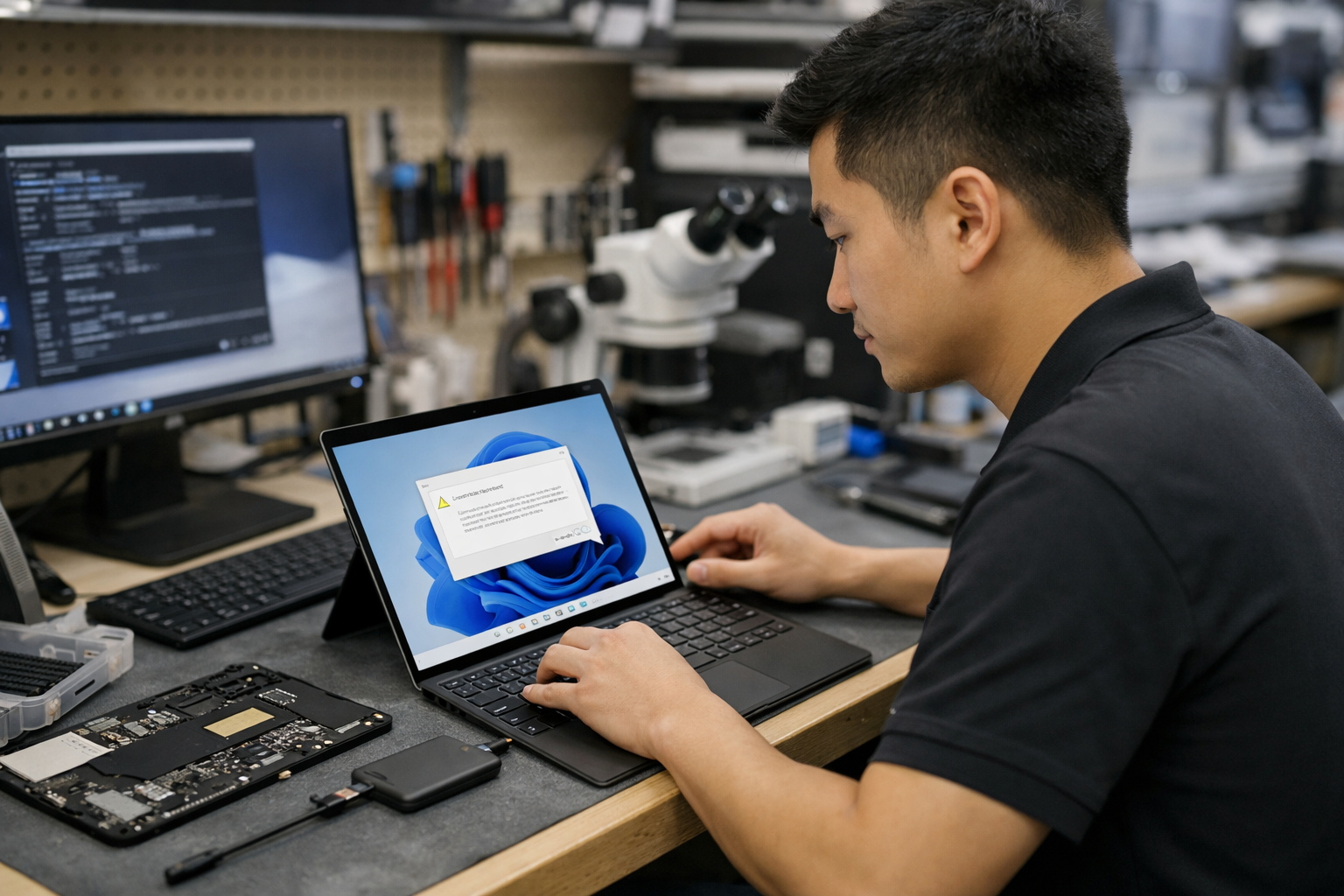
Dù chủ yếu là lỗi phần mềm, bạn không nên tự xử lý khi:
- Máy bị treo trong quá trình nâng cấp Windows 11.
- Không thể vào UEFI hoặc chế độ Recovery.
- Máy báo lỗi ổ cứng hoặc linh kiện khác khiến việc cài ứng dụng luôn thất bại.
Kết luận
Nhờ Windows 11, việc chạy ứng dụng 64-bit trên Surface Pro X đã đơn giản hơn nhiều. Chỉ cần nâng cấp hệ điều hành và tinh chỉnh giả lập, máy có thể chạy được hầu hết ứng dụng văn phòng và đồ họa cơ bản.
Sản phẩm gợi ý
-
Surface Pro 12
Khoảng giá: từ 36.500.000₫ đến 98.999.000₫ -
Surface Pro 12 inch 2025
Khoảng giá: từ 20.999.000₫ đến 47.500.000₫ -
Surface Pro 11
Khoảng giá: từ 20.999.000₫ đến 69.500.000₫ -
Surface Pro 9
Khoảng giá: từ 16.999.000₫ đến 23.999.000₫




Bài viết liên quan

Tạm biệt Office crack: chọn phần mềm văn phòng bản quyền
Nhiều người vẫn dùng bản Office “crack” để tiết kiệm chi phí, nhưng cái giá phải trả thường lớn hơn nhiều so với tiền mua bản…

Thay ổ cứng SSD Surface chính hãng: bảng giá và quy trình
Khi chiếc Microsoft Surface thường xuyên báo đầy bộ nhớ, hoạt động chậm hoặc không còn đủ chỗ lưu dữ liệu, nâng cấp SSD Surface là…

Thay bàn phím Surface Laptop 1 chính hãng: dấu hiệu và quy trình
Surface Laptop 1 là dòng máy khởi đầu của Microsoft trong phân khúc laptop truyền thống, nổi bật với vẻ thanh lịch và lớp vải Alcantara…


