
Hướng dẫn sửa Surface Pro 5 lỗi camera nhanh và triệt để
Một ngày nọ bạn mở camera trên Surface Pro 5 (còn gọi là Surface Pro 2017) và chỉ thấy màn hình đen, đúng lúc cần họp Zoom hoặc đăng nhập bằng khuôn mặt qua Windows Hello. Bài viết hướng dẫn cách sửa Surface Pro 5 lỗi camera từ các bước phần mềm đơn giản tại nhà đến lúc cần can thiệp phần cứng.
Nguyên nhân camera Surface Pro 5 không hoạt động
Trước khi xử lý, cần hiểu lỗi bắt nguồn từ đâu. Có 3 nhóm nguyên nhân chính:
- Lỗi phần mềm và driver: thường gặp nhất. Bản cập nhật Windows dở dang hoặc driver xung đột khiến hệ thống không nhận ra thiết bị camera.
- Thiết lập quyền riêng tư: nhiều người vô tình tắt quyền truy cập camera của ứng dụng trong Settings.
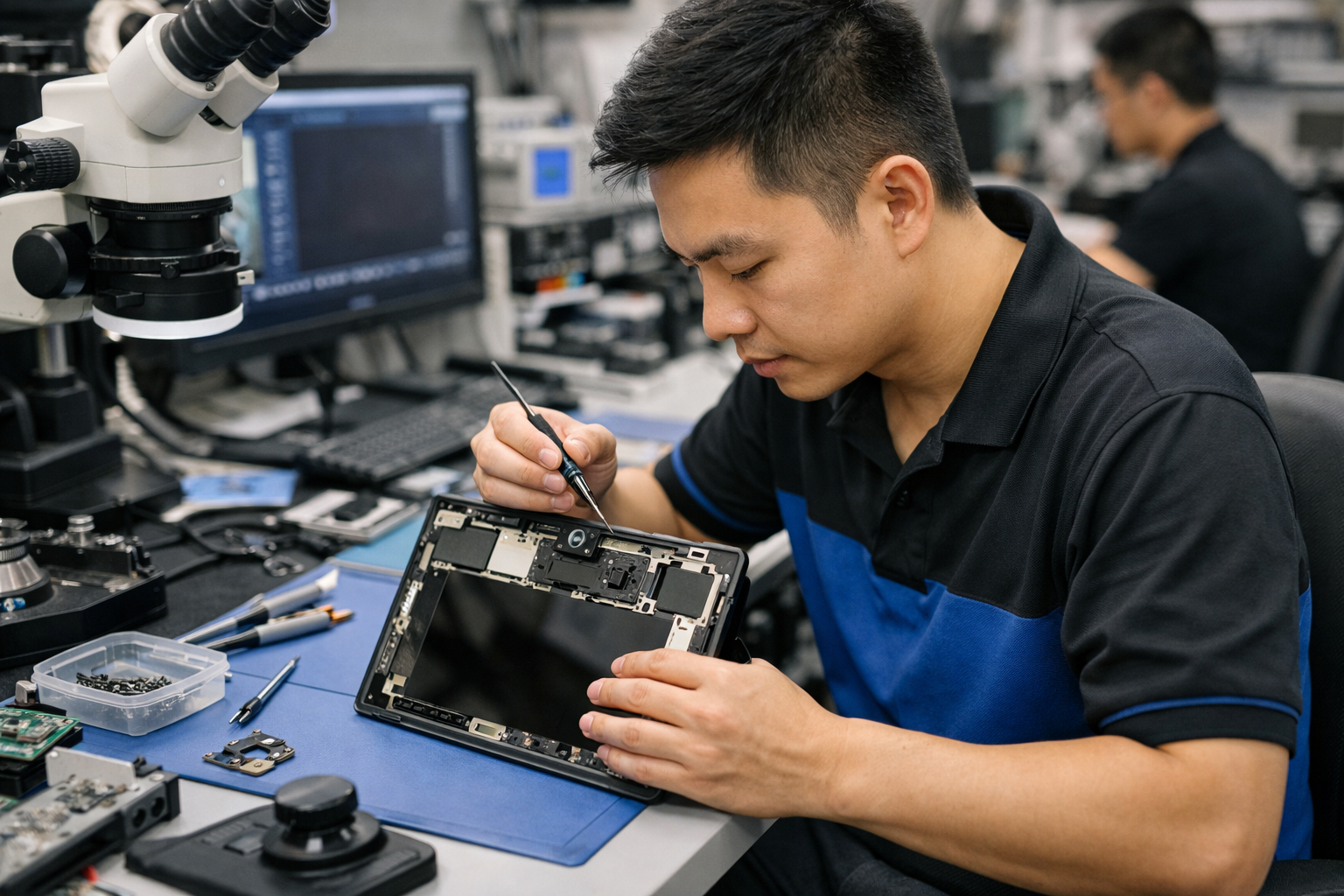
- Hỏng phần cứng: máy từng bị rơi hoặc vào ẩm có thể khiến cáp camera lỏng hoặc mắt camera hỏng.
Tóm tắt các cách khắc phục nhanh
- Kiểm tra quyền riêng tư: vào Settings > Privacy > Camera và bật “Allow apps to access your camera”.
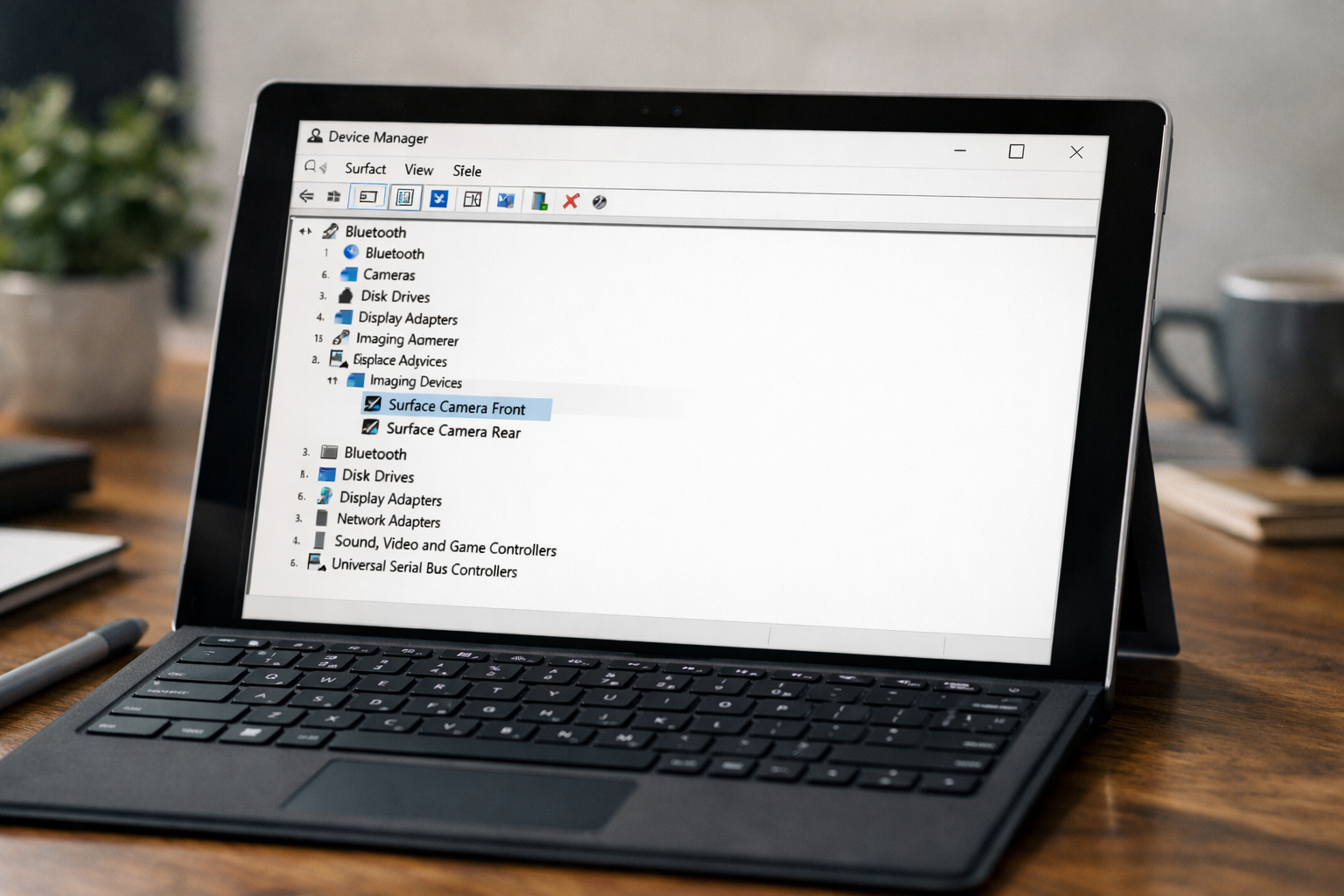
- Cập nhật driver: vào Device Manager, tìm mục Cameras, chuột phải và chọn Update driver.
- Chạy trình gỡ lỗi: dùng Windows Troubleshooter để hệ thống tự quét và sửa.
- Kiểm tra phần cứng: nếu các bước trên không hiệu quả, nhờ đơn vị sửa chữa uy tín kiểm tra cáp hoặc thay camera.
Dấu hiệu camera đang gặp sự cố
Hãy đối chiếu máy của bạn với các dấu hiệu sau:
- Ứng dụng Camera chỉ hiện màu đen hoặc báo lỗi “We can’t find your camera” (mã 0xA00F4244).
- Đèn LED cạnh camera sáng nhưng không có hình ảnh.
- Windows Hello nhận diện khuôn mặt không hoạt động, máy liên tục yêu cầu nhập PIN.
- Hình ảnh từ camera bị nhòe, sọc hoặc sai màu.
Nếu máy vừa ì ạch vừa lỗi camera, có thể hệ thống đang quá tải. Hãy xem Surface chạy chậm phải làm sao để tối ưu lại trước khi can thiệp phần cứng.
Cách tự khắc phục tại nhà
Trước khi mang máy đi sửa, bạn có thể thử lần lượt các bước phần mềm sau.
1. Kiểm tra thiết lập Privacy
Windows 10 và 11 kiểm soát chặt quyền riêng tư. Vào Settings > Privacy > Camera, bảo đảm mục Camera access for this device đang bật. Kéo xuống để kiểm tra ứng dụng bạn đang dùng (Zoom, Skype…) có được phép dùng camera hay không.
2. Cập nhật hoặc cài lại driver
Khá nhiều trường hợp camera không khởi động là do Surface bị lỗi driver. Cách làm:
- Nhấn chuột phải vào nút Start, chọn Device Manager.
- Mở mục Cameras hoặc Imaging devices.
- Chuột phải vào tên camera (thường là Microsoft Camera Front hoặc Rear), chọn Uninstall device.
- Khởi động lại máy, Windows sẽ tự cài lại driver phù hợp.
3. Cập nhật Windows
Microsoft thường xuyên phát hành bản vá cho dòng Surface, vì vậy hãy cài đầy đủ trong Windows Update. Đôi khi chỉ cần nhấn “Check for updates” là camera hoạt động lại. Nếu lỗi vẫn còn, xem thêm hướng dẫn khắc phục sự cố camera từ Microsoft.
Khi nào cần mang máy đi sửa
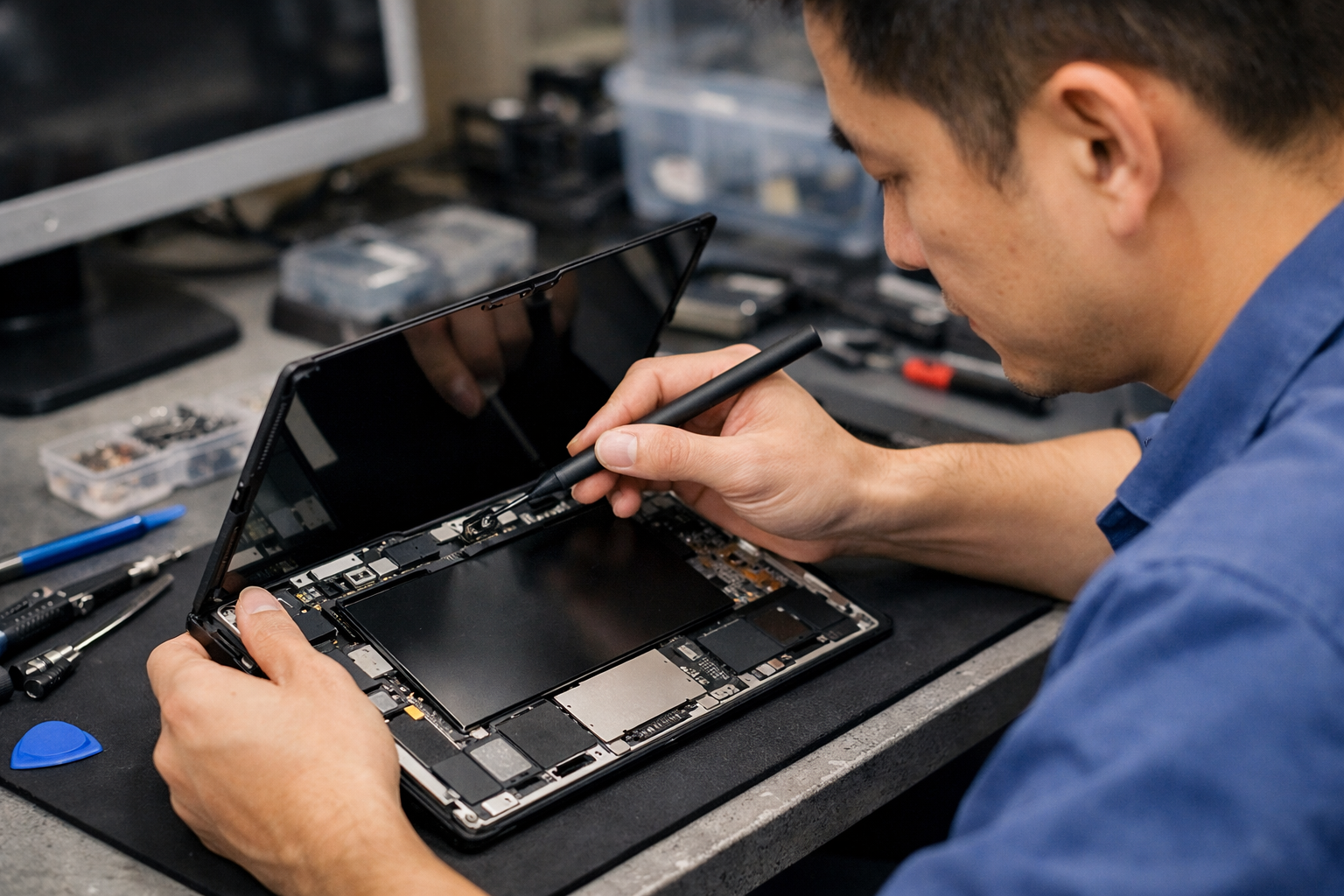
Nếu đã thử hết các cách phần mềm, kể cả reset máy mà camera vẫn không lên, nhiều khả năng đó là lỗi phần cứng. Không nên tự tháo máy tại nhà vì màn hình Surface Pro 5 rất mỏng và dễ vỡ, nếu không khéo bạn có thể khiến Surface Pro bị vỡ màn hình và chi phí sửa tăng lên nhiều.
Một số tình huống nên nhờ kỹ thuật viên:
- Mắt camera bị trầy xước nặng hoặc có hơi nước bên trong.
- Cáp nối camera với mainboard bị đứt hoặc oxy hóa.
- Lỗi mainboard khiến nguồn cấp cho camera không ổn định.
Quy trình sửa camera Surface Pro 5 tại Computer Plus
- Tiếp nhận và kiểm tra: kiểm tra tổng thể, xác định camera hỏng do phần mềm hay phần cứng.
- Báo giá: thông báo rõ mức giá và thời gian sửa trước khi làm.
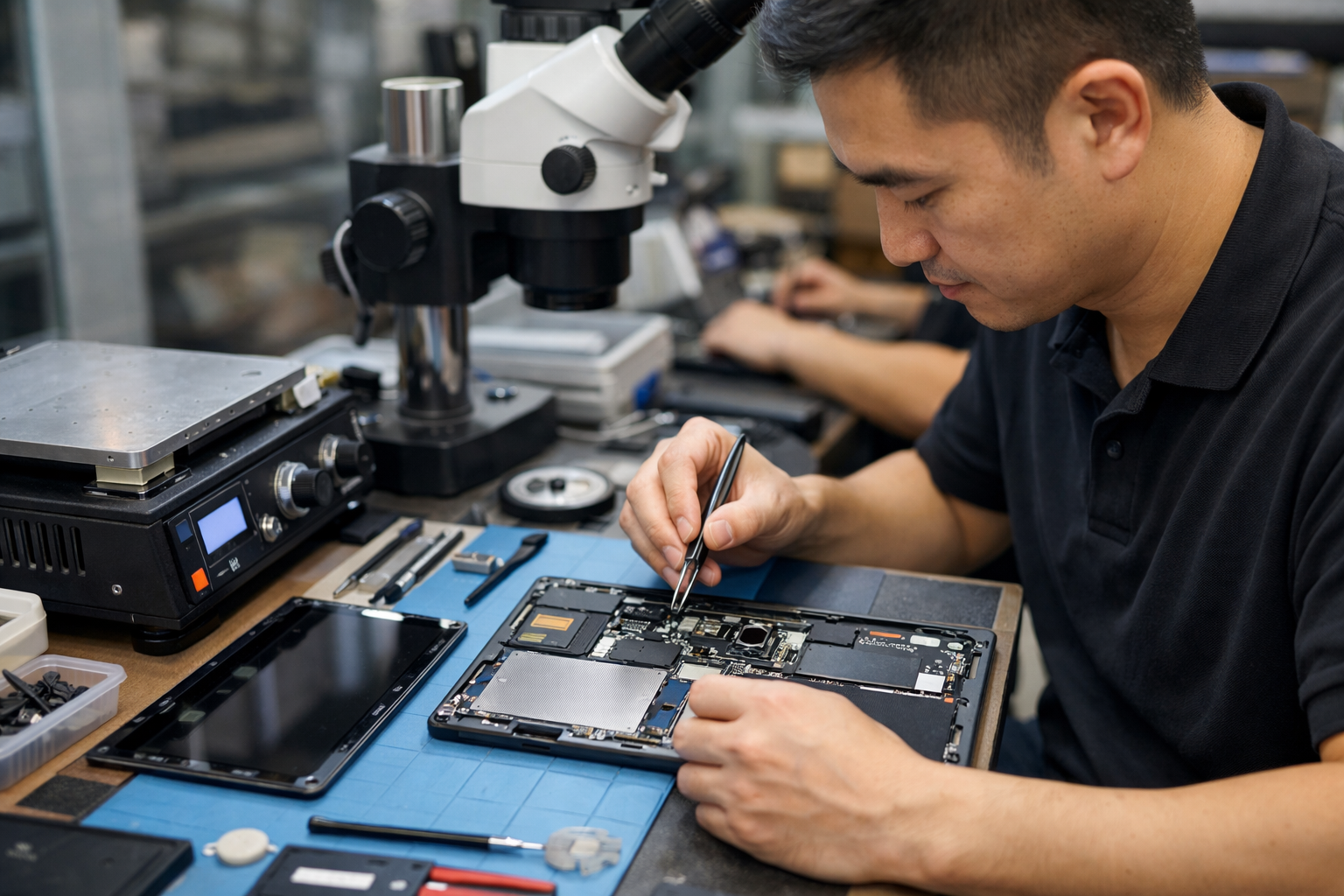
- Sửa chữa: với lỗi phần cứng, kỹ thuật viên tách màn hình bằng thiết bị chuyên dụng để thay cụm camera.
- Kiểm tra lại: thử chụp ảnh, quay phim và Windows Hello trước khi bàn giao.
- Bảo hành: linh kiện thay thế được ghi rõ trong phiếu bảo hành theo chính sách bảo hành của cửa hàng.
Kết luận
Phần lớn lỗi camera trên Surface Pro 5 có thể xử lý bằng cách kiểm tra quyền riêng tư, cài lại driver và cập nhật Windows. Chỉ khi các bước này không hiệu quả mới cần nghĩ đến lỗi phần cứng và nhờ kỹ thuật viên kiểm tra.
Sản phẩm gợi ý
-
Surface Pro 12
Khoảng giá: từ 36.500.000₫ đến 98.999.000₫ -
Surface Pro 12 inch 2025
Khoảng giá: từ 20.999.000₫ đến 47.500.000₫ -
Surface Pro 11
Khoảng giá: từ 20.999.000₫ đến 69.500.000₫ -
Surface Pro 9
Khoảng giá: từ 16.999.000₫ đến 23.999.000₫




Bài viết liên quan

Tạm biệt Office crack: chọn phần mềm văn phòng bản quyền
Nhiều người vẫn dùng bản Office “crack” để tiết kiệm chi phí, nhưng cái giá phải trả thường lớn hơn nhiều so với tiền mua bản…

Thay ổ cứng SSD Surface chính hãng: bảng giá và quy trình
Khi chiếc Microsoft Surface thường xuyên báo đầy bộ nhớ, hoạt động chậm hoặc không còn đủ chỗ lưu dữ liệu, nâng cấp SSD Surface là…

Thay bàn phím Surface Laptop 1 chính hãng: dấu hiệu và quy trình
Surface Laptop 1 là dòng máy khởi đầu của Microsoft trong phân khúc laptop truyền thống, nổi bật với vẻ thanh lịch và lớp vải Alcantara…


