

Mô tả sản phẩm
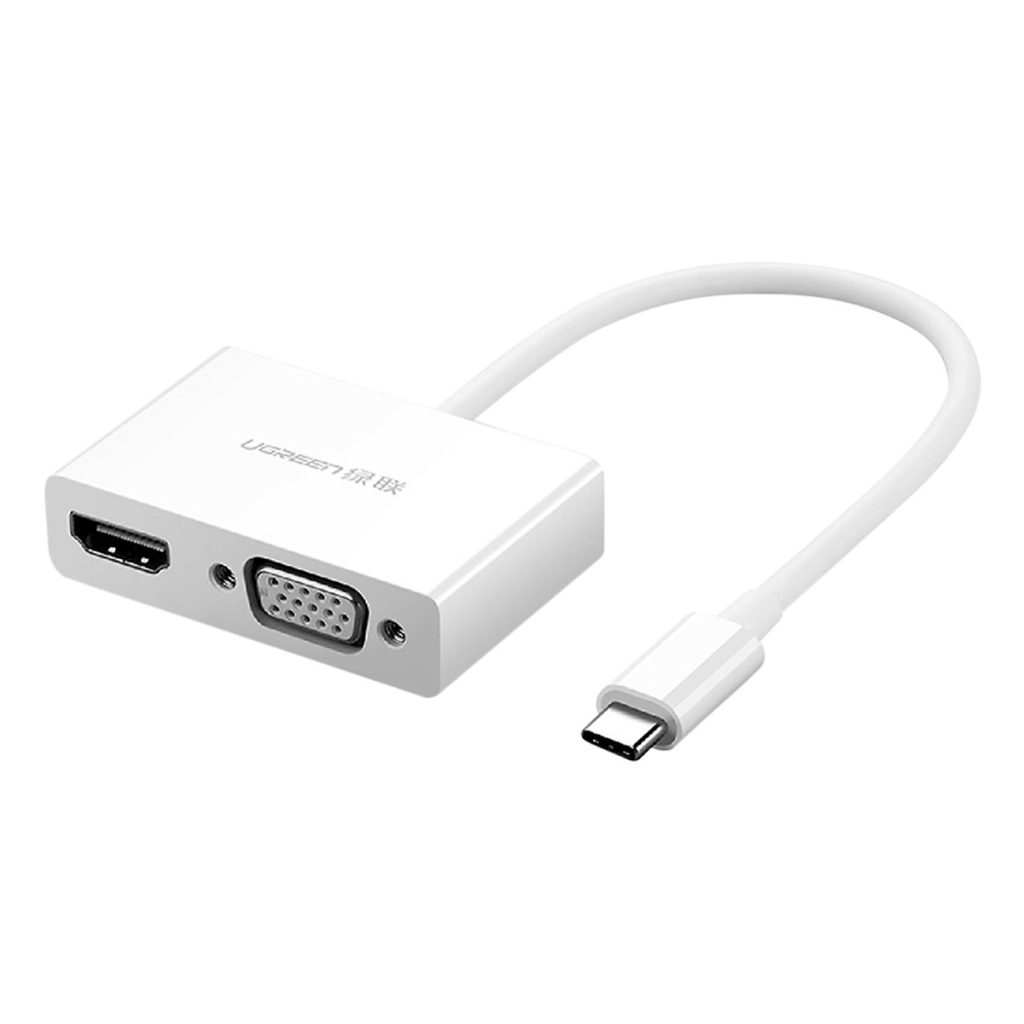
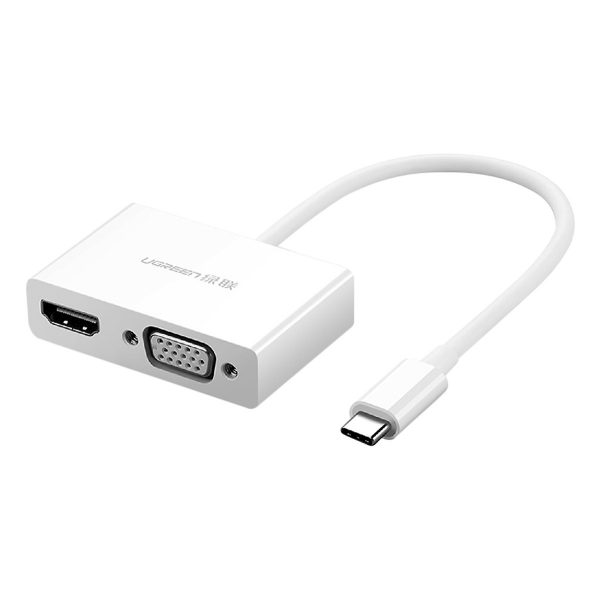
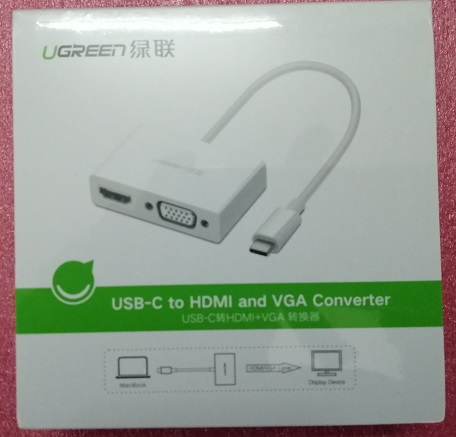
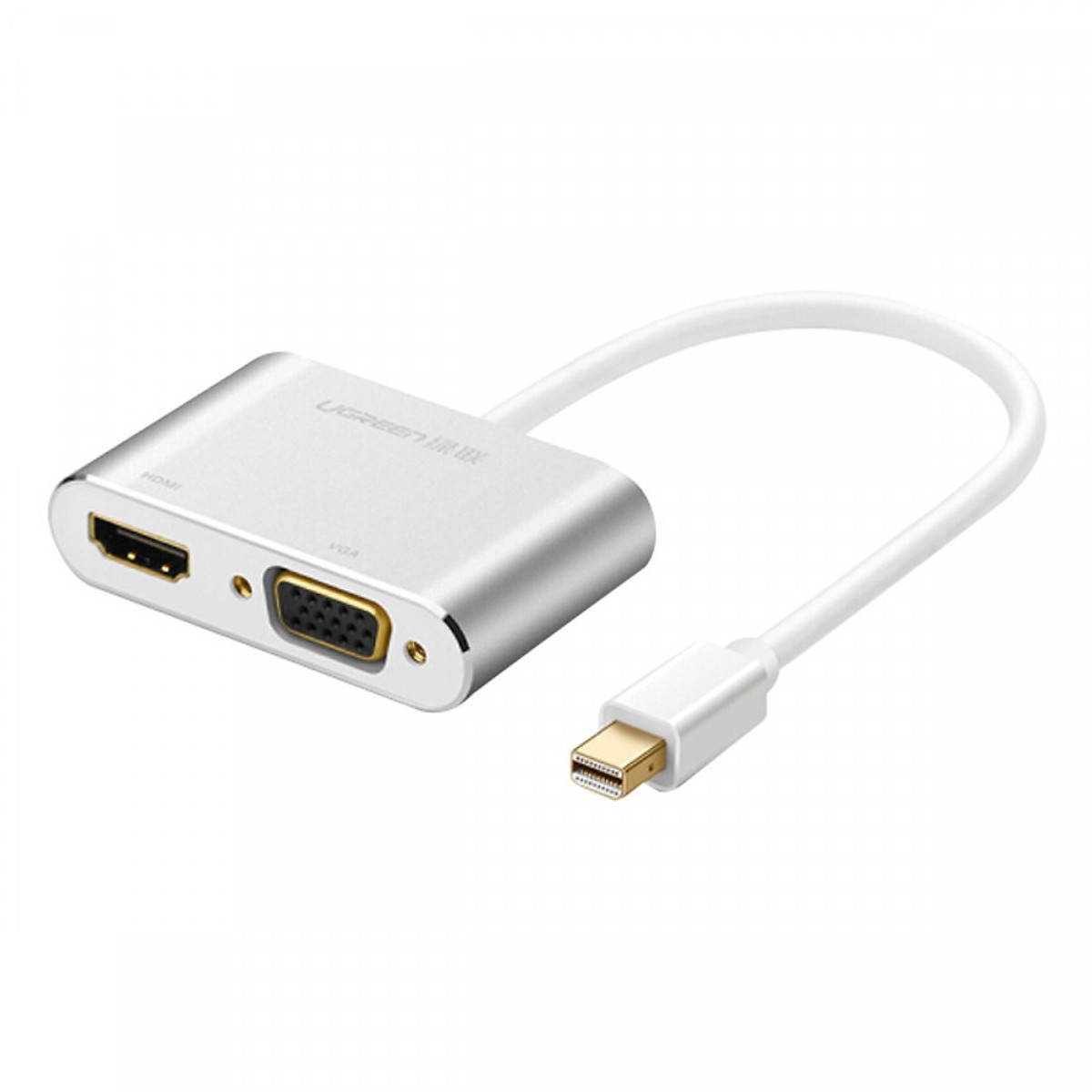
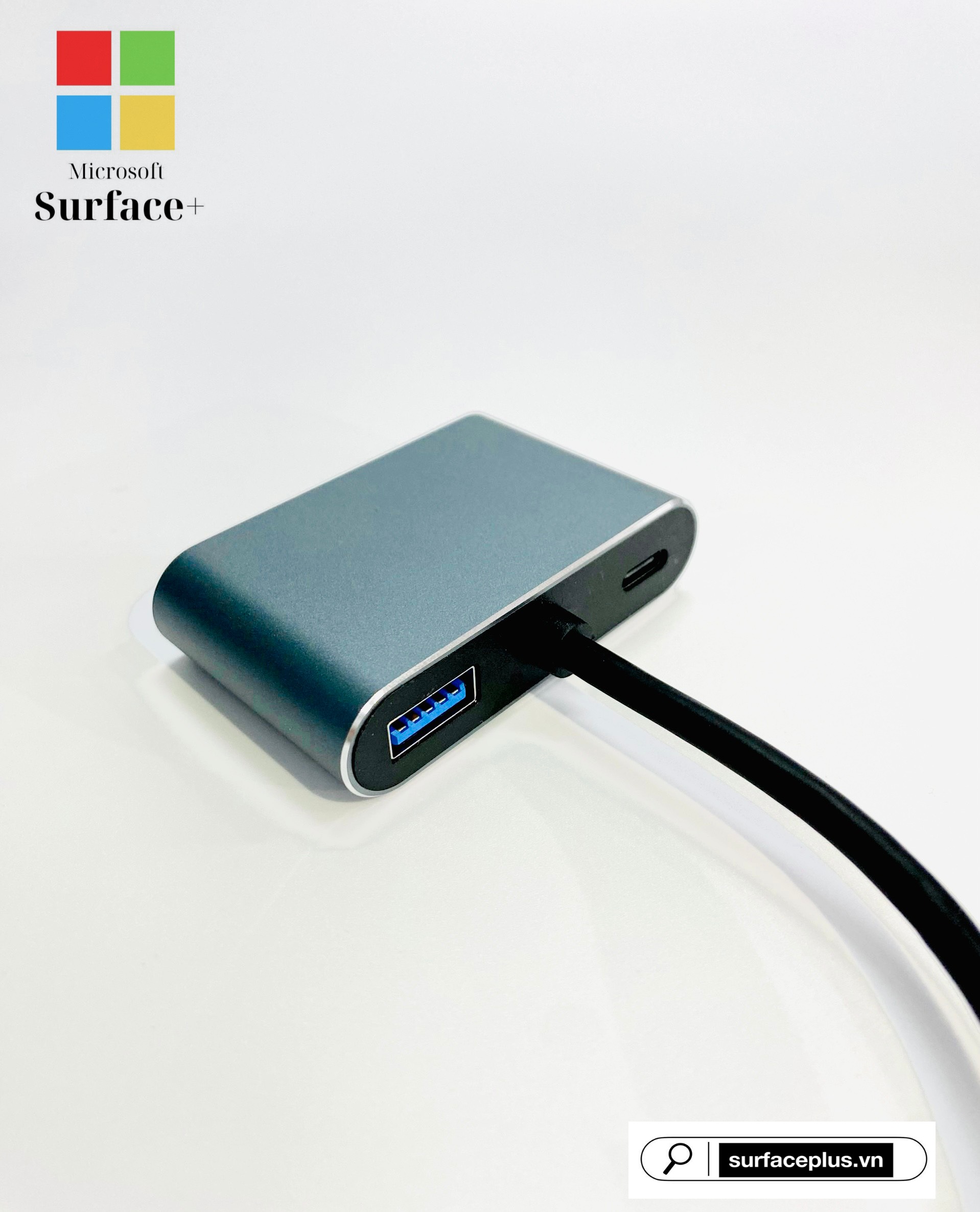
Nếu laptop hay máy tính bảng của bạn chỉ còn cổng USB-C mà tivi, máy chiếu lại dùng HDMI hoặc VGA, cáp chuyển đổi ugreen usb type c sang vga hdmi giúp nối hai bên mà không cần thay thiết bị. Sản phẩm lấy tín hiệu từ cổng Type-C và cho ra hai lựa chọn cổng hình ảnh. Dưới đây là phần giải thích các thông số mô tả, điều kiện để dùng được và cách xử lý khi hình không lên.

Các thông số mà nhà sản xuất nêu
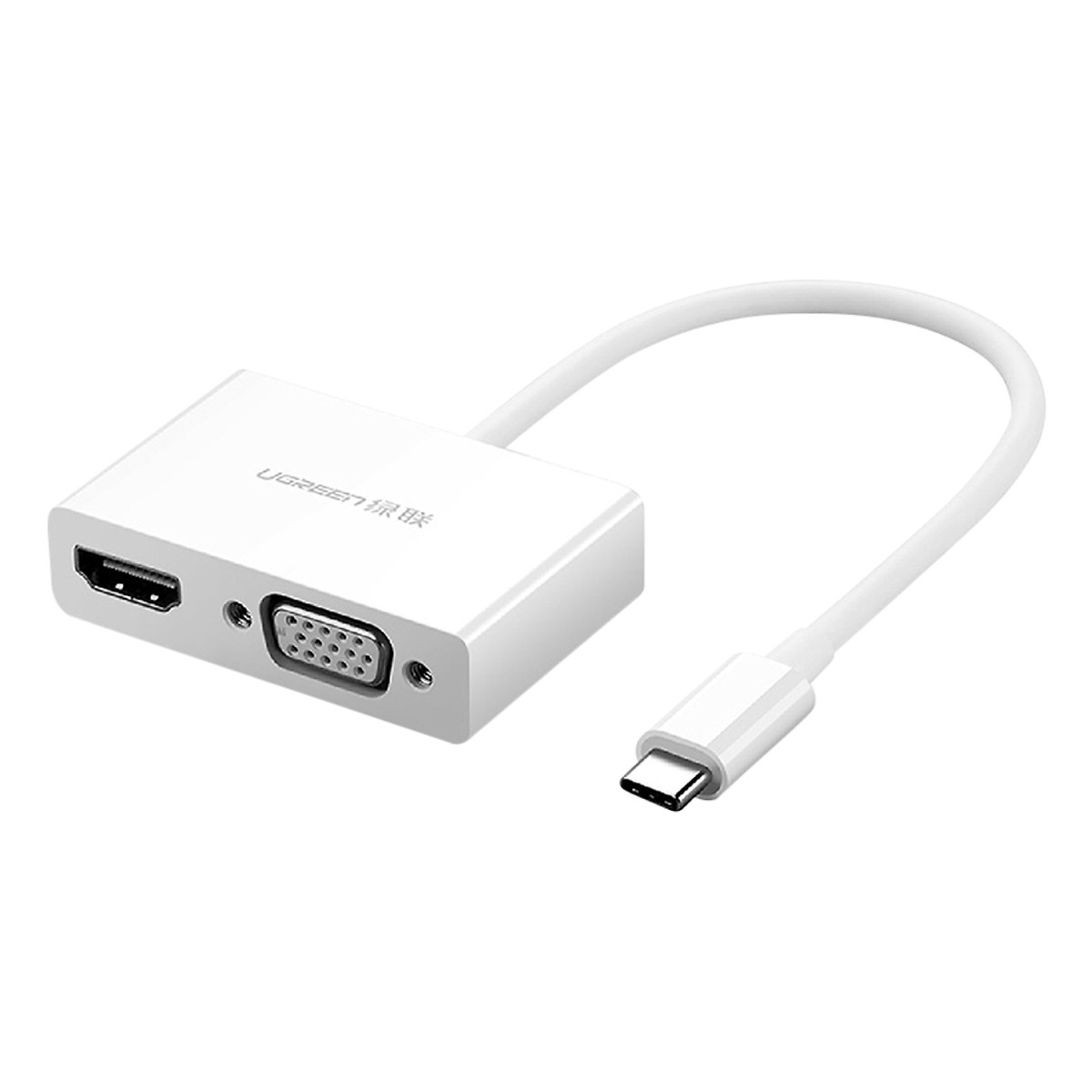
Theo mô tả, đầu vào là USB Type-C còn cổng ra là HDMI hoặc VGA. Chất lượng hình ảnh được ghi là Full HD, tối đa tới 4K x 2K. Tốc độ truyền dữ liệu cũng được nhắc đến ở mức 10.4Gbps, nhanh gấp đôi USB 3.0 theo cách mô tả. Vỏ làm bằng nhựa chống xước, có thể uốn cong, và không cần cài phần mềm khi dùng.
Điều kiện để cổng Type-C xuất được hình
Không phải cổng USB-C nào cũng xuất hình. Có cổng chỉ dùng để sạc và truyền dữ liệu, có cổng còn hỗ trợ truyền tín hiệu hình ảnh qua chế độ DisplayPort Alt Mode hoặc Thunderbolt. Trước khi dùng, hãy xem biểu tượng cạnh cổng hoặc tài liệu của máy để biết cổng nào có khả năng này.
Nếu cổng không hỗ trợ xuất hình, cáp sẽ không hiển thị gì dù cắm đúng cách. Đây là nguyên nhân thường gặp nhất khiến người dùng nghĩ cáp bị lỗi.
Chọn đầu ra HDMI hay VGA
HDMI phù hợp với tivi và màn hình hiện đại vì mang cả hình và tiếng trên một dây. VGA chỉ truyền hình ảnh, hay gặp trên máy chiếu và màn hình văn phòng lâu năm. Khi thiết bị đích có cả hai, nên chọn HDMI cho hình sắc nét hơn.
- Tivi, màn hình gaming hoặc màn hình đồ họa: dùng HDMI.
- Máy chiếu cũ trong phòng học, phòng họp: dùng VGA.
- Cần phát âm thanh qua màn hình: dùng HDMI vì VGA không mang tiếng.
Với cáp chuyển đổi Ugreen USB Type C sang VGA HDMI, thông tin sản phẩm không nói hai cổng ra có hoạt động cùng lúc hay không, nên hãy xem như dùng một cổng tại một thời điểm.
Cách cắm và thiết lập màn hình
- Cắm đầu Type-C vào cổng hỗ trợ xuất hình trên máy.
- Nối dây HDMI hoặc VGA từ cổng ra của cáp sang màn hình.
- Chọn đúng nguồn vào trên tivi hoặc máy chiếu.
- Trên Windows, bấm Windows + P để chọn nhân đôi hay mở rộng màn hình.
Nếu chưa lên hình, hãy rút cắm lại, thử cổng Type-C khác nếu máy có hai cổng, rồi khởi động lại máy. Bạn cũng có thể tham khảo hướng dẫn chỉnh màn hình ngoài trên trang hỗ trợ Windows khi cần.
Giữ cáp bền khi mang theo
Khi mang cáp chuyển đổi ugreen usb type c sang vga hdmi theo túi laptop, hãy cuộn lỏng tay.
Chỗ dễ hỏng nhất vẫn là phần nối giữa thân dây và đầu cắm. Khi rút, hãy cầm đầu cắm thay vì kéo dây, và tránh cuộn quá chặt hoặc gập gắt nhiều lần ở cùng một vị trí.
Gợi ý kiểm tra khi hình ảnh không như mong muốn
Màn hình đen hoàn toàn
Kiểm tra cổng Type-C của máy có hỗ trợ xuất hình không, rồi thử đổi dây HDMI hoặc VGA nối sau cáp. Một dây hỏng ở phía sau cũng cho hiện tượng tương tự.
Hình bị mờ hoặc lệch tỷ lệ
Mở cài đặt màn hình, đặt độ phân giải về mức khuyến nghị của màn hình. Với VGA, hình có thể kém nét hơn HDMI do bản chất tín hiệu tương tự.
Hình chập chờn
Cắm lại chắc chắn và tránh để dây bị kéo căng. Nếu vẫn chập chờn, hãy thử trên một cổng hoặc một màn hình khác để xác định nguyên nhân.
Cấu hình khác trong danh mục Cổng chuyển đổi
- Cáp Chuyển Đổi Mini DisplayPort To HDMI VGA Ugreen – Chính Hãng
- Cáp chuyển đổi Hub USB Ugreen 30202 4 Cổng USB 3.0 – Chính Hãng
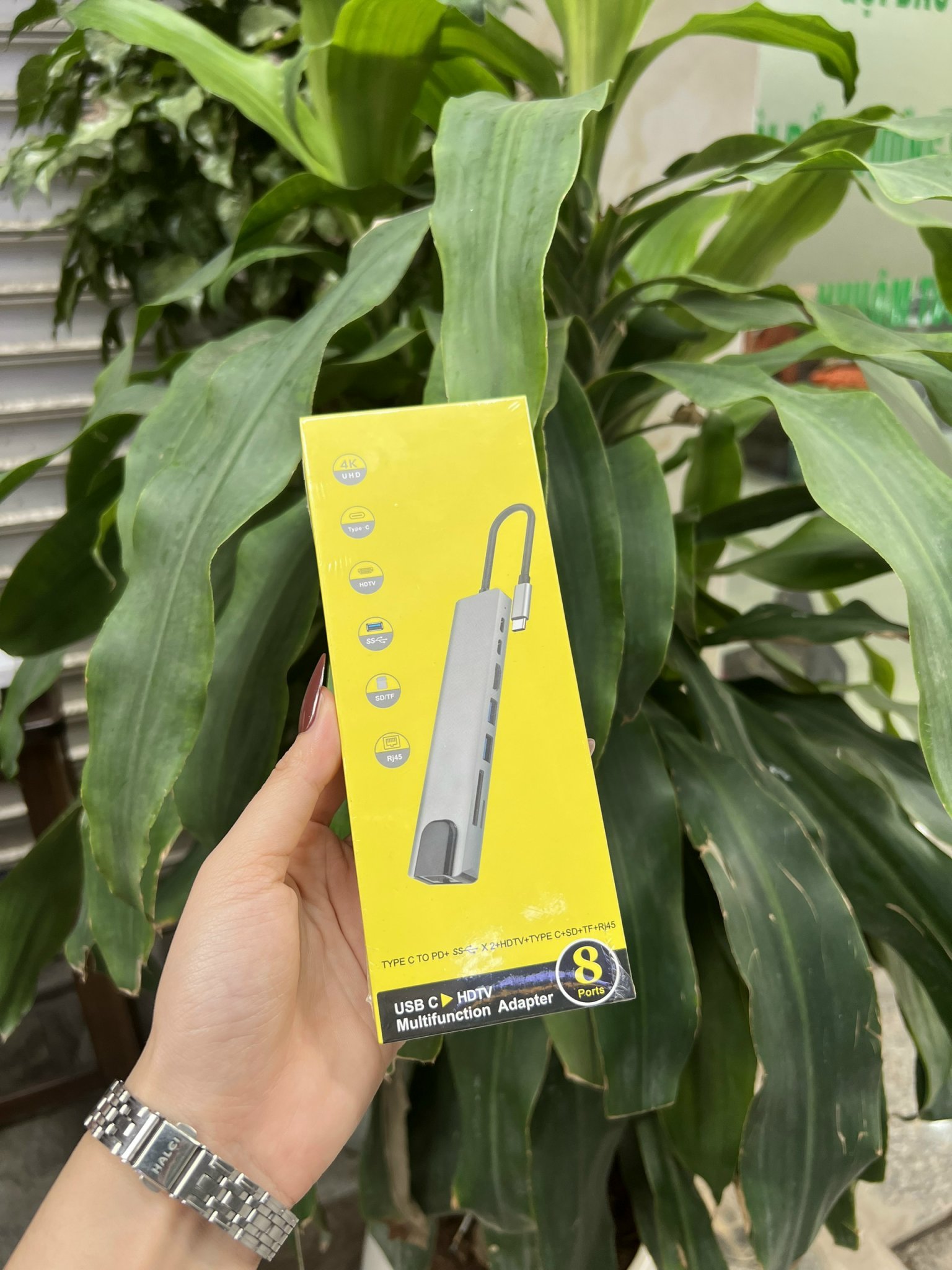
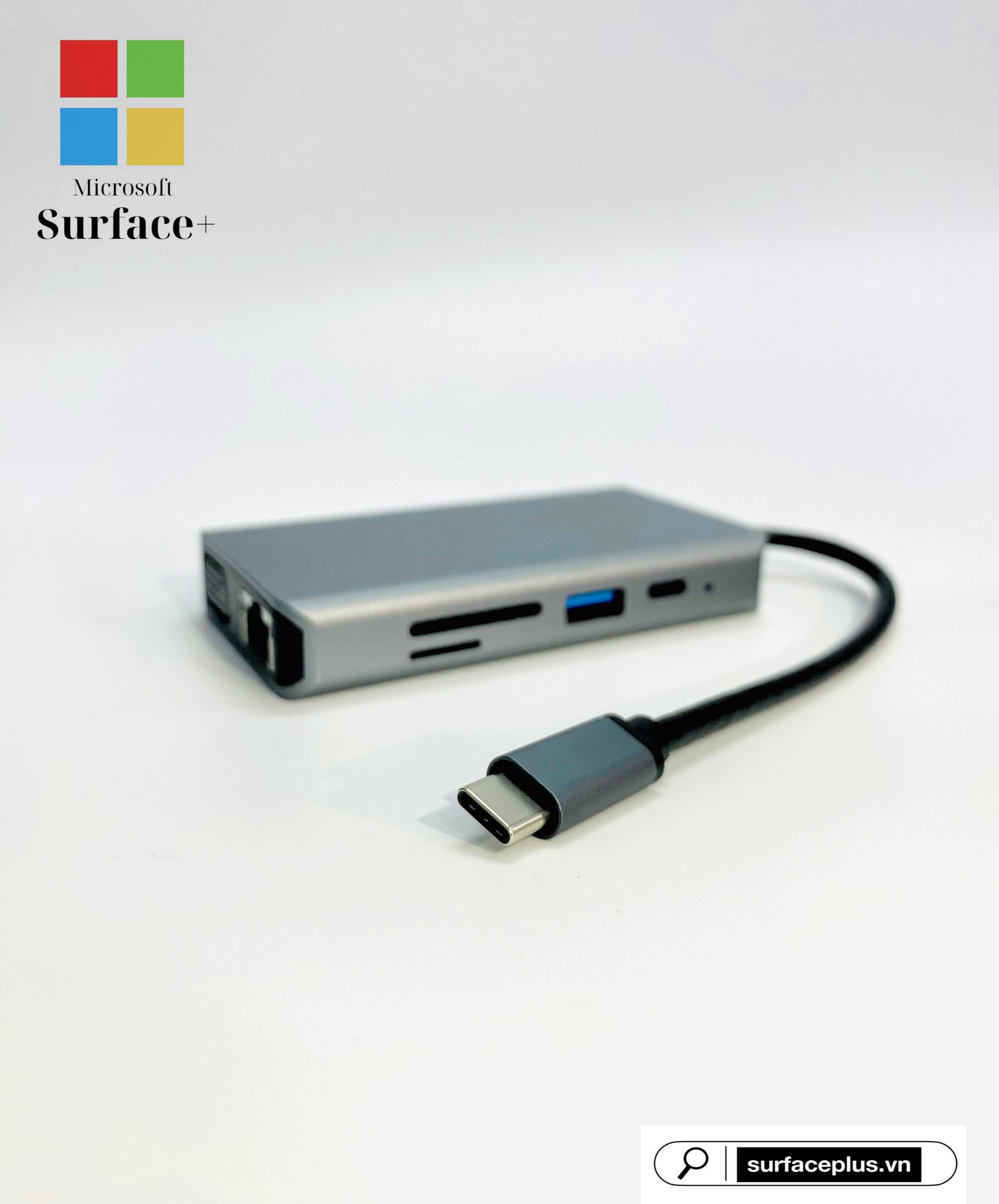
- Cổng chuyển đa năng 8in1 Type-C sang USB x2, HDMI, Type-C x2, SD/TF, RJ45
- Cổng chuyển Adapter 9in1 USB-C sang HDMI, USB-A x2, USB-C, RJ45, SD/TF, VGA, Audio
- Cổng chuyển OTG (Type-C to USB)
- Cổng Chuyển Adapter 4 in 1 (USB-C to PD+HDTV+VGA+USB)
Bạn có thể xem thêm các sản phẩm cùng loại trong danh mục Cổng chuyển đổi. Giá và tình trạng còn hàng của Cáp Chuyển Đổi Ugreen USB Type C Sang VGA HDMI – Chính Hãng được cập nhật ngay trên trang này.

Đánh giá sản phẩm này
Đánh giá trung bình
0 Đánh giá
Bạn đã dùng sản phẩm này?
Chưa có đánh giá nào.