

Mô tả sản phẩm
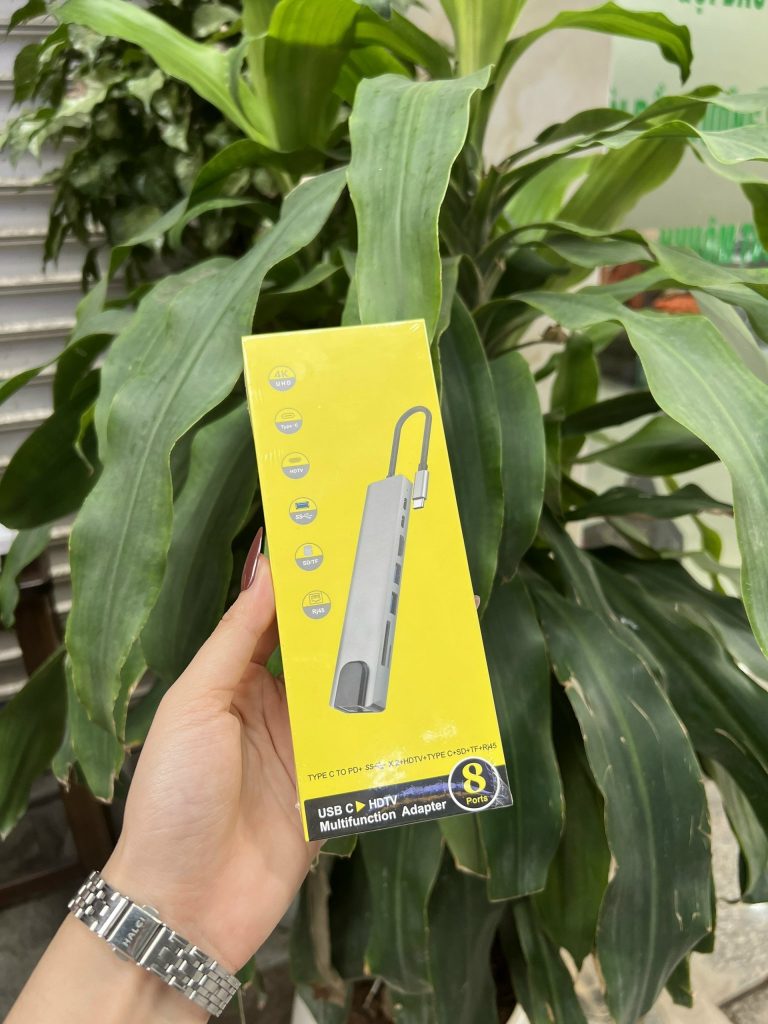
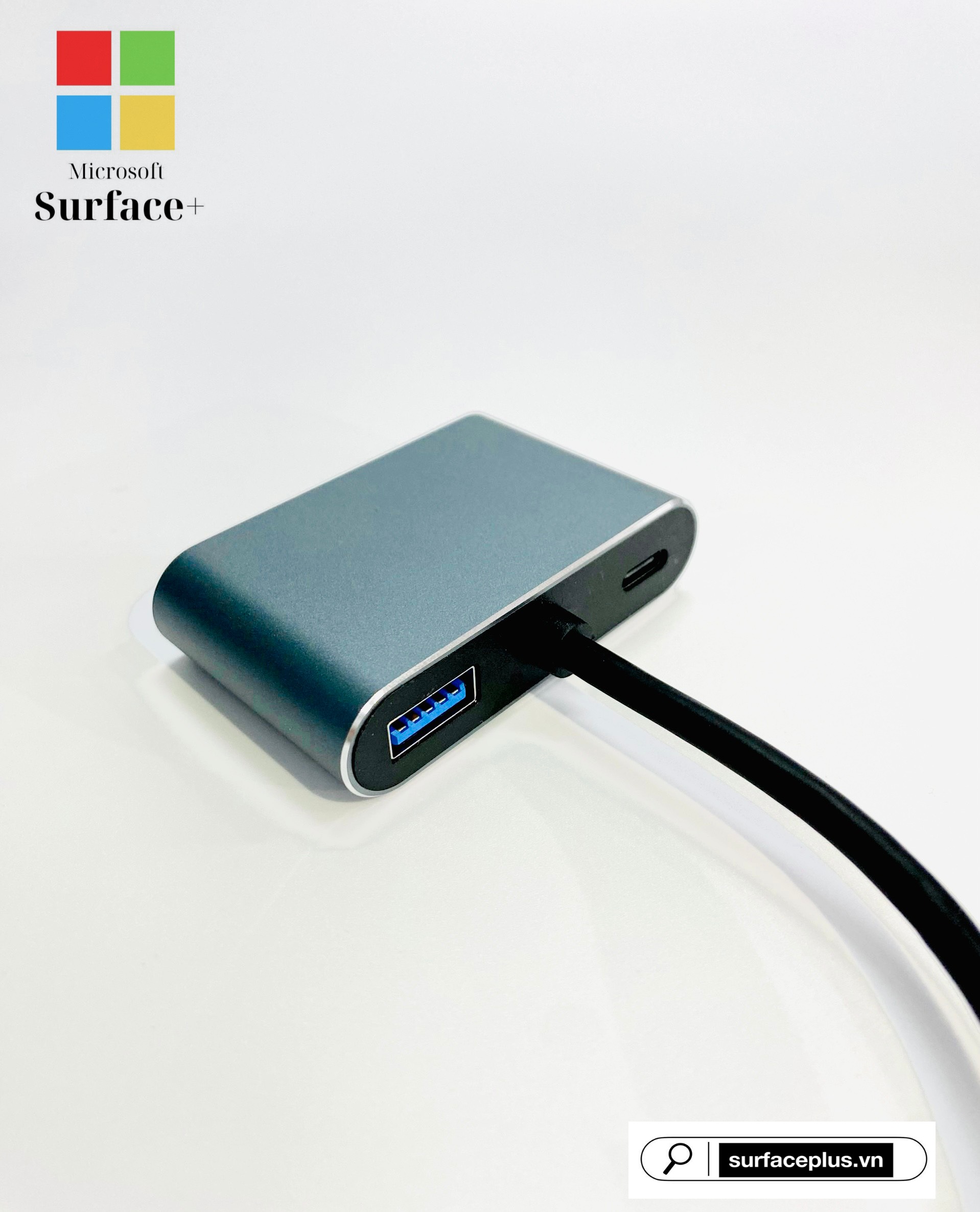
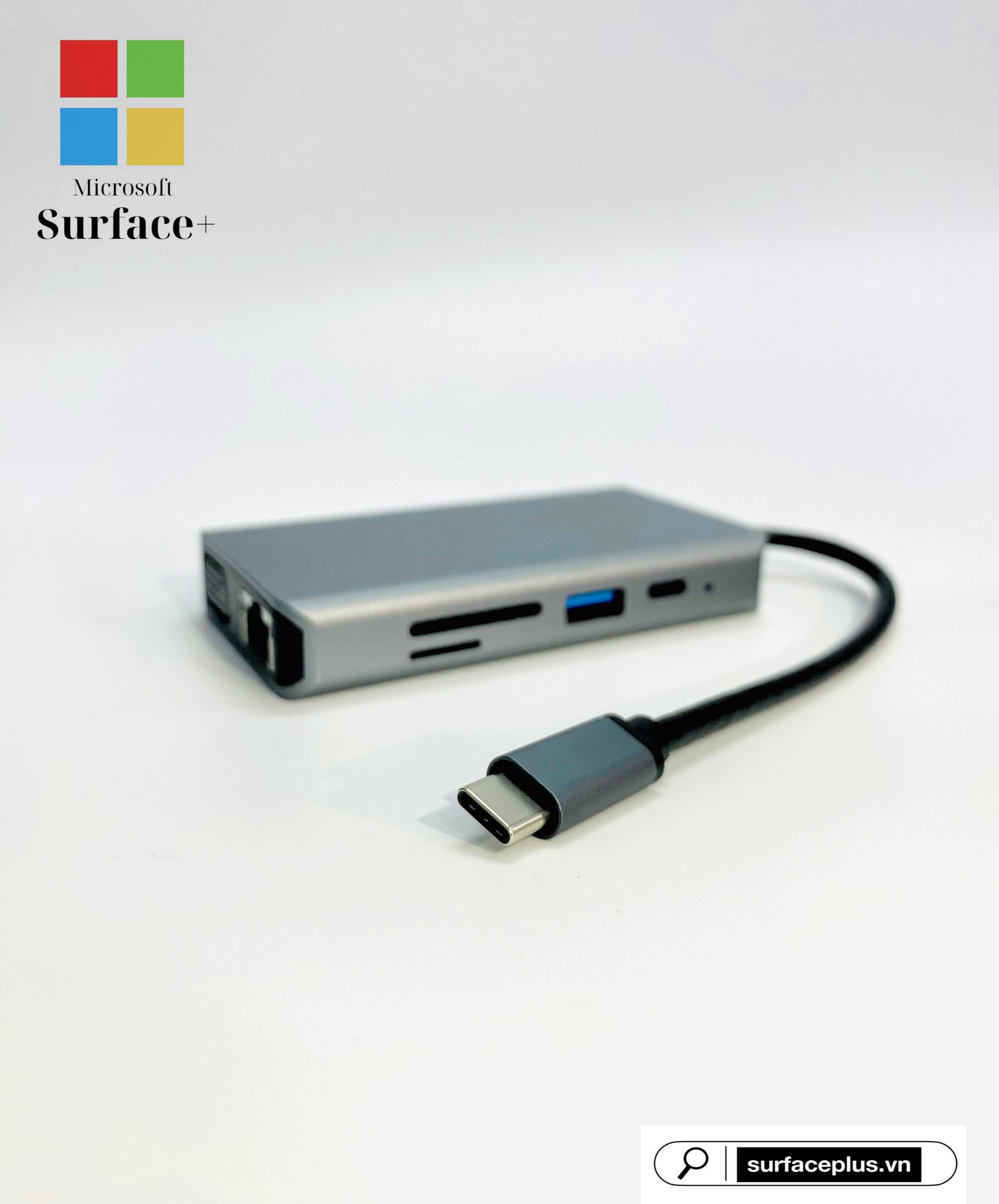
Cổng chuyển đa năng 8in1 type-c sang usb x2 mở rộng một cổng Type-C thành tám đầu kết nối, trong đó có hai USB, HDMI, thêm hai Type-C, khe thẻ SD/TF và cổng mạng RJ45. Thiết bị hướng đến người cần biến chiếc laptop ít cổng thành một trạm làm việc đầy đủ. Phần dưới đây trình bày từng nhóm cổng, cách bố trí khi cắm và những điều nên kiểm tra.


Cách đọc tên 8in1
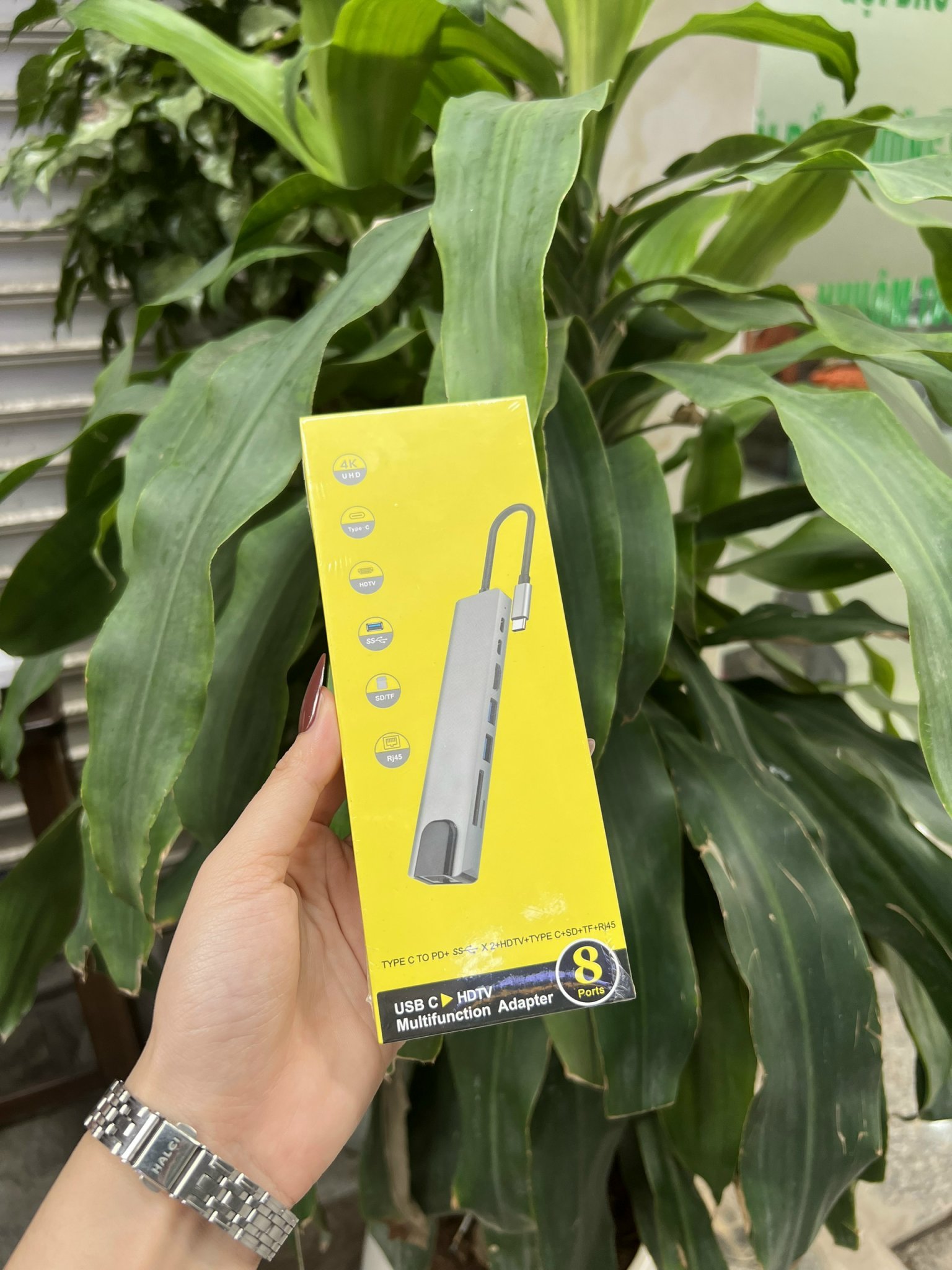
Tên và mô tả liệt kê các cổng: Type-C làm đầu vào, hai cổng USB, một cổng HDMI, hai cổng Type-C, khe SD/TF và RJ45. Mô tả có dùng chữ UHD đi cùng HDMI, gợi ý khả năng xuất hình độ nét cao, nhưng không ghi rõ mức độ phân giải hay tần số quét. Dữ liệu cũng không nói về công suất sạc, chuẩn USB hay tốc độ mạng, nên chúng tôi không nêu các con số đó.
Khi nhận thiết bị, hãy xem các dòng chữ in trên thân hoặc bao bì để biết thông số chính xác, đặc biệt nếu bạn định dùng cổng Type-C để sạc hoặc truyền dữ liệu tốc độ cao.
Nhóm cổng và việc nên làm với từng nhóm
HDMI cho màn hình rời
Dùng cổng HDMI để nối tivi hoặc màn hình. Máy cần có cổng Type-C hỗ trợ xuất hình thì tín hiệu mới ra được. Nếu hình không lên, thử cổng Type-C khác trên máy, đổi dây HDMI và bấm Windows + P để chọn lại chế độ hiển thị.
Hai cổng USB và hai cổng Type-C thêm
Hai cổng USB thích hợp cho chuột, bàn phím, đầu thu không dây. Hai cổng Type-C bổ sung có thể dùng cho nguồn hoặc thiết bị Type-C khác, nhưng vai trò chính xác của từng cổng không được dữ liệu nêu rõ. Hãy thử từng cổng với thiết bị của bạn trước khi dựa vào chúng cho công việc quan trọng.
SD/TF và RJ45
Khe SD/TF dùng khi chép ảnh, video từ máy ảnh hoặc điện thoại. Cổng RJ45 dành cho cáp mạng, cho kết nối ổn định hơn ở nơi sóng Wi-Fi yếu.
Tám cổng dùng chung một đường truyền
Dù cổng chuyển đa năng 8in1 type-c sang usb x2 có nhiều cổng, tất cả đều đi qua một cổng Type-C duy nhất trên máy. Vì vậy khi cùng lúc xuất hình, đọc thẻ, chép ổ đĩa và dùng mạng, tốc độ từng việc có thể giảm. Đây là đặc điểm chung của mọi bộ chuyển nhiều cổng, không riêng sản phẩm này.
Gợi ý sắp xếp:
- Ưu tiên cắm màn hình và nguồn trước, rồi mới đến thiết bị lưu trữ.
- Khi cần chép dữ liệu dung lượng lớn, tạm rút bớt thiết bị không dùng.
- Dùng cổng mạng dây cho họp trực tuyến thay cho Wi-Fi chập chờn.
Cắm và gỡ đúng cách
Với cổng chuyển đa năng 8in1 type-c sang usb x2, hãy cắm vào máy trước khi gắn các thiết bị ngoại vi để hệ điều hành nhận lần lượt. Khi rút, nhất là với thẻ nhớ và ổ đĩa, dùng chức năng gỡ thiết bị an toàn rồi mới rút. Rút đột ngột trong lúc đang chép có thể làm hỏng tệp.
Thân bộ chuyển có thể ấm lên khi nhiều cổng cùng hoạt động. Hãy để nơi thoáng và ngắt kết nối nếu thấy nóng bất thường hoặc có mùi lạ. Cất ở nơi khô ráo, không đặt vật nặng đè lên, và tránh để dây của các thiết bị kéo căng vào cổng Type-C của laptop.
Khi nào loại 8 cổng này phù hợp
Cổng chuyển đa năng 8in1 type-c sang usb x2 thiên về bàn làm việc: có thể cắm sẵn các dây rồi mỗi lần chỉ cần nối một đầu Type-C vào laptop. Nếu bạn ít khi dùng thẻ nhớ hay cổng mạng, một thiết bị ít cổng hơn sẽ gọn hơn để mang theo. Để xem thêm cách thiết lập màn hình ngoài, bạn có thể tham khảo trang hỗ trợ Windows.
Cấu hình khác trong danh mục Cổng chuyển đổi
- Cổng chuyển Adapter 9in1 USB-C sang HDMI, USB-A x2, USB-C, RJ45, SD/TF, VGA, Audio
- Cổng chuyển OTG (Type-C to USB)
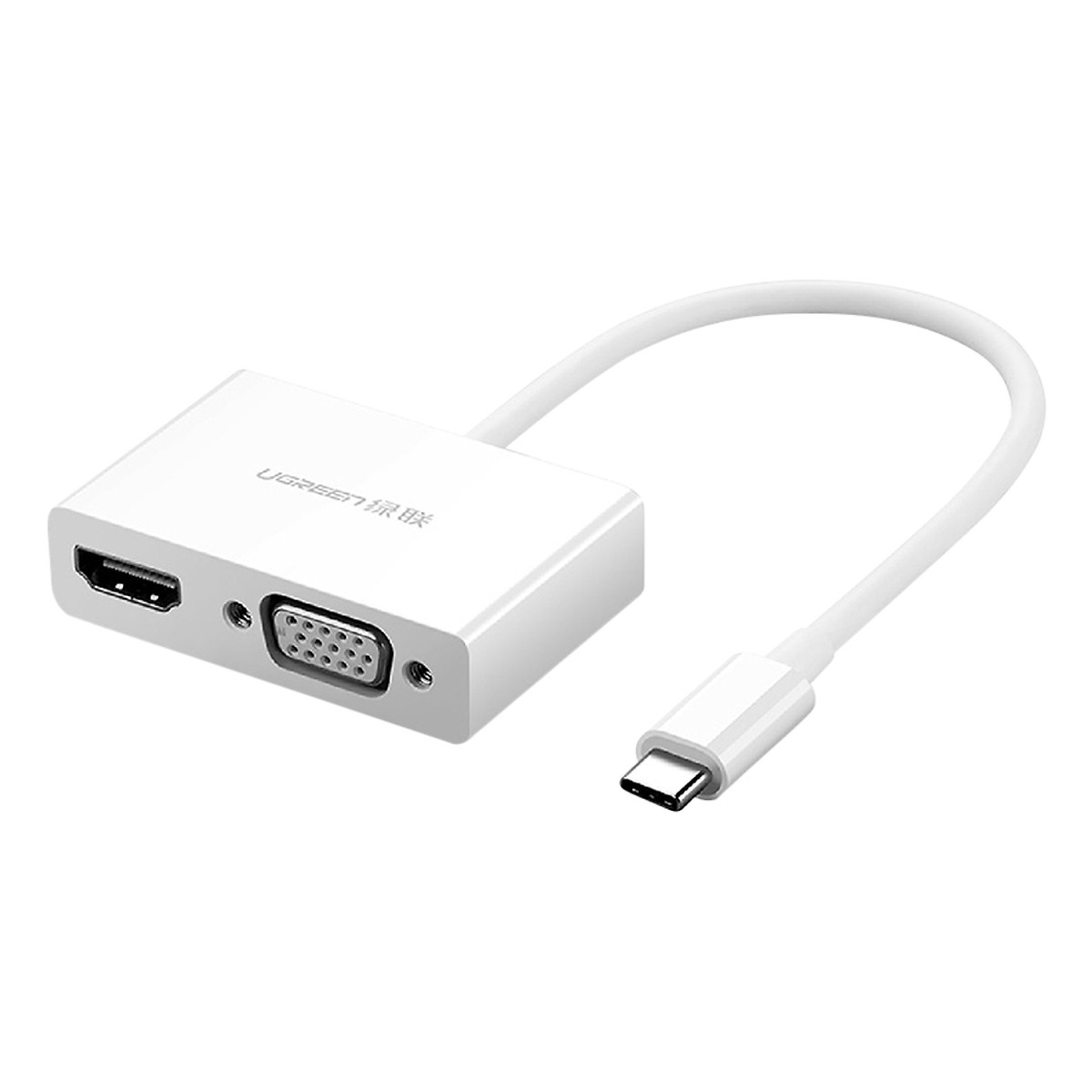
- Cáp Chuyển Đổi Ugreen USB Type C Sang VGA HDMI – Chính Hãng
- Cổng chuyển Adapter 6 in 1 (USB-C to HDTV+TF/SD+ USB 3.0)
- Cổng Chuyển Adapter 4 in 1 (USB-C to PD+HDTV+VGA+USB)
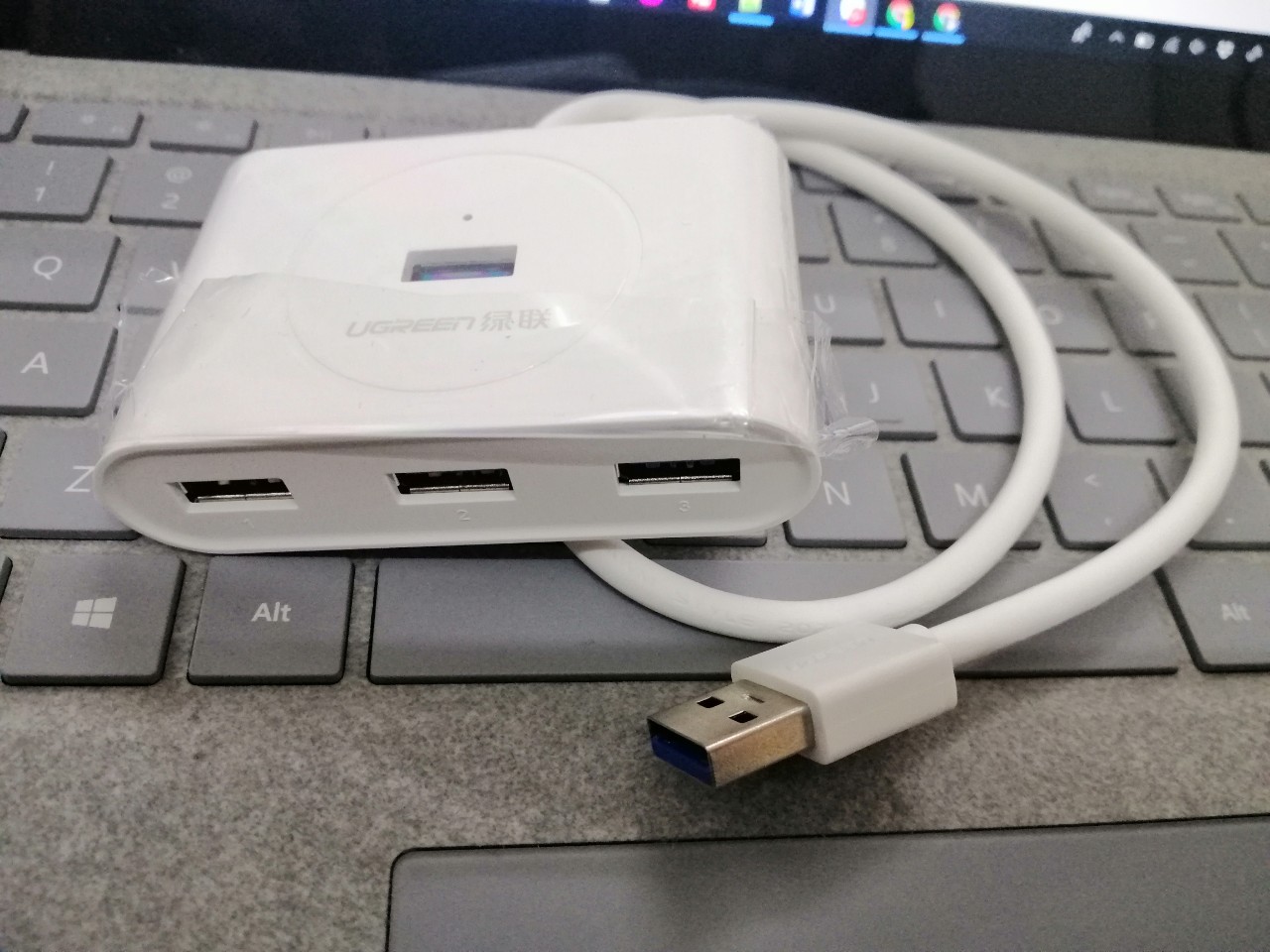
- Cáp chuyển đổi Hub USB Ugreen 30202 4 Cổng USB 3.0 – Chính Hãng
Bạn có thể xem thêm các sản phẩm cùng loại trong danh mục Cổng chuyển đổi. Giá và tình trạng còn hàng của Cổng chuyển đa năng 8in1 Type-C sang USB x2, HDMI, RJ45 được cập nhật ngay trên trang này.



Đánh giá sản phẩm này
Đánh giá trung bình
0 Đánh giá
Bạn đã dùng sản phẩm này?
Chưa có đánh giá nào.