

Mô tả sản phẩm
Với người dùng laptop chỉ còn vài cổng USB-C, cổng chuyển adapter 9in1 usb-c sang hdmi gom gần như mọi nhu cầu kết nối vào một thân máy: xuất hình, cắm USB, đọc thẻ nhớ, nối mạng dây và ra tai nghe. Sản phẩm phù hợp với bàn làm việc cố định, nơi bạn muốn cắm một lần để dùng mọi thiết bị. Dưới đây là cách hiểu từng cổng và cách sắp xếp để dùng ổn định.
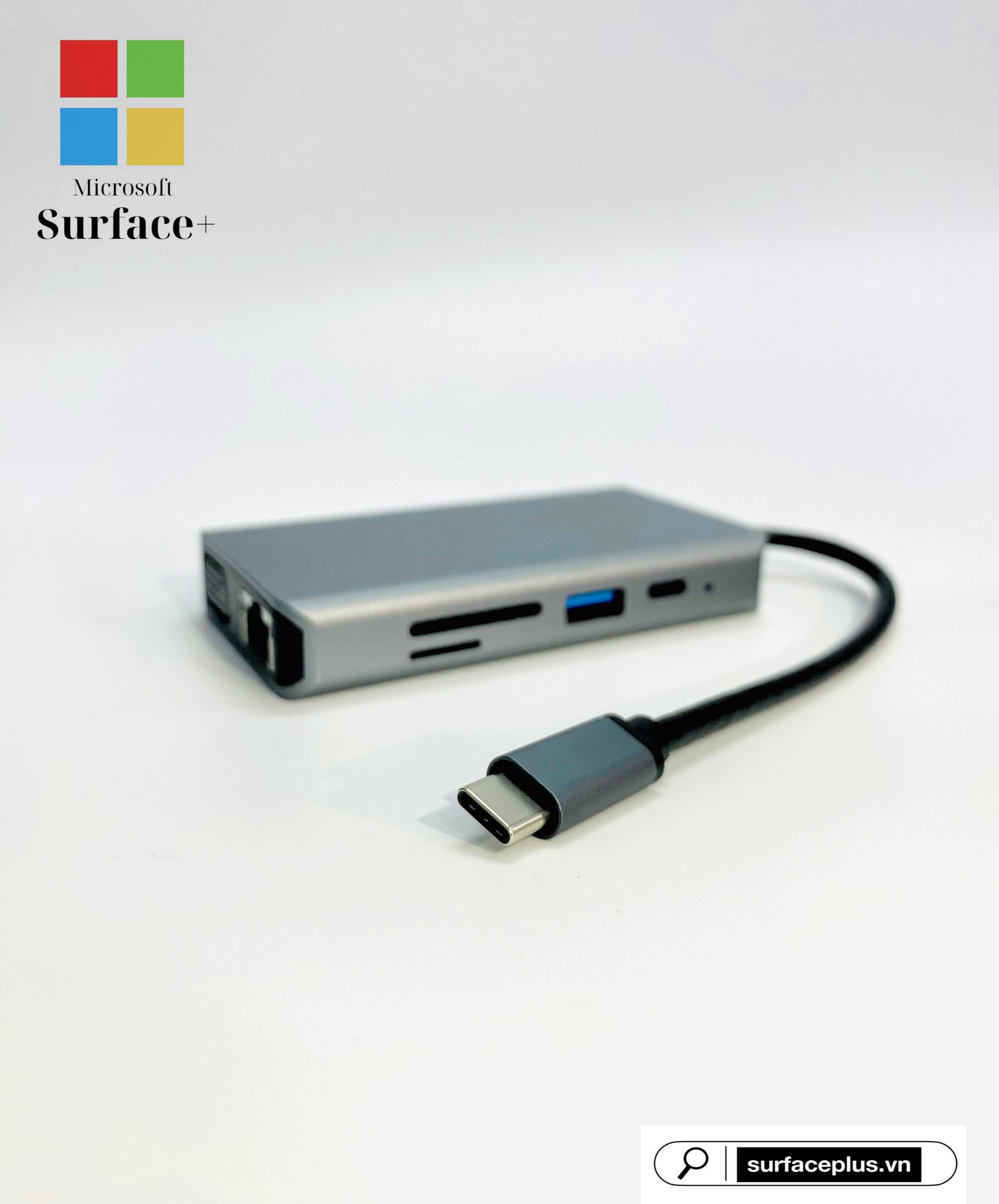
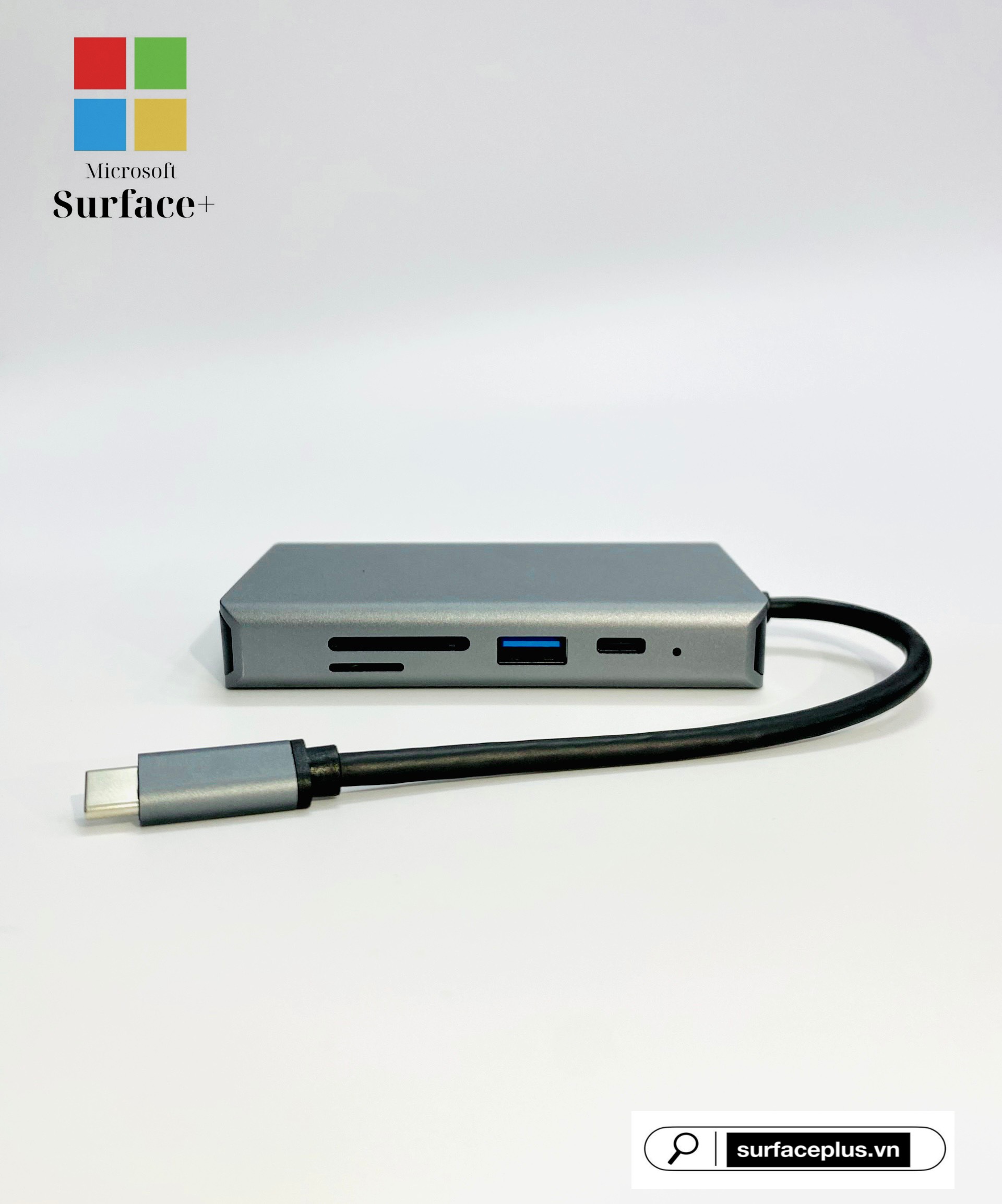
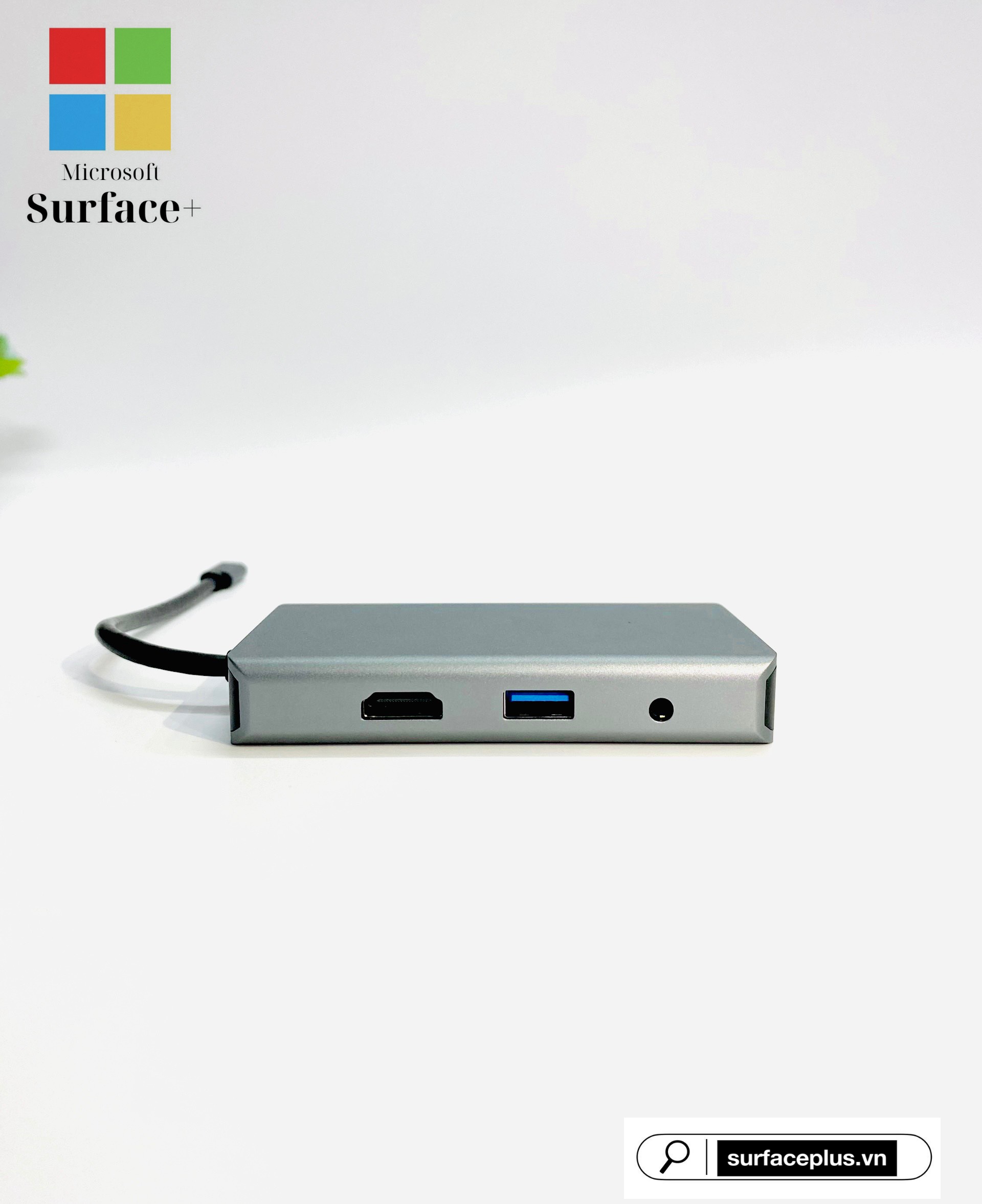
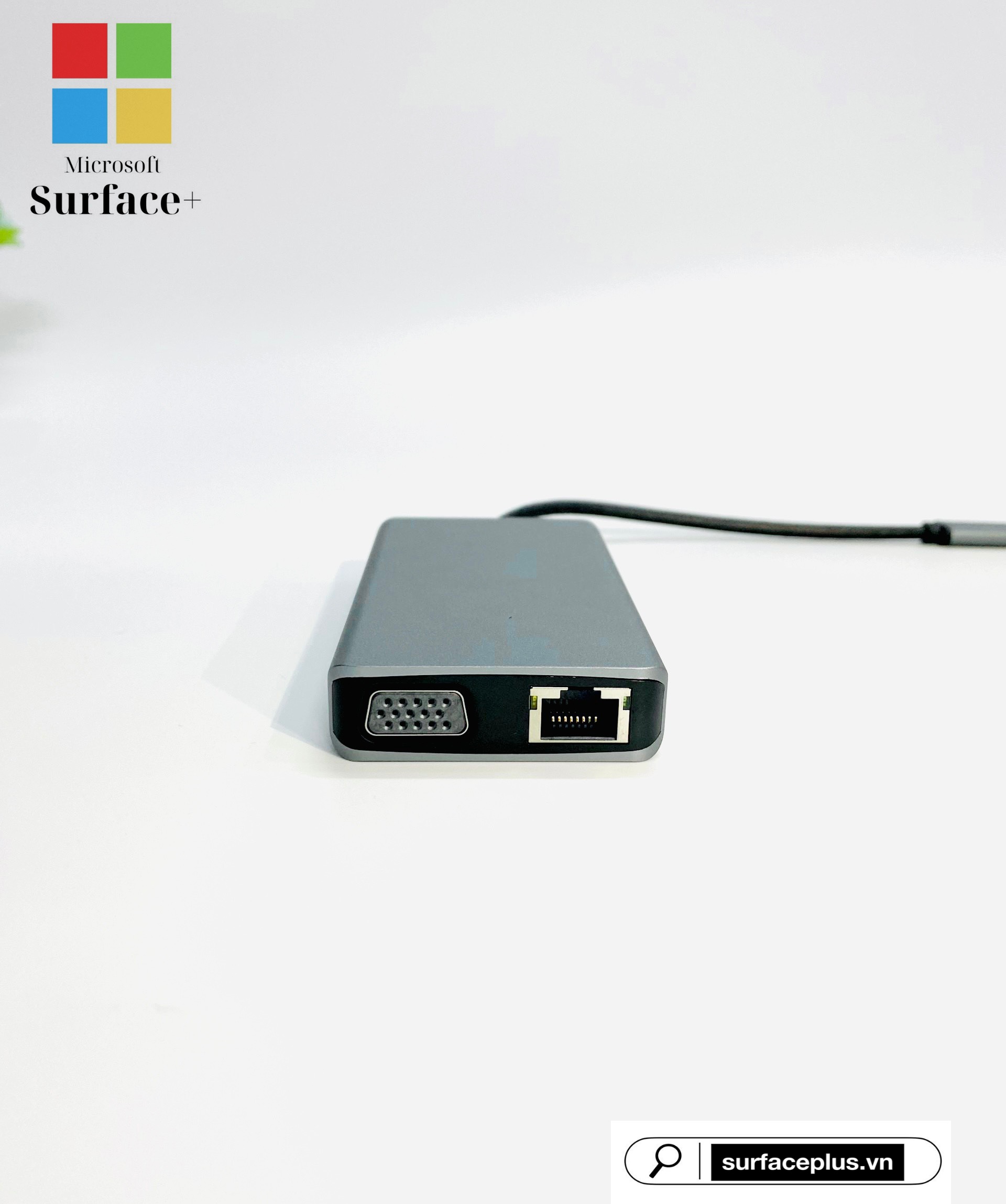
Danh sách cổng và công dụng
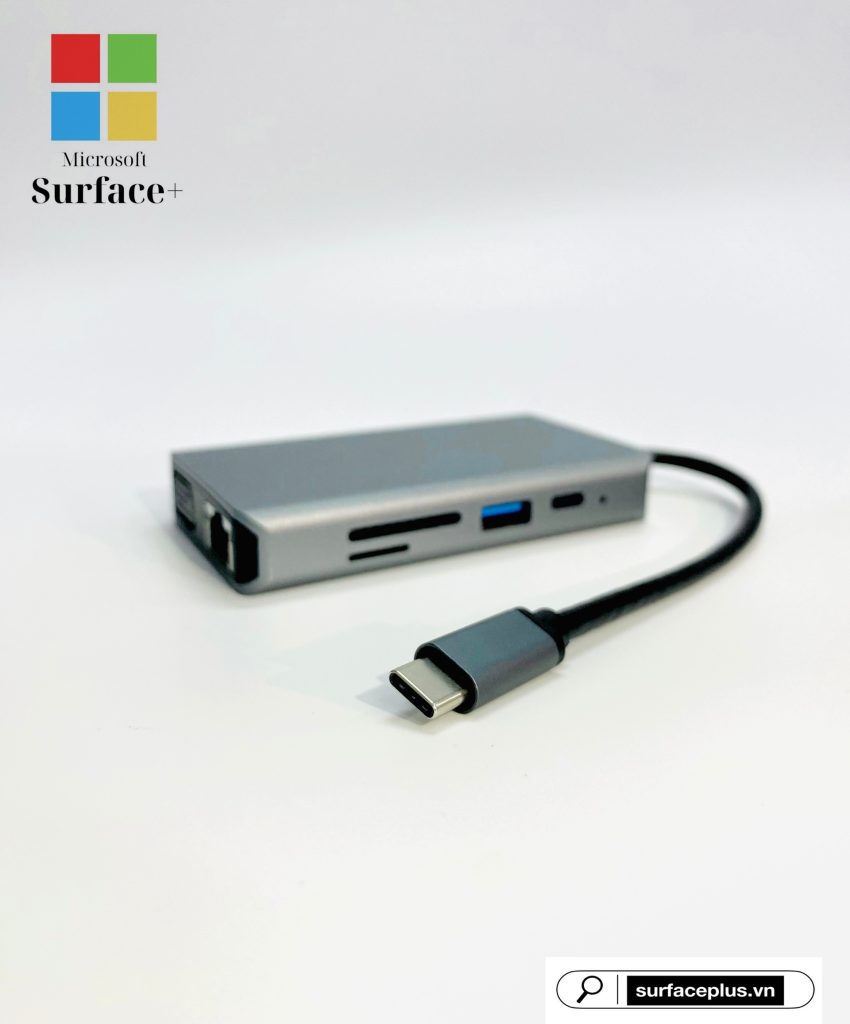
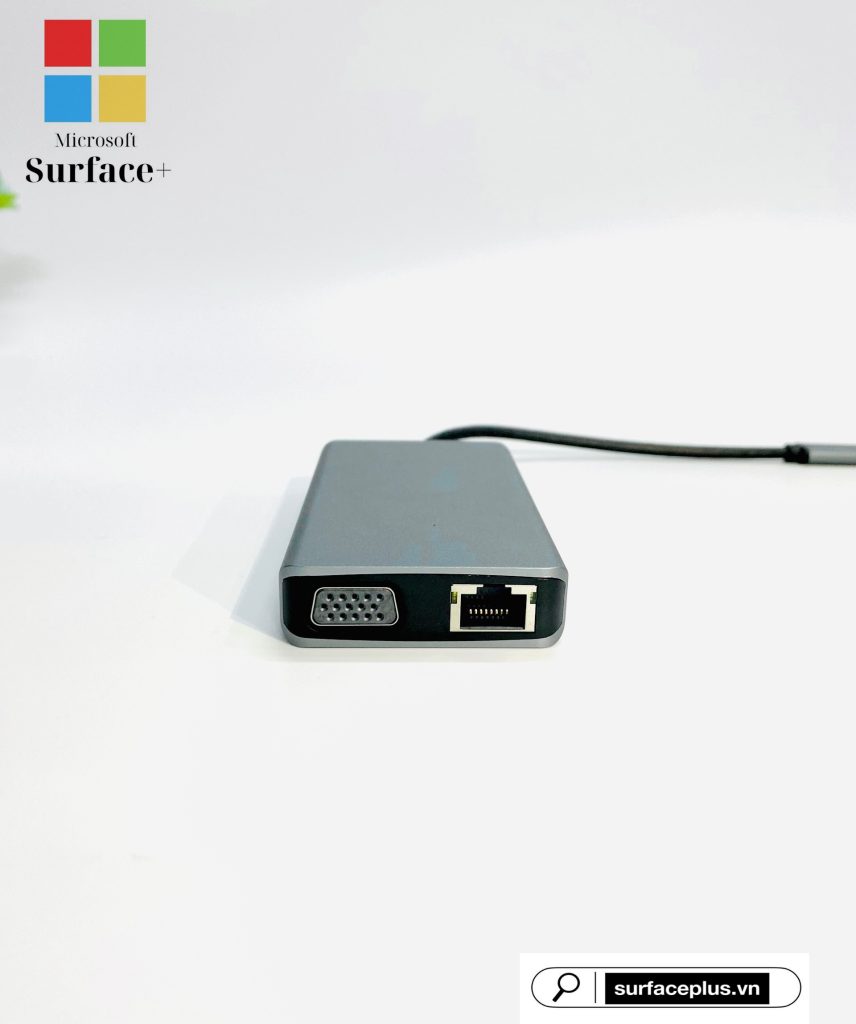
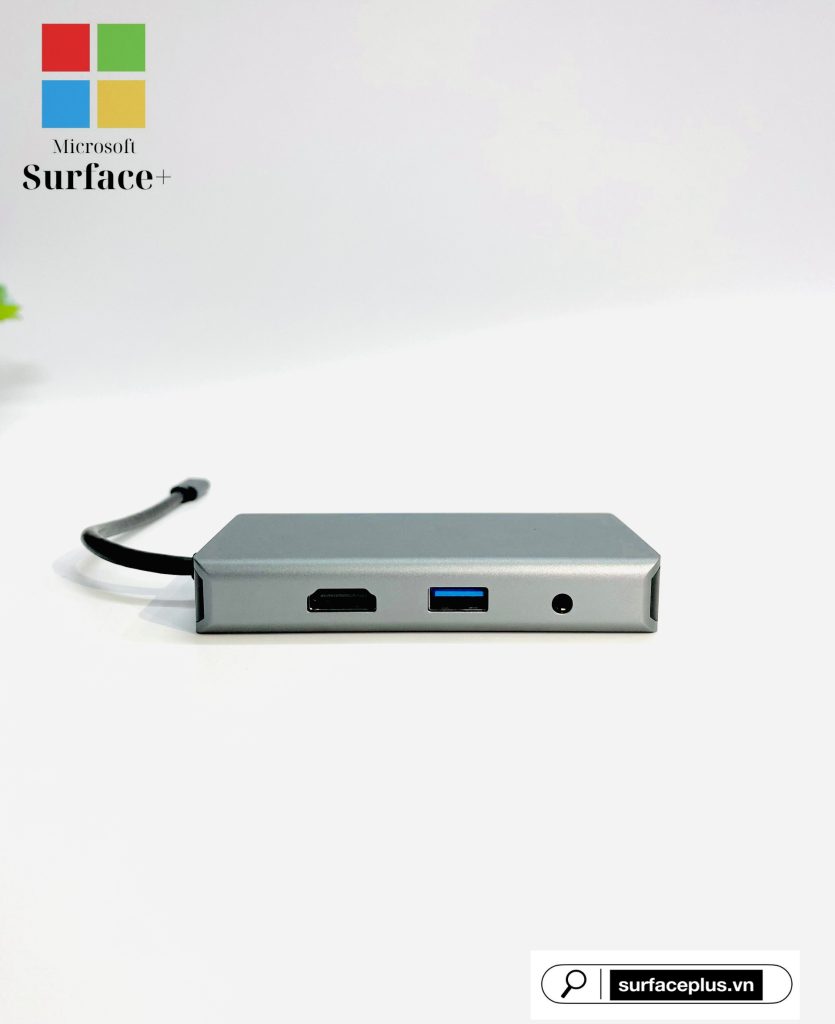
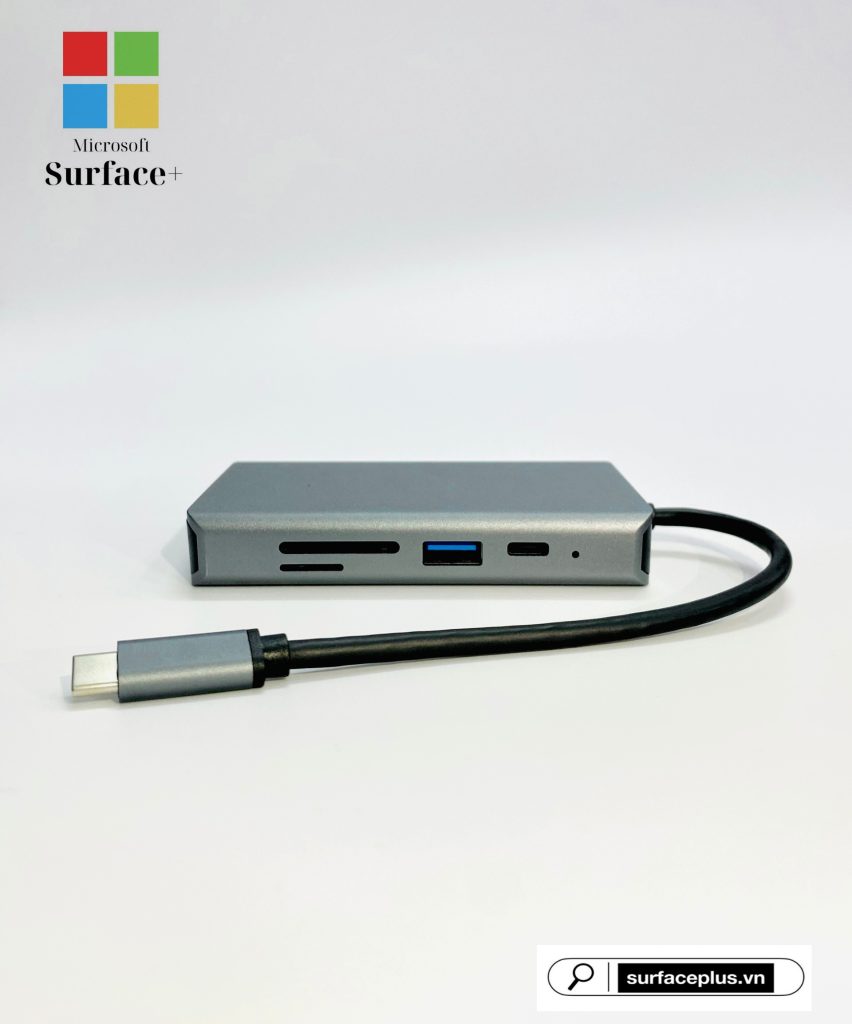
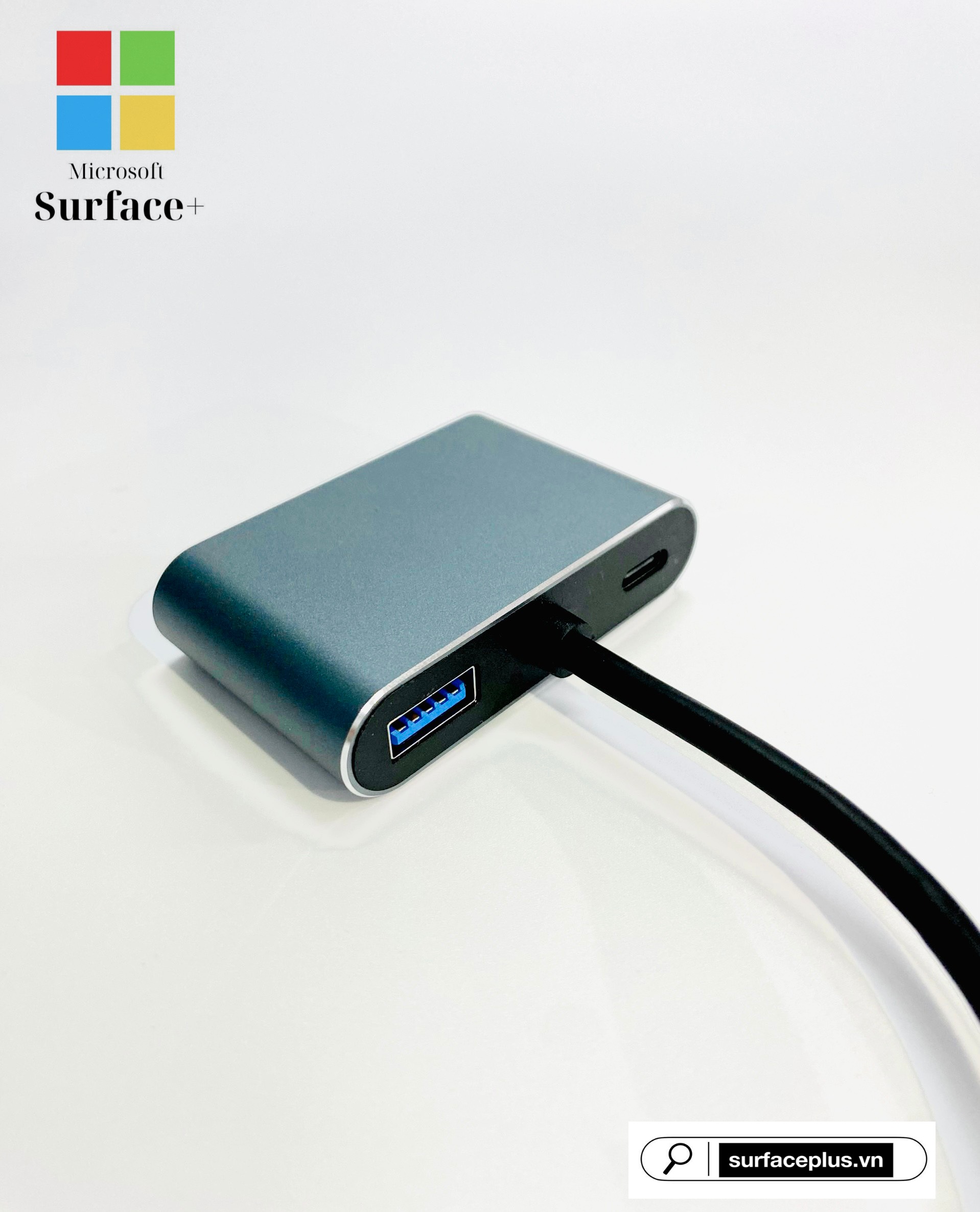
Theo tên sản phẩm, bộ chuyển có các cổng sau: HDMI, hai cổng USB-A, một cổng USB-C, RJ45, khe thẻ SD/TF, VGA và cổng Audio.
- HDMI: xuất hình ra tivi, màn hình hiện đại.
- VGA: xuất hình ra máy chiếu, màn hình đời cũ.
- USB-A x2: chuột, bàn phím, ổ USB, ổ đĩa ngoài.
- USB-C: cổng Type-C bổ sung, vai trò cụ thể nên kiểm tra trên thiết bị.
- RJ45: nối mạng dây.
- SD/TF: chép ảnh, video từ thẻ nhớ.
- Audio: tai nghe hoặc loa ngoài.
Danh sách trên chỉ phản ánh tên cổng ghi trong tên sản phẩm. Dữ liệu không nêu độ phân giải, tốc độ mạng, chuẩn USB hay công suất cổng USB-C, nên bài không đưa ra số liệu cụ thể. Bạn nên xem thông số in trên thiết bị khi nhận.
Một chiếc hub nhiều cổng nên dùng thế nào
Khi cổng chuyển adapter 9in1 usb-c sang hdmi hoạt động với nhiều thiết bị, tất cả dùng chung đường truyền từ một cổng USB-C duy nhất trên máy. Việc truyền dữ liệu từ ổ đĩa, đọc thẻ và xuất hình cùng lúc có thể chia sẻ băng thông, làm mỗi thứ chậm đi so với khi dùng riêng.
Thứ tự cắm hợp lý như sau:
- Cắm bộ chuyển vào cổng USB-C của máy trước.
- Nối màn hình qua HDMI hoặc VGA và kiểm tra hình đã lên.
- Cắm chuột, bàn phím và cáp mạng.
- Cắm ổ đĩa ngoài và thẻ nhớ sau cùng, khi cần chép dữ liệu.
HDMI hay VGA: chọn theo màn hình
Cổng chuyển adapter 9in1 usb-c sang hdmi có cả hai đầu ra hình ảnh. HDMI hợp với tivi và màn hình mới, còn VGA dùng cho máy chiếu và màn hình lâu năm. Dữ liệu không cho biết hai đầu ra có xuất đồng thời được không, nên nếu bạn muốn dùng hai màn hình cùng lúc hãy tự thử trên máy của mình trước.
Như các bộ chuyển USB-C khác, cổng USB-C trên máy phải hỗ trợ xuất hình thì HDMI và VGA mới hoạt động. Nhiều laptop có hai cổng USB-C nhưng chỉ một cổng làm được việc này, nên hãy thử từng cổng nếu hình không lên.
Kết nối mạng dây và thẻ nhớ
Trên cổng chuyển adapter 9in1 usb-c sang hdmi, cổng RJ45 hữu ích ở nơi sóng Wi-Fi yếu hoặc khi bạn cần kết nối ổn định cho họp trực tuyến. Hãy cắm dây mạng và kiểm tra biểu tượng mạng trong hệ điều hành; nếu chưa nhận, rút ra cắm lại rồi khởi động lại máy.
Khe SD/TF tiện khi đổ ảnh hoặc video từ máy ảnh, điện thoại. Trước khi rút thẻ, nên dùng chức năng gỡ thiết bị an toàn để tránh hỏng tệp.
Lưu ý nhiệt độ và độ bền
Bộ chuyển nhiều cổng thường ấm lên khi xử lý nhiều tác vụ, nhất là lúc vừa chép dữ liệu vừa xuất hình. Hãy đặt ở nơi thoáng. Nếu nóng bất thường hoặc có mùi khét, ngắt kết nối ngay.
Dây của nhiều thiết bị cùng cắm vào một thân nhỏ dễ tạo lực kéo vào cổng USB-C trên laptop. Hãy sắp xếp dây gọn và không để bộ chuyển treo lơ lửng. Với thao tác liên quan tới thiết lập hiển thị trên Windows, bạn có thể xem trang hỗ trợ Windows.
Cấu hình khác trong danh mục Cổng chuyển đổi
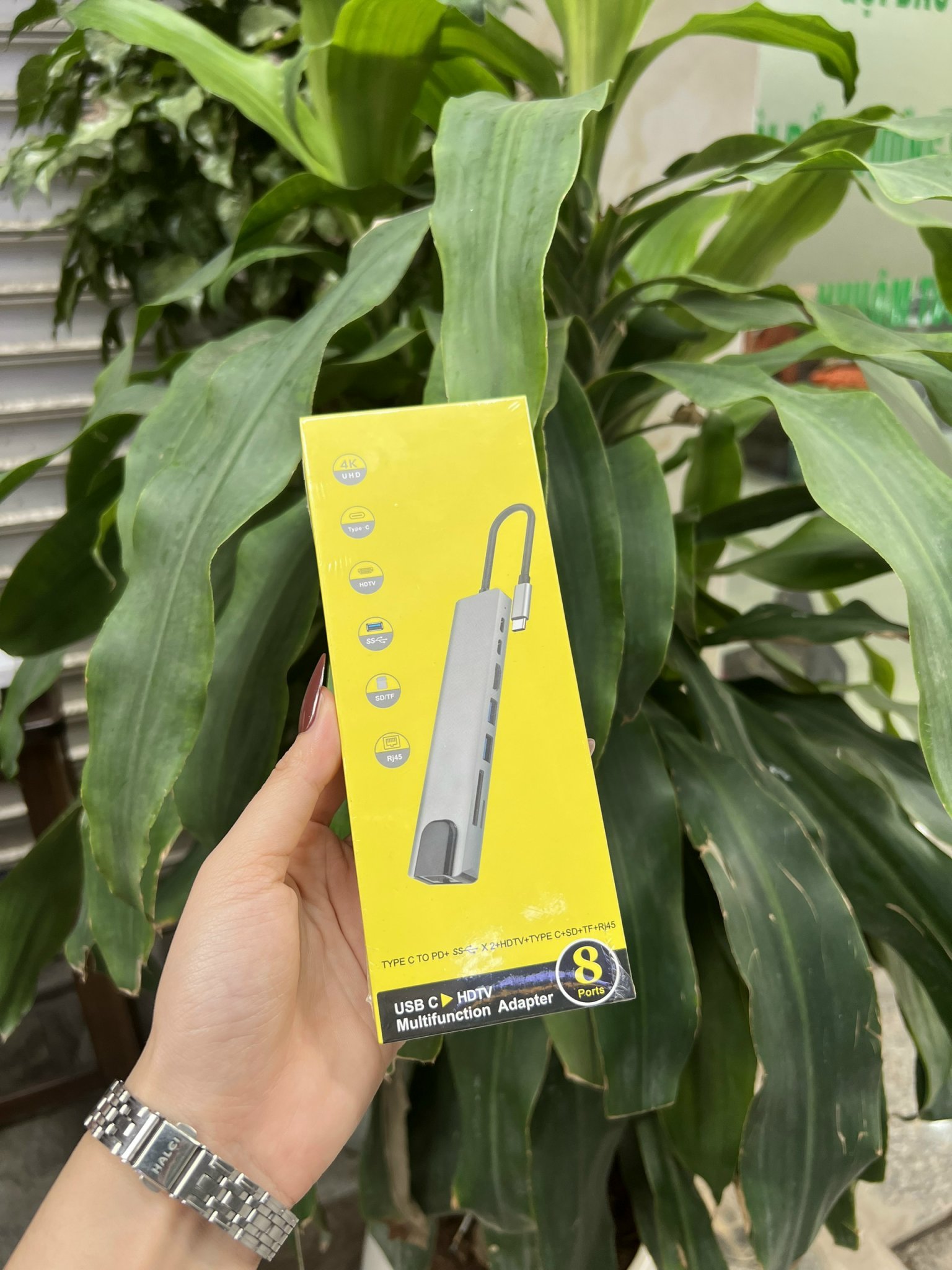
- Cổng chuyển đa năng 8in1 Type-C sang USB x2, HDMI, Type-C x2, SD/TF, RJ45
- Cổng chuyển Adapter 6 in 1 (USB-C to HDTV+TF/SD+ USB 3.0)
- Cổng Chuyển Adapter 4 in 1 (USB-C to PD+HDTV+VGA+USB)
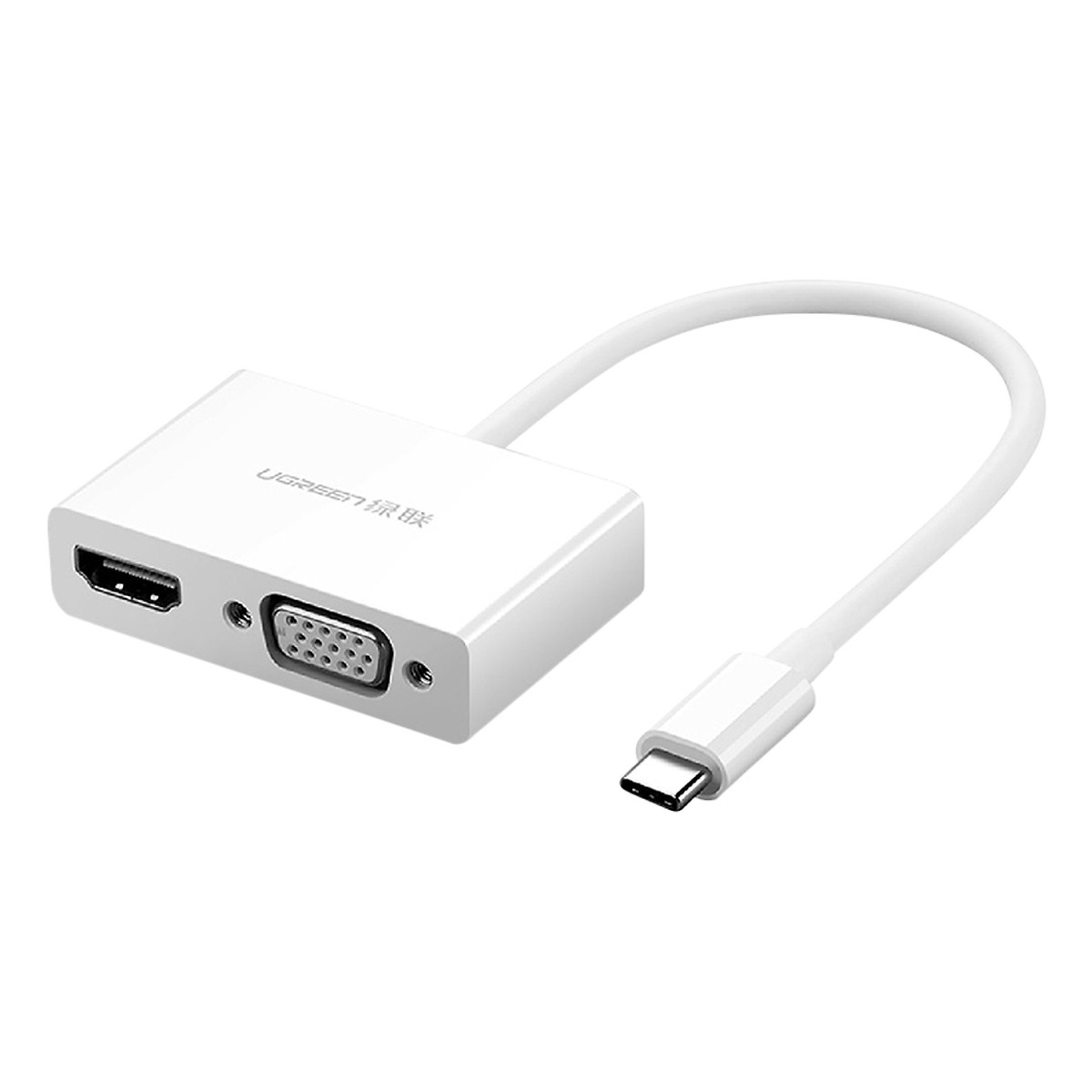
- Cáp Chuyển Đổi Ugreen USB Type C Sang VGA HDMI – Chính Hãng
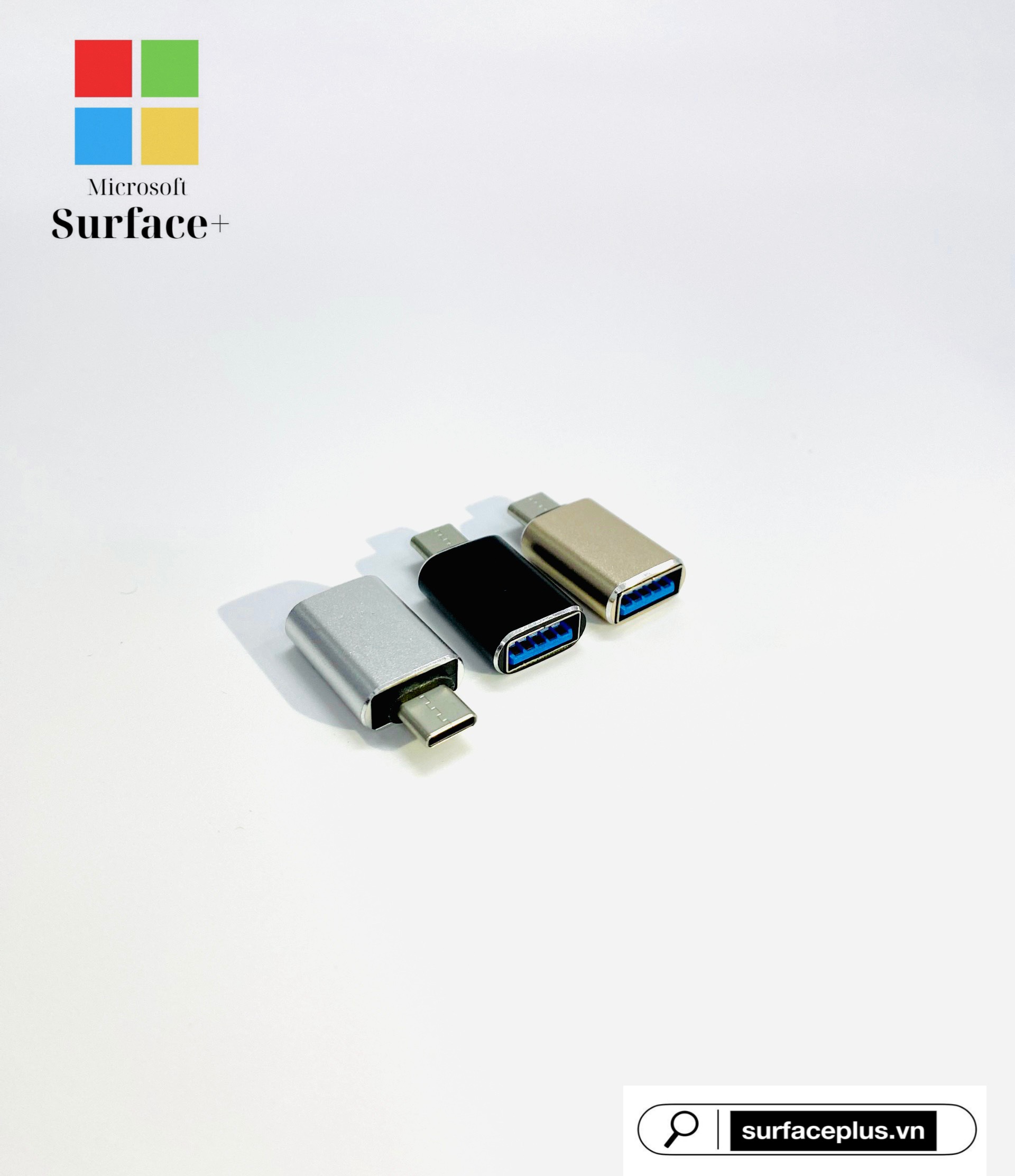
- Cổng chuyển OTG (Type-C to USB)
- Cáp Chuyển Đổi Mini DisplayPort To HDMI VGA Ugreen – Chính Hãng
Bạn có thể xem thêm các sản phẩm cùng loại trong danh mục Cổng chuyển đổi. Giá và tình trạng còn hàng của Cổng chuyển Adapter 9in1 USB-C sang HDMI, USB-A, RJ45, VGA được cập nhật ngay trên trang này.



Đánh giá sản phẩm này
Đánh giá trung bình
0 Đánh giá
Bạn đã dùng sản phẩm này?
Chưa có đánh giá nào.