
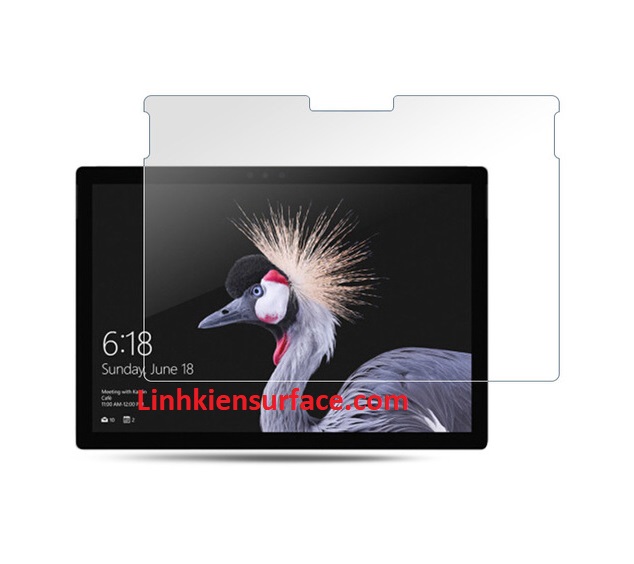
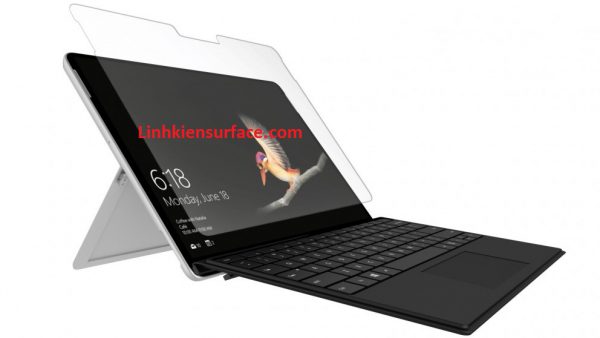

Mô tả sản phẩm
Surface Go được nhiều người chọn vì nhỏ gọn và dễ mang theo, nhưng chính việc hay bỏ vào cặp, đặt lên bàn quán và chạm liên tục khiến màn hình cần một lớp bảo vệ. Dán cường lực surface go 1 và go 2 là miếng kính được ghi cho hai đời máy này, độ cứng bề mặt 9H theo mô tả. Dưới đây là cách xác định đúng đời máy, hiểu cấu tạo miếng kính và dán sao cho phẳng.


Surface Go đời 1 và đời 2 khác nhau thế nào
Hai đời Go trông gần giống nhau, nhưng màn hình không hoàn toàn cùng kích thước: Go đời đầu là 10 inch, còn Go 2 là 10,5 inch. Sản phẩm này được đặt tên chung cho cả hai, nên bạn không cần tìm hai loại riêng. Tuy vậy, dữ liệu không ghi số đo chính xác của miếng kính, vì vậy nếu bạn quan tâm đến độ phủ ở mép thì hãy so với ảnh sản phẩm khi nhận.
Để biết máy của mình là đời nào, mở cài đặt hệ thống, vào mục thông tin thiết bị và đọc tên model. Nếu thấy một đời sau Go 2, đó là đời khác và tên sản phẩm này không nhắc tới, nên hãy hỏi thêm trước khi mua.
Miếng kính dày 0,4 mm nghĩa là gì với máy nhỏ
Độ dày 0,4 mm là con số được ghi trong mô tả. Với một chiếc máy mỏng, lớp kính này làm bề mặt hơi nổi lên so với viền, nhưng đổi lại bạn có cảm giác chạm cứng và trơn như mặt kính của điện thoại. Nếu bạn quen dùng màng dẻo mỏng, vài ngày đầu có thể cảm thấy khác.
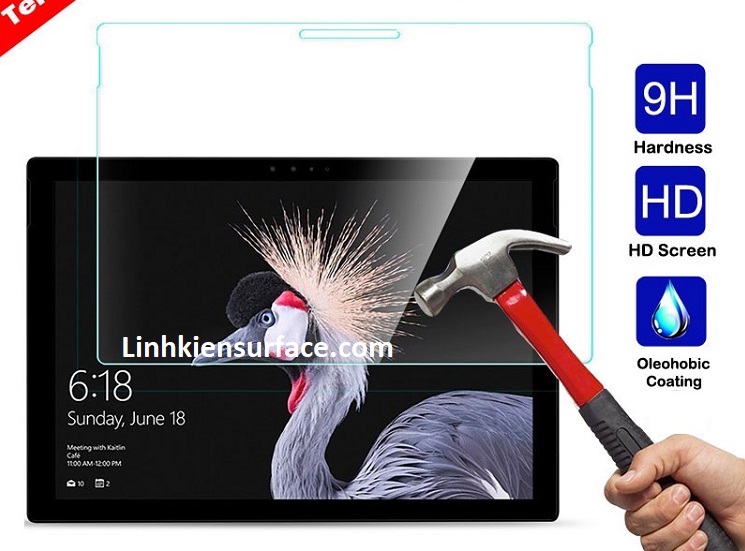
Miếng kính được mô tả có sáu lớp: lớp đánh bóng, lớp kính, lớp khung, lớp keo kết hợp, lớp chống vỡ và lớp dán lên máy. Nhà sản xuất cho biết nhờ lớp keo ở giữa, khi vỡ kính nứt thành vết và mảnh nhỏ không sắc, tương tự kính xe hơi. Mô tả cũng nêu độ chịu lực 12 kg trên 1 cm.
Điểm đáng chú ý khi dùng hằng ngày
Bề mặt và vân tay
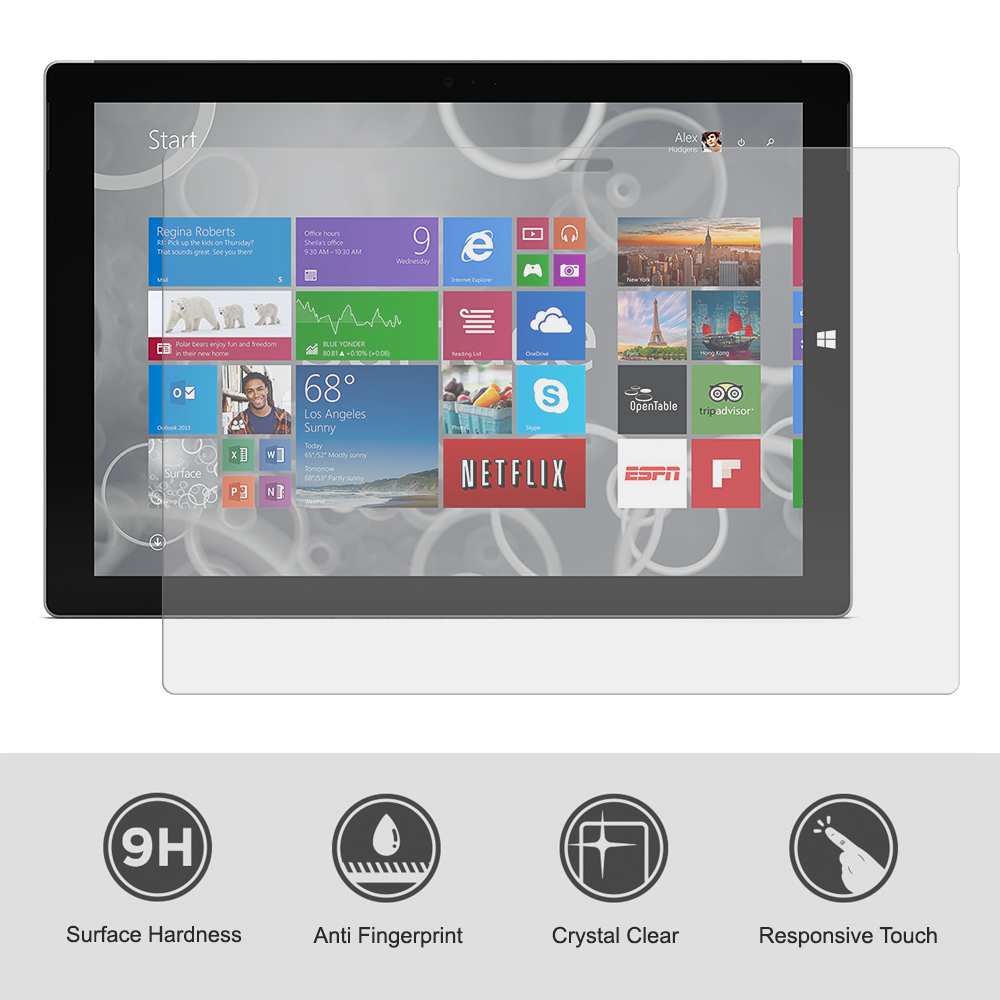
Lớp chống dầu giúp hạn chế vân tay, hữu ích khi bạn vừa gõ vừa chạm. Vẫn cần lau định kỳ, vì không có bề mặt nào hoàn toàn không bám dấu tay.
Độ nhạy cảm ứng
Keo silicon được mô tả là không làm giảm độ nhạy. Bạn nên thử kéo thả và chạm ở các góc sau khi dán để xác nhận.
Khi dùng bút
Nếu bạn viết tay trên máy, hãy thử vài nét liên tục ở nhiều vùng. Cảm giác đầu bút trên kính có thể khác với trên màn hình trần, và mỗi người chấp nhận mức khác nhau.
Hướng dẫn dán cường lực Surface Go
- Tắt máy, rút sạc và để máy nằm trên mặt phẳng sáng màu để dễ thấy bụi.
- Lau màn hình bằng khăn không xơ, bỏ hết vết dầu ở các góc.
- Đặt miếng kính lên khi chưa bóc lớp bảo vệ để canh vị trí so với viền.
- Bóc lớp bảo vệ, hạ miếng kính từ một cạnh xuống, và ép nhẹ từ giữa ra các mép.
- Khi còn bọt, chờ một lúc rồi kiểm tra lại trước khi quyết định nhấc ra.
Dán ở nơi ít gió quan trọng không kém thao tác tay. Chỉ một sợi xơ nhỏ cũng tạo thành vòng sáng dưới kính, và khi đã ép xuống thì khó bỏ hết.
Có nên dán cường lực surface go 1 khi bạn hay dùng bàn phím rời
Câu trả lời phụ thuộc vào cách bạn gập bàn phím. Nếu bàn phím gập úp lên màn hình khi mang đi, bề mặt phím và kính tiếp xúc trực tiếp, và hạt bụi giữa hai bề mặt có thể mài xước. Lớp kính chịu mài tốt hơn màn hình trần, đó là lợi ích thực tế khi mang máy theo người. Dù vậy, hãy lau sạch mặt kính và mặt bàn phím trước khi gập lại để giảm ma sát.
Bảo quản và thay miếng kính
Lau bằng khăn mềm khô, tránh chất tẩy mạnh. Nếu miếng kính có vết nứt, hãy thay sớm để mảnh vỡ không cọ vào màn hình thật. Khi tháo, nâng từ góc bằng vật mỏng nhựa và kéo chậm.
Với các hướng dẫn chính thức về phần cứng và phụ kiện, bạn có thể tra thêm tại trang hỗ trợ Surface của Microsoft.
Cấu hình khác trong danh mục Cường lực Surface
- Dán cường lực surface 3
- Dán cường lực surface pro 4
- Dán cường lực surface pro 3
- Dán cường lực surface pro 2017 (pro 5) pro 6 pro 7
- Dán cường lực surface pro 6, pro 7, pro x, pro 8, pro 9
- Dán decal skin nhôm Surface Pro 3/4/5/6/7/X giá rẻ
Bạn có thể xem thêm các sản phẩm cùng loại trong danh mục Cường lực Surface. Giá và tình trạng còn hàng của Dán cường lực surface go 1, go 2 được cập nhật ngay trên trang này.



Đánh giá sản phẩm này
Đánh giá trung bình
0 Đánh giá
Bạn đã dùng sản phẩm này?
Chưa có đánh giá nào.