

Mô tả sản phẩm
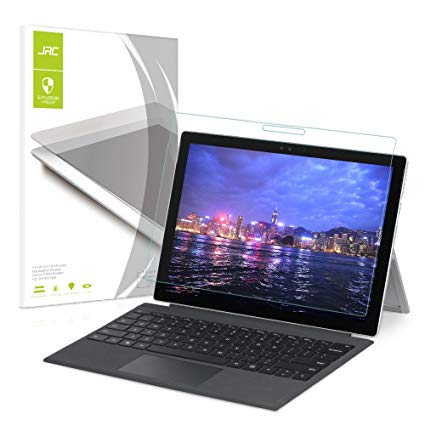
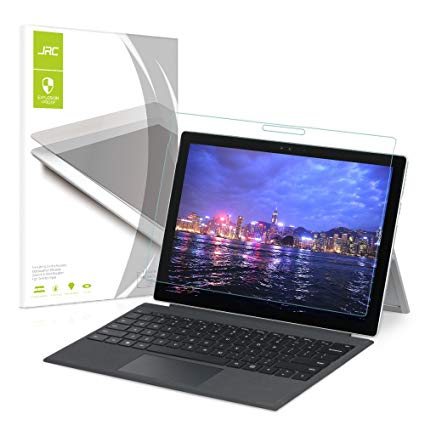
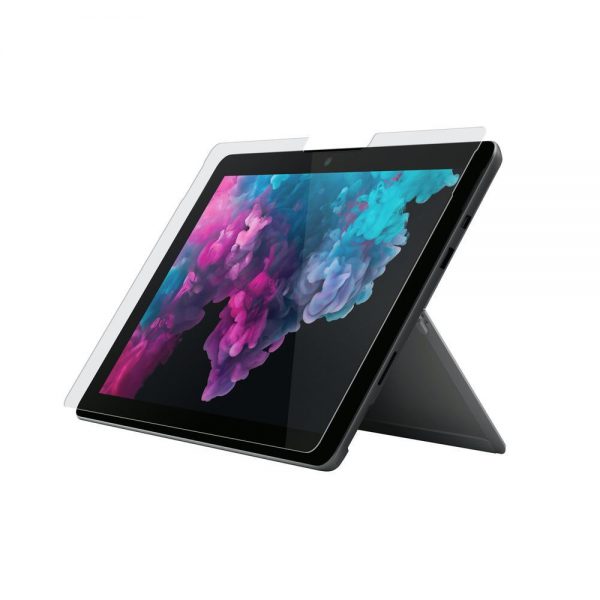
Tên sản phẩm này liệt kê đến năm đời Surface, và đó vừa là điểm thuận tiện vừa là điểm cần đọc kỹ. Dán cường lực surface pro 6 là cách gọi ngắn của miếng kính cho nhóm Pro 6, Pro 7, Pro X, Pro 8 và Pro 9, độ cứng 9H, dày 0,4 mm theo mô tả. Bài viết giúp bạn không bị rối giữa nhiều đời máy, biết cần kiểm tra gì và dán đúng cách.

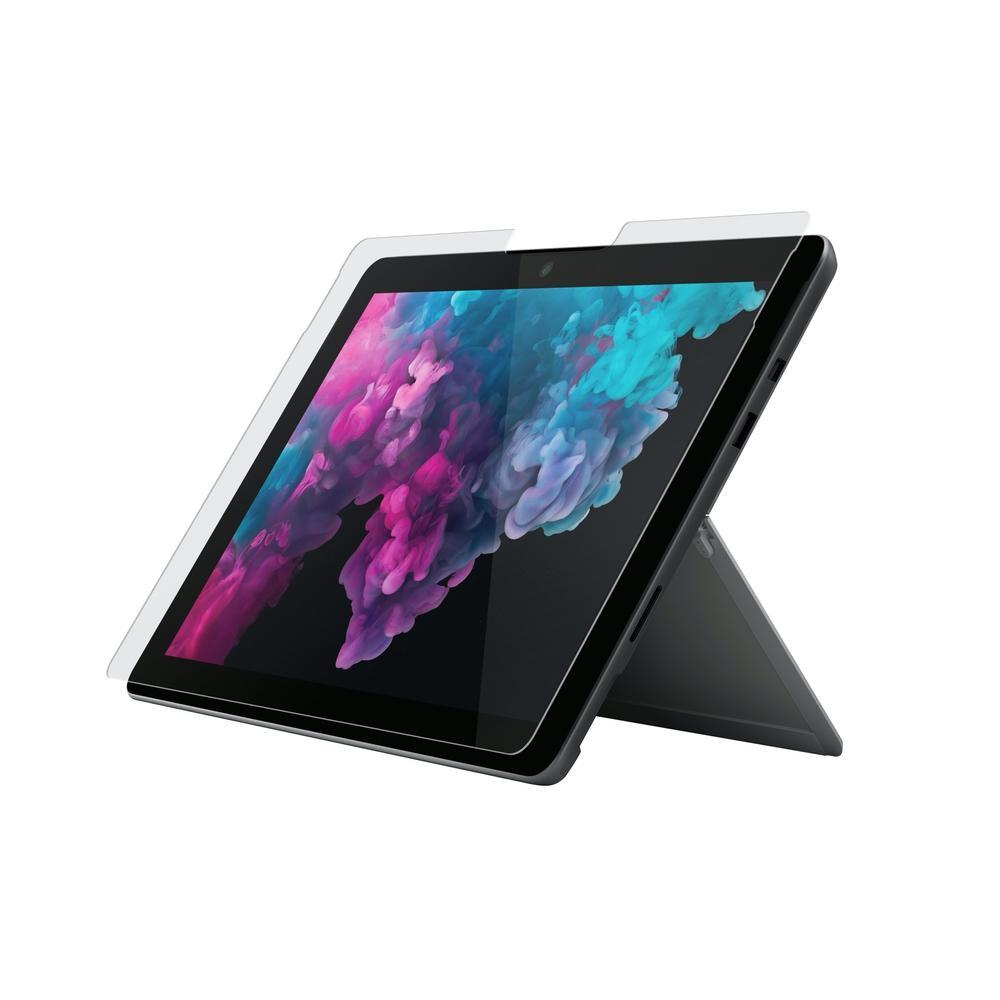
Năm đời máy, hai nhóm kích thước màn hình
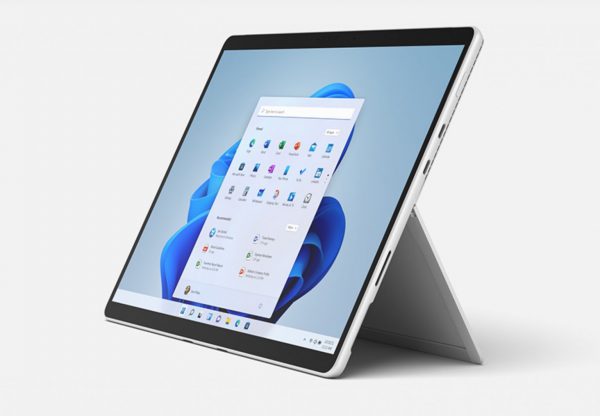
Về kích thước màn hình, năm đời này không hoàn toàn đồng nhất. Pro 6 và Pro 7 có màn hình 12,3 inch. Pro X, Pro 8 và Pro 9 có màn hình 13 inch. Sự chênh lệch này đủ để ảnh hưởng đến độ phủ của miếng kính, nên bạn không nên mặc nhiên hiểu rằng một tấm dùng vừa mọi máy trong danh sách.
Thông tin sản phẩm chỉ ghi tên các đời, không ghi số đo cụ thể của miếng kính hay kích thước từng phiên bản. Vì vậy trước khi đặt, hãy xác nhận lại với người bán rằng bản dành cho đời máy của bạn có kích thước phù hợp, và so ảnh khi nhận.
Cách xác định máy của bạn thuộc đời nào
- Mở cài đặt hệ thống, vào phần thông tin thiết bị và đọc tên model đầy đủ.
- Ghi lại tên đời máy, ví dụ Pro 7 hay Pro 9, rồi so với danh sách trong tên sản phẩm.
- Nếu máy ghi là Pro 7+ hoặc phiên bản khác, hãy nêu rõ khi hỏi vì dữ liệu không đề cập riêng.
Microsoft đăng thông số riêng cho từng đời tại trang hỗ trợ Surface của Microsoft, rất hữu ích để đối chiếu đường chéo màn hình.
Điều miếng kính này làm được
Theo mô tả, miếng kính có cấu trúc sáu lớp: đánh bóng, kính, khung, keo kết hợp, chống vỡ và lớp dán vào máy. Bề mặt chống dầu, hạn chế bám vân tay. Keo silicon được ghi là dán dễ và không làm giảm độ nhạy cảm ứng. Khi chịu va đập mạnh, kính nứt thành mảnh nhỏ không sắc, và độ chịu lực nêu là 12 kg trên 1 cm.
Những thông số này đến từ mô tả của nhà sản xuất. Chúng cho thấy hướng thiết kế của sản phẩm, còn kết quả thực tế sẽ tùy mức va chạm, nên đừng coi miếng kính như lớp giáp chịu mọi cú rơi.
Dán cường lực surface pro 6 và các đời Pro cùng nhóm
Trường hợp Pro 6 và Pro 7
Hai đời này cùng màn hình 12,3 inch nên quy trình dán giống hệt nhau. Điểm đáng chú ý là chiều viền và camera phía trên, bạn cần canh kính để không che khoảng trống quanh camera.
Trường hợp Pro X, Pro 8 và Pro 9
Màn hình lớn hơn nên miếng kính cũng rộng hơn, khó canh hơn khi hạ xuống. Hãy nhờ thêm một người giữ mép hoặc đặt máy trên bàn thấp để hai tay thao tác thoải mái. Nếu dán một mình, hạ kính thật chậm và nhìn theo viền một bên trước.
Các bước dán chung
- Tắt máy, tháo bàn phím và bút nếu đang gắn, rút sạc.
- Lau màn hình bằng khăn không xơ, kiểm tra dưới ánh sáng nghiêng.
- Canh kính khi còn lớp bảo vệ để xác nhận hướng, rồi bóc lớp đó.
- Hạ một cạnh xuống, để kính đặt dần, rồi ép từ giữa ra mép.
- Chờ vài giờ cho bọt nhỏ tan trước khi dùng cảm ứng nhiều.
Những điều nên kiểm tra sau khi dán
Hãy chạm vào bốn góc, kéo thả một cửa sổ và thử vuốt từ mép nếu hệ thống của bạn có thao tác đó. Kiểm tra quanh camera và cảm biến, xem miếng kính có che khoảng nào không. Nếu bạn dùng bút, viết vài nét ở giữa và ở rìa để xem phản hồi có đều không.
Khi thấy bất thường, đừng kết luận ngay là lỗi miếng dán. Hãy khởi động lại máy trước, vì cảm ứng đôi khi cần được hiệu chỉnh lại sau khi bề mặt thay đổi.
Bảo quản miếng kính
Lau bằng khăn mềm khô, tránh chất tẩy mạnh có thể ảnh hưởng lớp chống dầu. Không để máy chung với vật cứng trong cặp. Nếu kính đã nứt, thay sớm, dùng thẻ nhựa nâng từ góc và kéo chậm để không làm xước màn hình bên dưới.
Cấu hình khác trong danh mục Cường lực Surface
- Dán cường lực surface pro 2017 (pro 5) pro 6 pro 7
- Dán cường lực surface pro 4
- Dán cường lực surface pro 3
- Dán cường lực surface 3
- Dán decal skin nhôm Surface Pro 3/4/5/6/7/X giá rẻ
- Dán cường lực surface go 1, go 2
Bạn có thể xem thêm các sản phẩm cùng loại trong danh mục Cường lực Surface. Giá và tình trạng còn hàng của Dán cường lực surface pro 6, pro 7, pro x, pro 8, pro 9 được cập nhật ngay trên trang này.




Đánh giá sản phẩm này
Đánh giá trung bình
0 Đánh giá
Bạn đã dùng sản phẩm này?
Chưa có đánh giá nào.