

Mô tả sản phẩm
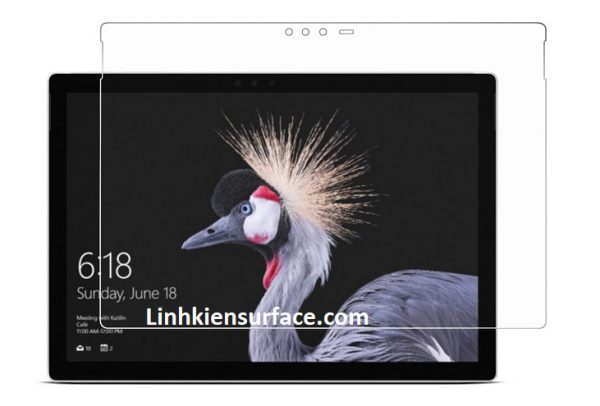
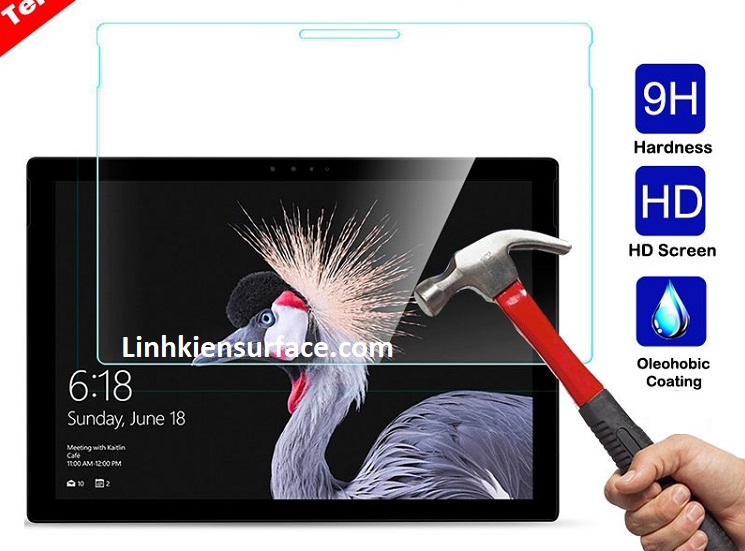
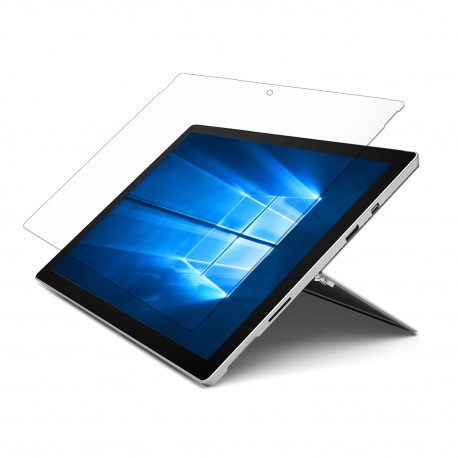
Ba đời Surface Pro liền nhau có ngoại hình rất giống nhau, và đó là lý do một miếng kính bảo vệ được gộp tên cho cả ba. Dán cường lực surface pro 2017 dùng cho Pro 2017 (còn gọi Pro 5), Pro 6 và Pro 7, với độ cứng 9H và độ dày 0,4 mm theo mô tả. Nội dung dưới đây nói về cách xác nhận đời máy, hiểu những gì miếng kính làm được và quy trình dán cho gọn.
Vì sao ba đời dùng chung được một loại
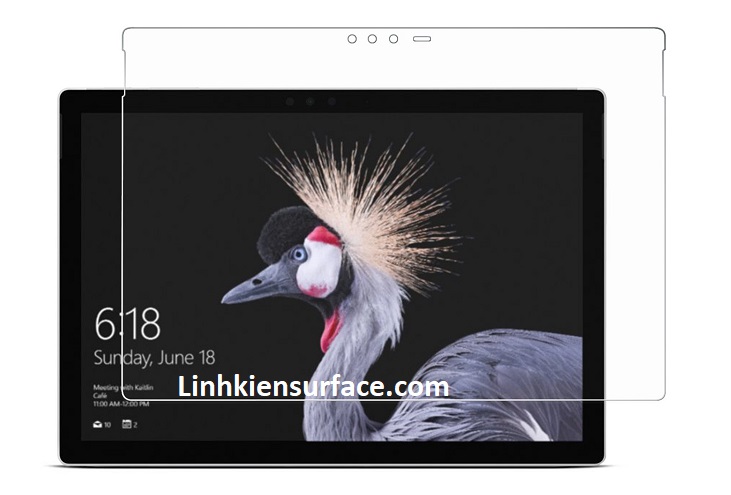
Pro 2017, Pro 6 và Pro 7 cùng dùng màn hình 12,3 inch, tỷ lệ 3:2. Khi kích thước màn hình không đổi qua các đời, một miếng kính cắt theo kích thước đó có thể áp dụng chung. Đây cũng là lý do tên sản phẩm liệt kê cả ba, thay vì tách thành ba mục riêng.
Điều cần nhớ là Pro 2017 còn được gọi là Pro 5 trên nhiều trang thông tin, nên đừng thấy hai tên mà tưởng là hai máy. Nếu máy của bạn là một đời khác trong dòng Pro, như Pro 3 hay Pro 4, hãy chọn sản phẩm có tên đúng với máy đó.
Xác nhận đời máy trước khi đặt
- Mở cài đặt, vào mục thông tin về thiết bị và đọc tên model đầy đủ.
- Đối chiếu tên với ba cái tên trong sản phẩm: Pro 2017 (Pro 5), Pro 6, Pro 7.
- Nếu hiển thị tên khác, đừng mua theo cảm giác rằng các máy Pro đều như nhau.
Microsoft đăng thông số kỹ thuật và hướng dẫn riêng cho từng đời tại trang hỗ trợ Surface của Microsoft, rất tiện khi bạn không nhớ chính xác đời máy đang dùng.
Miếng kính được mô tả như thế nào
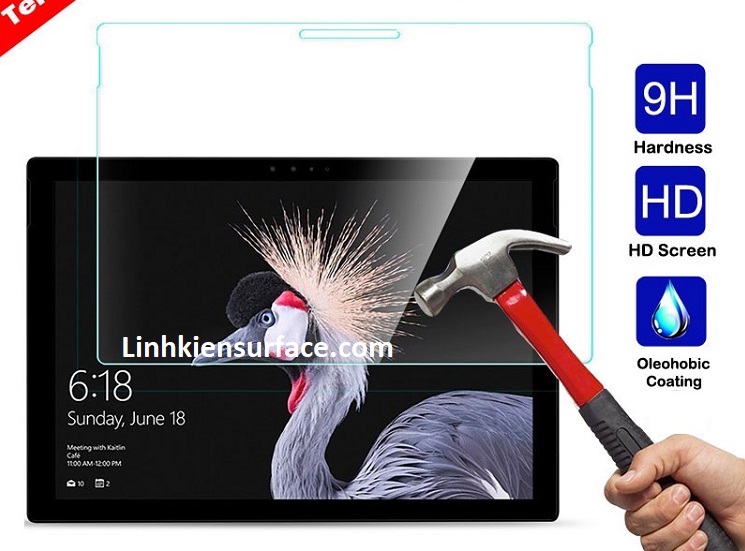
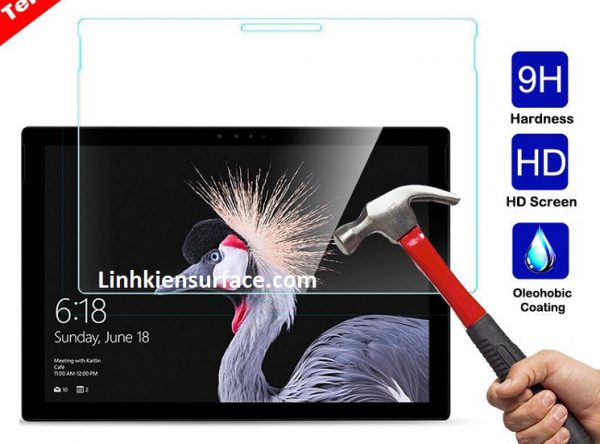
Sản phẩm được trình bày như một tấm kính trong, gồm sáu lớp: đánh bóng, kính, khung, keo kết hợp, chống vỡ và lớp dán vào màn hình. Nhà sản xuất cho biết khi chịu va đập mạnh, kính nứt chứ không bung thành mảnh sắc, theo cách các lớp keo giữ kết cấu. Mô tả nêu độ chịu lực 12 kg trên 1 cm.
Với một chiếc Pro hay đặt lên đùi, lên bàn quán hay đưa ra khỏi bàn phím liên tục, con số này chỉ mang tính tham khảo. Hãy coi miếng kính là lớp chịu mài và chịu va nhẹ hơn là tấm chắn trước mọi cú rơi.
Dán cường lực Surface Pro 2017 và cảm giác khi dùng bút
Nhiều người dùng dòng Pro để ghi chú và vẽ, nên điểm đáng cân nhắc là cảm giác ngòi bút trên kính. Lớp kính cứng và trơn hơn màn hình trần ở một số người, và đầu bút có thể có độ trượt khác. Dữ liệu sản phẩm không nêu tương thích riêng với bút hay độ nhạy khi viết, nên cách duy nhất là thử vài nét liên tục sau khi dán.
- Viết một đoạn ngắn để xem nét có đều và có bị rung không.
- Thử chạm bằng ngón tay ở bốn góc, nơi dễ bị lệch nhất.
- Thử gập bàn phím úp lên màn hình để chắc không có điểm tì bất thường.
Quy trình dán
Chuẩn bị
Tắt máy, tháo bàn phím nếu đang gắn và rút sạc. Lau mặt kính bằng khăn không xơ, rồi kiểm tra dưới ánh sáng nghiêng để thấy vết dầu còn sót. Dọn bàn làm việc, tắt quạt để giảm bụi bay.
Đặt kính
Canh miếng kính khi còn lớp bảo vệ để biết hướng đúng. Bóc lớp bảo vệ, đặt một cạnh trước rồi hạ từ từ. Keo silicon được mô tả là giúp dán dễ, bạn chỉ cần ép nhẹ từ giữa ra ngoài thay vì dồn lực.
Xử lý bọt và bụi
Bọt nhỏ thường giảm dần khi keo dàn đều. Nếu có hạt bụi, nhấc phần gần nhất lên, lấy bụi bằng băng dính rồi ép lại. Đừng nhấc cả miếng nếu chỉ lỗi ở một góc.
Giữ miếng kính lâu bền
Lau bằng khăn mềm khô, dùng khăn hơi ẩm khi vết bẩn cứng đầu và nhớ vắt kỹ. Tránh để vật cứng như chìa khóa chạm vào màn hình trong cặp. Khi miếng kính đã nứt, hãy thay sớm vì mảnh vỡ nhỏ có thể làm xước lớp bên dưới.
Cấu hình khác trong danh mục Cường lực Surface
- Dán cường lực surface pro 6, pro 7, pro x, pro 8, pro 9
- Dán cường lực surface pro 4
- Dán cường lực surface pro 3
- Dán cường lực surface 3
- Dán decal skin nhôm Surface Pro 3/4/5/6/7/X giá rẻ
- Dán cường lực surface go 1, go 2
Bạn có thể xem thêm các sản phẩm cùng loại trong danh mục Cường lực Surface. Giá và tình trạng còn hàng của Dán cường lực surface pro 2017 (pro 5) pro 6 pro 7 được cập nhật ngay trên trang này.

Đánh giá sản phẩm này
Đánh giá trung bình
0 Đánh giá
Bạn đã dùng sản phẩm này?
Chưa có đánh giá nào.