

Mô tả sản phẩm
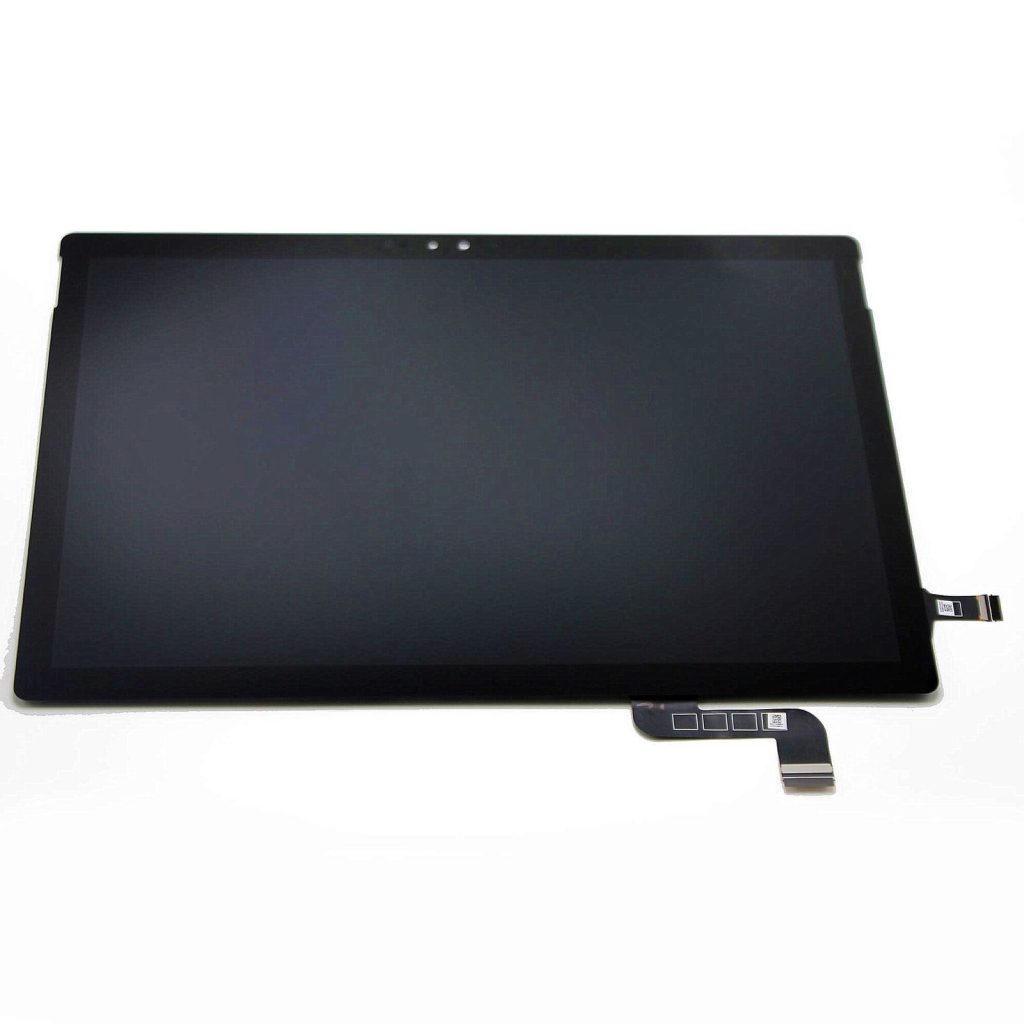
Surface Book 2 được bán với hai cỡ màn là 13.5 và 15 inch, và đây là phiên bản dành cho cỡ nhỏ hơn. Nếu bạn cần màn hình surface book 2 13.5inch chính hãng cho chiếc máy ra mắt năm 2017 này, điều quan trọng nhất là xác định đúng kích thước trước khi chọn. Phần dưới đi qua cách đối chiếu, cách đọc lỗi và những việc nên làm trước, sau khi thay.
Tóm tắt dữ kiện
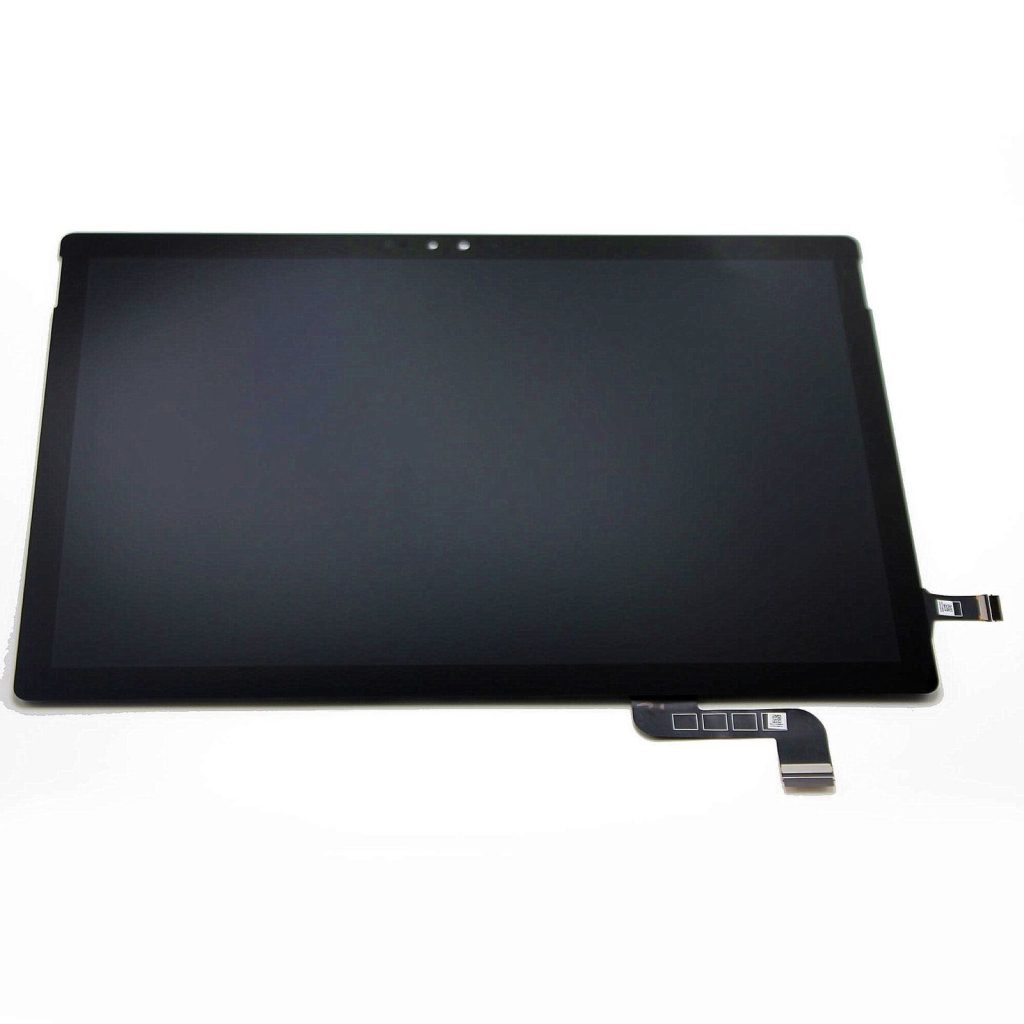
- Sản phẩm: màn hình Surface book 2 13.5inch.
- Dòng máy: Surface Book 2, ra mắt năm 2017.
- Kích thước trên dòng máy: 13.5 và 15 inch, sản phẩm này là loại 13.5.
- Thương hiệu: Microsoft, nhóm màn hình Surface.
Dữ liệu không cung cấp độ phân giải hay mã linh kiện, nên bài này không nêu các thông số đó.
Bản 13.5 inch hay bản 15 inch
Với Surface Book 2, chữ số ở cuối tên chính là điểm phân biệt giữa hai thân máy. Màn 13.5 inch và 15 inch không thay cho nhau được. Bạn có thể đo đường chéo phần màn bằng thước dây, từ góc này sang góc đối diện của vùng nhìn thấy, rồi so với kích thước ghi trong tên. Đừng chỉ dựa vào cảm giác lớn nhỏ, vì viền có thể làm bạn nhầm.
Nếu tên sản phẩm bạn đang xem ghi 13.5inch và máy của bạn đo ra cỡ tương ứng, bạn đang đi đúng hướng; nếu thấy ghi 15inch thì đó là loại khác.
Đặc điểm của phần màn trên Surface Book 2
Phần màn của Surface Book có thể tách khỏi đế bàn phím để dùng như máy tính bảng. Nhờ vậy, tấm kính cảm ứng và các linh kiện chính nằm ngay trong phần tablet. Khi kính vỡ, cụm màn gắn liền với thân máy và việc thay thế không đơn giản như tháo một tấm nắp.
Với màn hình surface book 2 13.5inch chính hãng, điều này cũng cho thấy một mẹo kiểm tra hữu ích: nếu lỗi hình xuất hiện chỉ khi phần màn đang gắn vào đế, hãy tách ra dùng riêng một lúc để xem lỗi còn không. Lỗi biến mất khi dùng ở dạng tablet có thể liên quan đến kết nối giữa màn và đế, không phải tấm nền.
Khi nào màn hình surface book 2 13.5inch chính hãng cần được thay
Nên nghĩ tới việc thay trong các trường hợp sau:
- Kính hay tấm nền nứt, dù chỉ ở góc.
- Sọc ngang, sọc dọc, mực loang hoặc điểm chết cố định.
- Hình ảnh chập chờn, chỉ lên khi ép vào khung máy.
- Cảm ứng liệt, tự nhấn hoặc lệch vị trí.
- Màn ám màu hoặc mờ từng vùng, đốm sáng không đều.
Còn nếu máy chỉ giật hình thỉnh thoảng, hãy cập nhật Windows và kiểm tra trình điều khiển đồ họa trước. Microsoft có tài liệu cho dòng Surface tại trang hỗ trợ Surface, bạn có thể tham khảo để loại trừ lỗi phần mềm.
Nối màn ngoài để khoanh vùng lỗi
Đây là phép thử nhanh nhất. Nối máy với một màn hình ngoài qua cổng hỗ trợ. Màn ngoài sạch lỗi mà màn của máy vẫn sọc hoặc nhấp nháy thì nhiều khả năng lỗi nằm ở tấm nền hoặc cáp màn. Ngược lại, nếu màn ngoài cũng lỗi tương tự thì vấn đề có khả năng nằm ở phần mềm hoặc đồ họa, và thay màn sẽ không giải quyết được.
Lưu ý khi giao máy đi thay
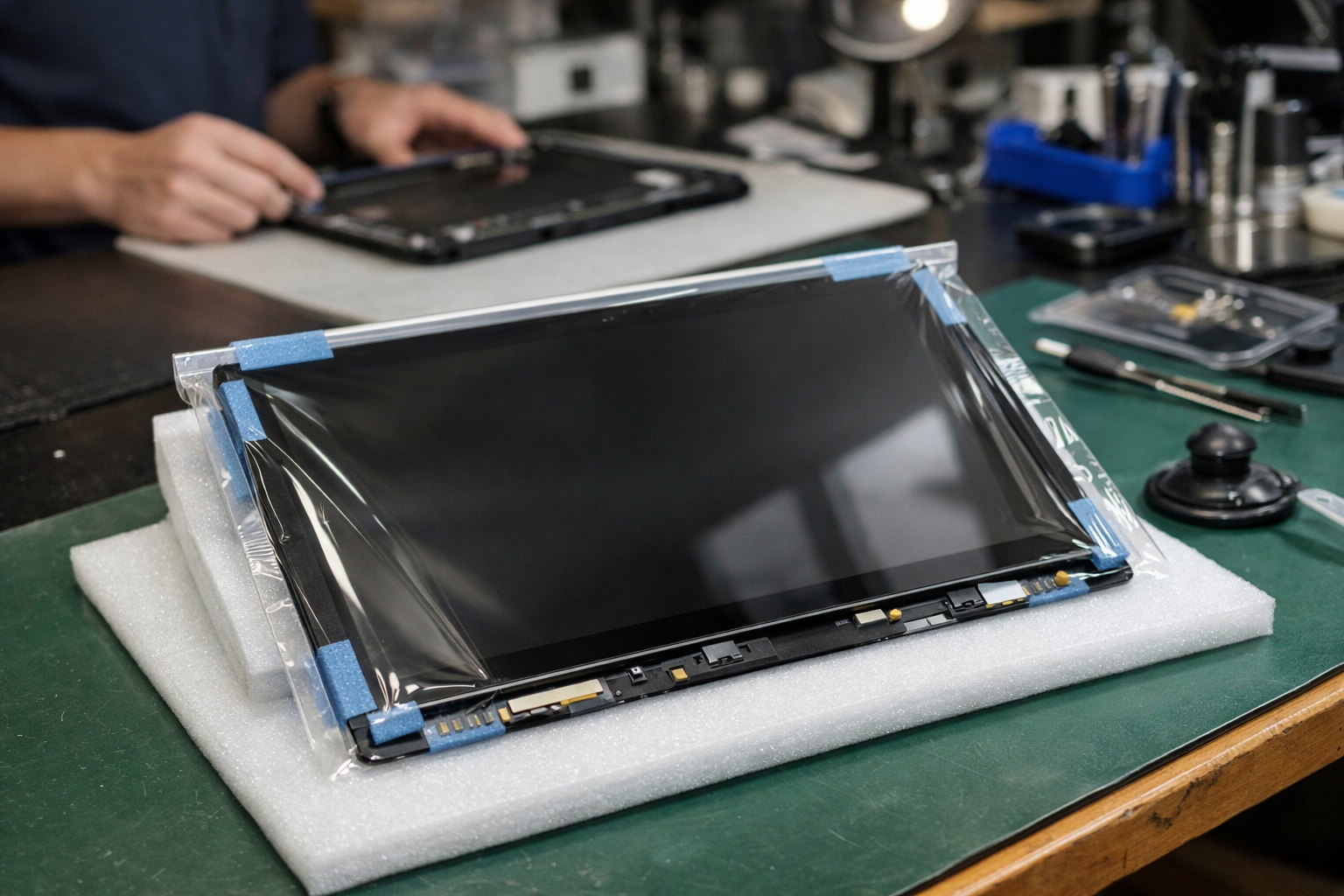
Màn được dán vào thân và nối bằng cáp rất mảnh, nên việc tách cần nhiệt và dụng cụ chuyên dụng. Nếu làm sai, kính có thể vỡ thêm hoặc cáp bị đứt. Hãy sao lưu dữ liệu, ghi lại triệu chứng và kiểm tra xem phần tablet có tách khỏi đế được bình thường trước khi giao.
Khi nhận lại, hãy thử đủ các thao tác: nền trắng, nền đen, cảm ứng bốn góc, tách và gắn lại phần màn nhiều lần. Chiếc máy chỉ nên được xem là hoàn tất khi tất cả đều ổn định.
Cấu hình khác trong danh mục Màn hình Surface
- Màn hình Surface book 3 13.5inch chính hãng
- Màn hình Surface Book 2 1813 màn 15inch – chính hãng
- Màn hình Surface Go 2 chính hãng
- Màn hình surface Laptop Studio 2 chính hãng
- Màn hình Surface Book 3 màn 15inch – chính hãng
- Màn surface Book 1 chính hãng
Bạn có thể xem thêm các sản phẩm cùng loại trong danh mục Màn hình Surface. Giá và tình trạng còn hàng của Màn hình Surface book 2 13.5inch chính hãng được cập nhật ngay trên trang này.



Đánh giá sản phẩm này
Đánh giá trung bình
0 Đánh giá
Bạn đã dùng sản phẩm này?
Chưa có đánh giá nào.