





Mô tả sản phẩm
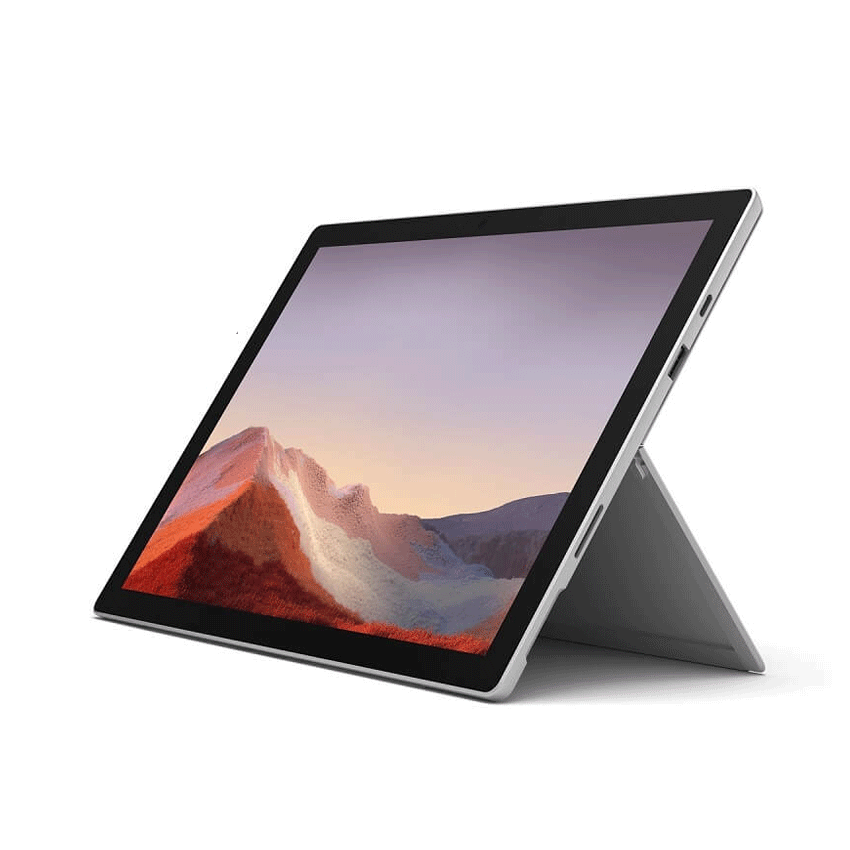
Surface Pro 7 Plus ra mắt năm 2021, màn hình 12,3 inch, và đây là cụm thay thế mới dành cho đời máy đó. Nếu bạn đang tìm hiểu cách thay màn hình surface pro 7 plus khi kính nứt hay cảm ứng lỗi, bài viết này đi từ việc nhận diện máy, chuẩn bị đến kiểm tra sau khi thay. Mục tiêu là giúp bạn quyết định đúng và tránh những lỗi thường gặp ở khâu mở máy.


Surface Pro 7 Plus khác Pro 7 ở đâu
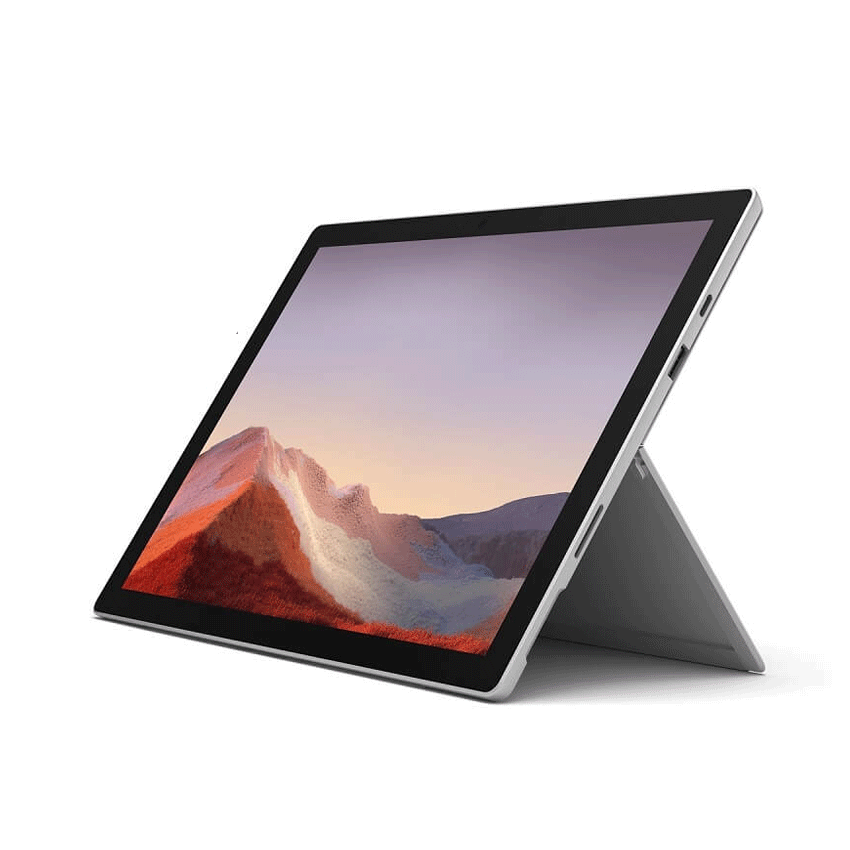
Tên Pro 7 Plus, còn viết tắt là Pro 7+, rất dễ lẫn với Surface Pro 7 ra trước đó. Hai máy nhìn bên ngoài gần như giống nhau, cùng cỡ màn 12,3 inch. Tuy nhiên, theo dữ liệu thì Pro 7+ thuộc năm 2021, là đời tiếp theo. Dữ liệu không nói rằng cụm màn dùng chung giữa hai đời, nên bạn không nên tự suy ra điều đó.
Cách an toàn là kiểm tra tên thiết bị trong Cài đặt, mục Giới thiệu. Nếu chỉ ghi Surface Pro 7 mà không có Plus, bạn đang dùng đời khác với sản phẩm này.
Thay màn hình surface pro 7 plus: những điều cần biết
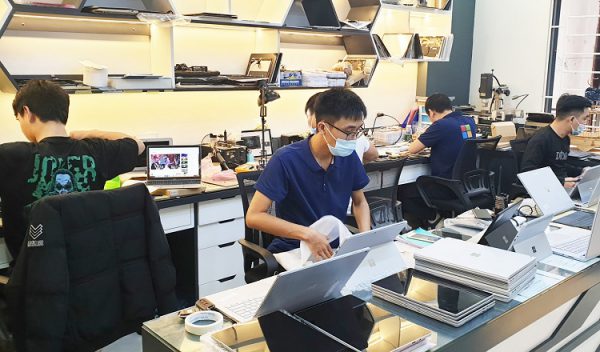
Việc thay màn trên Surface thuộc loại sửa chữa khó, vì màn dán liền vào thân máy. Muốn lấy cụm cũ ra phải làm mềm lớp keo rồi nạy từng đoạn, trong khi cáp dẹt nằm sát mép. Một lực nạy quá tay đủ làm đứt cáp hoặc gây cong khung nhôm, khiến máy hở khe sau khi ráp.
Vì vậy nếu chưa từng mở Surface, bạn nên nhờ người có kinh nghiệm. Còn nếu vẫn tự làm, hãy chuẩn bị thanh nạy nhựa mỏng, nguồn nhiệt có thể điều chỉnh, băng keo chịu nhiệt và một mặt bàn sạch để đặt các linh kiện nhỏ.
Khi nào nên thay
- Kính vỡ, nứt, kể cả khi cảm ứng vẫn dùng được.
- Hình ảnh có sọc, vệt mực hoặc mảng màu không mất khi khởi động lại.
- Cảm ứng tự chạm hoặc không phản hồi ở một vùng.
- Màn ám màu rõ rệt so với trước đây, nhất là ở nền trắng.
Cách kiểm tra cụm mới khi nhận
Dữ liệu ghi tình trạng của sản phẩm là mới, nên cụm cần ở trạng thái nguyên vẹn, chưa từng lắp. Hãy xác nhận điều đó bằng mắt: mặt kính phẳng, không xước, đầu cáp sạch và không có dấu gập. Bất kỳ dấu hiệu nào của việc đã sử dụng nên được ghi lại ngay trước khi tháo máy.
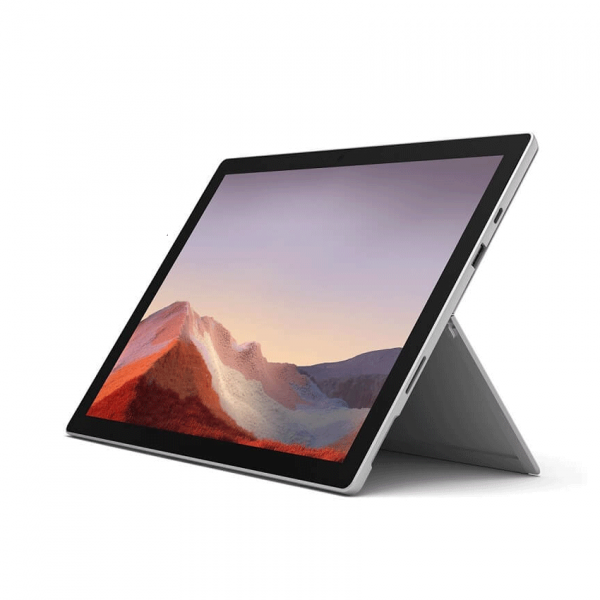
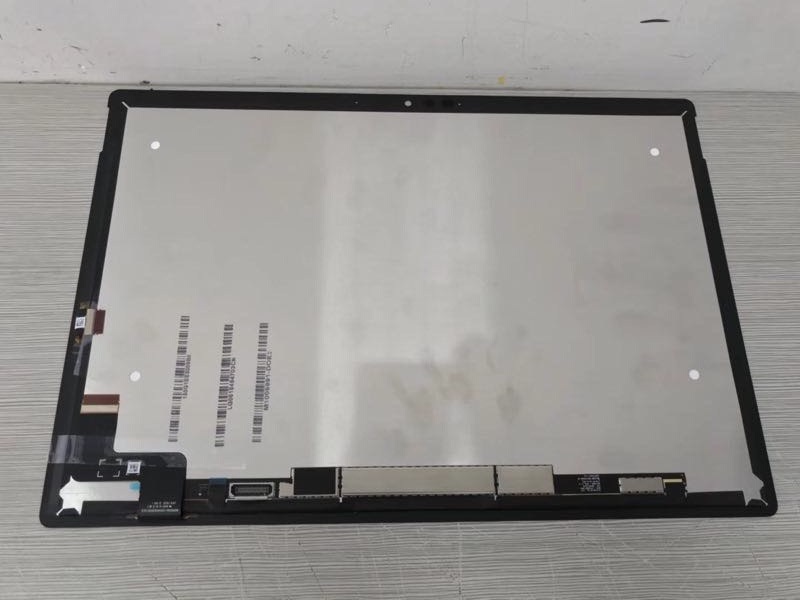
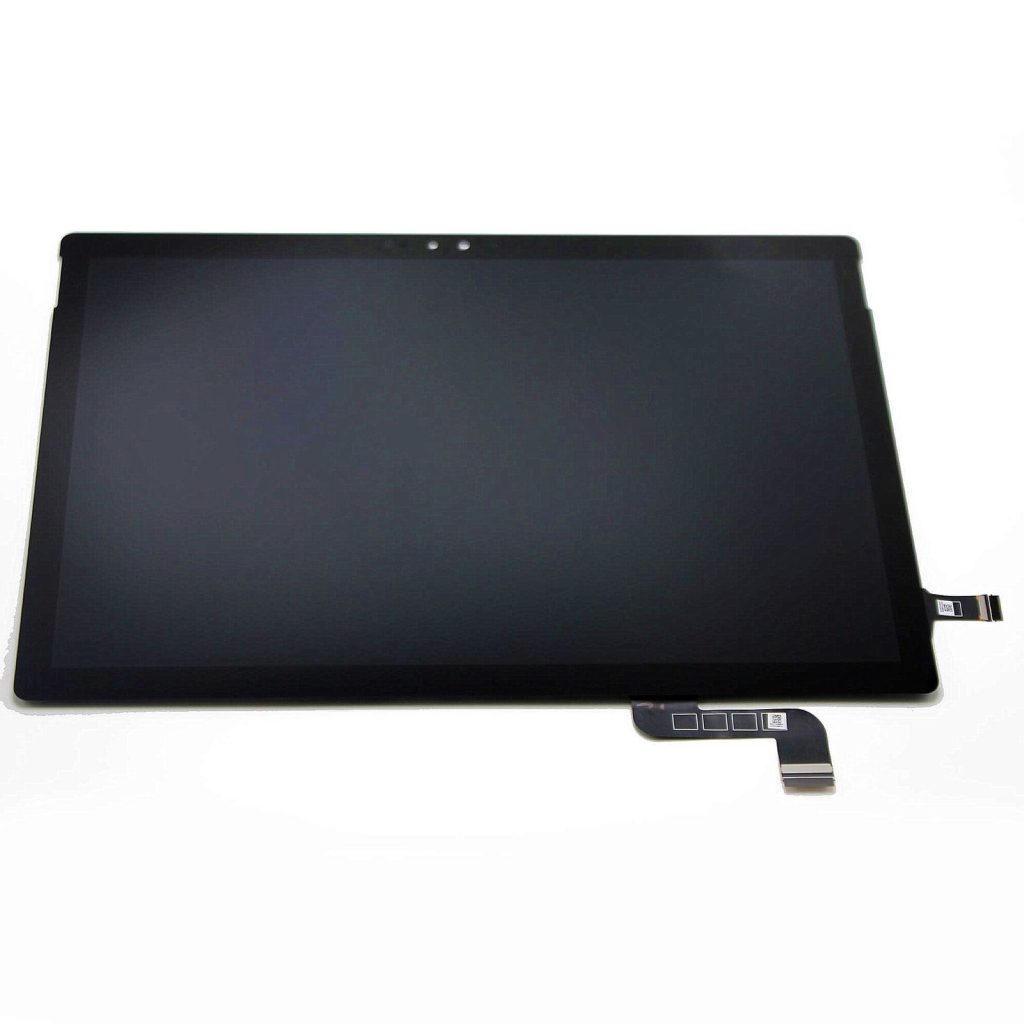
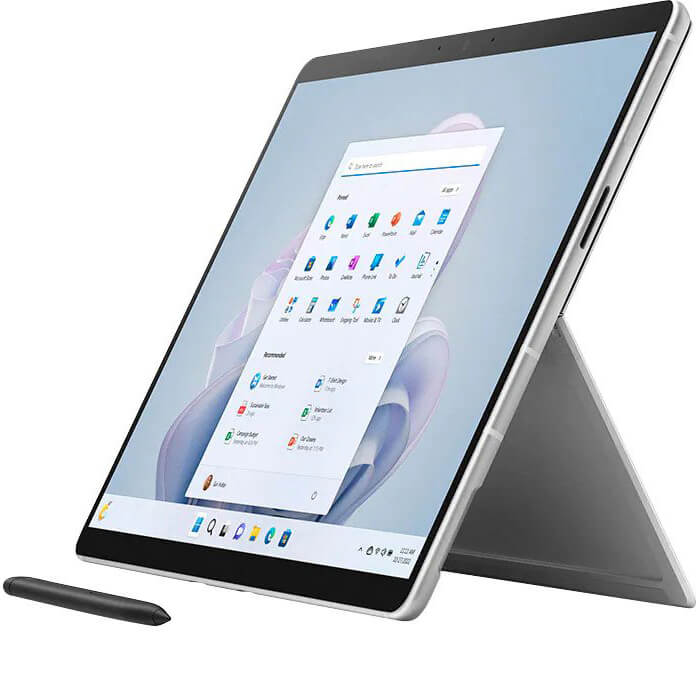
Tên sản phẩm cũng ghi chính hãng. Điều bạn có thể làm là đối chiếu hình thức cụm với ảnh sản phẩm, từ hình dạng cáp đến viền màn, thay vì chỉ tin vào lời mô tả.
Thử cụm màn trước khi dán kín
- Cắm cáp màn hình vào đúng đầu nối và để cụm đặt tạm, chưa dán xuống khung.
- Bật máy và hiện nền trắng để tìm điểm chết hoặc vùng ngả màu.
- Chạm một lượt khắp màn hình, kể cả mép dưới và các góc.
- Thử bút trên ứng dụng vẽ nếu bạn có dùng bút Surface.
Chỉ khi cả bốn bước ổn mới nên ép keo cho cụm thay màn hình surface pro 7 plus. Nếu thử sau khi dán, mọi lỗi nhỏ đều buộc bạn phải gỡ lại từ đầu.
Hoàn thiện sau khi thay màn hình surface pro 7 plus
Sau khi dán, đặt máy dưới vật nặng nhẹ phẳng như một cuốn sách dày trong một thời gian ngắn để keo bám đều, nhưng không ép mạnh. Tránh sử dụng ngoài trời nắng nóng ngay vì keo chưa ổn định. Trong vài ngày đầu, hãy để ý khe hở dọc viền, vì khe hở rộng dần là dấu hiệu keo chưa bám tốt.
Bạn có thể tra cứu cập nhật phần mềm và trình điều khiển tại trang hỗ trợ Surface của Microsoft, vì sau khi thay màn đôi khi cần cập nhật để cảm ứng nhận đúng.
Cấu hình khác trong danh mục Màn hình Surface
- Màn hình Surface Pro 7 chính hãng
- Màn Hình Surface Pro 10 Mới Chính Hãng
- Màn Hình Surface Pro 9 Chính Hãng
- Màn Hình Surface Pro 8 Chính Hãng
- Màn hình Surface pro 6 chính hãng
- Màn hình surface pro 4 chính hãng
Bạn có thể xem thêm các sản phẩm cùng loại trong danh mục Màn hình Surface. Giá và tình trạng còn hàng của Thay Màn Hình Surface Pro 7 Plus – Mới Chính Hãng được cập nhật ngay trên trang này.



Đánh giá sản phẩm này
Đánh giá trung bình
0 Đánh giá
Bạn đã dùng sản phẩm này?
Chưa có đánh giá nào.