
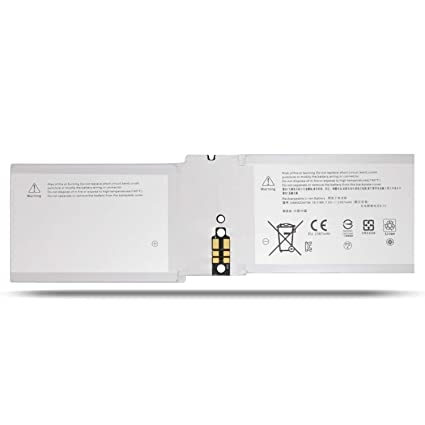
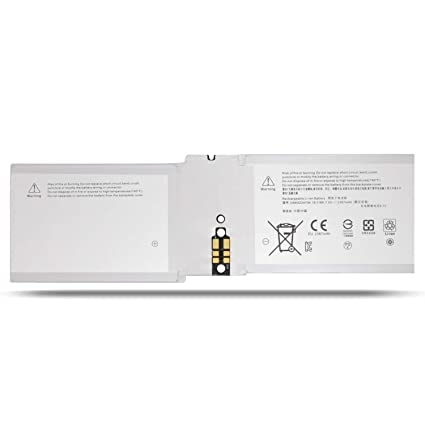

Mô tả sản phẩm
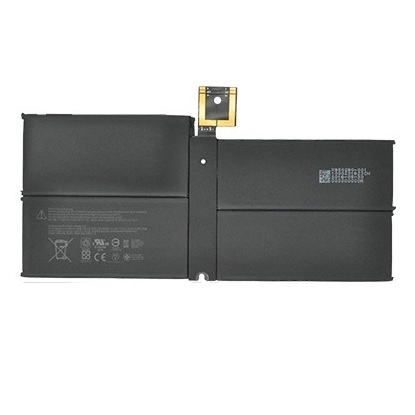
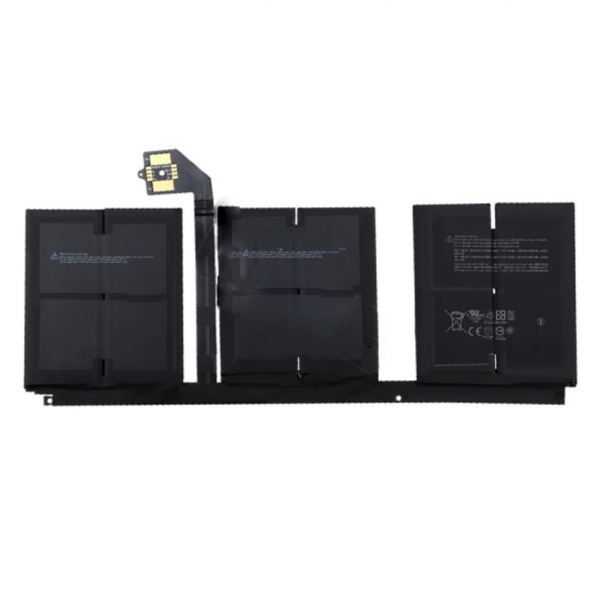
Phần màn hình của Surface Book có thể tách rời và hoạt động như một chiếc máy tính bảng, và viên pin nằm bên trong phần này chính là đối tượng của pin surface book 1 2 đốc trên màn 13.5inch. Linh kiện phục vụ Surface Book đời 1 và đời 2 loại 13.5 inch. Nội dung dưới đây giúp bạn hiểu pin này nằm ở đâu, khi nào cần đến nó và nên kiểm tra gì trước khi thay.

Viên pin nằm trong phần màn hình
Khác với laptop thông thường, Surface Book giấu bộ não của máy ở phía sau tấm màn hình, còn đế bàn phím chủ yếu mang bàn phím, các cổng kết nối và thêm một viên pin phụ. Cụm “đốc trên” trong tên gọi chỉ viên pin thuộc phần màn hình. Khi bạn bấm nút tách và cầm màn hình đi riêng, máy chỉ còn dựa vào viên pin này để hoạt động.
Điều đó khiến đốc trên có một vai trò khác với đốc dưới. Nếu bạn thường xuyên rút màn hình ra để đọc tài liệu, ghi chú bằng bút hoặc trình chiếu, viên pin này là yếu tố quyết định máy chạy được bao lâu khi ở dạng máy tính bảng. Ngược lại, người ít khi tách máy lại ít cảm nhận độ chai của nó hơn, vì phần đế vẫn hỗ trợ khi gắn liền.
Thử nhanh khả năng giữ điện khi tách máy
Có một cách đơn giản để biết viên pin trong màn hình còn tốt hay không: dùng màn hình ở dạng tách rời và quan sát mức pin giảm. Hãy sạc đầy, rút màn hình khỏi đế, rồi dùng với những tác vụ bình thường như đọc web hoặc xem tài liệu trong khoảng nửa giờ. Nếu phần trăm tụt nhanh bất thường, hoặc máy tắt đột ngột dù chỉ báo còn điện, viên pin phần màn hình đáng nghi ngờ.
Để có con số cụ thể hơn, bạn mở cửa sổ dòng lệnh quản trị và chạy powercfg /batteryreport. Báo cáo ghi dung lượng thiết kế và dung lượng sạc đầy cho các viên pin của máy. Hãy tìm viên có mức chênh lệch lớn nhất, vì đó thường là viên cần thay.
Cách đọc tên để chọn đúng loại
Tên sản phẩm gói ba thông tin, và bạn cần khớp cả ba.
- Đời máy: Surface Book 1 hoặc 2. Đời đầu ra mắt năm 2015.
- Kích thước màn hình: 13.5 inch, không phải bản 15 inch.
- Vị trí: đốc trên, nghĩa là pin phần màn hình.
Chỉ cần lệch một trong ba, pin surface book 1 2 đốc trên màn 13.5inch có thể không đúng với máy của bạn. Nếu muốn xác nhận lại dòng máy, hãy xem hướng dẫn nhận biết thiết bị trên trang hỗ trợ Surface của Microsoft, nơi có phần tra cứu theo từng thế hệ.
Điều cần biết khi thay pin phần màn hình
Pin của đốc trên nằm ngay sau tấm kính cảm ứng, nên việc thay đồng nghĩa với việc phải tháo màn hình. Đây là công đoạn khó nhất trên Surface Book, vì kính được dán chặt và có các lớp cáp rất mỏng chạy dọc mép. Làm sai bước tách có thể nứt kính hoặc hỏng cảm ứng, một thiệt hại lớn hơn nhiều so với chi phí của riêng viên pin.
Vì vậy, trừ khi đã quen mở các máy dán kính, bạn nên giao việc này cho kỹ thuật viên. Trước khi mang máy đi, hãy sao lưu dữ liệu quan trọng và đăng xuất khỏi các dịch vụ cần thiết. Việc thay pin bình thường không đụng đến ổ lưu trữ, nhưng một bản sao lưu luôn là bước dự phòng hợp lý.
Còn nếu bạn thấy màn hình bị hở mép, kính bị đội lên hoặc vỏ có vết phồng, hãy ngừng sạc ngay. Đó là biểu hiện thường gặp khi pin lithium bị phồng và không nên tiếp tục dùng.
Sau khi thay: những việc nên làm
Sau khi lắp pin surface book 1 2 đốc trên màn 13.5inch, hãy sạc đầy rồi thử tách và gắn màn hình vài lần để chắc cơ cấu khoá vẫn nhận bình thường. Tiếp đó chạy lại báo cáo pin để lưu con số mới làm mốc đối chiếu. Sau vài tuần sử dụng, so sánh với mốc này sẽ cho bạn biết viên pin mới đang xuống cấp nhanh hay chậm.
Cấu hình khác trong danh mục Pin Surface
- Pin Surface Book 1 2 màn 13.5inch Đốc Dưới – Chính Hãng
- Pin Surface Book 2 màn 15inch – Đốc Trên
- Pin Surface Book 3 màn 15inch – Đốc Trên
- Pin Surface Book 3 màn 13inch – Đốc Trên
- Pin Surface Book 2 màn 15inch Đốc Dưới – Chính Hãng
- Pin Surface Book 3 màn 15inch Đốc Dưới – Chính Hãng
Bạn có thể xem thêm các sản phẩm cùng loại trong danh mục Pin Surface. Giá và tình trạng còn hàng của Pin Surface Book 1 2 Đốc Trên màn 13.5inch được cập nhật ngay trên trang này.
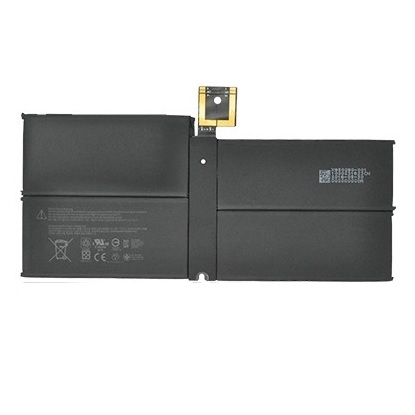
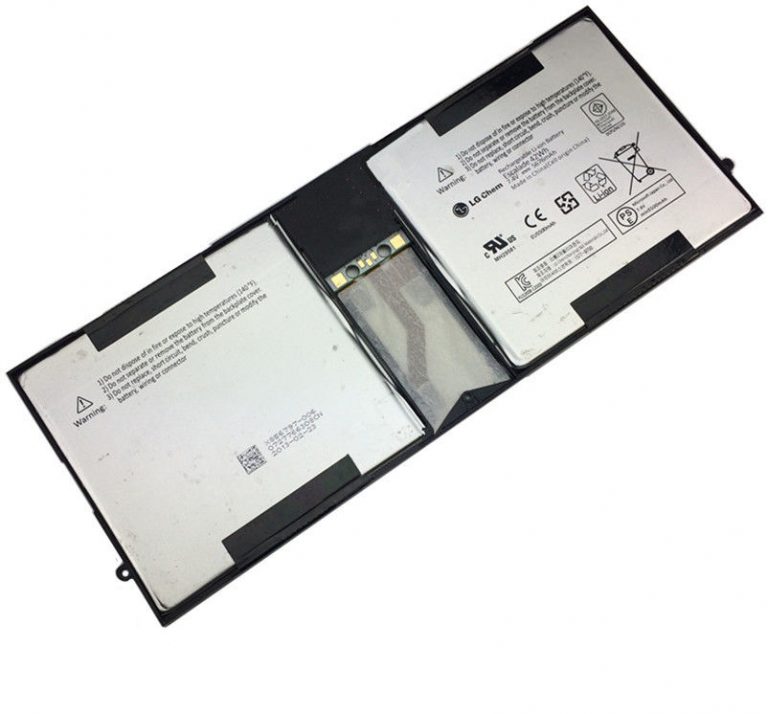



Đánh giá sản phẩm này
Đánh giá trung bình
0 Đánh giá
Bạn đã dùng sản phẩm này?
Chưa có đánh giá nào.