
Cách sửa bàn phím Surface Pro 6 bị chập chờn tại nhà
Bàn phím Surface Pro 6 chập chờn là lỗi khá phổ biến và gây khó chịu: đang gõ văn bản bỗng ngắt kết nối, hoặc phải gập đi gập lại nhiều lần máy mới nhận phím. Bài viết hướng dẫn cách sửa bàn phím Surface Pro 6 chập chờn tại nhà theo từng bước, đồng thời chỉ ra khi nào nên mang máy đi sửa chuyên nghiệp.
Dấu hiệu bàn phím Surface Pro 6 gặp lỗi
Trước khi sửa chữa, hãy xác định thiết bị đang gặp tình trạng nào. Lỗi Type Cover trên Surface Pro 6 thường có các biểu hiện sau:
- Bàn phím lúc nhận lúc không, thường xuyên bị ngắt kết nối giữa chừng.
- Đèn bàn phím vẫn sáng nhưng không gõ được chữ hoặc không dùng được touchpad.
- Phải nghiêng máy hoặc giữ bàn phím ở một góc độ nhất định thì máy mới nhận.
- Bàn phím bị liệt một vài phím chức năng hoặc loạn phím.
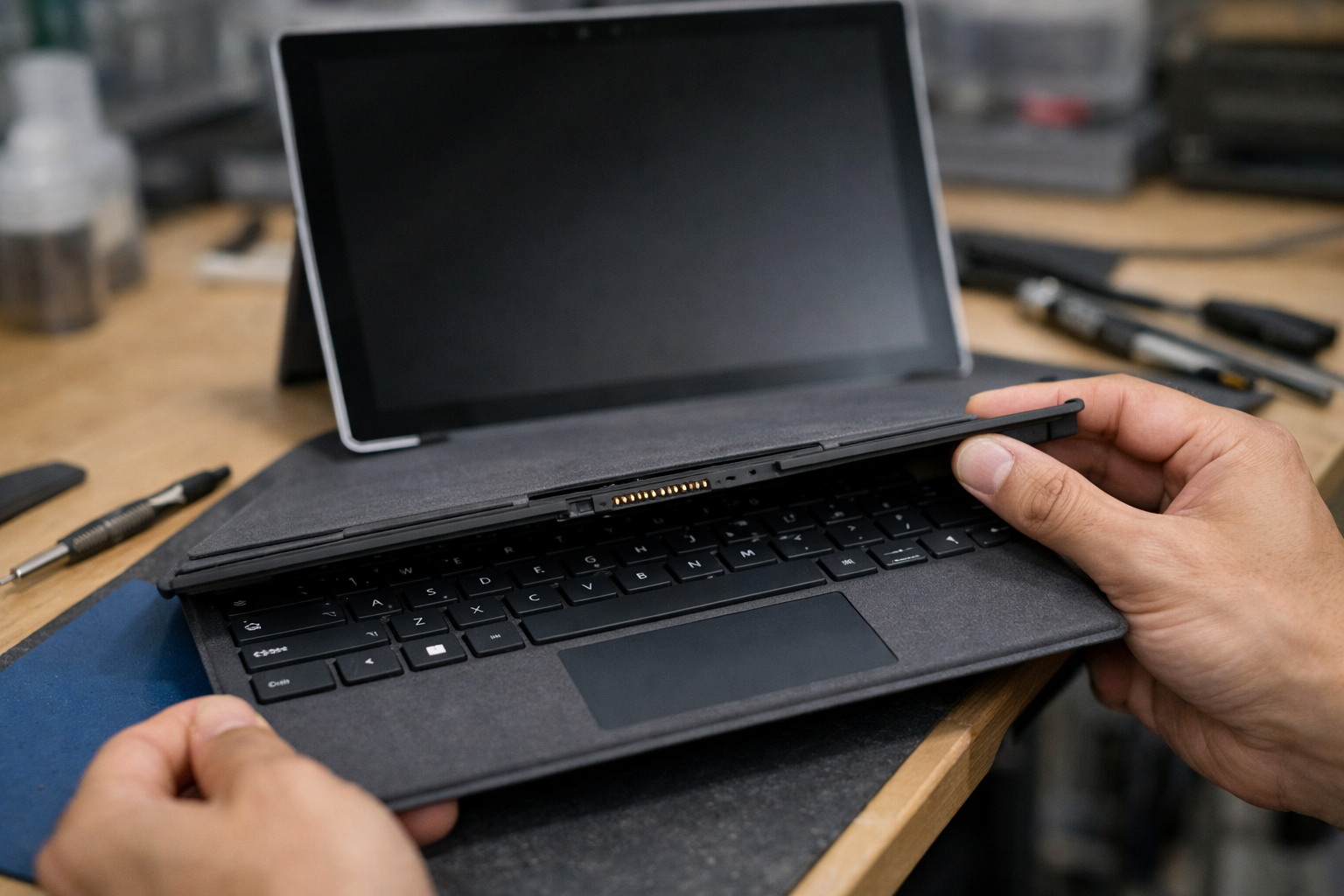
Nếu có những dấu hiệu trên, khả năng cao là phần kết nối giữa máy và phím đang có vấn đề, hoặc cáp bên trong Type Cover đã bị tổn thương. Xử lý kịp thời sẽ tránh gây gián đoạn công việc hằng ngày.
Vì sao bàn phím Surface Pro 6 bị lỗi?
Có nhiều nguyên nhân dẫn đến tình trạng này, từ khách quan đến chủ quan. Dưới đây là 3 nguyên nhân phổ biến nhất:
1. Chân tiếp xúc bị bẩn hoặc oxy hóa
Surface Pro 6 kết nối với bàn phím qua các chân tiếp xúc từ tính. Sau một thời gian sử dụng, bụi bẩn, mồ hôi hoặc độ ẩm cao khiến các chân đồng bị đen, oxy hóa, dẫn đến truyền tín hiệu kém ổn định.
2. Lỗi Driver hoặc xung đột phần mềm
Đôi khi lỗi không do phần cứng mà do hệ điều hành. Khi surface bị lỗi driver, máy không nhận diện đúng thiết bị ngoại vi và gây ra hiện tượng chập chờn.
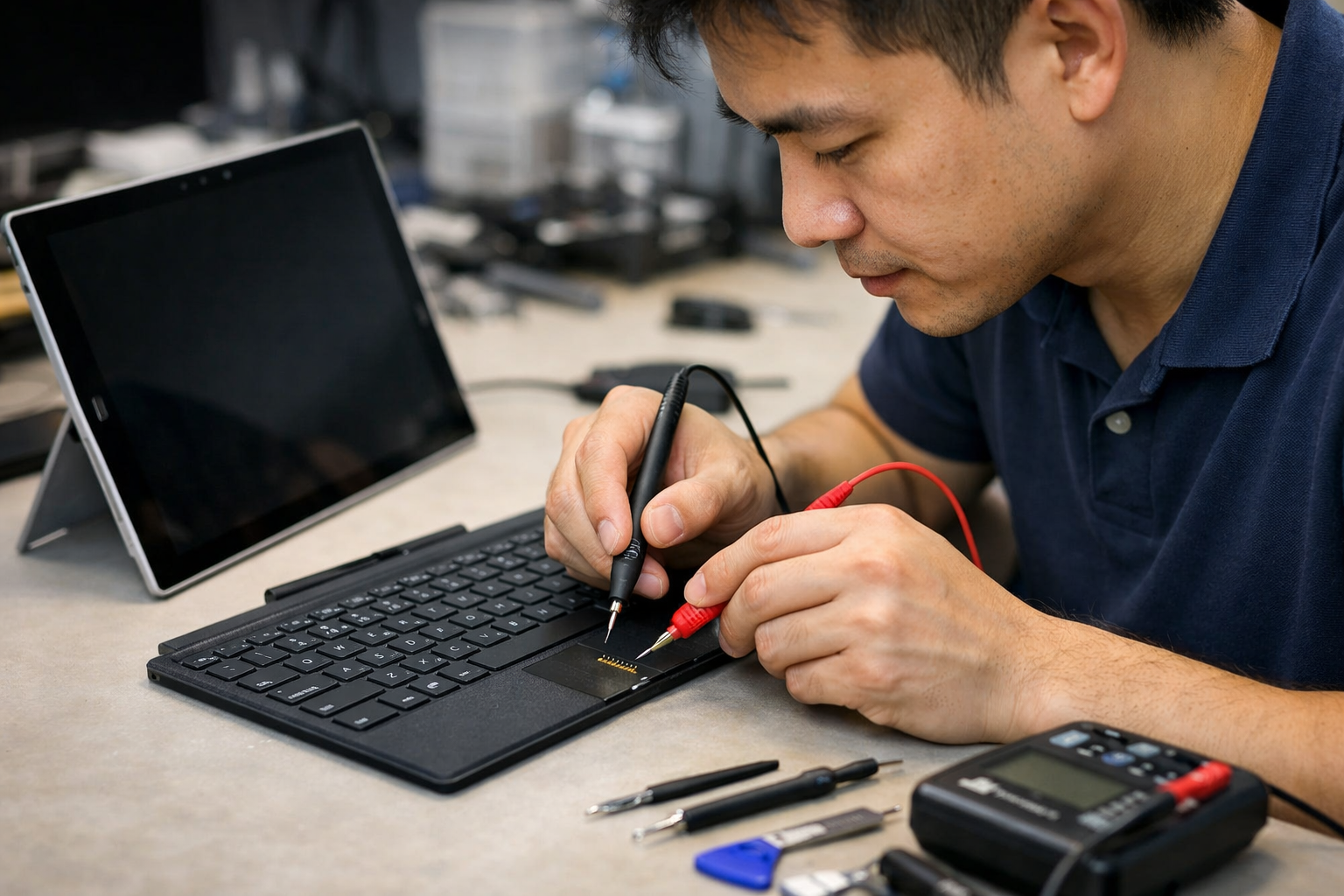
3. Cáp ngầm bên trong bàn phím bị gãy
Do thiết kế mỏng nhẹ, các sợi cáp bên trong Type Cover rất nhỏ. Gập mở nhiều lần hoặc thường xuyên gập ngược bàn phím ra sau có thể làm gãy các sợi đồng bên trong, dẫn đến mất kết nối liên tục.
Cách sửa bàn phím chập chờn tại nhà
Trước khi mang máy đi bảo hành, bạn hãy thử các bước “sơ cứu” sau theo thứ tự:
- Tắt máy, tháo bàn phím ra rồi lau nhẹ các chân tiếp xúc trên cả máy và bàn phím bằng khăn mềm hoặc tăm bông thấm một chút cồn, để khô rồi gắn lại.
- Khởi động lại bằng phím cứng (Force Restart) để làm mới driver phần cứng.
- Vào Settings > Windows Update và cập nhật Windows cùng driver Surface mới nhất.
- Gỡ driver bàn phím trong Device Manager rồi khởi động lại để Windows cài lại.
Mẹo nhỏ: Hãy thử gắn một bàn phím Surface khác vào máy của bạn. Nếu nó hoạt động bình thường, lỗi nằm ở bàn phím cũ. Nếu vẫn chập chờn, lỗi có thể nằm ở phần kết nối trên thân máy.
Bảng tóm tắt các bước sửa lỗi nhanh
| Bước | Thao tác thực hiện | Mục đích |
|---|---|---|
| 1 | Vệ sinh chân tiếp xúc bằng cồn 90 độ | Loại bỏ bụi bẩn, lớp oxy hóa |
| 2 | Khởi động lại bằng phím cứng (Force Restart) | Reset lại hệ thống driver phần cứng |
| 3 | Cài lại Driver Surface Type Cover | Khắc phục lỗi phần mềm hệ thống |
Bạn có thể xem thêm tài liệu khắc phục lỗi Type Cover của Microsoft. Nếu sau khi vệ sinh mà surface pro bị lỗi không nhận phím, hãy thử cài lại driver trong Device Manager.
Khi nào cần mang máy đi sửa chuyên nghiệp?
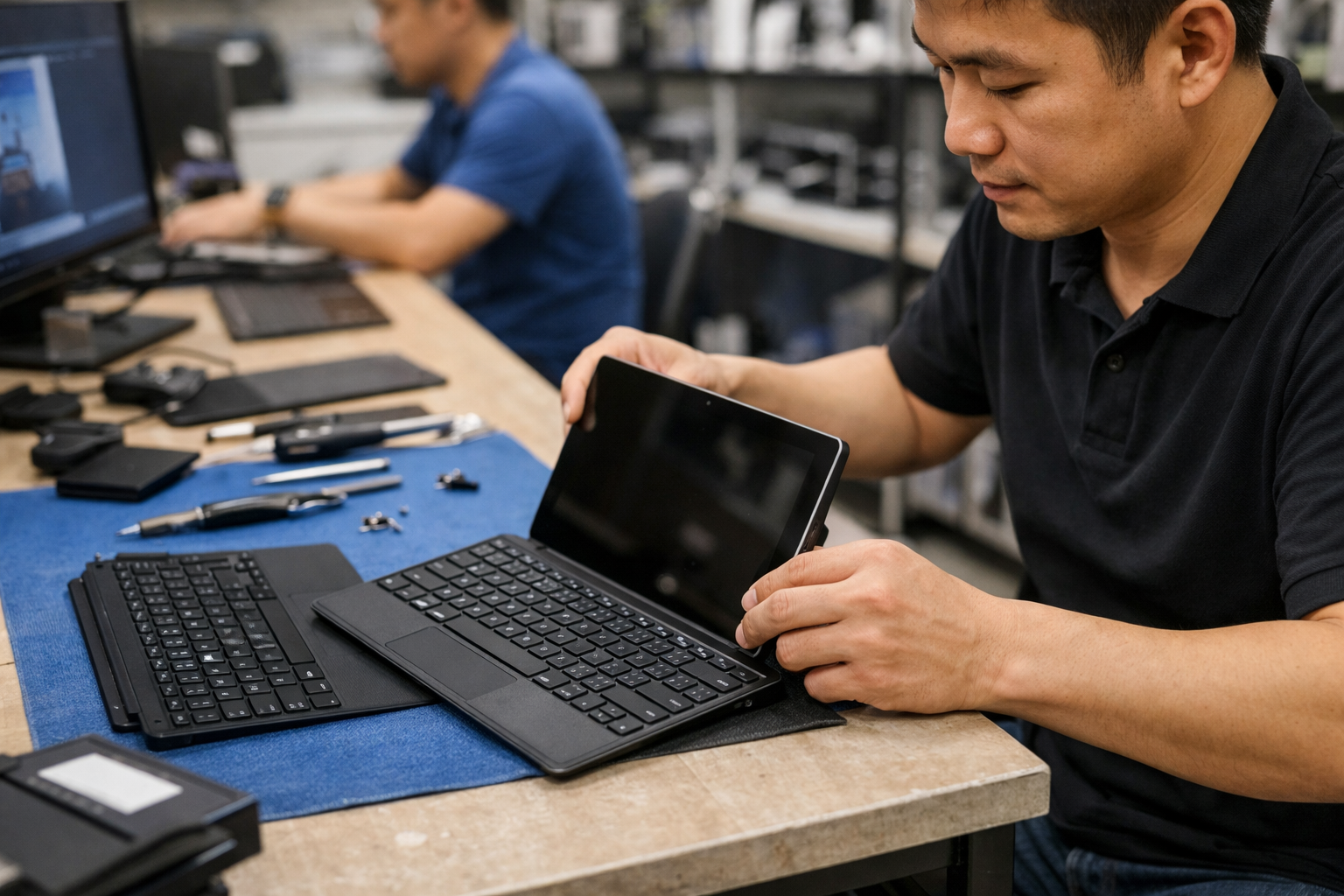
Nếu đã thử mọi cách phần mềm và vệ sinh mà bàn phím vẫn chập chờn, vấn đề có thể nghiêm trọng hơn. Lúc này cần kỹ thuật viên hỗ trợ để:
- Kiểm tra sâu bên trong cổng kết nối (Connect Port) trên mainboard.
- Hàn lại các chân tiếp xúc bị bong tróc.
- Trong trường hợp cáp bàn phím đã hỏng hoàn toàn, phương án tối ưu nhất là thay thế một chiếc Type Cover mới để đảm bảo hiệu suất công việc.
Computer Plus nhận khắc phục các lỗi về phím và cả những trường hợp như surface cần cài lại win hay lỗi phần cứng phức tạp hơn. Bạn cũng nên xem thêm chính sách bảo hành trước khi đưa máy đi sửa.
Kinh nghiệm giữ bàn phím bền bỉ hơn
Để tránh tốn chi phí sửa chữa về sau, bạn có thể áp dụng các lời khuyên sau:
- Hạn chế gập ngược bàn phím: Dù Surface hỗ trợ gập ngược phím ra sau để dùng như máy tính bảng, nhưng việc này diễn ra thường xuyên sẽ làm căng cáp kết nối.
- Giữ cổng kết nối khô ráo: Tránh để máy ở môi trường quá ẩm hoặc dùng tay ướt khi tháo lắp phím.
- Vệ sinh định kỳ: Mỗi tháng một lần, bạn hãy dùng khăn mềm khô lau sạch các chân tiếp xúc.
- Tháo lắp đúng cách: Khi tháo phím, hãy cầm chắc cả hai bên thay vì kéo mạnh một góc của bàn phím.
Làm đúng các bước trên sẽ giúp bạn tự xử lý được nhiều trường hợp bàn phím chập chờn. Chúc chiếc Surface của bạn sớm hoạt động ổn định trở lại.
Sản phẩm gợi ý
-
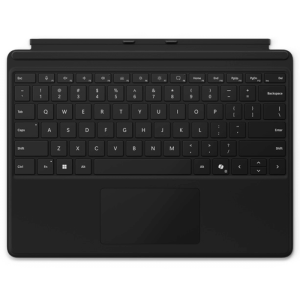
Like New - Bàn phím Surface Pro Copilot (có khe sạc bút)
Giá gốc là: 3.900.000₫.3.200.000₫Giá hiện tại là: 3.200.000₫. -
Bàn phím Copilot Surface Pro Like New, không khe bút
Giá gốc là: 3.499.000₫.2.900.000₫Giá hiện tại là: 2.900.000₫. -
Bàn Phím Surface Pro 12 inch (Newseal)
Giá gốc là: 5.300.000₫.4.800.000₫Giá hiện tại là: 4.800.000₫. -
Bàn phím Copilot Surface Pro Mới, không khe bút
Giá gốc là: 4.999.000₫.4.500.000₫Giá hiện tại là: 4.500.000₫.
Bài viết liên quan

Tạm biệt Office crack: chọn phần mềm văn phòng bản quyền
Nhiều người vẫn dùng bản Office “crack” để tiết kiệm chi phí, nhưng cái giá phải trả thường lớn hơn nhiều so với tiền mua bản…

Thay ổ cứng SSD Surface chính hãng: bảng giá và quy trình
Khi chiếc Microsoft Surface thường xuyên báo đầy bộ nhớ, hoạt động chậm hoặc không còn đủ chỗ lưu dữ liệu, nâng cấp SSD Surface là…

Thay bàn phím Surface Laptop 1 chính hãng: dấu hiệu và quy trình
Surface Laptop 1 là dòng máy khởi đầu của Microsoft trong phân khúc laptop truyền thống, nổi bật với vẻ thanh lịch và lớp vải Alcantara…


