
Cách sửa Surface Pro 4 bị rung nhòe màn hình triệt để nhất
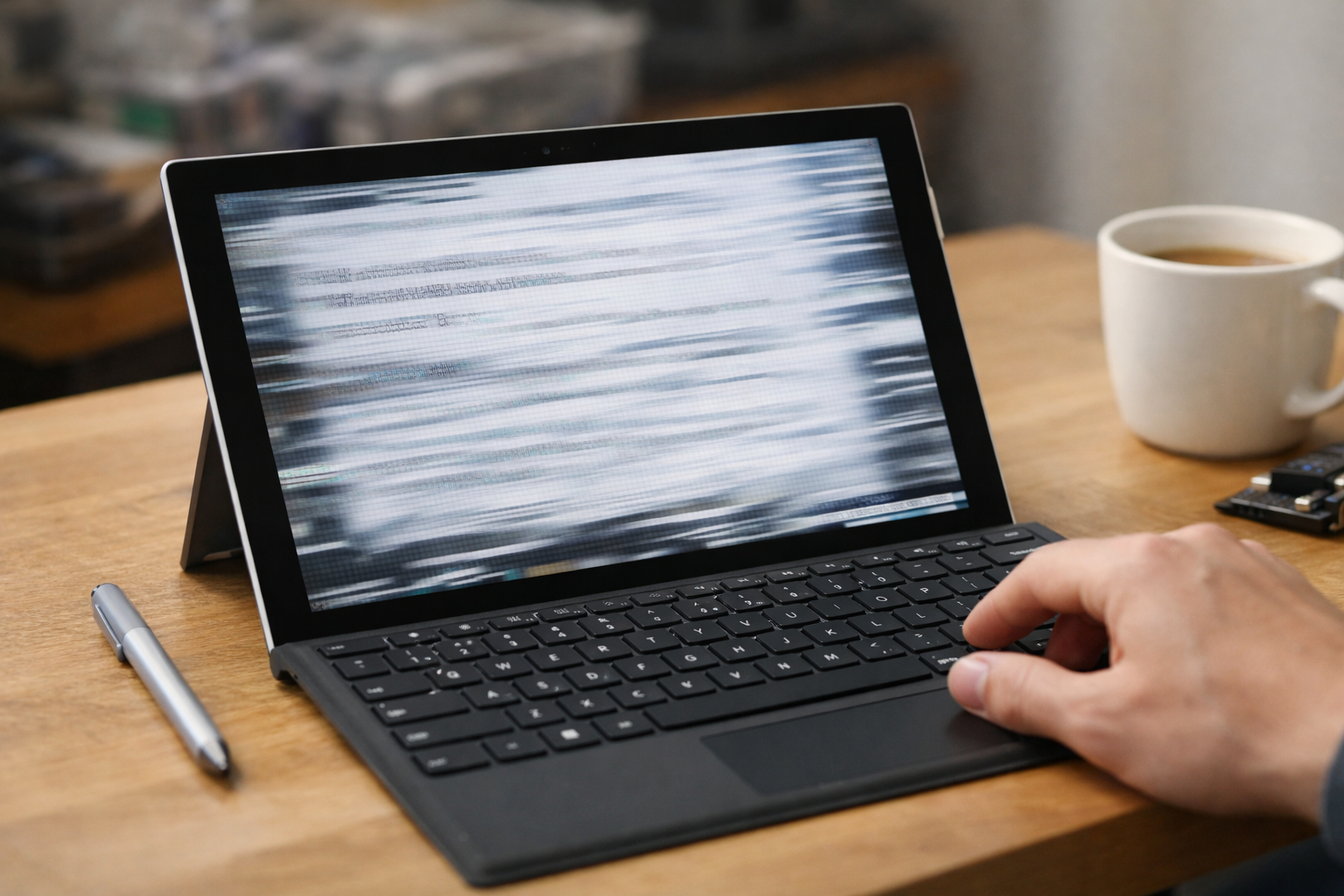
Nếu màn hình Surface Pro 4 của bạn nhấp nháy, chữ nhòe và hình ảnh như bị chồng lên nhau, bạn không phải người duy nhất. Lỗi này phổ biến đến mức cộng đồng đặt cho nó cái tên riêng là Flickergate. Bài viết giải thích nguyên nhân, cách nhận biết và các hướng sửa Surface Pro 4 bị rung nhòe màn hình để bạn chọn phương án phù hợp, không tốn tiền oan.
Vì sao không nên chần chừ khi màn hình bắt đầu rung
Nhiều người có tâm lý “ráng dùng thêm chút nữa”: máy rung thì tắt cho nguội rồi dùng tiếp. Nhưng đây là lỗi phần cứng, nó không tự khỏi mà thường nặng dần theo thời gian. Ban đầu chỉ là vệt rung mờ ở mép màn hình, về sau toàn bộ nội dung có thể bị chồng lấp (ghosting), khiến mắt nhanh mỏi và dễ đau đầu.
Dùng một chiếc Surface Pro bị lỗi màn hình còn làm giảm năng suất làm việc đáng kể. Vì vậy nên xử lý sớm để bảo vệ cả thiết bị lẫn thị lực.
Nguyên nhân gây lỗi trên Surface Pro 4
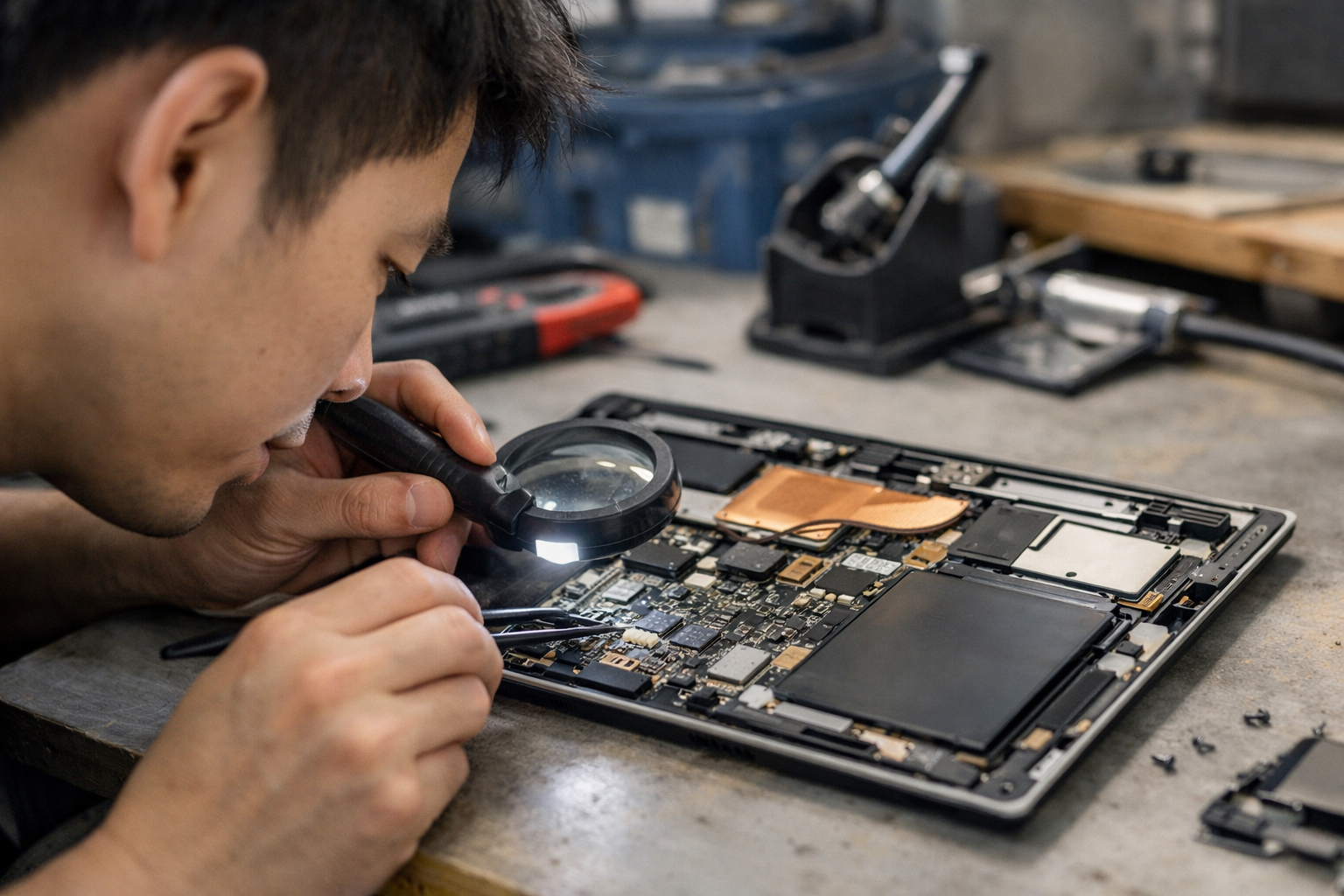
Nhiều máy Surface Pro 4 đời đầu dùng tấm nền màn hình do LG sản xuất, và tấm nền này khá nhạy cảm với nhiệt độ. Khi máy làm việc nặng, CPU tỏa nhiệt tác động lên các IC điều khiển nằm sát màn hình. Theo thời gian các linh kiện này suy giảm, tín hiệu hình ảnh bị loạn.
Đó là lý do lúc mới mở máy (còn nguội) màn hình vẫn đẹp, nhưng sau khoảng 30 phút đến 1 tiếng thì bắt đầu rung. Bạn có thể xem thêm thông tin từ Microsoft về lỗi nhấp nháy màn hình Surface Pro 4 để hiểu rõ hơn.
Cách nhận biết lỗi Flickergate
Trước khi mang máy đi sửa, hãy đối chiếu với các triệu chứng sau:
- Màn hình bắt đầu rung khi máy nóng lên, thường sau 30-60 phút sử dụng.
- Xuất hiện hiện tượng “bóng ma”: các cửa sổ cũ vẫn hiện mờ dù đã tắt.
- Chữ viết bị nhòe, không sắc nét như lúc mới mua.
- Tắt máy nghỉ một lúc cho nguội thì màn hình trở lại bình thường.
Các hướng xử lý lỗi rung nhòe màn hình
Hiện có 3 hướng giải quyết chính:
- Tạm thời: giảm nhiệt cho máy bằng quạt tản nhiệt rời, giảm độ sáng màn hình, tránh tác vụ nặng. Đây chỉ là giải pháp tình thế.
- Phần mềm: cập nhật driver mới nhất hoặc cài lại Windows. Cách này thường không có tác dụng vì đây là lỗi phần cứng.
- Triệt để: thay màn hình Surface Pro 4 (panel LG) bằng màn hình Surface Pro 5 (panel Samsung) cùng cáp chuyển đổi tương ứng. Đây là cách loại bỏ lỗi lâu dài.
Giải pháp tình thế khi chưa muốn thay màn hình
Nếu chưa có kinh phí, bạn có thể hạn chế tác vụ nặng gây nóng máy và dùng quạt nhỏ thổi vào mặt lưng. Một số người dùng chia sẻ việc đổi tần số quét (Refresh Rate) giúp giảm rung đôi chút, nhưng hiệu quả không cao. Không nên để máy ở tình trạng này quá lâu vì rất khó chịu khi làm việc.
Thay màn hình mới để xử lý dứt điểm
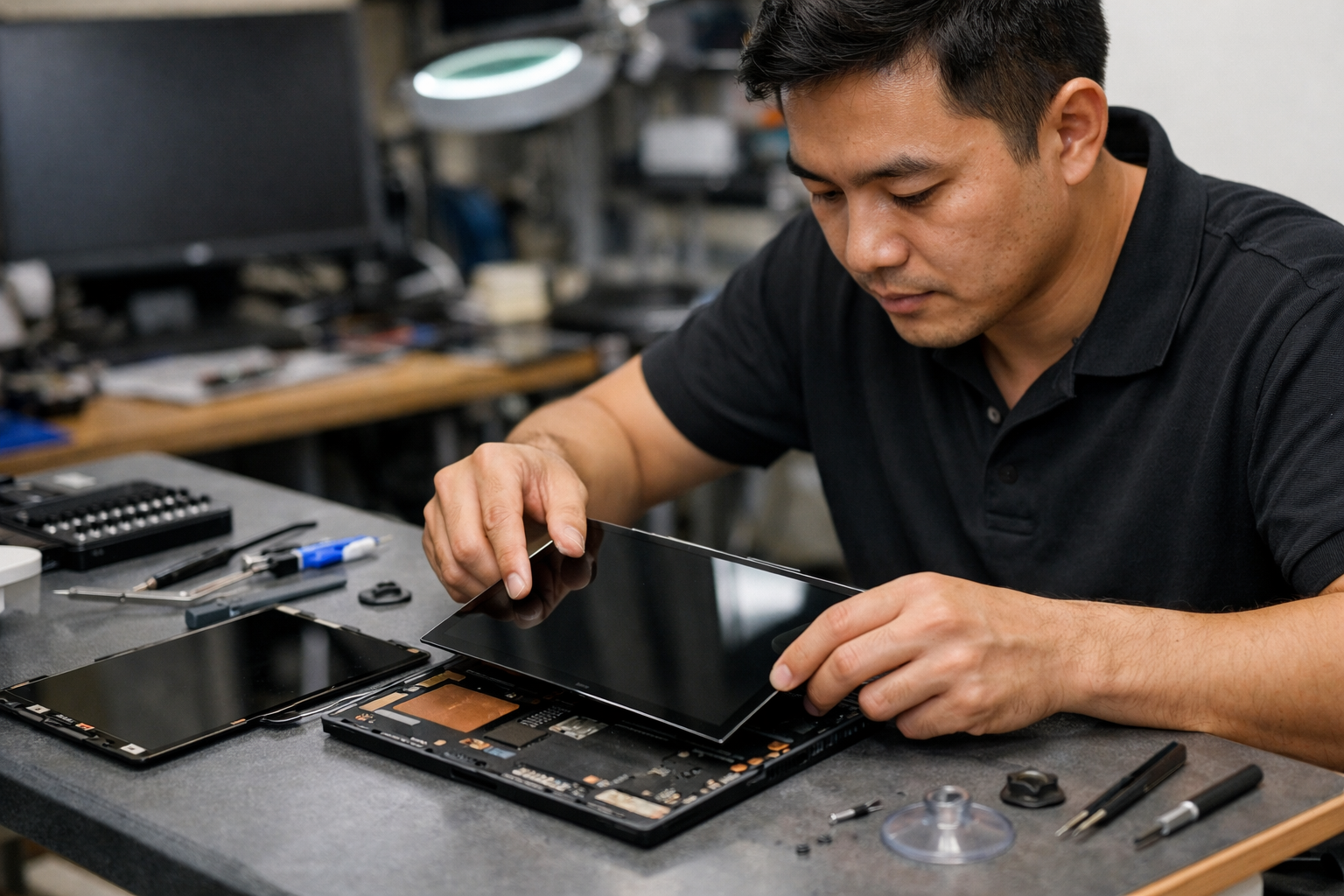
Vì gốc rễ nằm ở tấm nền LG, việc thay lại màn hình cùng mã sẽ không giải quyết được vấn đề. Phương án thường dùng là lắp màn hình của Surface Pro 5 (model 1796). Màn hình này do Samsung sản xuất, chịu nhiệt tốt hơn, nhưng cần có cáp chuyển đổi chuyên dụng để lắp vào máy Pro 4.
Nếu máy còn bị vỡ màn hình kèm rung nhòe, thay màn hình mới sẽ giải quyết được cả hai vấn đề cùng lúc.
Quy trình thay màn hình tại Computer Plus
- Bước 1, tiếp nhận và kiểm tra máy: xác định máy rung do phần cứng hay lỗi driver. Nếu chỉ là lỗi phần mềm nhẹ thì xử lý bằng phần mềm.
- Bước 2, tư vấn giải pháp: giải thích rõ tình trạng máy và báo giá thay màn hình.
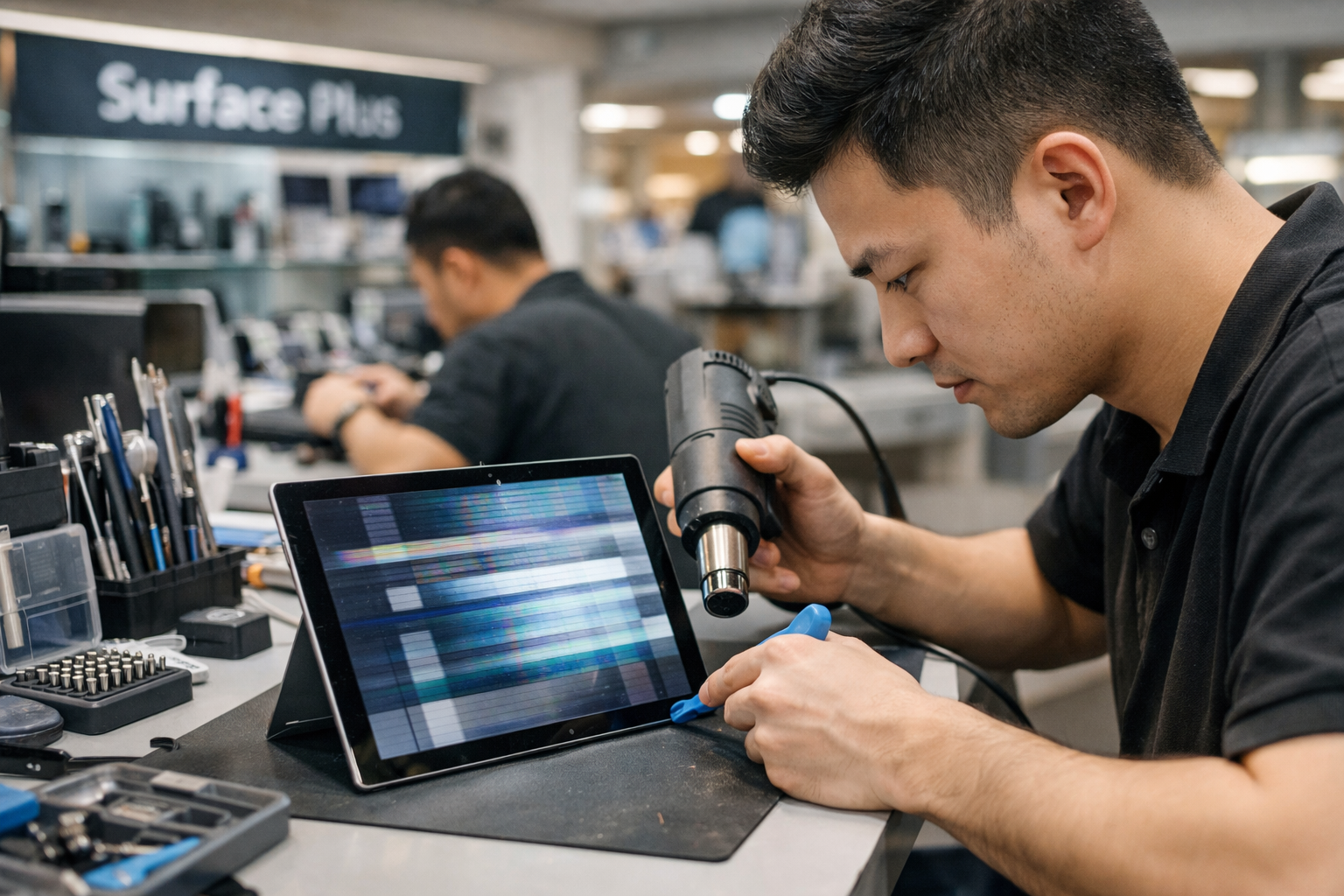
- Bước 3, thay thế: đây là công đoạn khó nhất vì màn hình Surface rất mỏng và được dán keo chắc. Kỹ thuật viên dùng máy khò nhiệt và dụng cụ tách chuyên dụng để không ảnh hưởng linh kiện bên trong.
- Bước 4, kiểm tra và bàn giao: sau khi dán keo mới, máy được để cố định 30 phút rồi kiểm tra lại cảm ứng, độ sáng.
Lưu ý khi chọn nơi thay màn hình
Trên thị trường có nhiều nơi nhận thay màn hình Surface giá rẻ. Một số nơi dùng màn hình cũ bóc máy (cũng là panel LG), dùng được ít lâu là lỗi cũ tái phát. Hãy hỏi rõ loại màn hình sẽ được thay (Samsung từ Surface Pro 5 trở lên) và chính sách bảo hành đi kèm.
Chi phí thay màn hình thay đổi theo thời điểm và chất lượng linh kiện. Đừng chỉ chọn nơi rẻ nhất, vì màn hình rung lại ngay sau thời gian bảo hành ngắn sẽ khiến bạn tốn kém hơn.
Kết luận
Lỗi rung nhòe màn hình trên Surface Pro 4 là lỗi phần cứng do nhiệt và tấm nền, nên cách xử lý bền vững nhất là thay bằng màn hình dùng panel khác chịu nhiệt tốt hơn. Các mẹo giảm nhiệt chỉ giúp kéo dài thời gian sử dụng trong lúc chờ sửa.
Sản phẩm gợi ý
-
Màn hình surface Laptop Studio 2 chính hãng
Giá gốc là: 21.500.000₫.17.500.000₫Giá hiện tại là: 17.500.000₫. -
Màn hình surface Laptop Studio 1 chính hãng
Giá gốc là: 12.500.000₫.10.500.000₫Giá hiện tại là: 10.500.000₫. -
Màn Hình Surface Pro 10 Mới Chính Hãng
Giá gốc là: 19.500.000₫.16.500.000₫Giá hiện tại là: 16.500.000₫. -
Màn surface pro 2017 (màn surface pro 5) cũ
Giá gốc là: 1.800.000₫.1.500.000₫Giá hiện tại là: 1.500.000₫.
Bài viết liên quan

Tạm biệt Office crack: chọn phần mềm văn phòng bản quyền
Nhiều người vẫn dùng bản Office “crack” để tiết kiệm chi phí, nhưng cái giá phải trả thường lớn hơn nhiều so với tiền mua bản…

Thay ổ cứng SSD Surface chính hãng: bảng giá và quy trình
Khi chiếc Microsoft Surface thường xuyên báo đầy bộ nhớ, hoạt động chậm hoặc không còn đủ chỗ lưu dữ liệu, nâng cấp SSD Surface là…

Thay bàn phím Surface Laptop 1 chính hãng: dấu hiệu và quy trình
Surface Laptop 1 là dòng máy khởi đầu của Microsoft trong phân khúc laptop truyền thống, nổi bật với vẻ thanh lịch và lớp vải Alcantara…


