
Sửa Surface Pro 9 bị treo logo: Cách xử lý triệt để nhất
Chào các bạn, nếu bạn đang đọc bài viết này, có lẽ bạn đang rơi vào một tình huống khá “đau tim”: chiếc Surface Pro 9 thân yêu vốn đang hoạt động mượt mà bỗng dưng dở chứng, bật lên chỉ hiện mỗi cái logo Microsoft trắng xóa rồi đứng im tại đó. Đừng quá hoảng loạn! Việc sửa Surface Pro 9 bị treo logo thực tế không quá phức tạp nếu chúng ta biết bắt đúng bệnh. Trong bài viết này, mình sẽ chia sẻ kinh nghiệm thực tế của mình để giúp bạn tự xử lý tại nhà hoặc biết khi nào cần mang máy đến kỹ thuật viên chuyên Surface nhé.
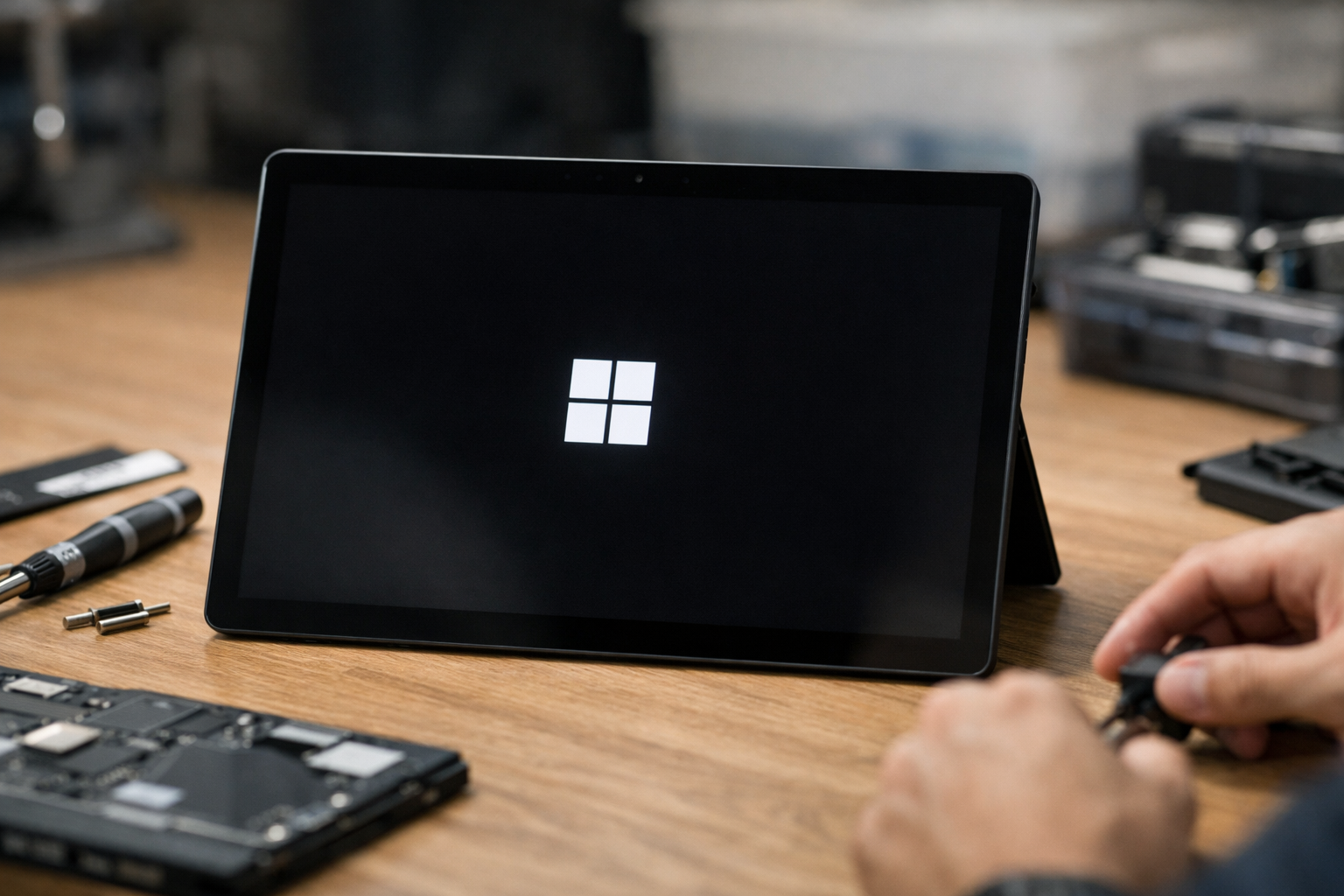
Tại sao Surface Pro 9 của bạn lại bị treo logo?
Trước khi bắt tay vào sửa Surface Pro 9 bị treo logo, chúng ta cần hiểu tại sao nó lại xảy ra. Theo kinh nghiệm sửa chữa nhiều chiếc máy, mình thấy có 3 nhóm nguyên nhân chính:
- Xung đột phần mềm: Một bản cập nhật Windows Update bị lỗi giữa chừng, hoặc một phần mềm bên thứ ba can thiệp sâu vào hệ thống khiến máy không thể load được vào hệ điều hành.
- Lỗi Firmware/UEFI: Đây là hệ thống điều khiển cấp thấp của máy. Nếu thông tin cấu hình trong UEFI bị sai lệch, máy sẽ “ngơ ngác” không biết phải khởi động từ đâu.
- Lỗi phần cứng (Nghiêm trọng): Phổ biến nhất là ổ cứng SSD gặp vấn đề. Khi máy không tìm thấy dữ liệu để khởi động, nó sẽ treo mãi ở logo. Ngoài ra, pin yếu hoặc lỗi mainboard cũng là những thủ phạm tiềm tàng khiến surface pro bị lỗi khởi động.
Tóm tắt các bước sửa Surface Pro 9 bị treo logo nhanh chóng:
- Khởi động lại bắt buộc (Force Restart): Nhấn giữ nút nguồn trong khoảng 30 giây cho đến khi máy tắt hẳn và hiện lại logo.
- Kiểm tra UEFI: Nhấn giữ nút Tăng âm lượng và nút Nguồn để vào menu cài đặt phần cứng.
- Cài đặt lại ngày giờ & Boot Configuration: Đảm bảo cấu hình khởi động ưu tiên cho Windows Boot Manager.
- Sử dụng USB Recovery: Nếu lỗi do Windows, bạn cần dùng bộ cài từ Microsoft để sửa lỗi boot.
Cách sửa Surface Pro 9 bị treo logo đơn giản tại nhà
Dưới đây là quy trình mà mình thường hướng dẫn khách hàng thực hiện trước khi quyết định mang máy đi sửa. Các bạn hãy thử theo thứ tự từ dễ đến khó nhé.
Bước 1: Thực hiện Force Restart (Khởi động lại bắt buộc)
Đôi khi máy chỉ bị “kẹt” tạm thời trong một tiến trình nào đó. Để thực hiện, bạn hãy nhấn và giữ nút Nguồn (Power) liên tục trong ít nhất 30 giây. Máy sẽ tắt ngóm, sau đó bạn thả tay ra và nhấn lại một lần nữa để khởi động. Tin mình đi, khoảng 50% các trường hợp nhẹ sẽ được giải quyết ngay lập tức bằng cách này.
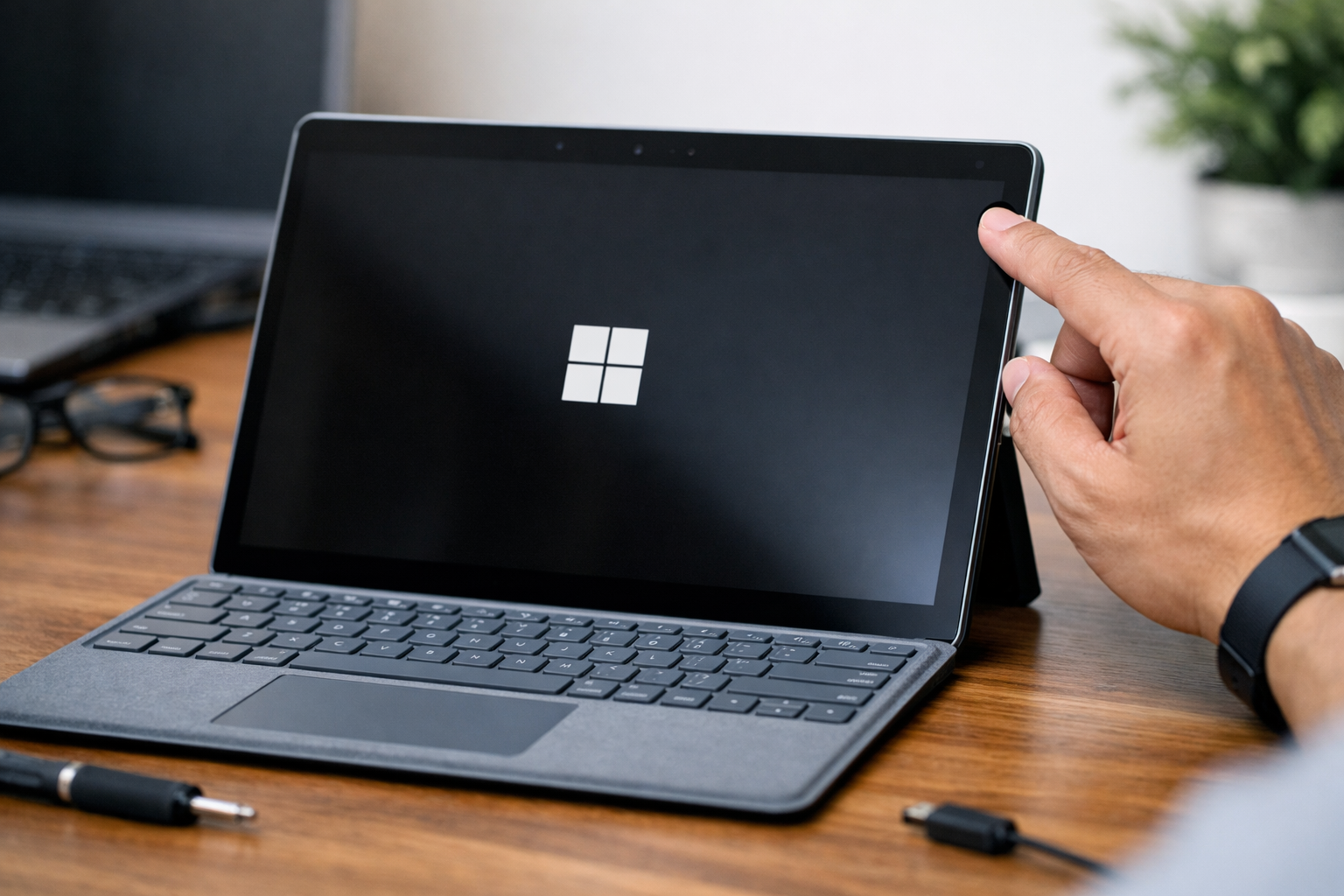
Bước 2: Kiểm tra cài đặt UEFI
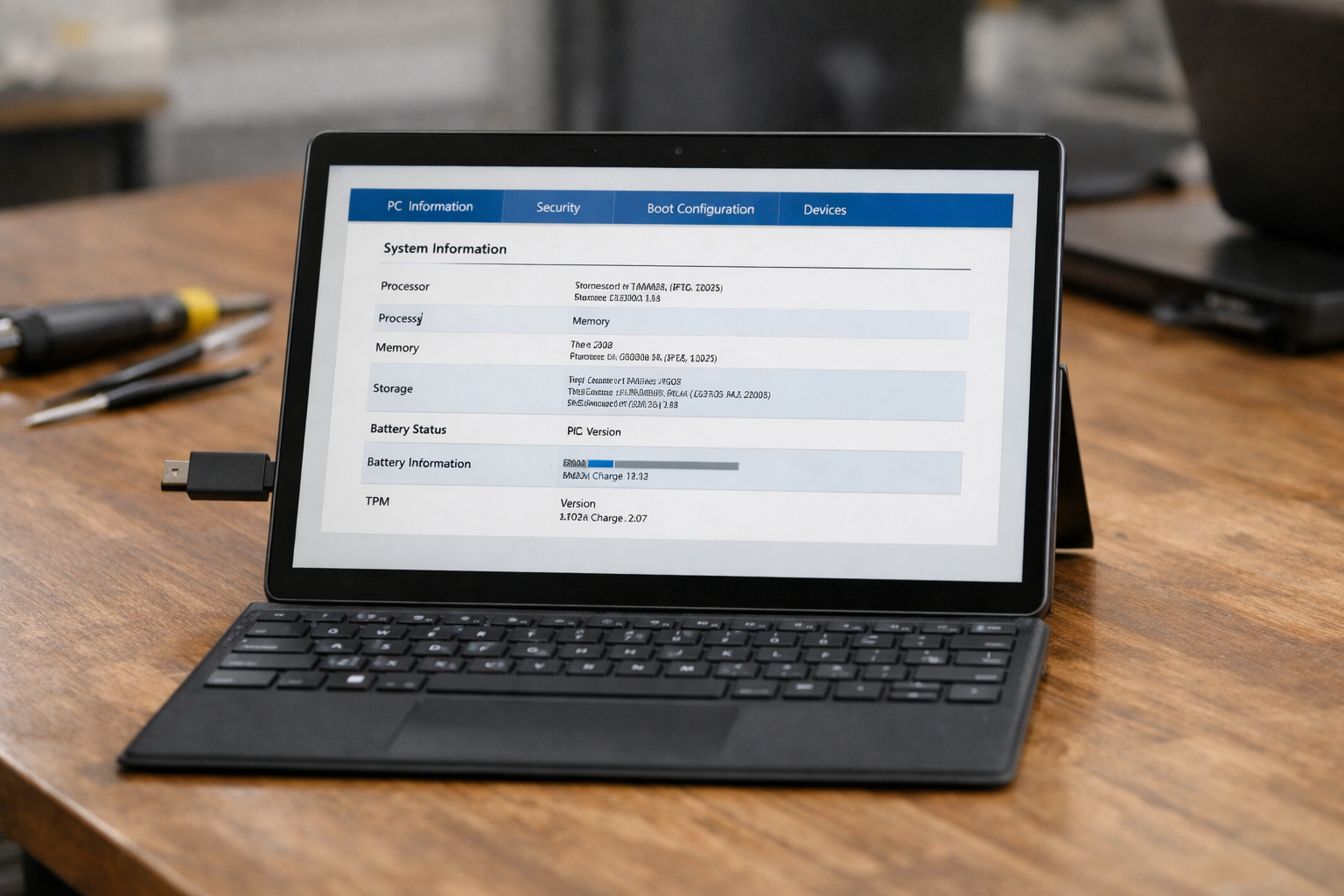
Nếu restart không xong, chúng ta cần vào “trụ sở điều khiển” UEFI. Cách làm như sau: Tắt máy hoàn toàn. Nhấn và giữ nút Tăng âm lượng (Volume Up), sau đó nhấn và thả nút Nguồn. Tiếp tục giữ nút Tăng âm lượng cho đến khi màn hình UEFI hiện ra.
Tại đây, hãy kiểm tra mục “Boot Configuration”. Hãy đảm bảo rằng “Windows Boot Manager” nằm ở vị trí đầu tiên. Nếu bạn thấy một biểu tượng ổ đĩa có dấu X đỏ ở góc trên màn hình, đó là dấu hiệu buồn vì rất có thể surface không nhận ổ cứng. Lúc này, việc sửa Pro 9 bị treo logo sẽ cần can thiệp phần cứng.
Bước 3: sử dụng USB Recovery drive
Nếu phần cứng vẫn ổn nhưng máy vẫn treo, lỗi chắc chắn nằm ở hệ điều hành Windows. Bạn cần một chiếc máy tính khác để tải bộ khôi phục dành riêng cho Surface Pro 9 từ trang hỗ trợ chính thức của Microsoft. Sau khi tạo USB Boot, bạn cắm vào máy và thực hiện cài đặt lại. Lưu ý: Cách này có thể làm mất dữ liệu nếu bạn không biết cách sao lưu qua Command Prompt.
Khi nào bạn cần mang máy đi sửa Surface Pro 9 bị treo logo chuyên nghiệp?
Không phải lúc nào chúng ta cũng có thể tự mày mò tại nhà, nhất là với dòng máy cao cấp và có cấu trúc phức tạp như Pro 9. Bạn nên tìm đến trung tâm sửa chữa uy tín nếu gặp các dấu hiệu sau:
- Máy hiện biểu tượng ổ cứng có dấu X đỏ hoặc biểu tượng thư mục có dấu chấm hỏi.
- Màn hình xuất hiện các sọc lạ kèm theo việc treo logo.
- Máy nóng ran ở phía sau nhưng màn hình vẫn đứng im.
- Bạn đã thử cài lại Win nhưng quá trình báo lỗi nửa chừng.
Đặc biệt, nếu máy của bạn có dấu hiệu pin phồng hoặc đã từng bị va đập, đừng cố gắng tự sửa. Việc cố gắng khởi động nhiều lần khi phần cứng hỏng có thể dẫn đến tình trạng surface pro không lên nguồn hoàn toàn, lúc đó chi phí sửa chữa sẽ cao hơn rất nhiều.
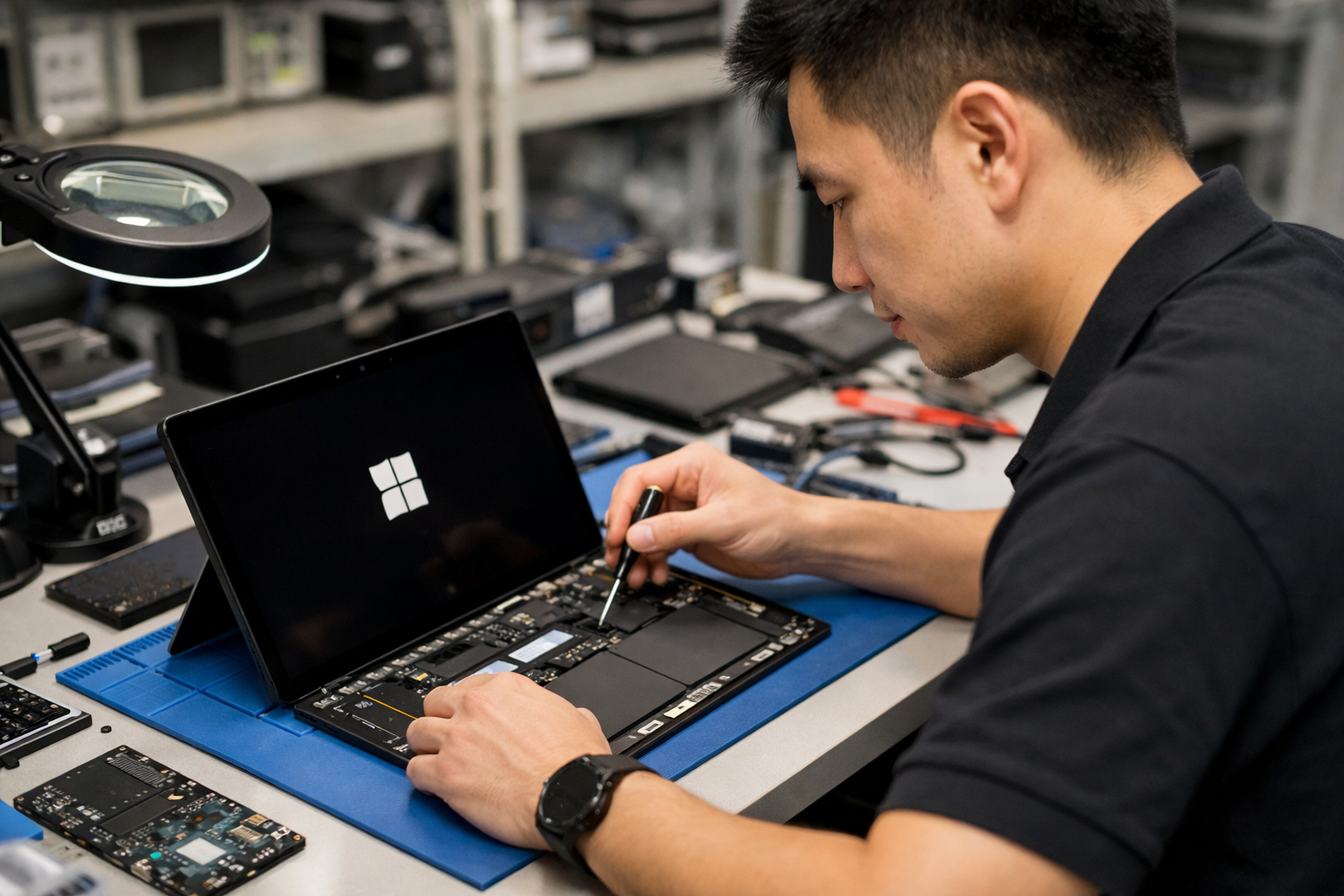
Cách chọn nơi sửa Surface Pro 9 bị treo logo
Khi cần đưa máy đi sửa, bạn nên ưu tiên đơn vị chuyên về dòng Surface và cân nhắc các điểm sau:
- Chẩn đoán rõ ràng: kỹ thuật viên kiểm tra và báo lỗi chính xác trước khi bạn đồng ý sửa.
- Linh kiện chính hãng: từ ổ cứng SSD đến pin hay màn hình đều có nguồn gốc rõ ràng.
- Minh bạch: bạn có thể theo dõi quá trình tháo máy và sửa chữa.
- Bảo hành rõ ràng: dịch vụ sửa chữa có chế độ bảo hành cụ thể, bạn nên hỏi kỹ thời hạn trước khi quyết định.
Bạn có thể xem thêm Surface Pro 9, linh kiện Surface và chính sách bảo hành để nắm rõ quyền lợi.
Việc Pro 9 bị treo logo quả thực rất phiền toái, nhưng với sự bình tĩnh và một chút kiến thức, bạn hoàn toàn có thể kiểm soát được tình hình. Hy vọng những chia sẻ trên đây sẽ giúp ích cho các bạn.
Chúc chiếc Surface của bạn sớm “khỏe mạnh” trở lại!
Sản phẩm gợi ý
-
Surface Pro 12
Khoảng giá: từ 36.500.000₫ đến 98.999.000₫ -
Surface Pro 12 inch 2025
Khoảng giá: từ 20.999.000₫ đến 47.500.000₫ -
Surface Pro 11
Khoảng giá: từ 20.999.000₫ đến 69.500.000₫ -
Surface Pro 9
Khoảng giá: từ 16.999.000₫ đến 23.999.000₫




Bài viết liên quan

Tạm biệt Office crack: chọn phần mềm văn phòng bản quyền
Nhiều người vẫn dùng bản Office “crack” để tiết kiệm chi phí, nhưng cái giá phải trả thường lớn hơn nhiều so với tiền mua bản…

Thay ổ cứng SSD Surface chính hãng: bảng giá và quy trình
Khi chiếc Microsoft Surface thường xuyên báo đầy bộ nhớ, hoạt động chậm hoặc không còn đủ chỗ lưu dữ liệu, nâng cấp SSD Surface là…

Thay bàn phím Surface Laptop 1 chính hãng: dấu hiệu và quy trình
Surface Laptop 1 là dòng máy khởi đầu của Microsoft trong phân khúc laptop truyền thống, nổi bật với vẻ thanh lịch và lớp vải Alcantara…


