
Surface bị nóng: nguyên nhân và giải pháp khắc phục hiệu quả
Surface bị nóng là vấn đề thường gặp trên Surface Pro, Surface Laptop, Surface Go và Surface Book. Tình trạng này không chỉ gây khó chịu khi dùng mà còn ảnh hưởng đến hiệu suất và tuổi thọ máy. Bài viết phân tích các nguyên nhân khiến máy nóng và đưa ra giải pháp khắc phục hiệu quả.
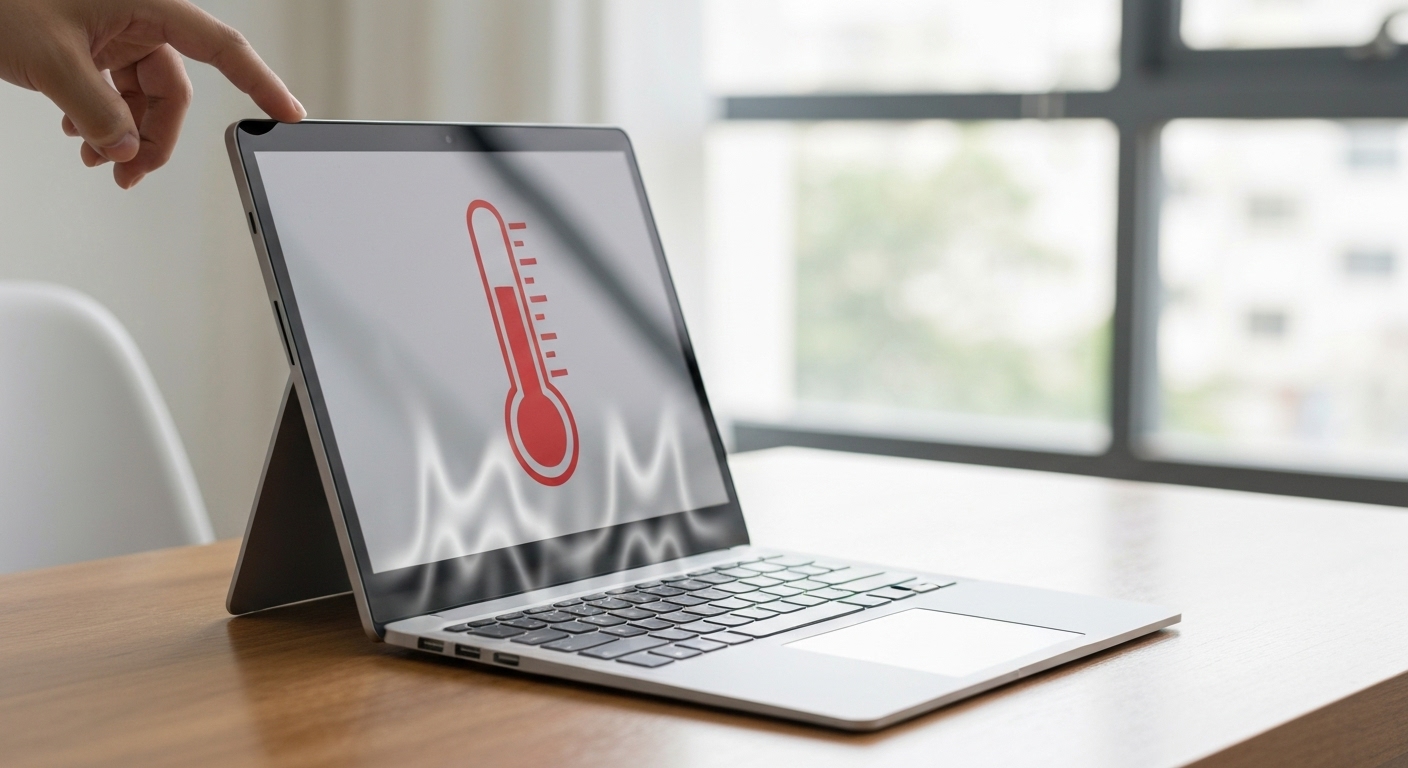
Nguyên nhân khiến Surface bị nóng
Xác định đúng nguyên nhân giúp bạn chọn giải pháp phù hợp nhất:
- Ứng dụng nặng: phần mềm đồ họa, game, xử lý video tiêu tốn nhiều CPU và GPU nên nhiệt độ tăng cao.
- Chạy nhiều ứng dụng cùng lúc: mở nhiều tab trình duyệt hoặc ứng dụng gây áp lực lên hệ thống.
- Bụi bẩn tích tụ bên trong: cản trở quá trình tản nhiệt.
- Lỗi phần mềm: có thể khiến CPU chạy ở mức cao liên tục dù không dùng ứng dụng nặng.
- Môi trường nhiệt độ cao: dùng máy dưới nắng trực tiếp hoặc nơi nóng bức.
- Pin chai hoặc hỏng: có thể khiến máy nóng bất thường khi sạc hoặc sử dụng.
Các dòng Surface thường bị nóng
Mọi dòng Surface đều có thể nóng, nhưng một số dòng dễ gặp hơn.
Surface Pro
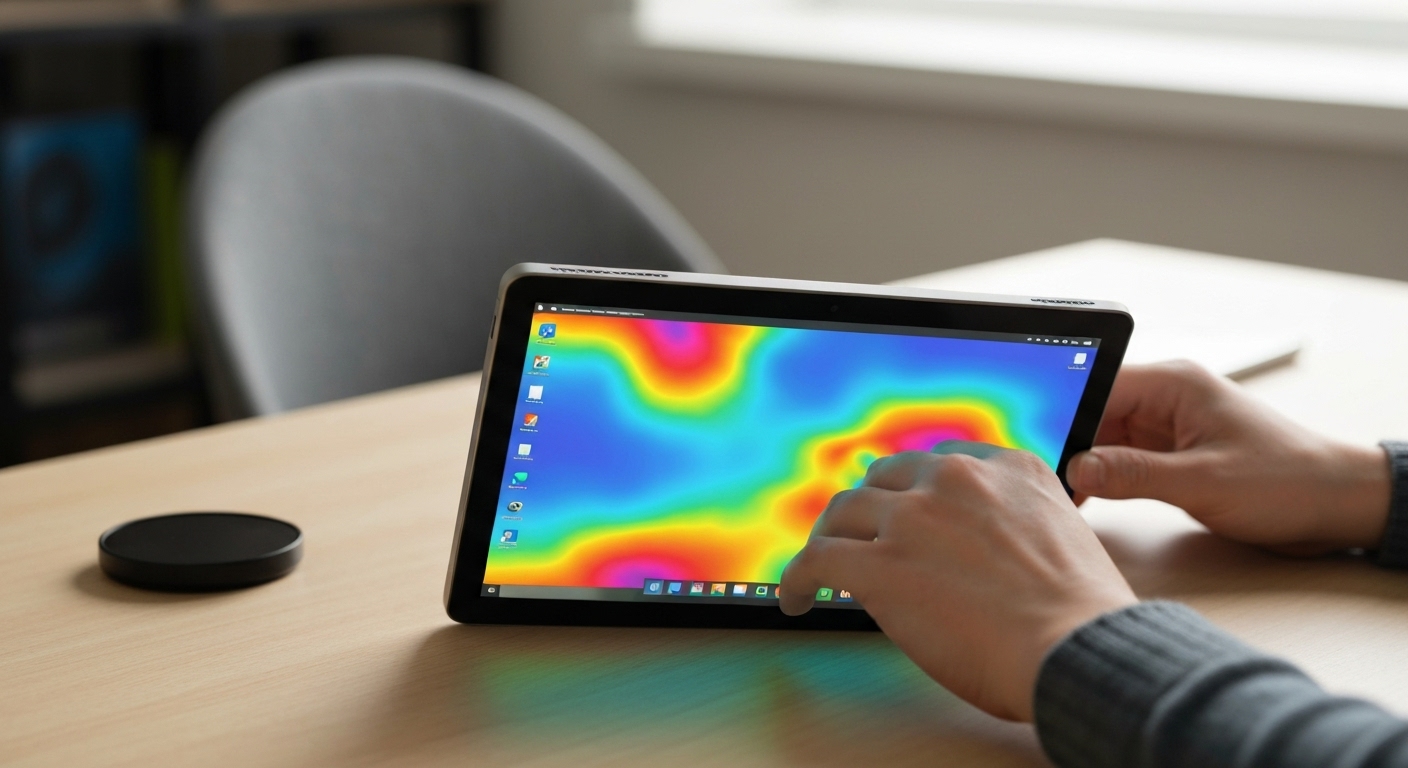
Với thiết kế mỏng nhẹ và hiệu năng cao, Surface Pro thường dễ nóng khi chạy tác vụ nặng. Các đời cũ có hệ thống tản nhiệt chưa tối ưu có thể gặp tình trạng này thường xuyên hơn. Tìm hiểu thêm về Surface Pro.
Surface Laptop
Surface Laptop có tản nhiệt tốt hơn Surface Pro nhưng vẫn có thể nóng khi chạy ứng dụng nặng lâu. Mặt phím và thân kim loại cũng có thể hấp thụ nhiệt, gây khó chịu khi dùng.
Surface Go
Surface Go có cấu hình nhẹ hơn nên thường ít nóng hơn. Tuy nhiên, khi dùng liên tục lâu hoặc chạy ứng dụng quá nặng so với cấu hình, máy vẫn có thể nóng.
Phân biệt nóng bình thường và nóng bất thường
Máy ấm lên khi xử lý nhiều việc là điều bình thường, vì chip cần tỏa nhiệt. Bạn chỉ cần lo khi máy nóng rõ rệt dù đang làm việc nhẹ, hoặc nóng nhanh sau khi vừa mở máy.
Một số dấu hiệu cho thấy tình trạng đã bất thường:
- Máy nóng ran ngay cả khi chỉ lướt web hoặc soạn văn bản.
- Quạt kêu to liên tục (với các dòng có quạt) hoặc máy bị giật, đơ khi nóng.
- Máy tự tắt hoặc tự khởi động lại giữa chừng.
- Pin tụt rất nhanh kèm theo nhiệt độ cao khi sạc.
Nếu thân máy phồng lên, màn hình bị đẩy cong hoặc có mùi lạ, hãy ngừng sử dụng và ngừng sạc ngay. Đây có thể là dấu hiệu pin bị phồng, rất nguy hiểm. Bạn đừng tự tháo máy mà hãy nhờ kỹ thuật viên kiểm tra.
Cách tìm ứng dụng làm máy nóng
Trước khi nghĩ đến phần cứng, hãy xem chương trình nào đang chiếm nhiều tài nguyên. Bạn thực hiện theo các bước sau:
- Nhấn tổ hợp Ctrl + Shift + Esc để mở Task Manager.
- Ở thẻ Processes, bấm vào cột CPU để sắp xếp theo mức dùng cao nhất.
- Quan sát ứng dụng nào luôn ở mức cao dù bạn không thao tác.
- Đóng ứng dụng đó, hoặc cập nhật, cài lại nếu nó bị lỗi.
Nếu một tiến trình hệ thống chiếm CPU kéo dài, hãy thử khởi động lại máy và cập nhật Windows. Việc này thường đủ để máy hạ nhiệt trở lại.
Giải pháp khắc phục Surface bị nóng
- Đóng ứng dụng không cần thiết: tắt ứng dụng chạy nền và tab trình duyệt không dùng để giảm tải CPU, GPU.
- Cập nhật driver: đảm bảo driver card đồ họa và các thành phần khác ở phiên bản mới nhất.
- Quét virus: loại trừ phần mềm độc hại làm CPU quá tải.
- Vệ sinh định kỳ: lau bụi trên bề mặt và các khe tản nhiệt bằng khăn mềm, khô. Xem bài vệ sinh Surface định kỳ.
- Dùng đế tản nhiệt: đế hoặc quạt tản nhiệt ngoài giúp máy tản nhiệt tốt hơn.
- Điều chỉnh chế độ nguồn: trong Settings, mục System > Power, bạn có thể chọn chế độ ưu tiên tiết kiệm pin hoặc cân bằng để giảm tải cho CPU và GPU.
- Kiểm tra pin nếu cần: nếu nghi ngờ pin chai hoặc hỏng, hãy nhờ kỹ thuật viên kiểm tra rồi mới quyết định thay. Tham khảo pin Surface.
- Mang đến trung tâm bảo hành: nếu các cách trên không hiệu quả, hãy nhờ kiểm tra và sửa chữa.
Các loại phụ kiện hỗ trợ tản nhiệt
Một số phụ kiện có thể giúp giảm nhiệt cho máy:
- Đế tản nhiệt: loại có quạt giúp làm mát máy hiệu quả.
- Tấm tản nhiệt: mỏng nhẹ, dễ mang theo, giúp tản nhiệt nhanh.
- Keo tản nhiệt: bên trong máy có lớp keo giúp truyền nhiệt từ chip ra tản nhiệt. Việc thay keo cần tháo máy nên chỉ kỹ thuật viên có kinh nghiệm mới nên thực hiện.
Bạn có thể xem thêm phụ kiện Surface hoặc phụ kiện laptop để chọn đế phù hợp.
Lưu ý khi sạc để máy bớt nóng
Vừa sạc vừa chạy ứng dụng nặng khiến máy phải xử lý nhiều việc và nhận thêm nhiệt từ quá trình nạp pin. Nếu có thể, hãy tránh chơi game hoặc dựng phim khi đang sạc.
Bạn nên dùng bộ sạc đúng loại của máy, không dùng sạc không rõ nguồn gốc. Đồng thời đảm bảo cổng sạc và dây sạc không bị gãy, lỏng hay nóng bất thường. Khi sạc, hãy đặt máy ở nơi thoáng, không đắp chăn hay để dưới gối.
Lưu ý khi dùng Surface để tránh bị nóng
- Không dùng máy trên bề mặt mềm như chăn, gối vì cản trở tản nhiệt.
- Tránh dùng dưới nắng trực tiếp hoặc nơi nóng bức.
- Thường xuyên cập nhật Windows và ứng dụng.
- Tắt các ứng dụng không cần thiết khi không dùng.
Kết luận
Surface bị nóng có thể gây khó chịu và ảnh hưởng hiệu suất, nhưng khi xác định đúng nguyên nhân và áp dụng giải pháp phù hợp, bạn có thể khắc phục hiệu quả. Để hiểu rõ hơn về quản lý nhiệt độ thiết bị, hãy tham khảo trang hỗ trợ của Microsoft.
Sản phẩm gợi ý
-
Surface Laptop 8
Khoảng giá: từ 41.999.000₫ đến 132.000.000₫ -
Surface Laptop 13 inch 2025
Khoảng giá: từ 21.500.000₫ đến 52.500.000₫ -
Surface Laptop Studio 2
Khoảng giá: từ 34.999.000₫ đến 76.999.000₫ -
Surface Laptop Go 3
Khoảng giá: từ 12.500.000₫ đến 15.500.000₫
Bài viết liên quan

Tạm biệt Office crack: chọn phần mềm văn phòng bản quyền
Nhiều người vẫn dùng bản Office “crack” để tiết kiệm chi phí, nhưng cái giá phải trả thường lớn hơn nhiều so với tiền mua bản…

Thay ổ cứng SSD Surface chính hãng: bảng giá và quy trình
Khi chiếc Microsoft Surface thường xuyên báo đầy bộ nhớ, hoạt động chậm hoặc không còn đủ chỗ lưu dữ liệu, nâng cấp SSD Surface là…

Thay bàn phím Surface Laptop 1 chính hãng: dấu hiệu và quy trình
Surface Laptop 1 là dòng máy khởi đầu của Microsoft trong phân khúc laptop truyền thống, nổi bật với vẻ thanh lịch và lớp vải Alcantara…


