
Cách sửa lỗi Surface Pro 3 treo UEFI do driver SATA
Surface Pro 3 tự động nhảy vào màn hình UEFI rồi đứng im là tình huống khiến nhiều người nghĩ máy đã hỏng ổ cứng hoặc bo mạch. Trên thực tế, theo tài liệu kỹ thuật của Microsoft, nguyên nhân thường nằm ở driver điều khiển ổ lưu trữ Intel SATA cài sai. Bài này giúp bạn nhận diện dấu hiệu, kiểm tra ổ đĩa còn hoạt động hay không và thực hiện cách sửa lỗi Surface Pro 3 treo UEFI theo từng bước.
Dấu hiệu nhận biết
Lỗi này có thể xuất hiện dưới nhiều dạng. Máy có thể gặp một hoặc vài biểu hiện sau:
- Máy bất ngờ khởi động (hoặc khởi động lại) vào màn hình thiết lập UEFI và không phản hồi thao tác nào. Trong trường hợp nhẹ hơn, bạn vẫn dựng lại được ảnh hệ thống, cài lại được Windows và thấy ổ đĩa trong cửa sổ Diskpart của môi trường PE.
- Cũng treo ở màn hình UEFI, nhưng nặng hơn: không dựng lại được ảnh hệ thống, không cài lại được Windows, và ổ đĩa hoàn toàn không xuất hiện trong Diskpart.
- Hệ thống đứng với mã lỗi dừng 0x0000007a.
- Nhật ký hệ thống ghi nhận lỗi hết thời gian chờ (timeout) khi truy cập ổ đĩa.
- Máy chạy chậm, hiệu năng giảm rõ rệt.
- Các sự cố khác liên quan đến ổ lưu trữ.
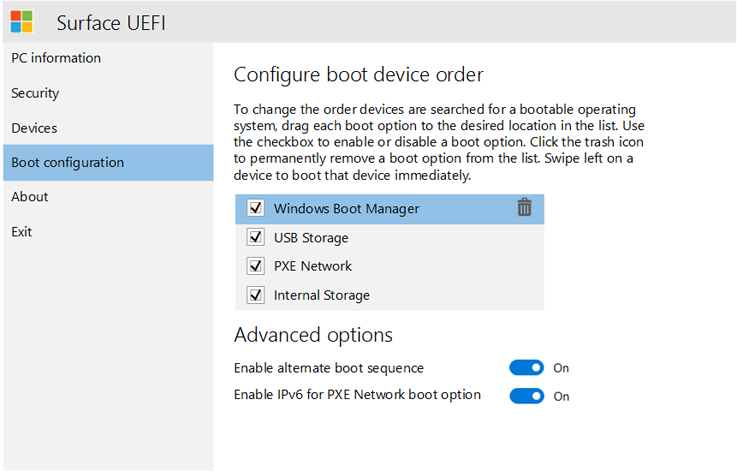
Vì sao máy bị treo ở UEFI
Lỗi phát sinh khi bộ điều khiển lưu trữ của Surface Pro 3 đang chạy bằng một driver không đúng chủng loại. Driver sai này có thể được cài thủ công, hoặc nằm sẵn trong một ảnh hệ thống mẫu mà bạn dùng để triển khai lên máy.
Tình huống hay gặp nhất là ảnh mẫu dùng chung cho nhiều dòng máy khác nhau. Khi đó ảnh có thể chứa bản Intel SATA cũ tải từ trang của hãng khác. Bản này chạy ổn trên phần cứng kia nhưng không tương thích với Surface Pro 3, dẫn đến các lỗi đọc ghi đĩa kể trên.
Kiểm tra ổ đĩa khi máy chỉ vào được UEFI
Nếu máy không thoát khỏi màn hình UEFI, bước đầu tiên là xác định ổ lưu trữ có còn được nhận hay không. Bạn làm như sau:
- Chuẩn bị USB khởi động chứa ảnh khôi phục của Microsoft, hoặc ảnh WinPE/WinRE ghi trên ổ flash.
- Cắm USB vào, giữ nút Volume xuống rồi nhấn nút nguồn để máy khởi động từ USB.
- Chọn ngôn ngữ tiếng Anh, sau đó chọn bố cục bàn phím US.
- Vào Troubleshoot, tiếp đó chọn Advanced options.
- Mở Command Prompt.
- Gõ diskpart rồi nhấn Enter.
- Gõ list disk rồi nhấn Enter.
Kết quả bình thường sẽ có hai dòng: đĩa 0 là ổ trong máy và đĩa 1 là chiếc USB bạn đang dùng. Nếu danh sách chỉ có USB, nghĩa là ổ trong máy hiện không truy cập được.
Kiểm tra driver khi vẫn vào được Windows
Nếu máy còn khởi động được vào Windows, bạn có thể xem trực tiếp driver đang dùng:
- Nhấn tổ hợp Windows + R.
- Nhập devmgmt.msc để mở Device Manager.
- Mở rộng nhánh IDE ATA/ATAPI controllers.
- Xem tên bộ điều khiển và tệp driver tương ứng.
Bộ điều khiển đúng là Intel(R) 8 Series SATA AHCI Controller – 9C03, dùng tệp Storahci.sys. Nếu bạn thấy tệp khác, chẳng hạn iastora.sys, nghĩa là máy đang chạy driver sai. Bất cứ driver nào không phải bản có sẵn trên Surface Pro 3, hoặc không nằm trong gói driver chính thức của máy, đều có thể gây ra các triệu chứng phía trên.
Cách khắc phục theo từng tình huống
Máy vẫn khởi động được Windows
Đây là trường hợp dễ xử lý nhất. Bạn cài lại gói driver và firmware chính thức:
- Tải tệp .msi dành cho Surface Pro 3 (tên bắt đầu bằng SurfacePro3_) từ trang tải driver và firmware của Microsoft.
- Bấm đúp vào tệp vừa tải để cài đặt.
- Khởi động lại máy.
Gói này sẽ đặt lại driver lưu trữ đúng cho Surface Pro 3.
Máy treo ở UEFI nhưng ổ đĩa vẫn hiện trong Diskpart
Khi ổ còn được nhận, hướng xử lý là cài lại Windows hoặc triển khai một ảnh mẫu mới. Trước khi đưa ảnh lên máy, hãy rà soát ảnh hoặc công cụ triển khai để tìm các driver Intel SATA có trong đó và gỡ những bản không phù hợp. Mục tiêu là chỉ để lại driver lấy từ gói chính thức của Surface trong suốt quá trình triển khai, nguồn của gói này cũng là trang tải của Microsoft nói ở trên.
Máy treo ở UEFI và ổ đĩa không hiện
Nếu Diskpart không thấy ổ trong máy, bạn nên làm việc với bộ phận hỗ trợ Surface của Microsoft để trao đổi thiết bị. Sau khi có máy thay thế, vẫn cần kiểm tra ảnh mẫu hoặc công cụ triển khai theo cách đã nêu, tránh để driver sai tiếp tục lây sang máy mới.
Cách phòng tránh lỗi tái diễn
Với môi trường triển khai nhiều máy, bạn nên tách riêng driver theo từng mẫu thiết bị thay vì gộp tất cả vào một ảnh chung. Microsoft gợi ý dùng cơ chế chọn hồ sơ (selection profile) trong Microsoft Deployment Toolkit, hoặc các phương pháp tương đương của ConfigMgr, để mỗi mẫu máy nhận đúng bộ driver của mình. Ngoài ra, ảnh mẫu chỉ nên chứa phiên bản mới nhất của driver lưu trữ, không giữ bản cũ hay bản trùng lặp.
Với người dùng cá nhân, quy tắc đơn giản hơn: chỉ cài driver lấy từ Microsoft cho đúng đời Surface của mình và không mượn driver từ máy khác, kể cả khi cùng chip Intel.
Câu hỏi thường gặp
Làm sao biết Surface Pro 3 đang dùng đúng driver lưu trữ?
Mở Device Manager và xem nhánh IDE ATA/ATAPI controllers. Tệp driver đúng là Storahci.sys; nếu thấy iastora.sys thì driver chưa phù hợp.
Cài lại Windows có khắc phục được lỗi không?
Có thể, nếu ổ đĩa vẫn hiện trong Diskpart. Tuy vậy, cần kiểm tra để ảnh dùng cài đặt không chứa driver SATA không phù hợp, nếu không lỗi sẽ quay lại.
Mã lỗi 0x0000007a có liên quan đến vấn đề này không?
Microsoft liệt kê mã dừng này trong các triệu chứng của lỗi, nên khi gặp cùng lúc với việc treo ở UEFI, bạn nên kiểm tra driver lưu trữ trước tiên.
Kết luận
Surface Pro 3 treo ở UEFI thường không phải do hỏng phần cứng mà do driver Intel SATA sai. Hãy kiểm tra ổ bằng Diskpart, đối chiếu tên tệp Storahci.sys trong Device Manager rồi cài lại gói chính thức của Microsoft. Nếu cần thêm hỗ trợ, bạn có thể xem bài về lỗi yêu cầu khóa khôi phục BitLocker trên Surface, hướng dẫn cài Win10 qua USB hoặc các mẫu Surface 3 / Pro 3.
Sản phẩm gợi ý
-
Surface Pro 12
Khoảng giá: từ 36.500.000₫ đến 98.999.000₫ -
Surface Pro 12 inch 2025
Khoảng giá: từ 20.999.000₫ đến 47.500.000₫ -
Surface Pro 11
Khoảng giá: từ 20.999.000₫ đến 69.500.000₫ -
Surface Pro 9
Khoảng giá: từ 16.999.000₫ đến 23.999.000₫




Bài viết liên quan

Tạm biệt Office crack: chọn phần mềm văn phòng bản quyền
Nhiều người vẫn dùng bản Office “crack” để tiết kiệm chi phí, nhưng cái giá phải trả thường lớn hơn nhiều so với tiền mua bản…

Cách vào UEFI Surface: hướng dẫn cho mọi dòng máy
Biết cách vào UEFI Surface là kỹ năng quan trọng giúp bạn làm chủ thiết bị. Khác với laptop truyền thống dùng BIOS, Surface dùng giao…

Cách chia đôi màn hình Surface đơn giản và hiệu quả nhất
Trong kỷ nguyên số hiện nay, khả năng làm việc đa nhiệm (multitasking) là một trong những yếu tố then chốt giúp nâng cao năng suất.…


