
Hướng dẫn Surface Laptop 4: thiết lập, dùng và bảo quản
Với vẻ ngoài mỏng nhẹ, sang trọng và hiệu năng ổn định, Surface Laptop 4 là lựa chọn quen thuộc của dân văn phòng, học sinh và sinh viên. Bài hướng dẫn Surface Laptop 4 này đi từ các bước thiết lập đầu tiên khi mở hộp đến mẹo dùng tính năng, tiết kiệm pin, xử lý sự cố và bảo quản máy.
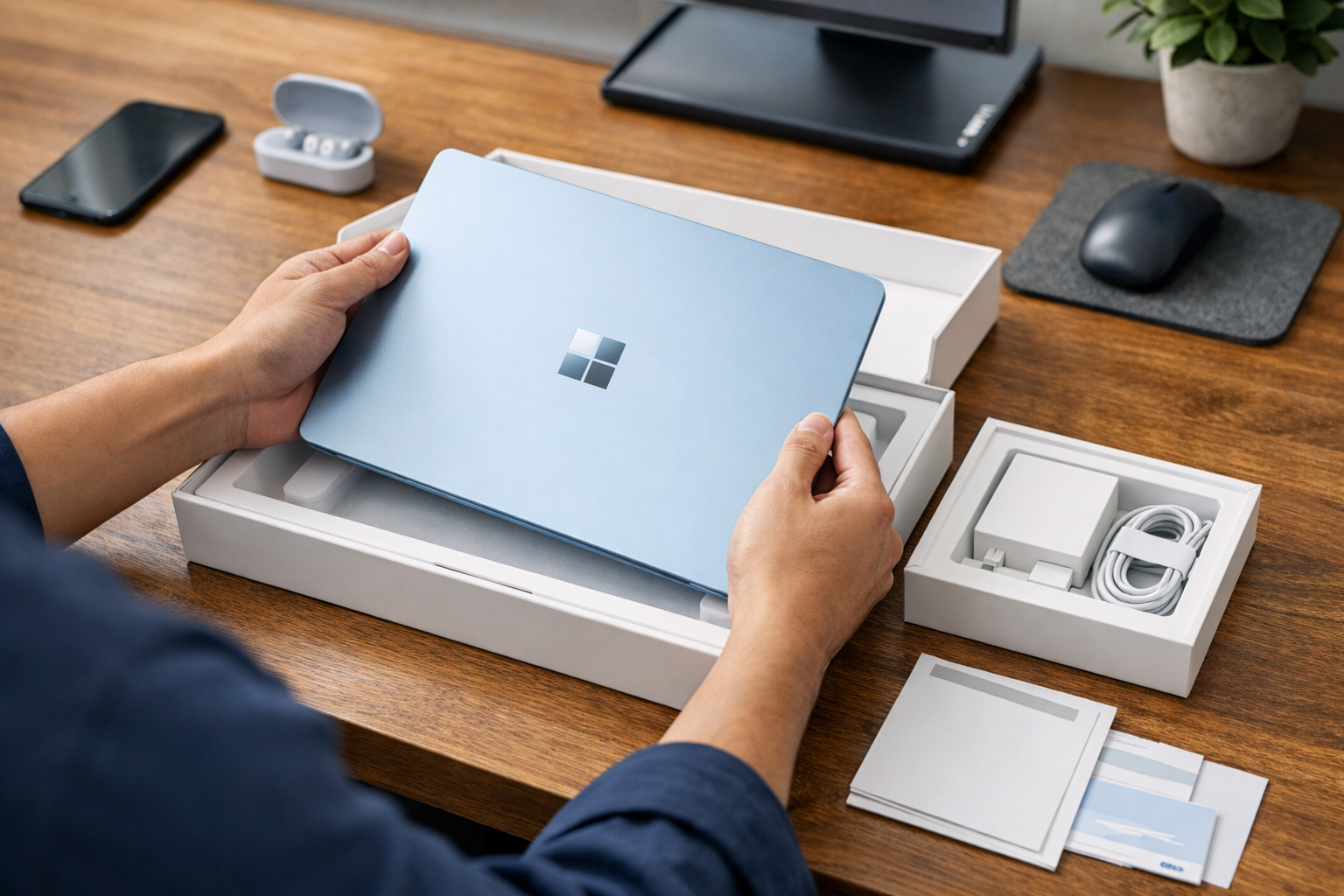
Các bước thiết lập đầu tiên
Khi mới nhận máy, điều đầu tiên là kích hoạt hệ điều hành. Dưới đây là 5 bước quan trọng nhất:
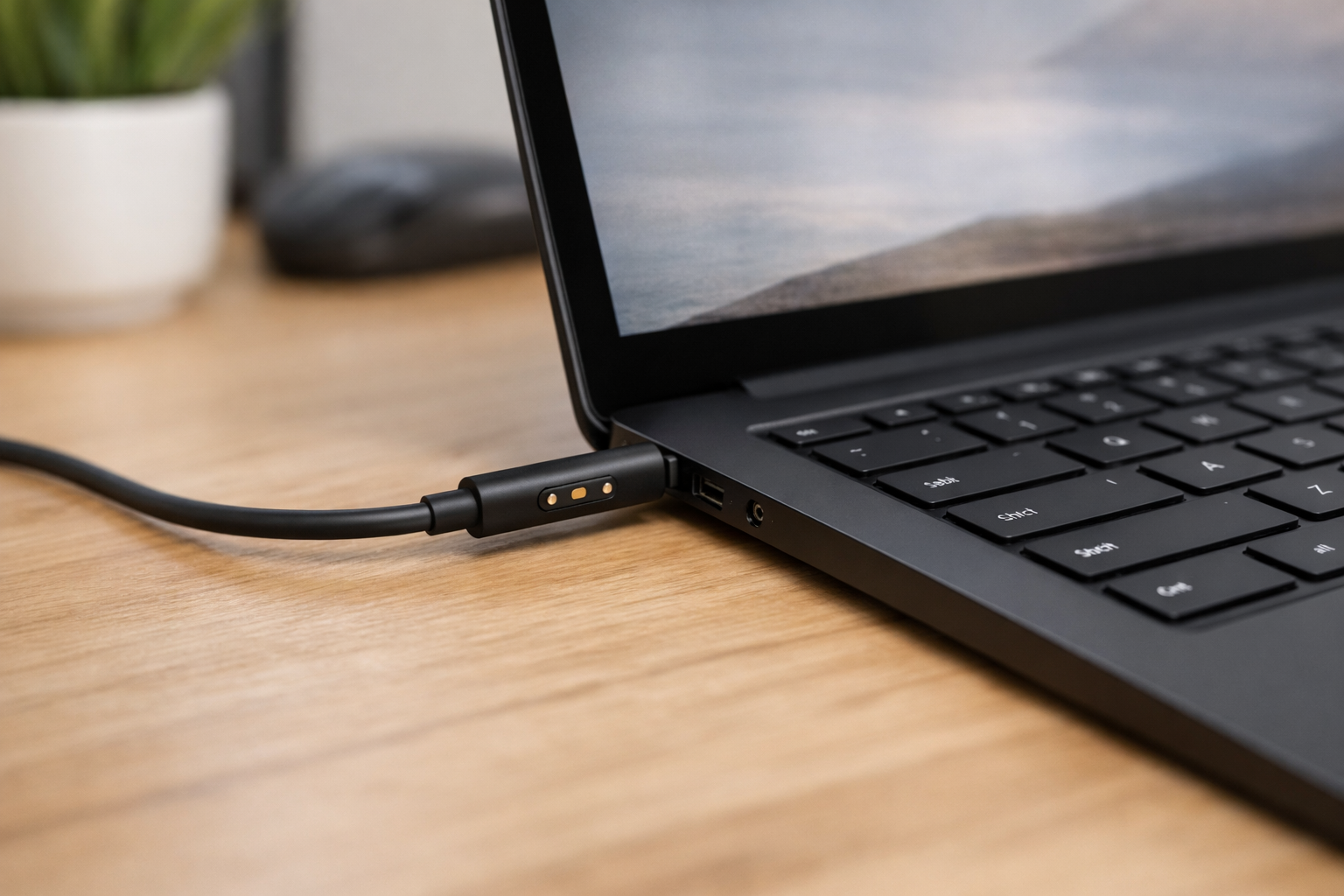
- Sạc đầy pin: dù máy mới thường có sẵn pin, bạn nên cắm sạc Surface Connect để quá trình thiết lập không bị gián đoạn.
- Thiết lập Windows Hello: tính năng nhận diện khuôn mặt nhanh của Microsoft. Vào Settings > Accounts > Sign-in options để quét khuôn mặt, về sau mở máy là tự đăng nhập.
- Cập nhật Windows và driver: kiểm tra trong Windows Update để có đầy đủ bản vá lỗi và driver mới nhất.
- Đăng nhập tài khoản Microsoft: giúp đồng bộ dữ liệu OneDrive và cài ứng dụng từ Microsoft Store dễ dàng.
- Tùy chỉnh màn hình: màn hình tỷ lệ 3:2 khá đặc biệt, bạn có thể chỉnh mức Scaling trong Display Settings cho mắt nhìn thoải mái.
Nếu máy phản hồi chậm, hãy xem bài Surface chạy chậm phải làm sao để xử lý nhanh.
Cách dùng các tính năng đặc biệt
Máy không chỉ có bàn phím và chuột mà còn là thiết bị hỗ trợ sáng tạo tốt, nổi bật là màn hình cảm ứng và trackpad.
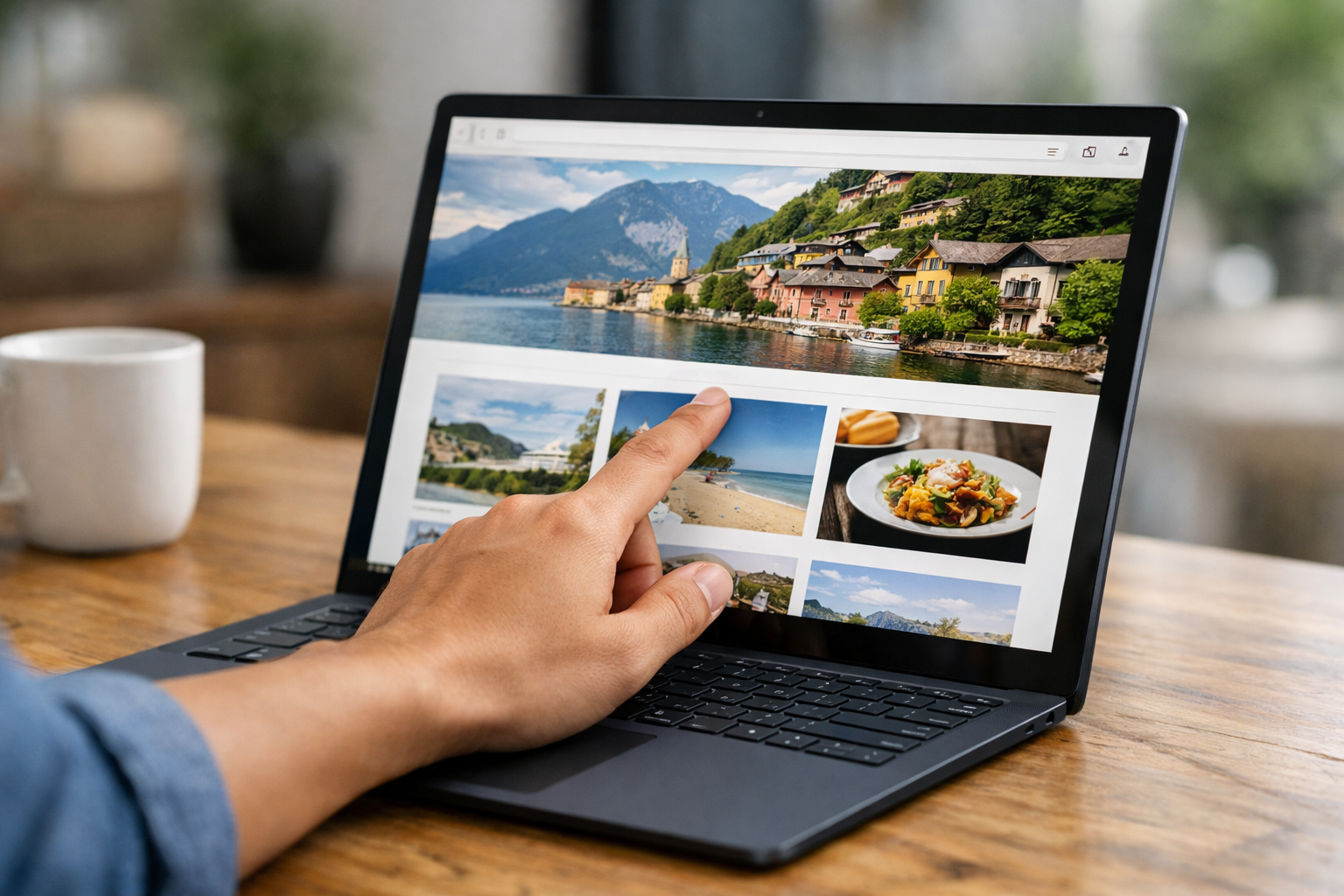
Màn hình hỗ trợ cảm ứng 10 điểm nhạy. Bạn có thể dùng ngón tay cuộn trang web, phóng to ảnh hoặc ký văn bản trực tiếp. Nếu có thêm bút Surface Pen, việc ghi chú hay phác thảo sẽ chuyên nghiệp hơn. Màn hình khá mỏng nên hãy thao tác với lực vừa phải.
Với trackpad, bạn nên học các cử chỉ như dùng 3 ngón tay vuốt lên để xem các ứng dụng đang mở hoặc vuốt xuống để về màn hình desktop. Những thao tác này giúp làm việc nhanh hơn so với dùng chuột rời.
Mẹo tối ưu hiệu suất và thời lượng pin
Pin là một điểm mạnh của dòng máy này, nhưng nếu dùng không đúng cách pin vẫn có thể chai nhanh.
Cách tiết kiệm pin hiệu quả
- Dùng Recommended Power Mode: bấm biểu tượng pin ở thanh Taskbar và kéo thanh gạt về “Recommended” thay vì “Best Performance” nếu chỉ làm văn phòng nhẹ.
- Giảm độ sáng: màn hình rất sáng, trong nhà chỉ nên để mức 50-60%.
- Tắt ứng dụng chạy ngầm: vào Task Manager tắt các phần mềm không cần thiết khi khởi động.
- Bật giới hạn sạc: trong ứng dụng Surface, bật giới hạn sạc ở mức 80% nếu hay cắm sạc liên tục để bảo vệ tuổi thọ pin.
Bạn có thể xem thêm trang hỗ trợ của Microsoft để hiểu rõ hơn về các tính năng của máy.
Các lỗi thường gặp và cách xử lý
- Máy không lên nguồn: nếu surface laptop không lên nguồn, hãy bình tĩnh nhấn giữ nút nguồn khoảng 30 giây để Force Restart. Đôi khi máy chỉ đang ở chế độ ngủ sâu.
- Lỗi phần mềm hoặc driver: nếu mất tiếng hoặc Wi-Fi bỗng mất kết nối, có thể surface laptop bị lỗi driver. Vào Device Manager, gỡ driver thiết bị đó rồi khởi động lại để Windows cài lại bản chuẩn.
- Vỡ màn hình: thiết kế nguyên khối khiến việc thay thế đòi hỏi kỹ thuật cao. Nếu surface laptop bị vỡ màn hình, hãy tìm đơn vị sửa chữa uy tín và đừng tự cạy mở vì có thể hỏng thêm linh kiện bên trong.
Vệ sinh và bảo quản máy
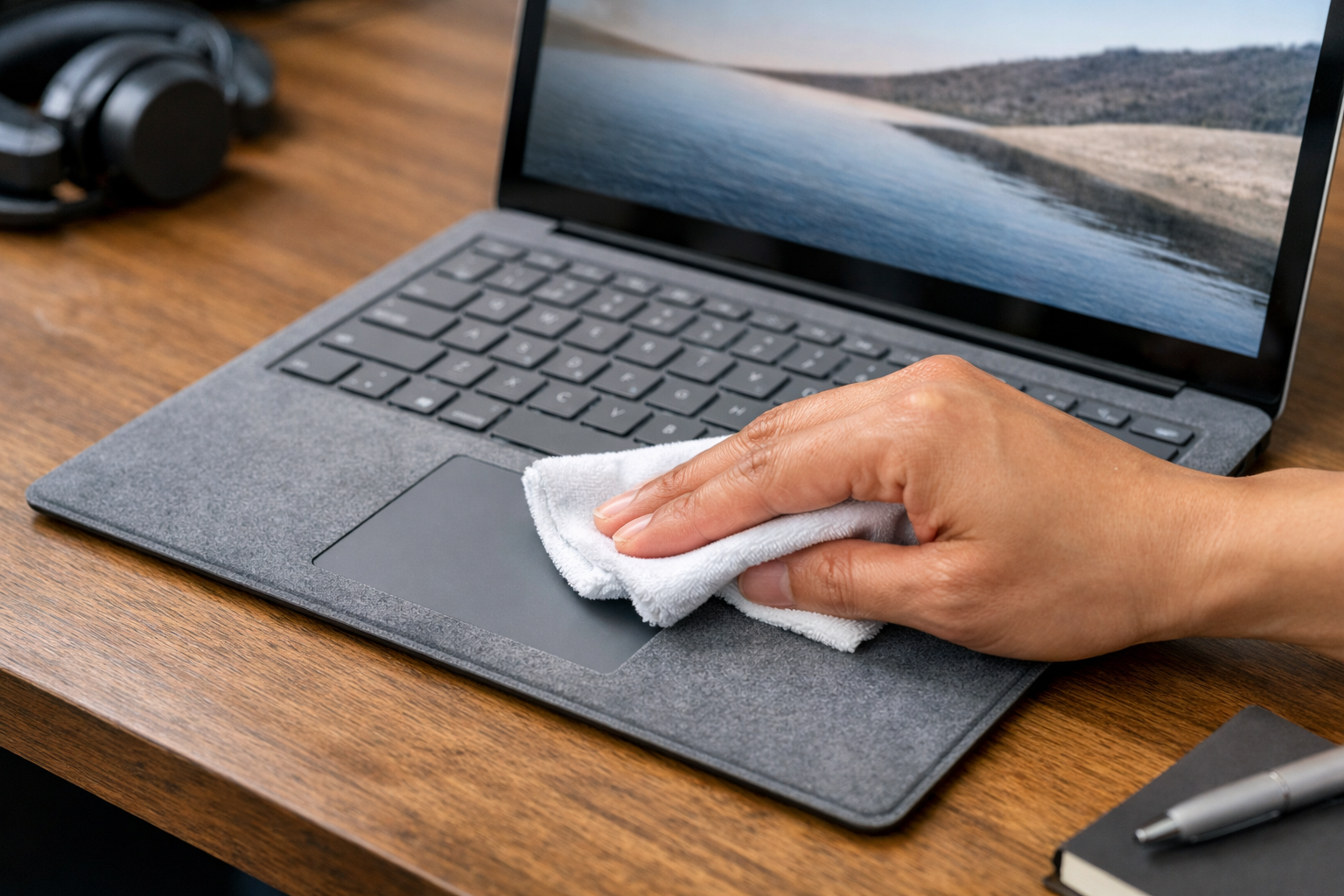
Surface Laptop 4 có tùy chọn bàn phím vải Alcantara. Loại vải này êm tay nhưng dễ bám bẩn nếu không chăm sóc đúng cách.
- Phím Alcantara: dùng vải mềm không xơ, thấm nước ấm pha xà phòng loãng lau nhẹ theo vòng tròn, sau đó lau lại bằng vải khô.
- Màn hình: dùng dung dịch vệ sinh chuyên dụng và khăn microfiber, tránh xịt nước trực tiếp.
- Môi trường: tránh để máy nơi quá nóng hoặc quá ẩm vì có thể ảnh hưởng keo dán linh kiện bên trong.
Khi không dùng, nên để máy trong túi chống sốc trước khi cho vào balo để hạn chế trầy xước lớp vỏ nhôm.
Kết luận
Nắm vững cách thiết lập, tiết kiệm pin và bảo quản đúng cách sẽ giúp Surface Laptop 4 hoạt động ổn định và bền đẹp theo thời gian. Nếu đang cân nhắc chọn máy, bạn có thể tham khảo thêm các mẫu Surface Laptop 4.
Sản phẩm gợi ý
-
Surface Laptop 8
Khoảng giá: từ 41.999.000₫ đến 132.000.000₫ -
Surface Laptop 13 inch 2025
Khoảng giá: từ 21.500.000₫ đến 52.500.000₫ -
Surface Laptop Studio 2
Khoảng giá: từ 34.999.000₫ đến 76.999.000₫ -
Surface Laptop Go 3
Khoảng giá: từ 12.500.000₫ đến 15.500.000₫
Bài viết liên quan

Tạm biệt Office crack: chọn phần mềm văn phòng bản quyền
Nhiều người vẫn dùng bản Office “crack” để tiết kiệm chi phí, nhưng cái giá phải trả thường lớn hơn nhiều so với tiền mua bản…

Cách vào UEFI Surface: hướng dẫn cho mọi dòng máy
Biết cách vào UEFI Surface là kỹ năng quan trọng giúp bạn làm chủ thiết bị. Khác với laptop truyền thống dùng BIOS, Surface dùng giao…

Cách chia đôi màn hình Surface đơn giản và hiệu quả nhất
Trong kỷ nguyên số hiện nay, khả năng làm việc đa nhiệm (multitasking) là một trong những yếu tố then chốt giúp nâng cao năng suất.…


